Funktionen til leverandørvurdering giver kunderne mulighed for at bedømme og anmelde dine leverandører, og giver dig mulighed for at moderere disse anmeldelser, før de vises i butikken. Anmeldelserne vises på hver leverandørs profilside, så købere kan se en leverandørs resultater, før de køber. Brug det til at opbygge købernes tillid og til at finde ud af, hvilke leverandører der har brug for opmærksomhed. Dette er et betalt tillæg og skal aktiveres, før anmeldelser kan indsamles.
Hvem dette er for
- Handelsmand:Du aktiverer add-on'et, aktiverer anmeldelser-fanen, og godkender eller afviser anmeldelser.
- Leverandør:Vendors modtager anmeldelser på deres profil og kan bruge feedbacken til at forbedre sig.
- Kunde:Vurderer leverandører og skriver anmeldelser fra leverandørprofilen.
Før du begynder
- Anmeldelsesfunktionen er et betalt tillægsmodul. Det er tilgængeligt på Business, Peak og Enterprise planer og skal aktiveres først.
- Leverandørprofiler skal allerede eksistere, da anmeldelser vises og indsamles på profil siden. SeLeverandørprofilside.
Hvordan det fungerer
- Aktiver anmeldelses-tilføjelsen.
- Aktivér bedømmelsesfanen på leverandørprofilen.
- Tilføj denSkriv en anmeldelseblok til din Shopify produktside-skabelon.
- Kunder indsender vurderinger og anmeldelser fra profilen.
- Du godkender eller afviser hver anmeldelse, før den vises offentligt.
Forhandleropsætning
Bekræft at leverandørprofiler findes
- I Shipturtle, gå tilLeverandører.
- Opret eller verificer hver leverandørprofil, og sørg for, at hver har sin egen profilside, der kan vise anmeldelser.
Aktivér anmeldelser-fanen
- ÅbenTilpass hjemmeside, så gå tilAdministrer leverandørprofil side → Leverandørliste side.
- Find muligheden for at vælge den information, der vises på leverandørprofilen.
- Marker afkryds boksen for {item}Leverandørvurderinger fanen.
- Rul ned og klik påGem gemmen.
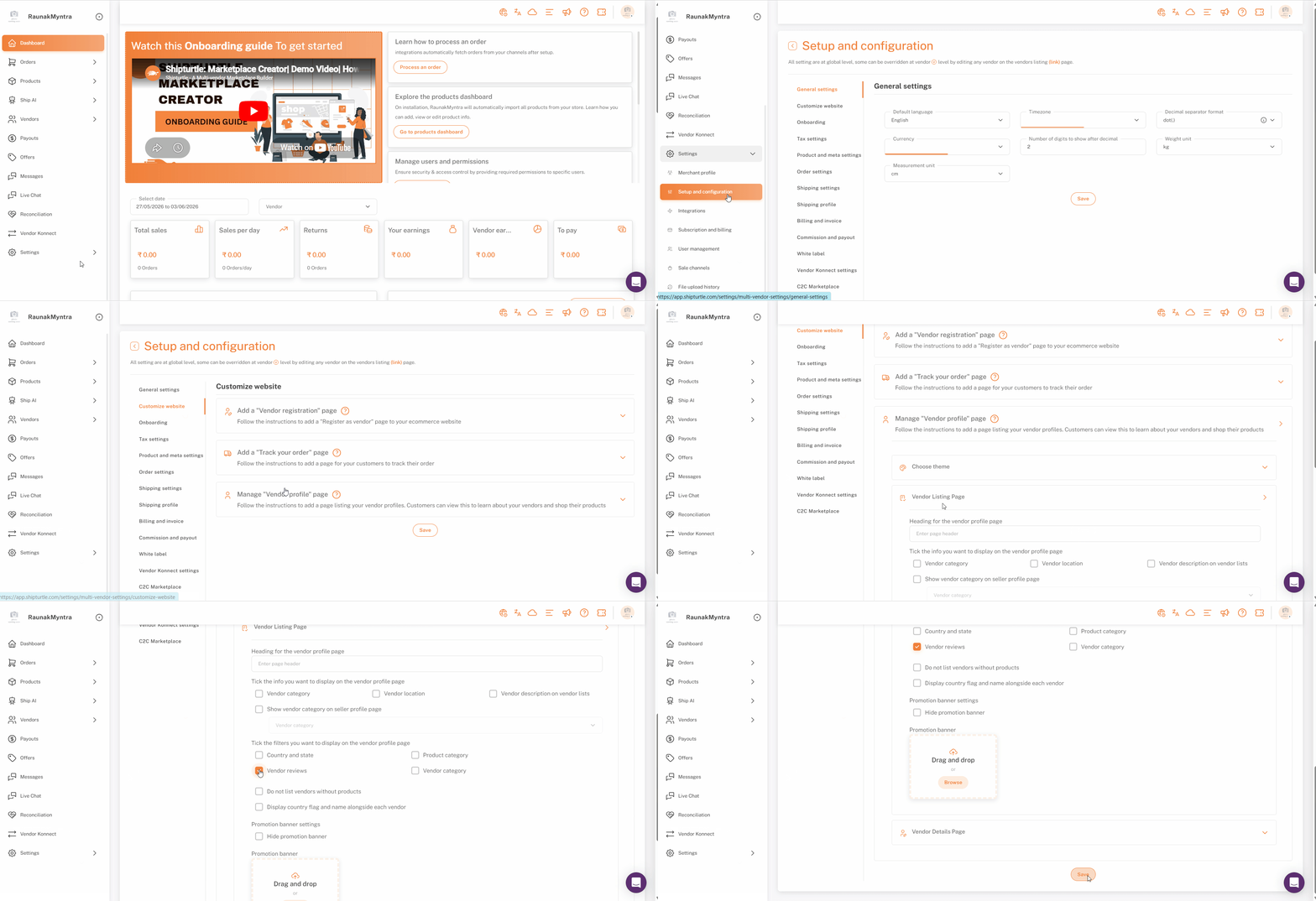
Anmeldelsesafsnittet vises nu på leverandørprofiler i din butik.
Godkend eller afvis anmeldelser
- I Shipturtle, gå tilLeverandørerog vælgGodkend anmeldelser.
- Gennemgå listen over indsendelser, der afventer moderering.
- For hver enkelt, vælgGodkendat offentliggøre det på sælgerprofilen ellerAfvisfor at holde det væk fra butiksvinduet.
Dette giver dig mulighed for at holde upassende eller irrelevante anmeldelser fra at vise sig.
Hvordan kunder efterlader en anmeldelse
På din butik åbner en kunde {{variable}}.Leverandørerside, klikker på en sælger for at åbne profilen, og bruger denAnmeldelserfaneblad for at give en stjernescoring og skrive en anmeldelse. Anmeldelsen gemmes i Shipturtle og venter på din moderering, før den vises offentligt. Hvis en kunde forsøger at efterlade en anmeldelse, inden de er berettigede, for eksempel hvis ordren endnu ikke er blevet leveret eller er blevet returneret, vil de se en klar, kontekstuel besked, der forklarer, hvorfor de endnu ikke kan skrive en anmeldelse i stedet for anmeldelsesformularen.
Shopify konfiguration
Anmeldelsesblokken er en temaapp-blok, så den skal placeres i din produktside-skabelon, før købere kan skrive anmeldelser på produktsider.
- I Shopify Admin, gå tilOnline butik → Temaer → Rediger tema.
- Fra den øverste dropdown-menu, vælgProdukter → Standardprodukt(eller produktmalen efter eget valg).
- I den venstre sidebjælke, udvidProduktoplysningerunderSkabeloner.
- Hold musen over den position, hvor du ønsker, at anmeldelsesblokken skal vises, og klik på den+ikon.
- I pop-up, vælgApps → Skriv en anmeldelse.
- KlikGem når.
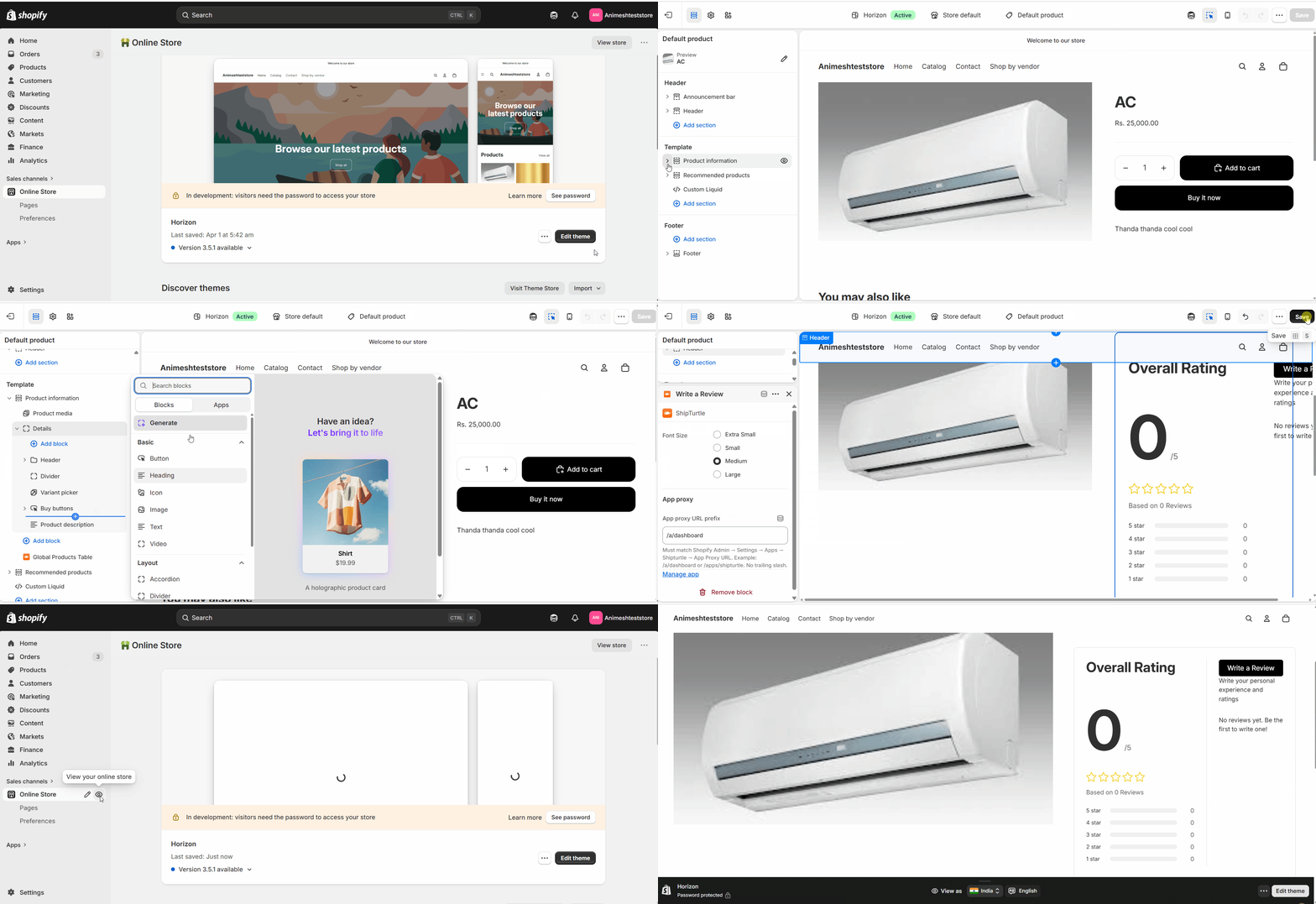
Anmeldelsesblokken er nu placeret på produktside-skabelonen.
Ofte stillede spørgsmål
Viser anmeldelser sig straks?Nej. Hver anmeldelse venter i moderationskøen, indtil du godkender den, så intet når frem til butikken uden din godkendelse.
Hvor efterlader kunder anmeldelser?På sælgerens profilside, under theAnmeldelserfaneblad. Det er derfor, at leverandørprofiler skal opsættes, før du aktiverer funktionen.
Kan jeg afvise en anmeldelse, efter den er offentliggjort?Anmeldelser godkendes eller afvises fraVærter → Godkend anmeldelser. Håndter tvivlsomme anmeldelser i moderationsfasen, før de bliver offentliggjort.
Fejlfinding
Fanebladet med anmeldelser vises ikke på leverandørprofiler.Først bekræft, at tilføjelsen er aktiv. Tjek derefter, at {count}...Leverandørvurderinger faneboksen er markeret iTilpas hjemmeside → Administrer leverandørprofilside → Leverandørliste side, og at du har gemt ændringen.
Blokken "Skriv en anmeldelse" vises ikke på produktsider.Åbn din Shopify-temaeditor, vælg den produktmal, du har redigeret, og bekræft.Skriv en anmeldelseer listet underProduktinformation. Hvis det mangler, gentag Shopify-konfigurationstrinene og gem temaet.
En indsendt anmeldelse vises ikke på butikken.Anmeldelser forbliver skjulte, indtil de er godkendt. ÅbnLeverandører → Godkend anmeldelserog godkend den ventende anmeldelse.
Relaterede artikler
- Leverandørprofilside— krævet før anmeldelser kan indsamles, da anmeldelser vises på profilen.
- Tilføj en sælgerregistreringsside til dit website.— onboard de leverandører, som vil blive vurderet.
Hvis du er i tvivl, kan du kontakte os påteam@shipturtle.comeller åbne en billet på densupportside {{variable}}.