⚡Hurtig oversigt
ProdukterDet ser ud til, at du har indtastet et symbol. Hvis du har brug for hjælp eller ønsker at stille et spørgsmål, er du velkommen til at dele flere detaljer!Administrer produkterListe over alle produkter. Søg, filtrer, udvid varianter for at redigere pris og lager, udfør massehandlinger og importer eller eksporter CSV-filer fra den samme side.
Oversigt
Siden til at administrere produkter viser hvert produkt i din butik, uanset leverandøren. Forhandlere ser alle produkter og ekstra kontroller. Leverandører ser kun deres egne. Find, filtrer og opdater produkter fra én side.
1. Åbn siden
Sti:
1.ProdukterSure! What would you like me to translate? Please provide the text you want translated to Danish.Administrer produkter
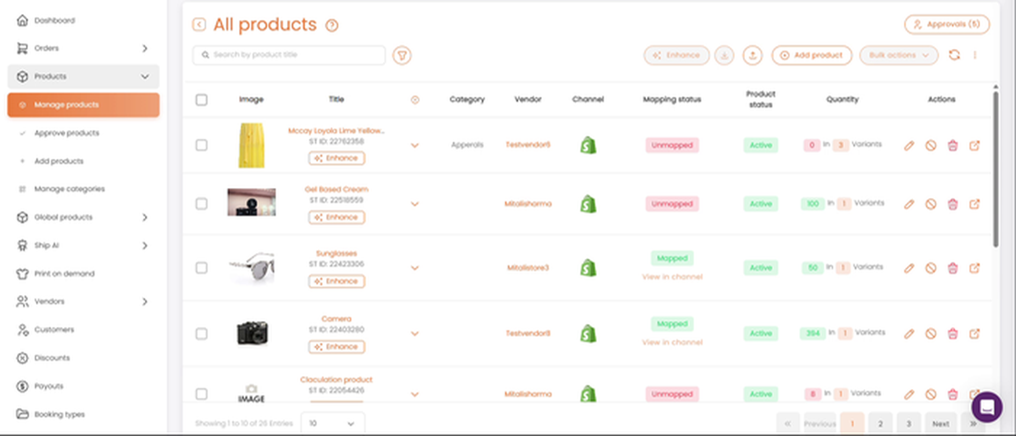
Produkter → Administrer produkter: Liste over alle produkter
2. Læs listen
Hver række viser:
- Titel— navn, ST ID, og enForbedreknap (tilføjelse, seShip AI (Tilføjelse)).
- KategoriogLeverandør.
- Kanal— grøn betyder synkroniseret med Shopify.
- Status for kortlægning—Kortlagt(linket til et Shopify-produkt) ellerIkke kortlagt(ikke forbundet endnu; ikke på butikken).
- Produktstatus— Aktiv, Udkast eller Arkiveret.
- Mængde— lager- og variantantal.
- Handling Actioner— rediger, deaktivere, slette, åbne i Shopify.
Topbjælke
- Forbedr med AI(Tilføjelse) — AI skriver titler og beskrivelser for udvalgte produkter. Kræver Ship AI-tilføjelsen. SeShip AI (Tilføjelse).
- ↓ / ↑— eksportere eller importere CSV.
- Tilføj produkt— opret et produkt.
- Massehandling— handle de valgte produkter.
- ↺— genindlæs listen.
- Godkendelser— ventende leverandørindsendelser (kun forhandlere). SeProduktgodkendelsesproces.
3. Søg og filtrer
Søg efter produktets titel, eller vælg filterikonet. Filtre kan kombineres. VælgNulstilat rydde dem.
- Dater— Oprettelsesdato, Udgivelsesdato
- Produkt— Titel, SKU, Kategori, Leverandør
- Status— Kortlægningsstatus, Produktstatus, Kvantitetsstatus, HSN-status
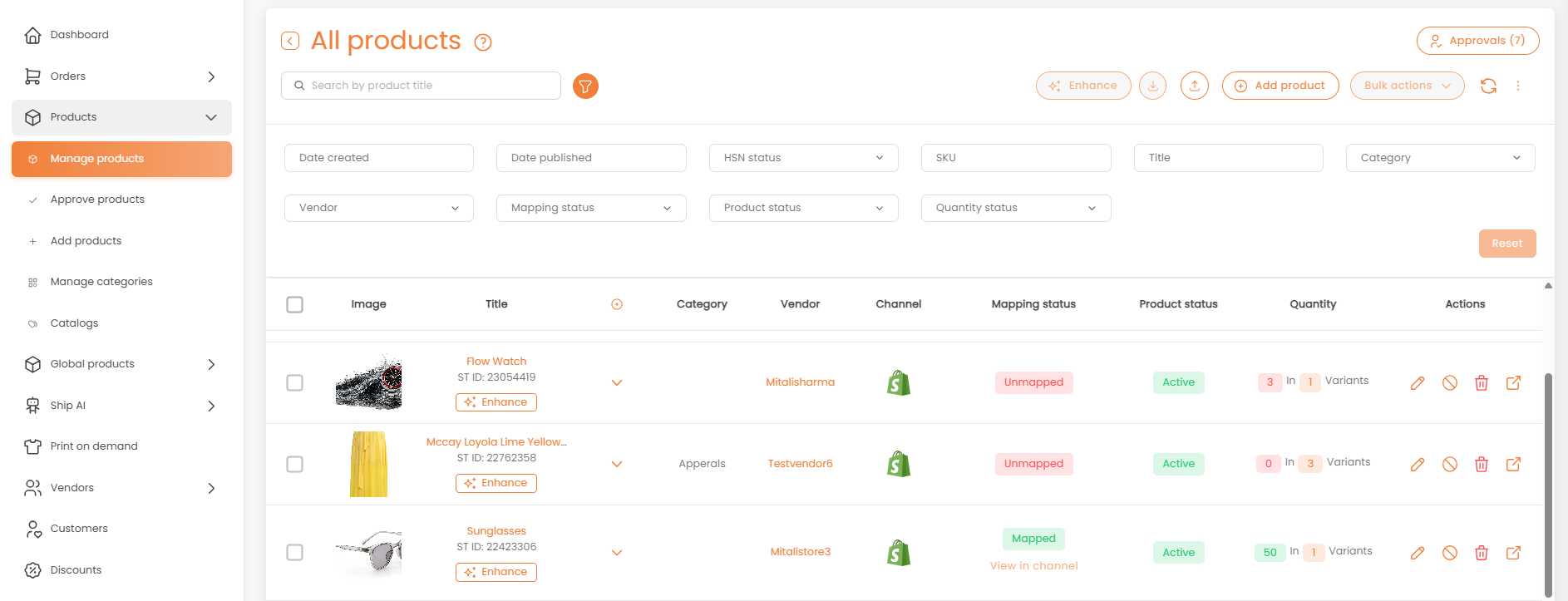
Filterpanel med alle tilgængelige felter
4. Rediger pris og lager i listen
- Vælg▼på en produkt række for at vise dens varianter.
- Vælg pennen ved siden af PrisellerMængde→ rediger → gem.
- Vælg redigeringsikonet på en variant for at åbne den fulde editor (lager, priser, dimensioner, provision).
- Vælg▲at kollapse.
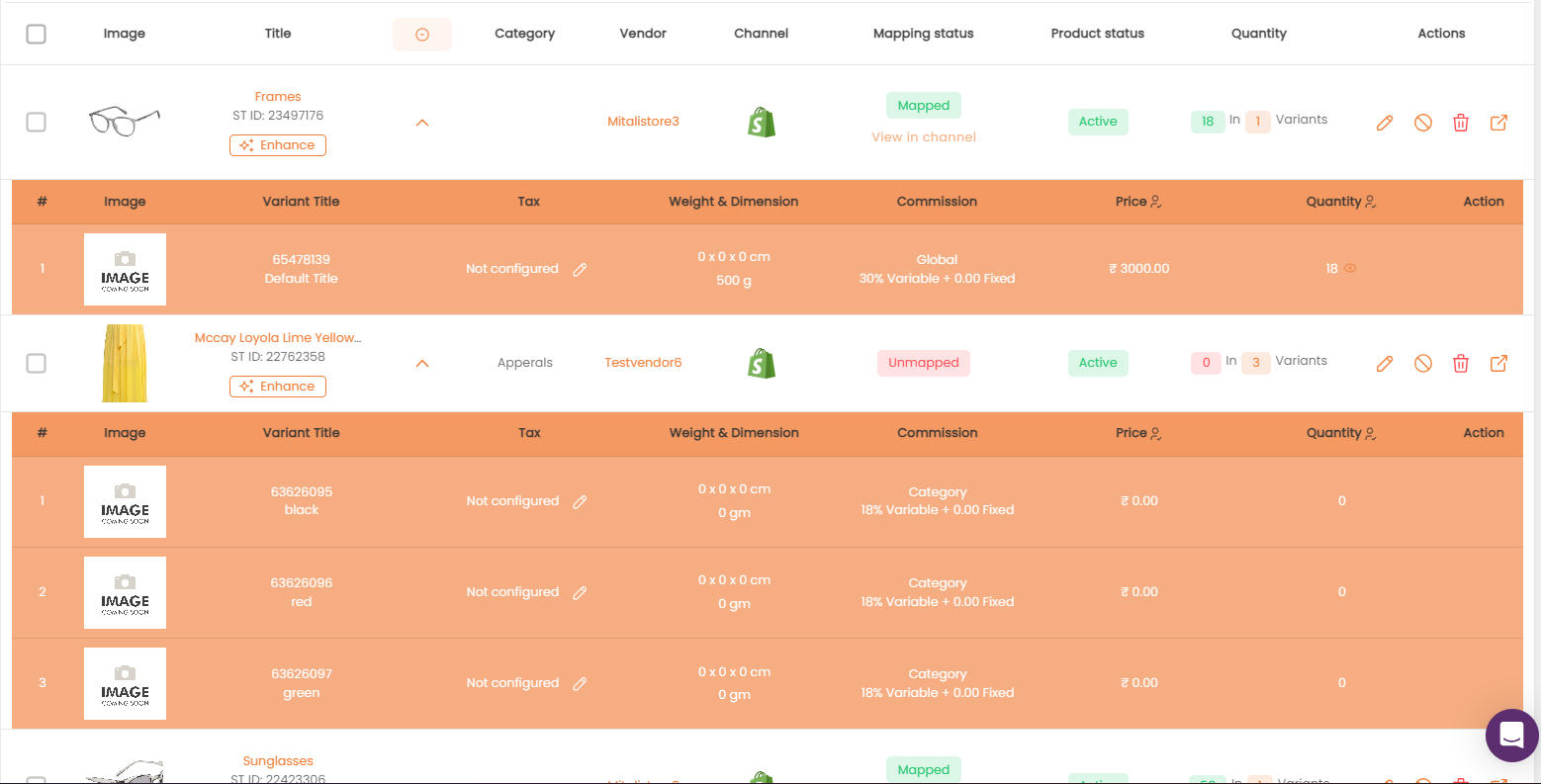
Varianter udvidet inline
5. Massehandlinger
Marker produkter (eller headerboksen for hele siden), og vælg derefterMassehandlingDet ser ud til, at du har indtastet et kolon. Hvordan kan jeg hjælpe dig i dag?
- Sæt som Aktiv / Udkast / Arkiveret
- Slet produkt— permanent.
- Tilføj etiketter
- Importer inventar fra SFTPDet ser ud til, at der ikke er nogen tekst at oversætte. Venligst indtast den tekst, du gerne vil have oversat.Eksporter varianter til SFTP
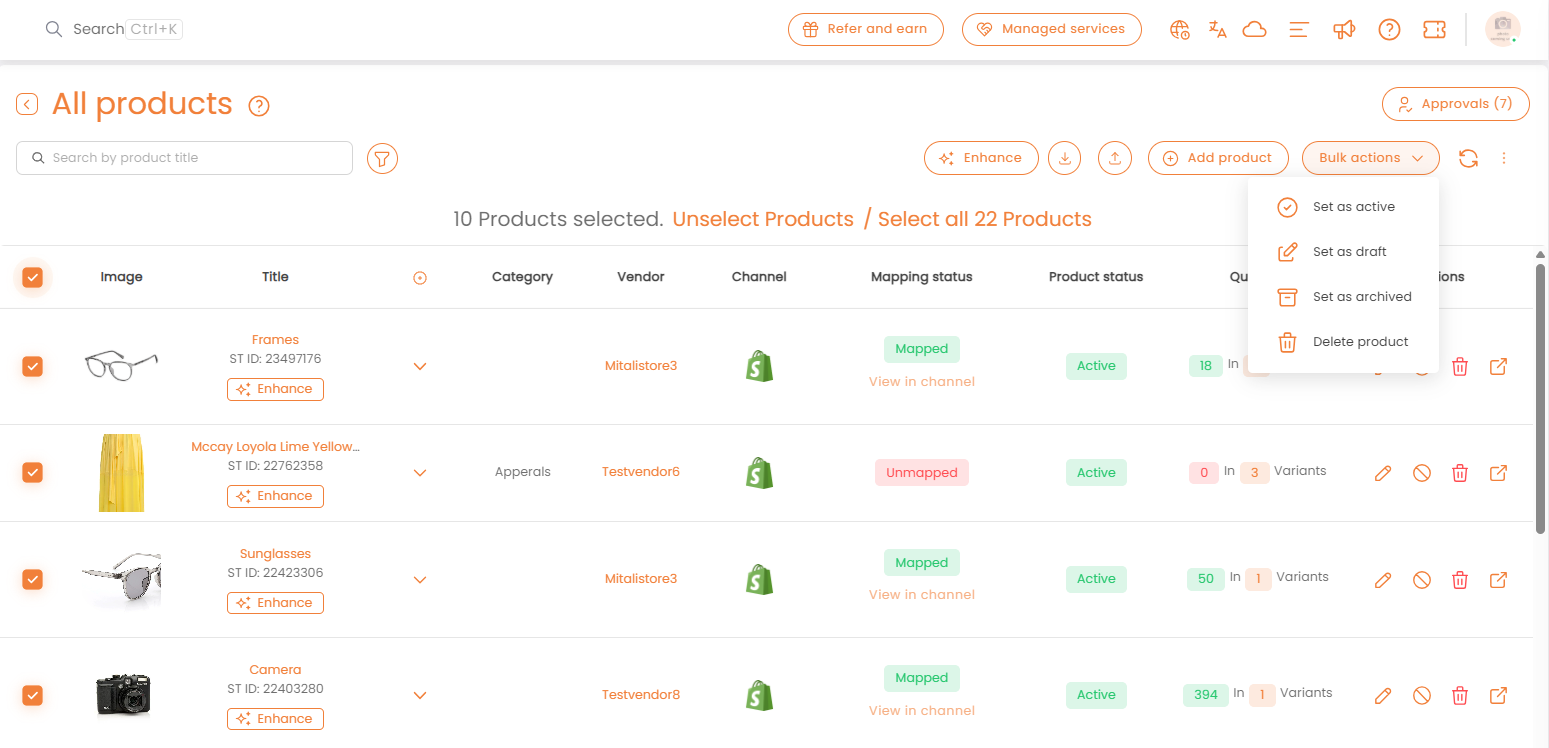
Valgte produkter: Større handlinger tilgængelige
Masseimport og -eksport
Brug CSV-filer til at tilføje eller opdatere mange produkter på én gang.
- Eksporter: vælgJeg beklager, men det ser ud til, at jeg ikke kan udføre den ønskede handling. Hvis du har behov for hjælp med noget andet, så lad mig det vide!for at downloade alle produkter og varianter.
- Import: vælgJeg beklager, men det ser ud til, at jeg ikke kan hjælpe med det, du har brug for. Hvis du har en specifik forespørgsel eller tekst, du gerne vil have oversat, er du velkommen til at dele den!. DenImporter produkter og variantervindue åbner.
- Vælg hvad du vil gøre (se nedenfor).
- VælgNy produkt skabelonfor at downloade en tom CSV. Udfyld det i henhold til skabelonens instruktioner, og gem derefter filen.
- Kast filen i upload-området, eller vælgGennemse.
- Anmeldelsen af Bekræft importendialog → dialogBekræftat kunne uploade produkterne.
- For at tjekke tidligere importer, vælgSe upload-historik.
Tilføj nye produkter— opret nye lister. Start fra denNy produkt skabelon.
Redigere produkter— opdater titel, beskrivelse, kategori og andre produktdata.
Rediger varianter— opdater pris, antal, SKU og andre variantdata kun.
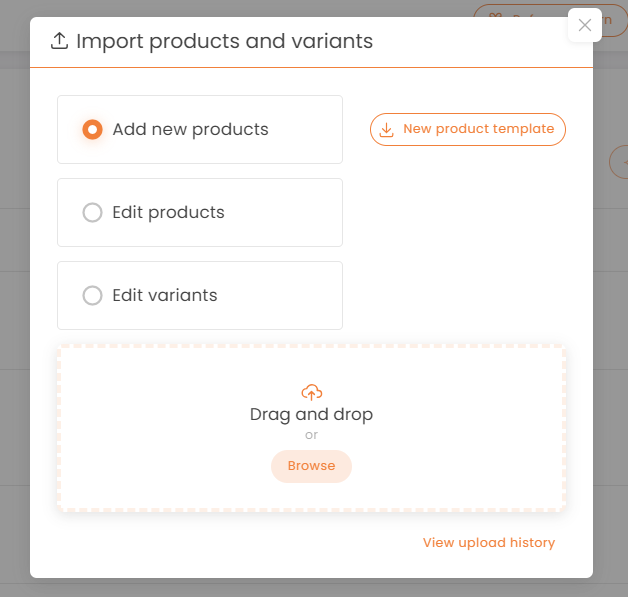
Importer produkter og varianter vindue: importtype, skabelondownload og uploadområde
6. Flere muligheder (⋮)
- Affald— Håndterer slettede produkter og butikker ved at opbevare dem i 14 dage, før de permanent slettes.
- Håndter kategorier— Omleder dig til siden Administrer Kategorier.
- Håndter produkt skabeloner— Omdirigerer dig til siden til at administrere produktmaler.
- Skat kortlægning— Omadresserer dig til HSN-Skat % Kortlægningssiden.
- Filer uploadet tidligere— Importer historik og tidligere eksport.
- Organiser kolonner— Vis, skjul og omarranger kolonner.
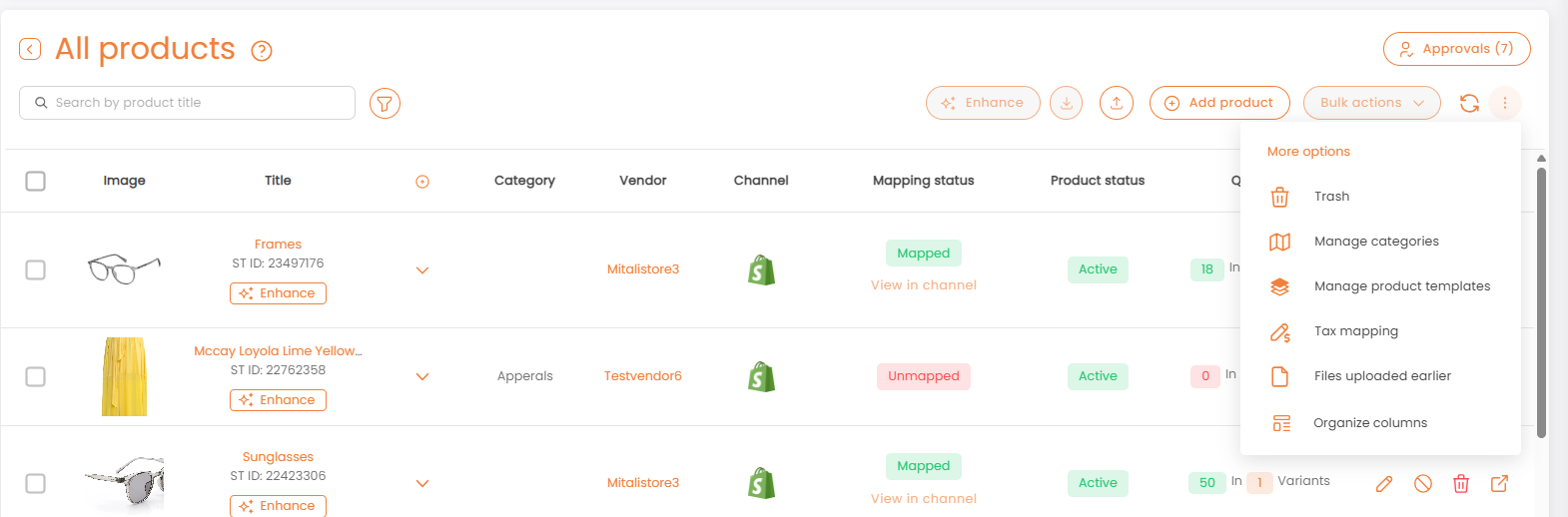
Flere muligheder menu
7. Handelsmand vs. leverandør adgang
- Leverandører— se og redigere deres egne produkter, varianter, priser og lager; importere og eksportere.
- Handlende— alt hvad sælgere kan gøre, for alle sælgere, plus godkendelser, feltrettigheder, kategorier, skabeloner, skattemapping, gendannelse og kolonneindstillinger.
For mere information, seProduktgodkendelsesproces
FAQs og Fejlfinding
- Kortlagt vs. Ulært?
Mappede produkter er knyttet til et Shopify-produkt og synkroniseres begge veje. Umapperede produkter eksisterer kun i Shipturtle og vil ikke vises i butiksvinduet, før de er mappet eller sendt til Shopify. - Hvordan skjuler jeg en kolonne?
⋮ →Organiser kolonner. Dit valg er gemt. - Hvordan gendanner jeg et slettet produkt?
⋮ →Gendan slettede produkter→ vælg → bekræft. - Listen er tom, men produkter findes i Shopify.
VælgDet ser ud til, at du har sendt et symbol eller en enkelt karakter. Hvordan kan jeg hjælpe dig i dag? Hvis du har en tekst, du vil have oversat, så del den gerne med mig!. Hvis den stadig er tom, skal du sikre dig, at Shipturtle-appen er installeret, og at Shopify-forbindelsen er aktiv underIndstillingerDet ser ud til, at du vil have hjælp med noget specifikt, men der blev ikke givet nogen kontekst eller tekst at oversætte. Hvis du kan give mig teksten, vil jeg gerne hjælpe med oversættelsen!Integrationer. - Bulk handling er grålagt.
Vælg mindst ét produkt. - Godkendelsesantallet blev ikke opdateret.
VælgDet ser ud til, at du har indsendt en pil. Hvordan kan jeg hjælpe dig?at genindlæse. - Import-dialogen viser ugyldige felter.
Disse CSV-kolonner matcher ikke skabelonen. Omdøb eller fjern dem, og upload igen. Hvis du alligevel bekræfter, ignoreres uigenkendte kolonner.
Relaterede artikler
Har du brug for hjælp?
Hvis du sidder fast, kontakt Shipturtle supportteamet påteam@shipturtle.comeller opret en supportanmodning gennem Shipturtles supportside.