Überblick
Dieser Artikel erklärt, wie Sie es Anbietern ermöglichen können, ihren Squarespace-Shop mit Ihrem Marktplatz zu synchronisieren. Er behandelt die Aktivierung derAnbieter Konnect — SquarespaceFügen Sie das Add-on als Marktplatzadministrator hinzu und verbinden Sie dann den Squarespace-Shop eines Anbieters über das Anbieter-Dashboard. Das Add-on synchronisiert automatisch den Bestand aus den Squarespace-Shops der Anbieter mit Ihrem Marktplatz.
Die Einrichtung besteht aus zwei Teilen:
- Teil A (Admin):Fügen Sie das Vendor Konnect — Squarespace-Addon zu Ihrem Shipturtle-Abonnement hinzu und genehmigen Sie die Gebühr in Shopify.
- Teil B (Anbieter):Öffnen Sie im Anbieter-Dashboard Vendor Konnect und verbinden Sie den Squarespace-Shop. Anbieter können dies selbst tun, oder Sie können es für sie erledigen, indem Sie sich in ihr Dashboard einloggen.
1. Abonnements und Rechnungsstellung öffnen (Teil A: Administrator)
Klicken Sie in der linken Seitenleiste Ihres Administrationspanels aufEinstellungen, dann klickeAbonnement und Abrechnung.
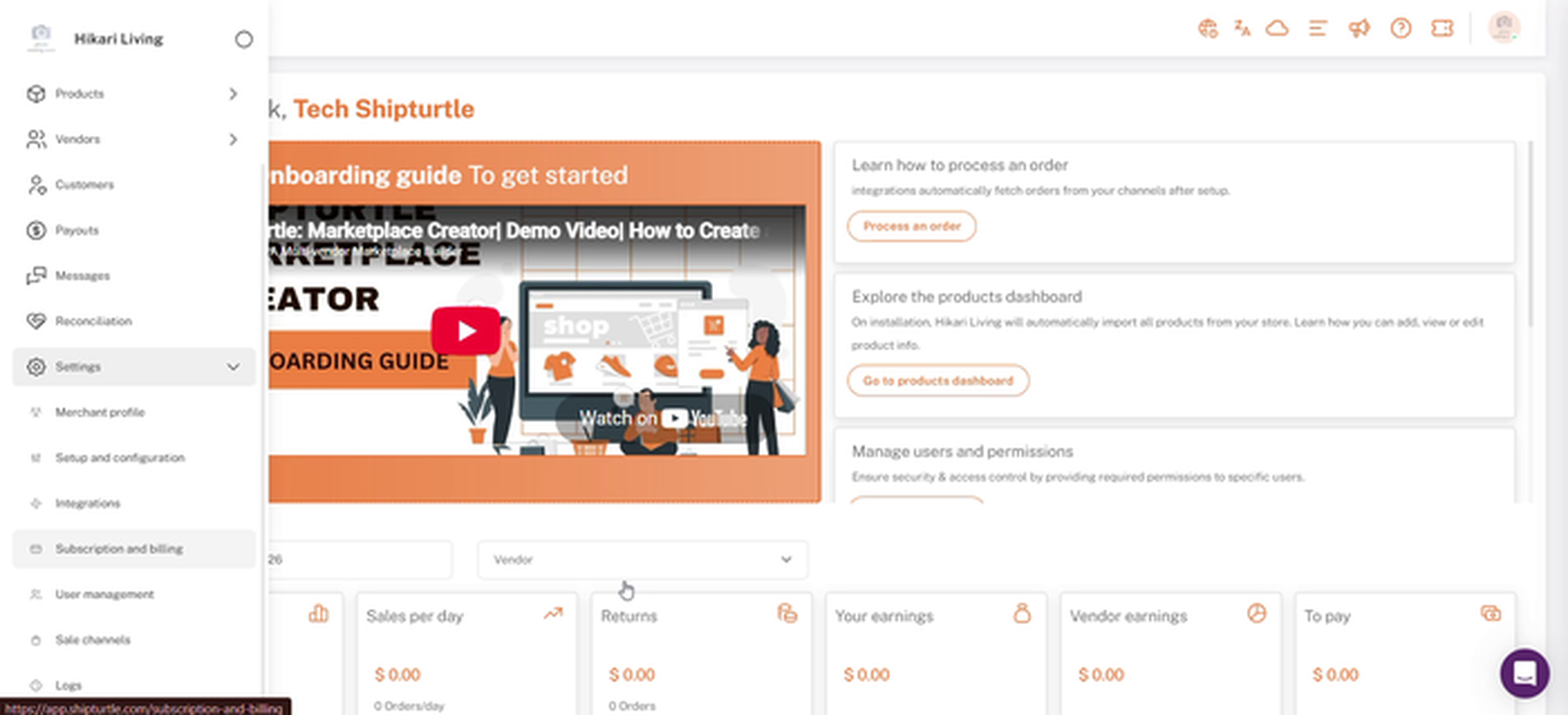
Abonnement und Abrechnung unter Einstellungen in der Admin-Seitenleiste
2. Finde die Vendor Konnect Add-ons
Nach unten scrollen zuZusätzliche Funktionen. Klicken Sie auf dieLieferantFilter, um vendorbezogene Add-Ons anzuzeigen, oder scrollen Sie durch.Alles.
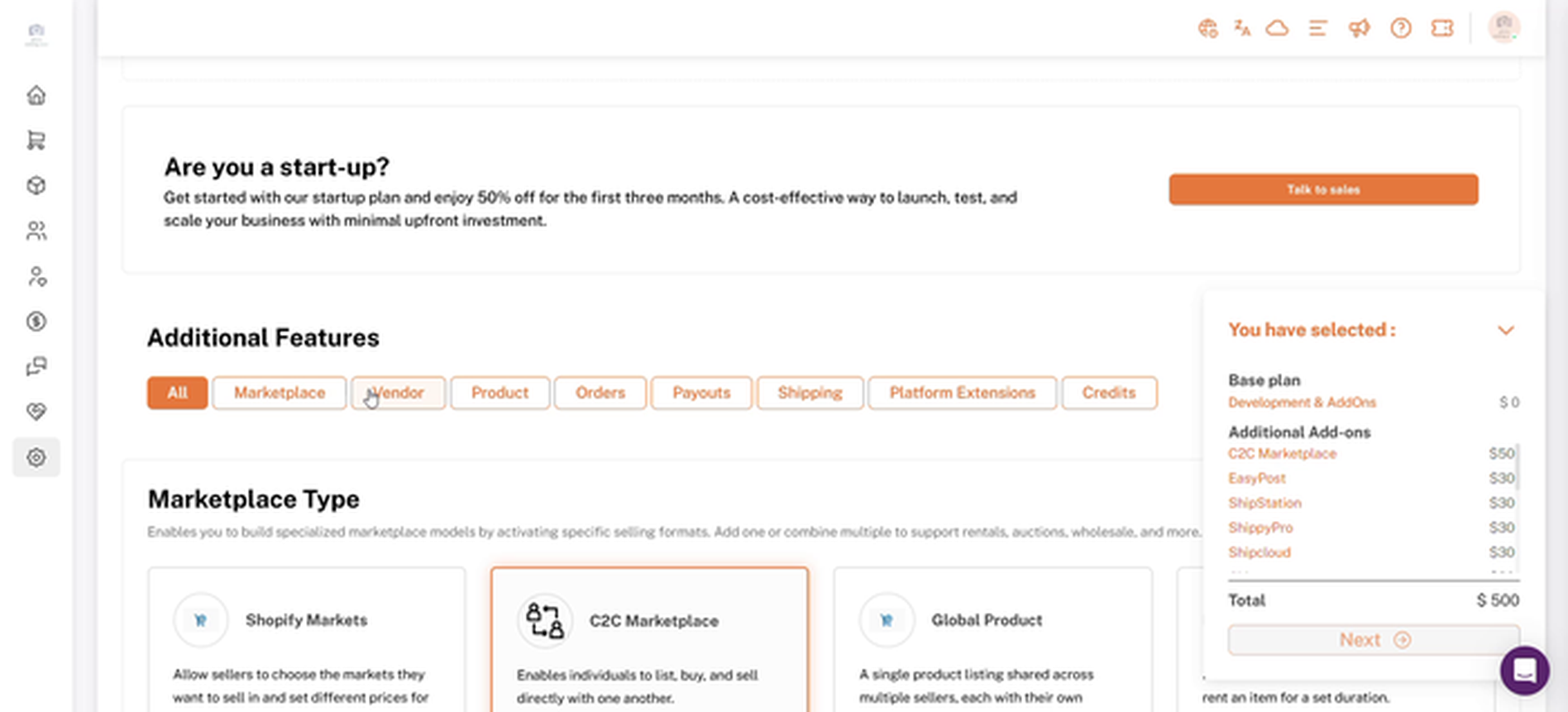
Zusätzliche Funktionenfilter, mit dem Anbieterfilter
3. Fügen Sie Vendor Konnect hinzu — Squarespace
Auf demAnbieter Konnect — SquarespaceKarte, klickenHinzufügen. Der Button ändert sich zuHinzugefügt, und das Add-on ist im enthaltenenSie haben ausgewähltZusammenfassung in der unteren rechten Ecke.
Wenn dieSie haben ausgewähltDas Panel verdeckt die Schaltfläche „Hinzufügen“ der Karte. Klicken Sie auf den Pfeil oben im Panel, um es zu minimieren.
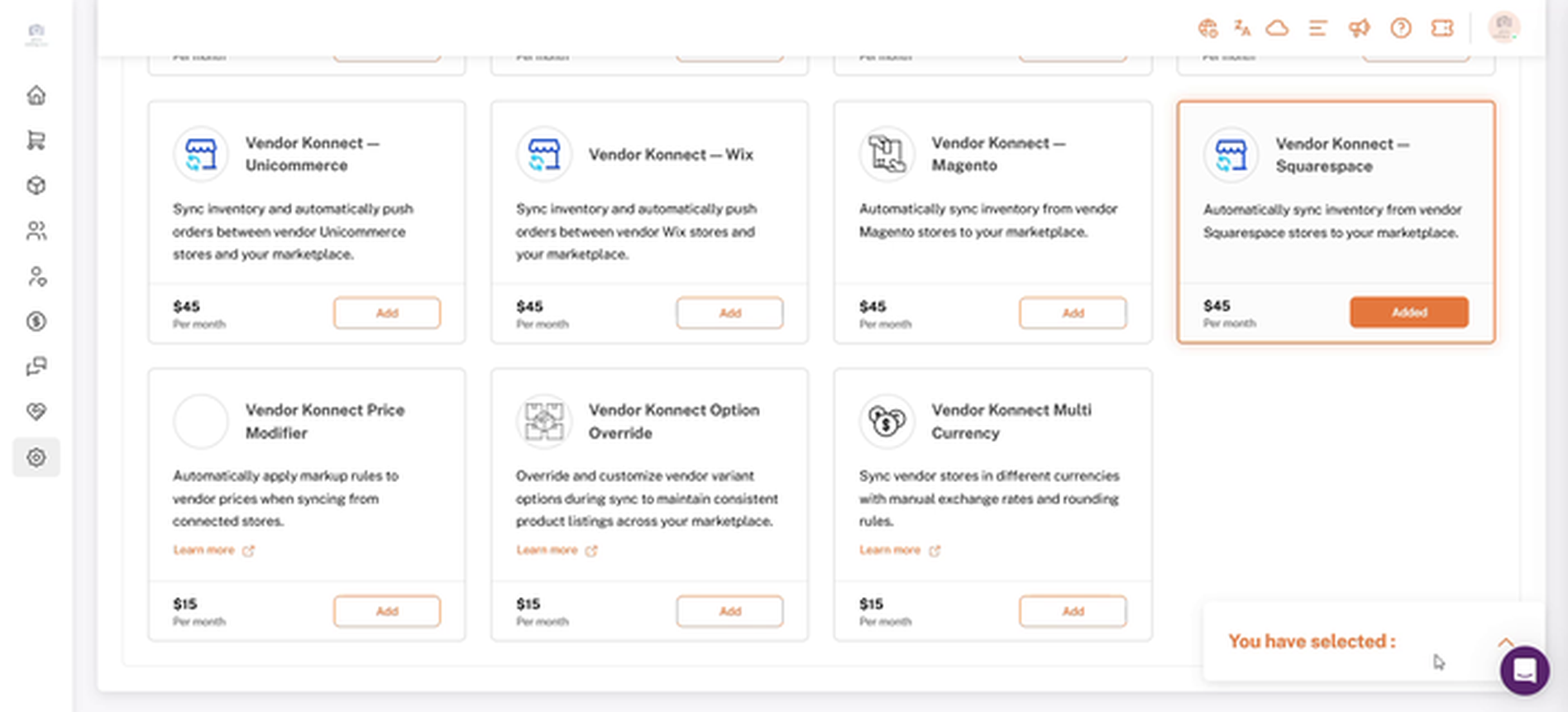
Die Vendor Konnect — Squarespace Karte nach dem Klicken auf Hinzufügen
4. Überprüfen Sie Ihre Gesamtsumme und klicken Sie auf Weiter.
Bitte erweitern Sie die {{variable}}.Sie haben ausgewähltPanel zur Überprüfung Ihres Basisplans, Add-Ons und der neuen monatlichen Gesamtsumme, dann klicken Sie aufNächster.
Hinweis: Zum Zeitpunkt des Schreibens ist der Anbieter Konnect — Squarespace aufgeführt bei$45 pro MonatÜberprüfen Sie die Karte auf die aktuellen Preise für Ihren Tarif.
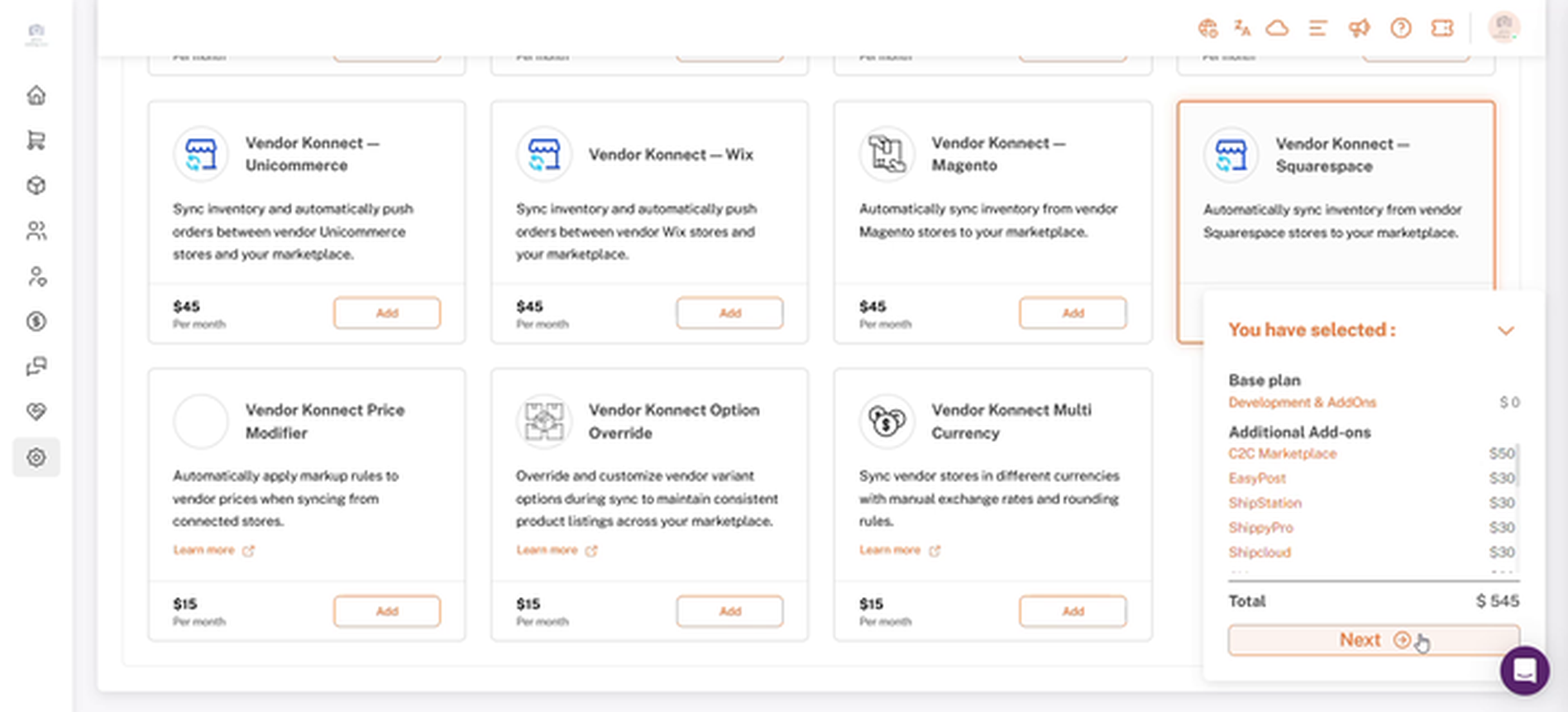
Sie haben das Panel mit der aktualisierten Gesamtsumme und der Schaltfläche „Weiter“ ausgewählt.
5. Genehmigen Sie das Abonnement in Shopify.
Du wirst zu Shopify's gebracht.AbonnementsgenehmigungSeite, die den neuen Abonnementbetrag und das Abonnement, das ersetzt wird, anzeigt. Überprüfen Sie die Einzelheiten und klicken SieGenehmigen.
Warte, bis Shipturtle den Plan nach Genehmigung aktiviert hat. Der Bildschirm fordert dich auf, die Seite währenddessen nicht zu aktualisieren oder zu verlassen.
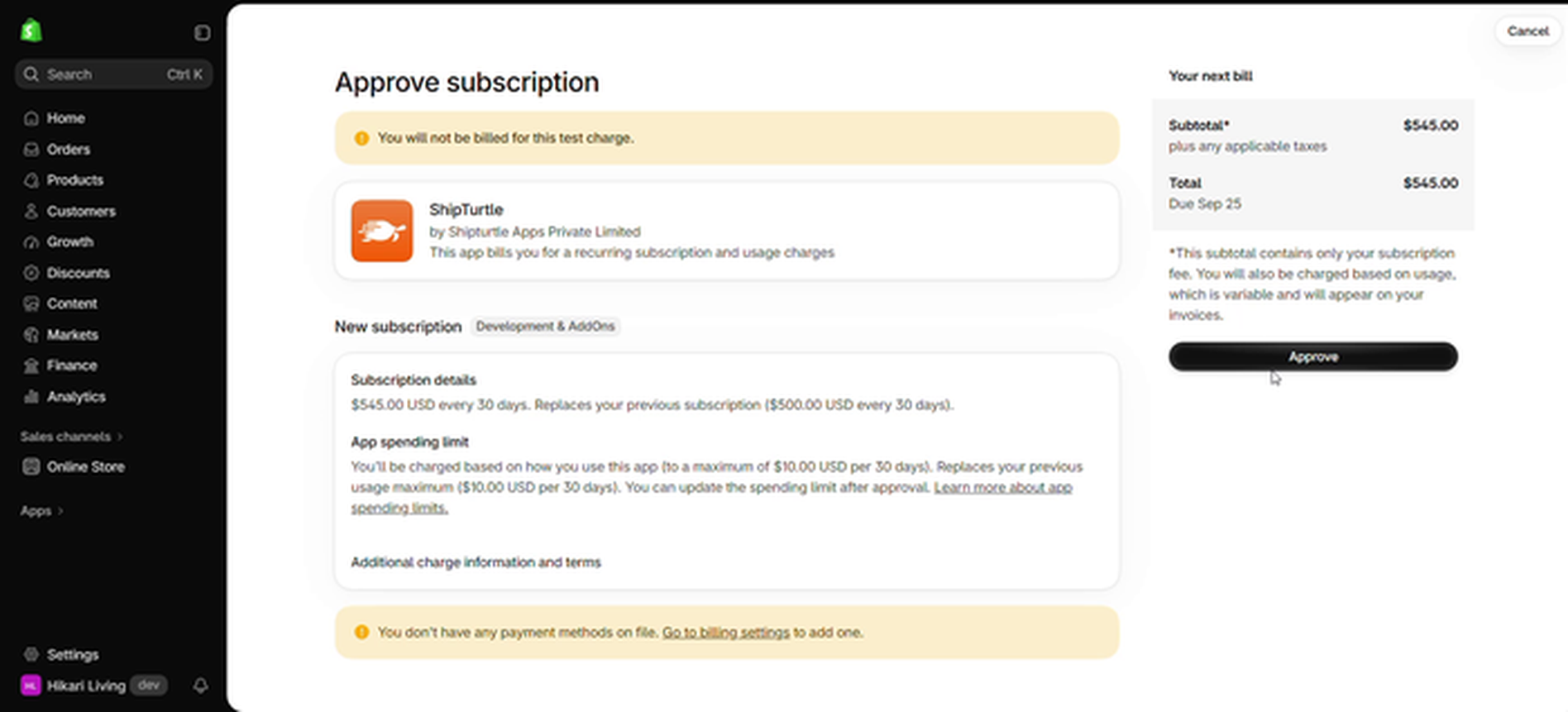
Shopifys Seite zur Genehmigung des Abonnements
6. Bestätigen Sie, dass das Add-On aktiv ist.
Du kehrst zurück zuAbonnements verwalten, das zeigt Ihren aktuellen Plan und den aktualisierten Preis. Zurück imZusätzliche Funktionen, die Vendor Konnect — Squarespace-Karte zeigt jetztHinzugefügt.
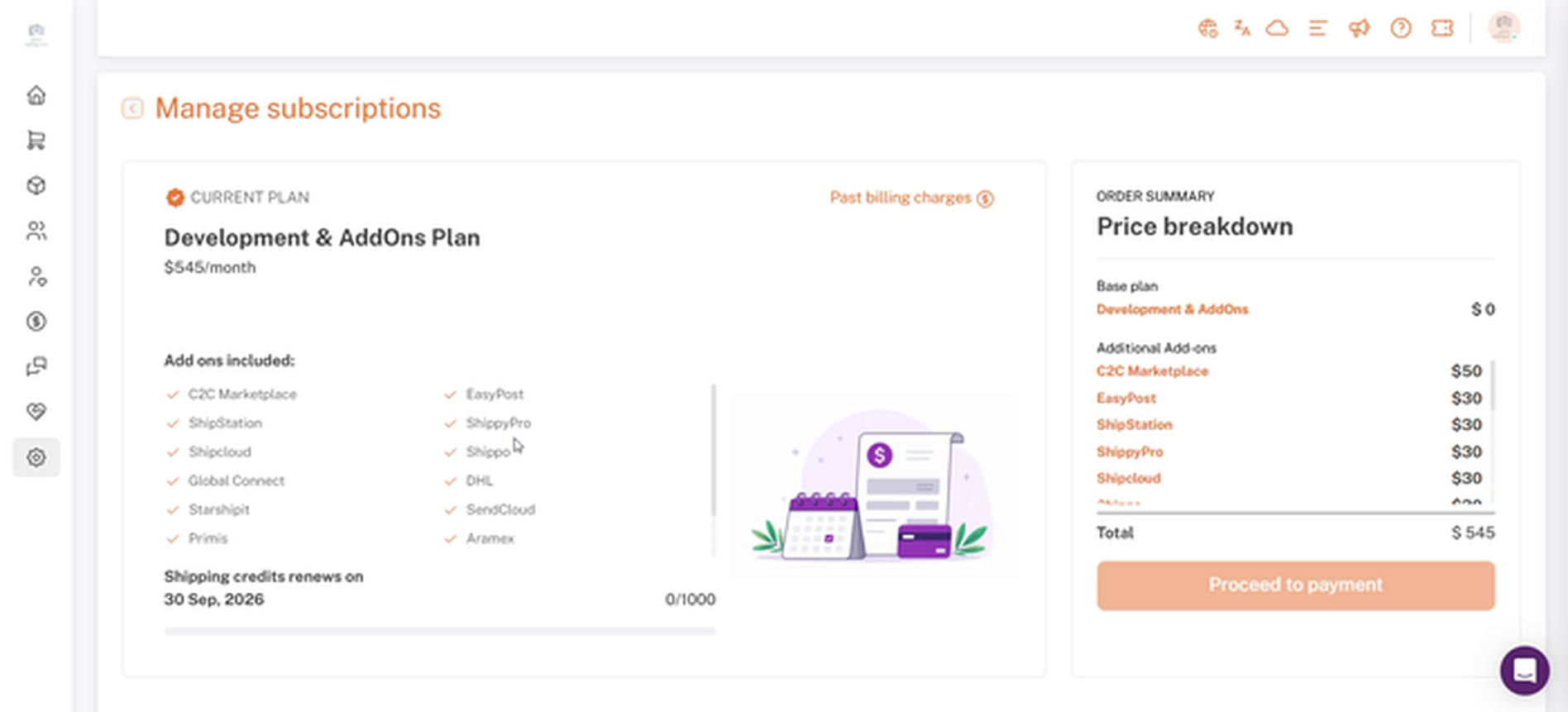
Verwalten Sie Abonnements und zeigen Sie den aktualisierten Plan sowie die Preisaufstellung an.
7. Öffnen Sie das Dashboard des Anbieters (Teil B: Anbieter)
Händler können sich in ihr eigenes Dashboard einloggen und direkt zu Schritt 8 springen. Um dies im Namen eines Händlers zu tun, klicken Sie aufAnbieter→Lieferanten verwaltenim Admin-Seitenleisten, finden Sie den Anbieter und klicken Sie auf denBitte melden Sie sich beim Dashboard dieses Anbieters an.Symbol in der Aktionsspalte.
Während Sie im Dashboard eines Anbieters angemeldet sind, klicken Sie aufZurück zur Händleransichtin der oberen Leiste, um zu deinem Administrationsbereich zurückzukehren.
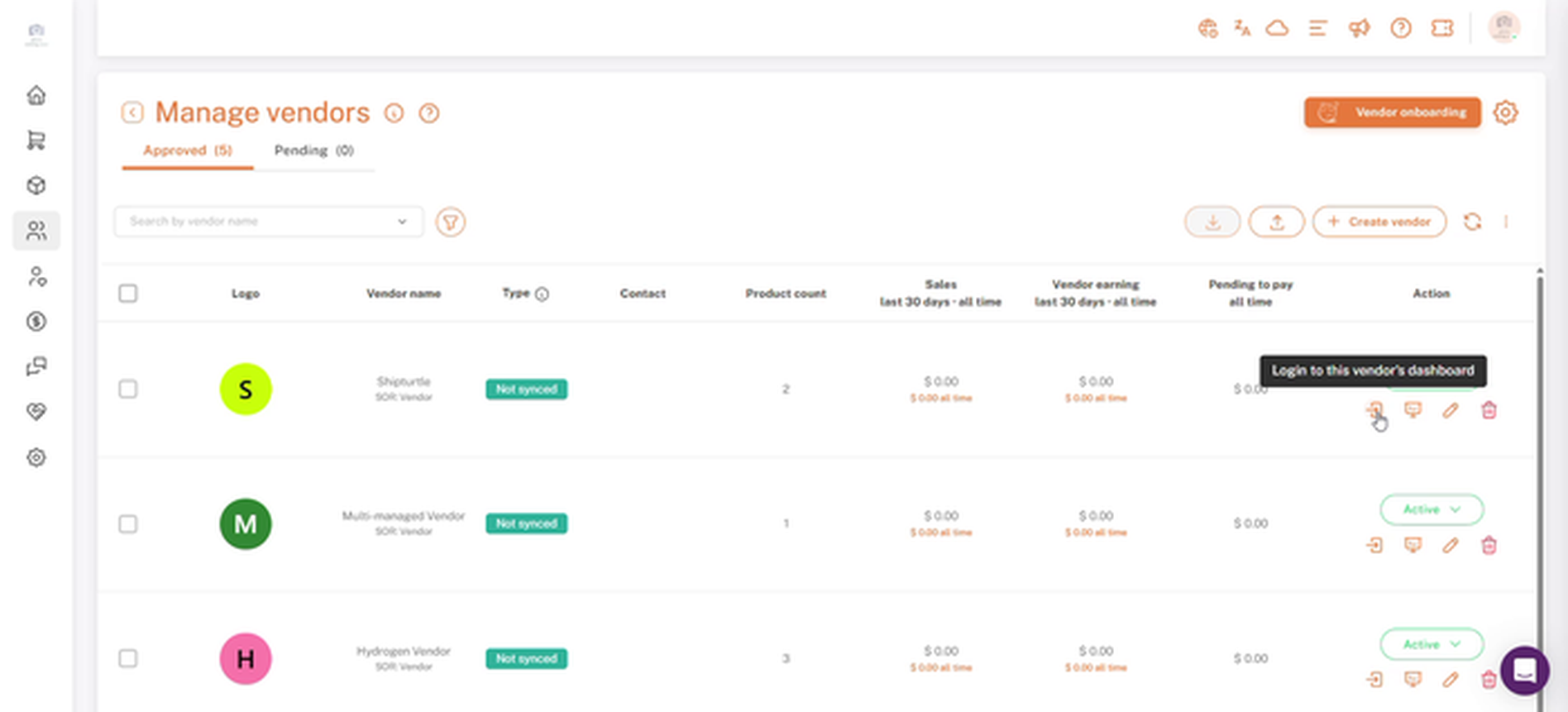
Das Login-Icon für das Dashboard dieses Anbieters in der Liste der verwalteten Anbieter.
8. Öffnen Sie Vendor Konnect
Klicken Sie im linken Seitenmenü des Verkäufer-Dashboards auf {{variable}}.Lieferant KonnectSure! Please provide the text you'd like me to translate to German, and I'll get started.
Anbieter Konnect im Seitenbereich des Anbieter-Dashboards
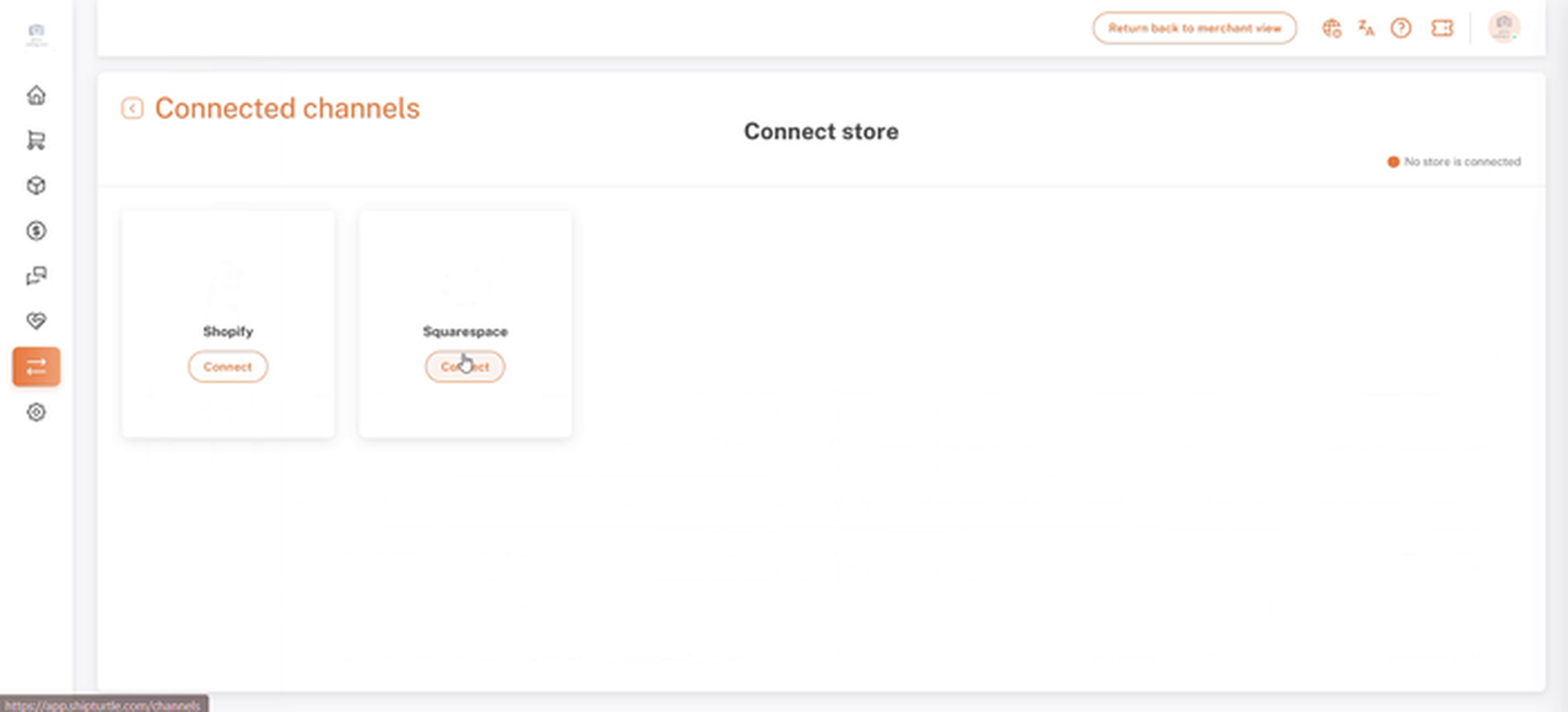
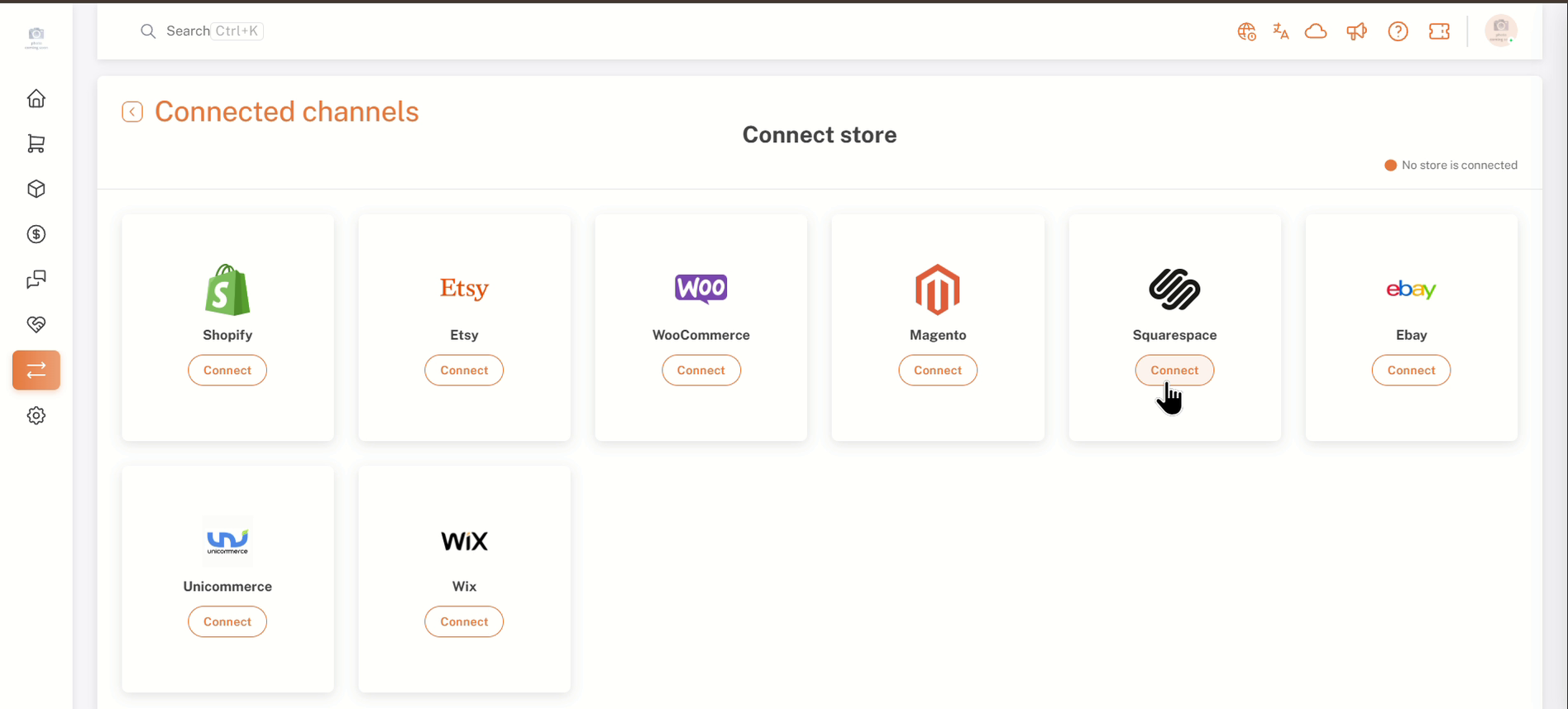
9. Klicken Sie auf Verbinden bei Squarespace
DerVerbundene KanäleDie Seite listet die Geschäfte auf, mit denen der Anbieter sich verbinden kann, einschließlichSquarespaceDie obere rechte Ecke zeigtKein Shop ist verbunden.bis ein Geschäft verknüpft ist. Klicken Sie auf die Squarespace-Karte, umVerbinden.
Squarespace erscheint auf dieser Seite nur, wenn das Vendor Konnect — Squarespace Add-On aktiv ist (Teil A). Andere Kanäle, die auf dieser Seite angezeigt werden, hängen von den aktiven Add-Ons in Ihrem Plan ab.
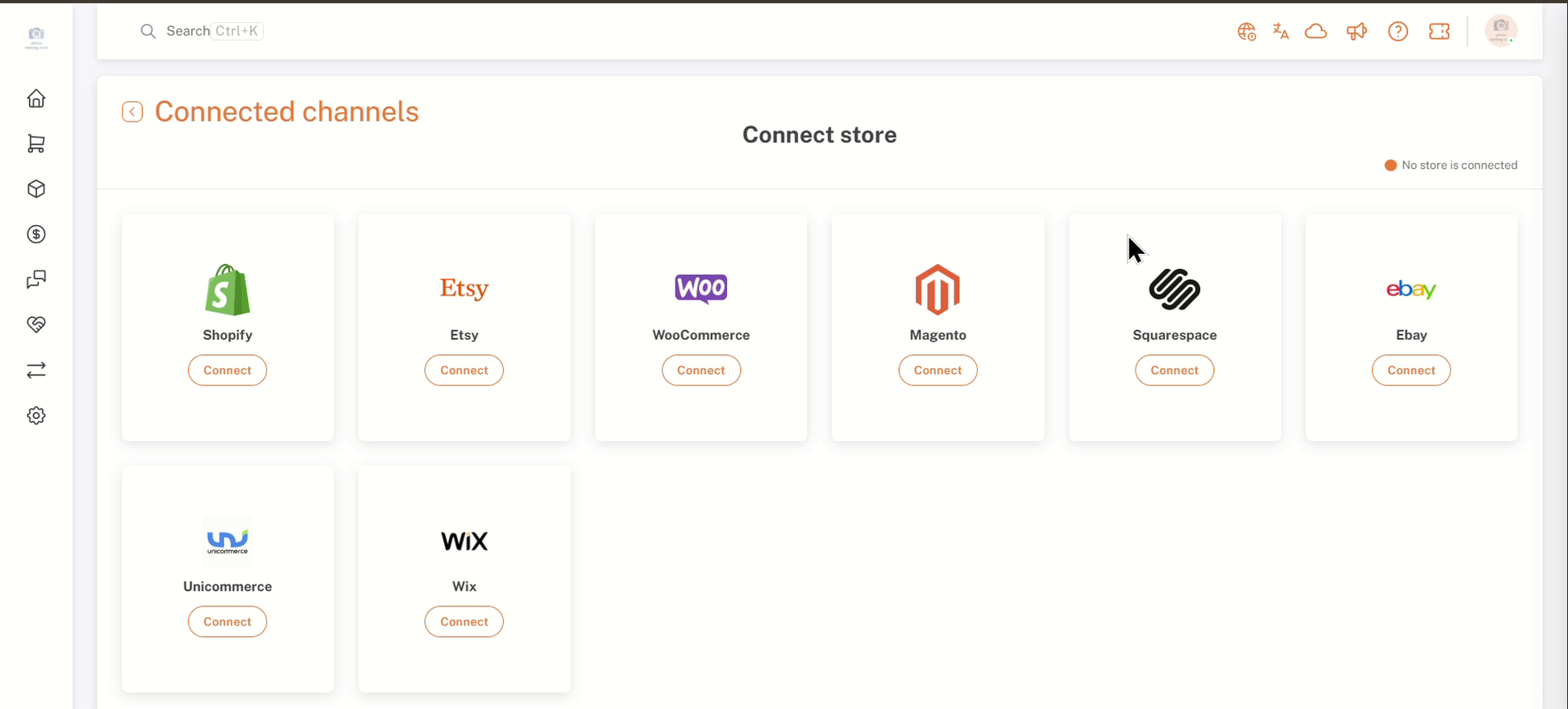
Verbundenen Kanäle Seite mit der Squarespace-Karte
10. Bestätigen Sie Ihr Passwort
Shipturtle bittet dich, dein Passwort zu bestätigen, bevor du dich verbindest. Gib das Passwort für das Konto ein, mit dem du angemeldet bist, und klicke aufBestätigen.
Hinweis: Wenn Sie auf Bestätigen klicken, während das Feld leer ist, zeigt die Eingabeaufforderung folgendes an:Dieses Feld ist erforderlich.Geben Sie Ihr Passwort ein und versuchen Sie es erneut.
Bestätigen Sie das Passwort, nachdem Sie auf Verbinden geklickt haben.
11. Autorisiere die Verbindung in Squarespace
Sie werden zu Squarespace weitergeleitet, wo einVerbinden Sie den Vendor Store SyncDie Seite listet die Berechtigungen auf, die Shipturtle für den Store anfordert. Melden Sie sich bei dem Squarespace-Konto des Anbieters an, falls Sie dazu aufgefordert werden, und überprüfen Sie die Berechtigungen sowie die Eingeloggt alsundWebseiteDetails unten, dann klicken.Erlauben. KlickenStornierenum ohne Verbindung anzuhalten.
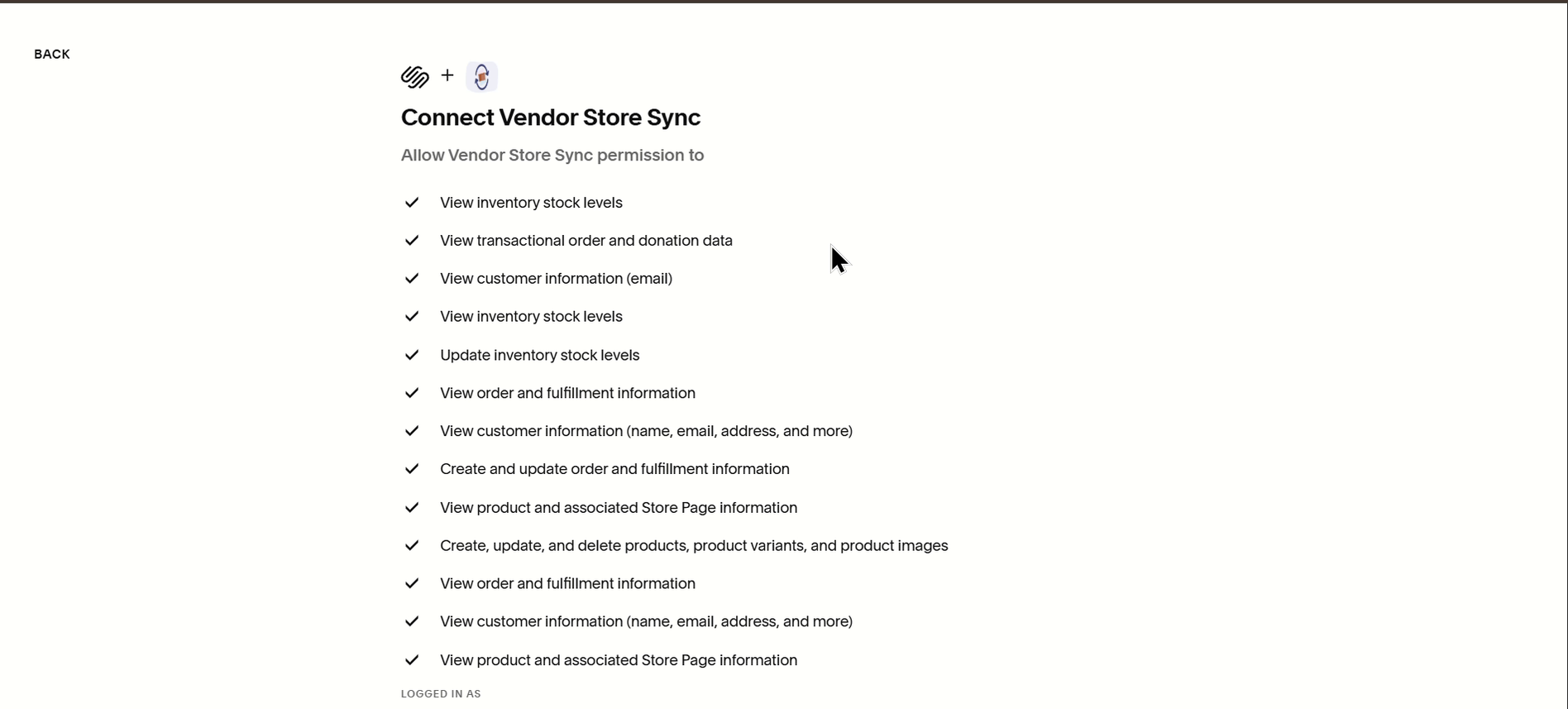
Squarespace: Verbinde Händlerstore-Synchronisierungsberechtigungen
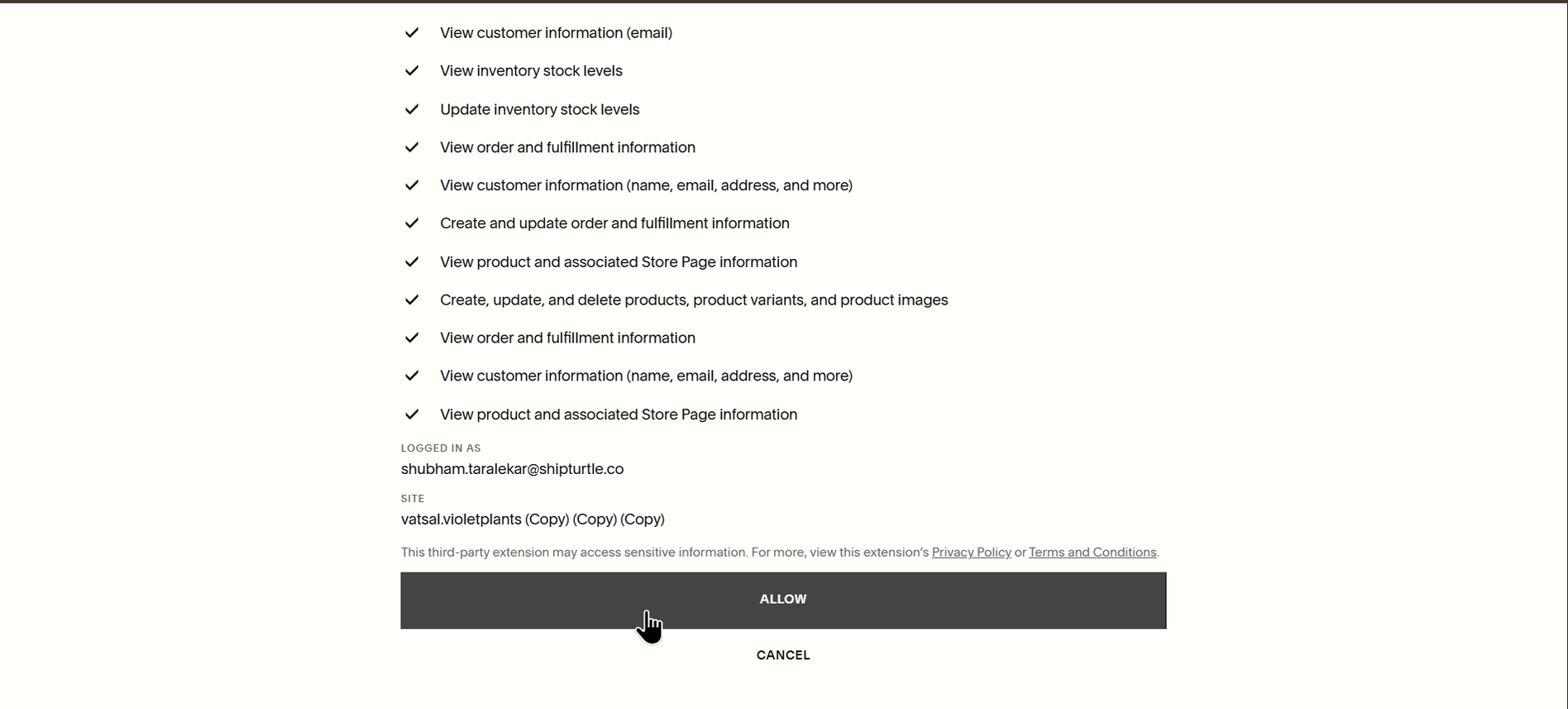
Squarespace: Eingeloggt als und Site-Details mit der Erlauben-Schaltfläche
12. Überprüfen Sie den verbundenen Shop
Nachdem Sie geklickt habenErlauben, Sie werden zurückgebracht zurAnbieter KonnectSeite im Anbieter-Dashboard. Oben auf der Seite wird der Laden angezeigt.Domänemit einemVerbundenEtikett und aDisconnect-ShopSchaltfläche. Darunter dieWählen Sie das Geschäft ausDropdown, dasVerfügbare ProdukteZähl und dasAnbieter-Webhooks-GesundheitZusammenfassen Sie die Verbindung.
- Produkte aus dem Squarespace-Shop werden unter dem aufgeführtKartiertundUnmappedTabs, jeweils mit einer Anzahl.
- Jede Zeile zeigt das Produktfoto, den Titel, die Kategorie, die Tags, den Produktstatus, die Menge und Varianten, die letzte synchronisierte Zeit und den Mapping-Status an.
- Verwenden Sie die Suchleiste, das Filter-Symbol,MassenaktionenMenü- und Aktualisierungssymbol oberhalb der Liste, um Produkte zu finden und zu verwalten.
- Verwenden Sie die Symbole in der {{variable}}.AktionSpalte in einer Zeile; Wenn man über das Plus-Symbol fährt, wird angezeigtProdukt zum Händlergeschäft hinzufügen.
- Der Bestand wird gemäß Ihren Vendor Konnect Synchronisierungseinstellungen mit Ihrem Marktplatz synchronisiert.
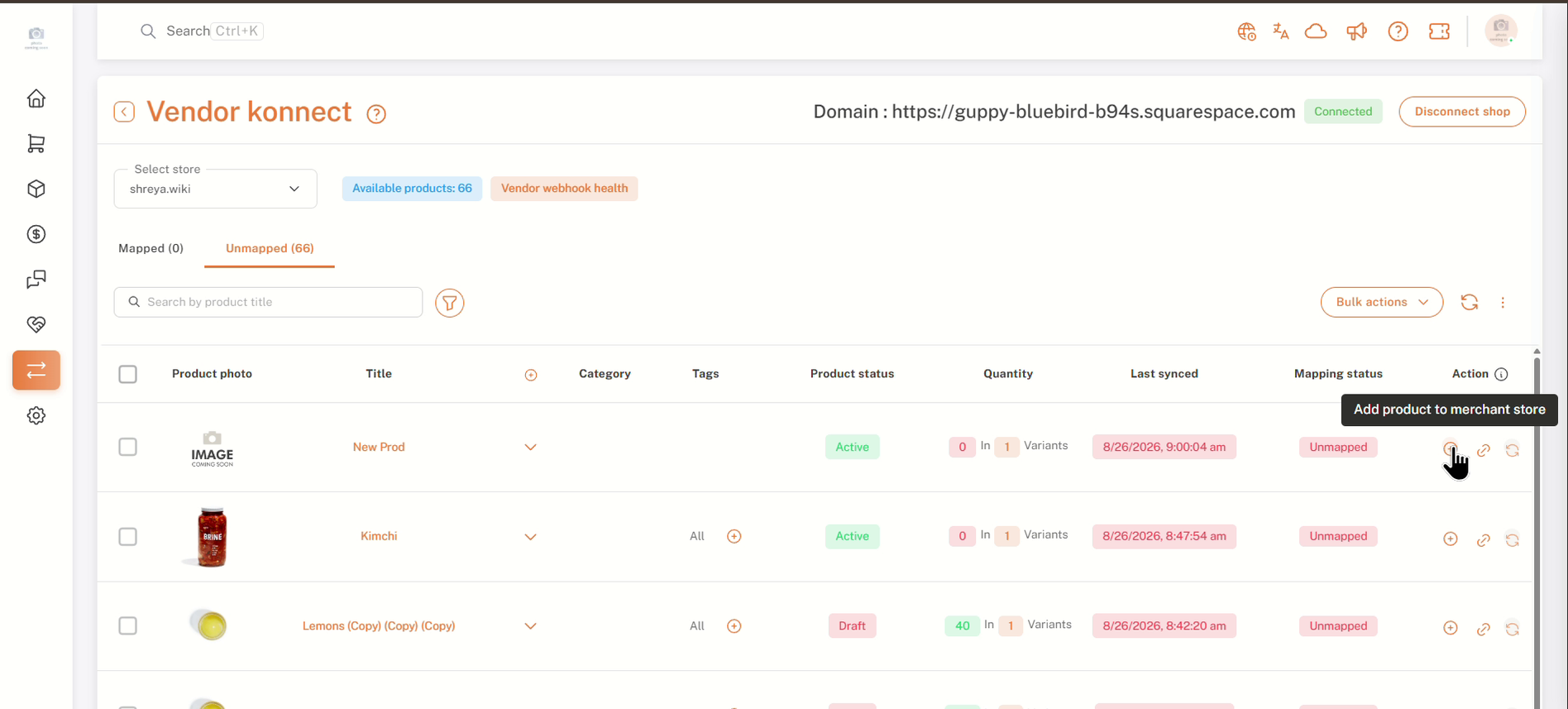
Händler Konnect: verbundener Squarespace-Shop mit der nicht zugeordneten Produktliste
13. Wo man die Einstellungen findet
Dies sind die Orte, die in diesem Artikel verwendet werden:
- Vendor Konnect — Squarespace Erweiterung:Einstellungen → Abonnement und Abrechnung → Zusätzliche Funktionen. Aktiviert Squarespace als verbindbaren Kanal für Anbieter.
- Verbundene Kanäle:Händler-Dashboard → Händler Konnect. Wo Händler Squarespace- (oder Shopify-)Stores verbinden.
- Synchronisierungseinstellungen:Einstellungen → Einrichtung und Konfiguration → Vendor Konnect-Einstellungen. Steuert, welche Produkt- und Bestelldaten synchronisiert werden.
Für weitere Informationen siehe {{variable}}Anbieter-Shop-Synchronisierungseinstellungen
FAQs & Fehlersuche
Ich kann Squarespace auf der Seite der verbundenen Kanäle des Anbieters nicht sehen.
Überprüfen Sie, ob das Vendor Konnect — Squarespace-Add-on angezeigt wird.Hinzugefügtin Abonnement und Abrechnung, und dass Sie das Abonnement in Shopify genehmigt haben. Wenn die Genehmigungsseite geschlossen wurde, bevor Sie auf Genehmigen geklickt haben, wird das Add-on nicht aktiv sein.
Welches Passwort soll ich im Bestätigungsfeld für das Passwort eingeben?
Das Passwort für das Shipturtle-Konto, mit dem Sie gerade angemeldet sind. Sie können das verwenden.hierLink im Hinweis, falls Sie ihn ändern müssen.
Kann ich den Shop im Namen eines Anbieters verbinden?
Ja. Melden Sie sich beim Dashboard des Anbieters an vonAnbieter → Anbieter verwaltenmit derMelden Sie sich im Dashboard dieses Anbieters an.Ikone, dann folge Teil B.
Was synchronisiert das Squarespace-Add-On?
Die Add-On-Karte beschreibt es als automatisches Synchronisieren des Bestands von Anbieter-Squarespace-Shops zu Ihrem Marktplatz. Welche Felder synchronisiert werden, wird in Ihren Vendor Konnect-Synchronisierungseinstellungen gesteuert.
Wenn Sie auf der Berechtigungsseite von Squarespace auf Abbrechen klicken, wird der Authentifizierungsprozess abgebrochen, und Sie kehren zur vorherigen Seite oder zum Dashboard zurück, ohne dass Änderungen an den Berechtigungen oder der Verbindung zu einem Drittanbieterdienst vorgenommen werden. Ihre bisherigen Einstellungen bleiben unverändert.
Der Laden ist nicht verbunden. Gehen Sie zurück zu Vendor Konnect → Verbundene Kanäle und klicken Sie.Verbindenauf Squarespace wiederholen, um neu zu starten.
Wie trenne ich den Store?
ÖffnenAnbieter Konnectim Lieferantendashboard und klickenShop trennenoben rechts auf der Seite.
Verwandte Artikel
- Verkäufer-Shop-Synchronisierungseinstellungen
- Produktsynchronisierungs-Einstellungen
- Bestellungssynchronisierung mit dem Anbieter-Shop
- Produkte hinzufügen und zuordnen
- Melden Sie sich beim Anbieter-Dashboard an.
Wenn Sie feststecken, kontaktieren Sie uns unterteam@shipturtle.comoder ein Ticket auf demUnterstützungsseite.