Ein praktischer Leitfaden zum automatischen Verfolgen von Sendungen, die Sie manuell hinzufügen.
Überblick
Die universelle Sendungsverfolgung ist für Bestellungen gedacht, bei denen das Versandetikett außerhalb von Shipturtle erstellt wird und die Tracking-Details manuell hinzugefügt werden. Sobald Sie den Carrier und die AWB-Nummer hinzufügen, verfolgt Shipturtle die Sendung automatisch und bewegt die Bestellung durch ihre Status wie Bereit zum Versand, Unterwegs und Zugestellt. Es funktioniert mit über 600 Versandpartnern, sodass Sie den Status jeder Bestellung nicht manuell überprüfen müssen.
In diesem Leitfaden erfahren Sie, wie Sie:
- Aktivieren Sie das Smart Tracking-Add-on.
- Wählen Sie die Versandpartner aus, die Sie verfolgen möchten.
- Fügen Sie die Sendungsverfolgungsdetails manuell zu einer Bestellung hinzu.
- Folgen Sie den Statusupdates, während die Lieferung sich bewegt.
1. Smart Tracking aktivieren
Smart Tracking ist ein Add-On. Aktivieren Sie es zuerst:
1. Gehe zuEinstellungen → Abonnement und Abrechnung.
2. Finde denUniverselle VersandverfolgungAdd-on hinzufügen und aktivieren.
2. Öffnen Sie die Smart Tracking-Einstellungen
1. Gehe zuEinstellungen → Versandoptionen.
2. Scrolle zu demIntelligente NachverfolgungKarte.
3. Klicken Sie auf die Karte, um sie zu erweitern und die Liste der Versandpartner anzuzeigen.
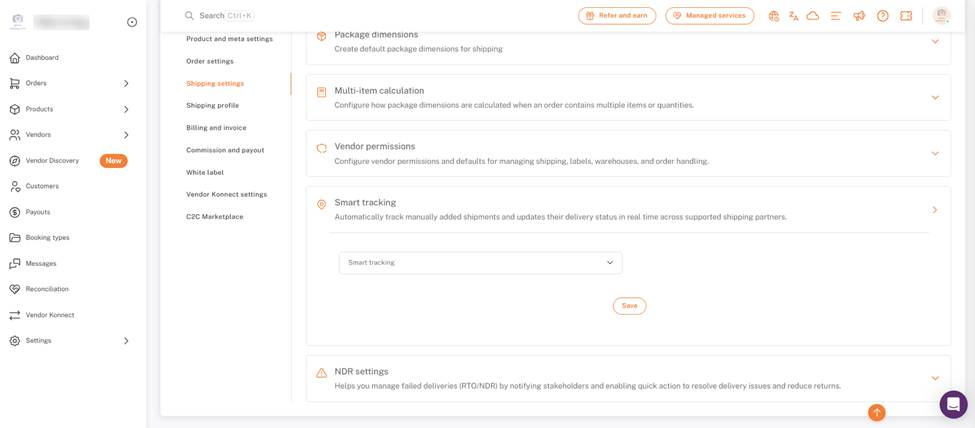
Einstellungen → Versand-Einstellungen: Smarte Verfolgungskarte erweitert
3. Wählen Sie Ihre Versandpartner aus
Wählen Sie die Versanddienstleister aus, die Sie und Ihre Anbieter für den Versand manuell hinzugefügter Bestellungen verwenden.
1. Klicken Sie auf dieIntelligente VerfolgungDropdown.
2. Geben Sie einen Namen des Trägers ein, um zu suchen, und wählen Sie ihn dann aus. Wiederholen Sie dies für jeden Träger, den Sie verwenden.
3. Überprüfen Sie die ausgewählten Anbieter, die als Tags im Feld angezeigt werden. Verwenden Sie das Löschsymbol (x) um die Auswahl zu entfernen und von vorne zu beginnen.
4. KlickenSpeichern.
Warum diese Liste wichtig ist
Nur die von Ihnen hier ausgewählten Versanddienstleister erscheinen, wenn Sie das Tracking manuell zu einer Bestellung hinzufügen. Wenn Sie keine Versanddienstleister ausgewählt haben, zeigt Shipturtle seine Standardliste der Versanddienstleister an. Beispiel: auswählenFedExundBluedartwenn das die einzigen Anbieter sind, die Ihre Anbieter verwenden.
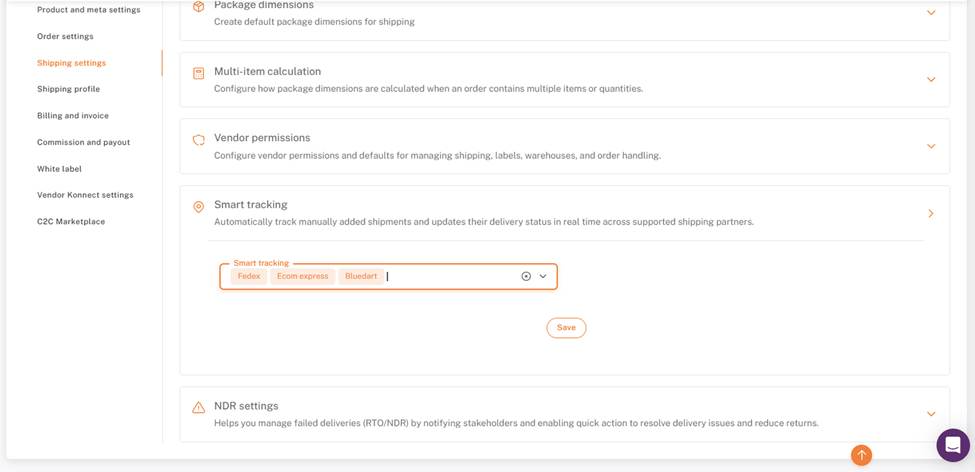
Einstellungen → Versand-Einstellungen → Smarte Verfolgung: ausgewählte Versanddienstleister
4. Fügen Sie manuell Tracking zu einer Bestellung hinzu
1. Gehe zuBestellungen → Vorausbestellung.
2. Finde die Reihenfolge und unterErfüllungsdetails → Versanddetails, öffne dasVersanddienstleister auswählenDropdown.
3. Wählen SieTracking manuell hinzufügenBitte geben Sie den Text ein, den Sie übersetzen möchten.
4. Wählen Sie im Popup den Versender aus und geben Sie die einAWB (Luftfrachtbrief) Nummer.
5. Füllen Sie die optionalen Felder aus, falls erforderlich, und speichern Sie dann.
Optionale Felder
-Geschätzte Kosten: die Kosten der Lieferung.
-Tracking-URL: ein Link, den Kunden verwenden können, um die Sendung zu verfolgen.
5. Folgen Sie den Statusaktualisierungen
Sobald das Tracking hinzugefügt wird, holt Shipturtle Updates vom Transportdienstleister und verschiebt die Bestellung automatisch in den richtigen Tab auf der Seite "Bestellung weiterleiten", ohne dass manuelle Änderungen erforderlich sind. Zum Beispiel:
-Versandbereit: Nachverfolgung hinzugefügt, wartet darauf, dass der Anbieter das Paket abholt.
-In Transit: Der Versanddienstleister hat das Paket abgeholt.
-Ausnahmen: der Anbieter berichtete über ein Problem, wie zum Beispiel einen fehlgeschlagenen Zustellversuch.
-Geliefert: Das Paket erreichte den Kunden.
-RTOundReturned in German is "Zurückgegeben".: Das Paket konnte nicht zugestellt werden und geht zurück oder ist bereits zurück an den Abholort.
Umgang mit fehlgeschlagenen Zustellungen
Benutze dieNDR-EinstellungenKarte zur gleichen SacheVersandeinstellungenSeite zur Benachrichtigung der richtigen Personen, wenn eine Lieferung fehlschlägt, damit sie schnell handeln und Rücksendungen reduzieren können.
Für weitere Informationen siehe {{variable}} Nichtzustellungsbericht.
Für weitere Informationen siehe {{variable}}. Sendungen verfolgen
FAQ & Fehlerbehebung
Ich kann die Option für das intelligente Tracking in meinem Konto nicht sehen. Was soll ich tun?
Stellen Sie sicher, dass das Smart Tracking-Add-On unter aktiv ist.Einstellungen → Abonnement und Abrechnung. Wählen Sie dann Ihre Anbieter unterEinstellungen → Versand-Einstellungen → Intelligente Nachverfolgung.
Kann ich das Tracking manuell für alle Bestellungen hinzufügen?
Ja. Gehe zuBestellungen → Vorbestellung, öffne dasWählen Sie den Versender aus.Dropdown im Auftrag und wählen Sie ausManuelle Verfolgung hinzufügenGeben Sie dann die AWB-Nummer und alle optionalen Details ein.
Ein Versanddienstleister fehlt in der Liste 'Tracking manuell hinzufügen'.
Füge es darunter hinzu.Einstellungen → Versand-Einstellungen → Intelligente Verfolgungund klickenSpeichern. Nur die dort ausgewählten Anbieter erscheinen in der Liste.
Ich habe das Tracking manuell hinzugefügt, aber der Status wird nicht aktualisiert.
Überprüfen Sie, ob die AWB-Nummer korrekt ist und ob der Carrier unter ausgewählt ist.Einstellungen → Versand-Einstellungen → Intelligente Sendungsverfolgung.
Der Status zeigt falsche Informationen an.
Überprüfen Sie die eingegebene AWB-Nummer und den Absender. Wenn sie korrekt sind, bitten Sie den Versandpartner, die Gültigkeit der Sendungsverfolgungsnummer in ihrem System zu bestätigen.
Meine Bestellung steckt bei einem Status fest, wie zum Beispiel Bereit zum Versand.
Überprüfen Sie, ob der Anbieter ein Update für diesen Status veröffentlicht hat. Verzögerungen beim Anbieter können Statusänderungen aufhalten. Sie können auch die Seite für die Weiterleitungsbestellung aktualisieren, um den neuesten Status zu laden.
Die eingegebene Tracking-URL funktioniert nicht.
Überprüfen Sie den Link und stellen Sie sicher, dass es die URL ist, die der Versender bereitgestellt hat. Einige Versandpartner unterstützen keine externen Tracking-Links.
Werde ich sehen, wenn sich der Bestellstatus ändert?
Ja. Die Bestellung wechselt automatisch zum Übereinstimmungs-Tab auf der Weiterleitungsbestellseite, und Sie können den aktuellen Status in den Bestelldetails sehen.
Verwandte Artikel
- Fügen Sie eine Tracking-Seite für Versandsendungen hinzu.
Brauchen Sie Hilfe?
Wenn Sie feststecken, kontaktieren Sie das Shipturtle-Support-Team unterteam@shipturtle.comoder ein Support-Ticket über die Shipturtle erstellenUnterstützungsseite.