Käytännön opas liitännäisen aktivoimiseen ja myyjän WooCommerce-kaupan yhdistämiseen markkinapaikkaasi
Valikko
3 min lukuaika
Woocommerce myyjäkauppa konnect
Yleiskatsaus
Vendor Konnect antaa myyjillesi mahdollisuuden liittää WooCommerce-kauppansa Shipturtle-markkinapaikkaasi tuotteiden synkronoinnin, tilausten reitittämisen ja varastonhallinnan vuoksi. Asetuksen tekeminen koostuu kolmesta osasta: markkinapaikan ylläpitäjä aktivoi WooCommerce-lisäosan, myyjä luo API-avaimia WooCommercessa, ja avaimet syötetään Shipturtlessa kaupan yhdistämiseksi.
Tässä oppaassa opit, kuinka:
- Aktivoi Vendor Konnect — WooCommerce -lisäosa hallintapaneelista.
- Luo kuluttajan avain ja kuluttajan salaisuus WooCommercessa.
- Yhdistä myyjän WooCommerce-kauppa Myyjä Konnect -sivulta.
- Tarkista, että webhookit pysyvät aktiivisina yhteyden jälkeen.
- Tutki tuotevaatimuksia WooCommercen synkronointiin.
1. Avaa Tilaukset ja Laskutus (Ylläpitäjä)
WooCommerce-yhteys on lisäosa. Ennen kuin myyjät voivat yhdistää WooCommerce-myymälän, markkinapaikan pääkäyttäjän on aktivoitava se. Shipturtlen hallintapaneelista:
- NapsautaAsetuksetvasemmassa sivupalkissa.
- ValitseTilaukset ja laskutus.
- Vieritä alas kohtaanLisäominaisuudet.
- Klikkaa {link}Toimittajasuodata näyttämään myyjäkohtaiset lisäosat.
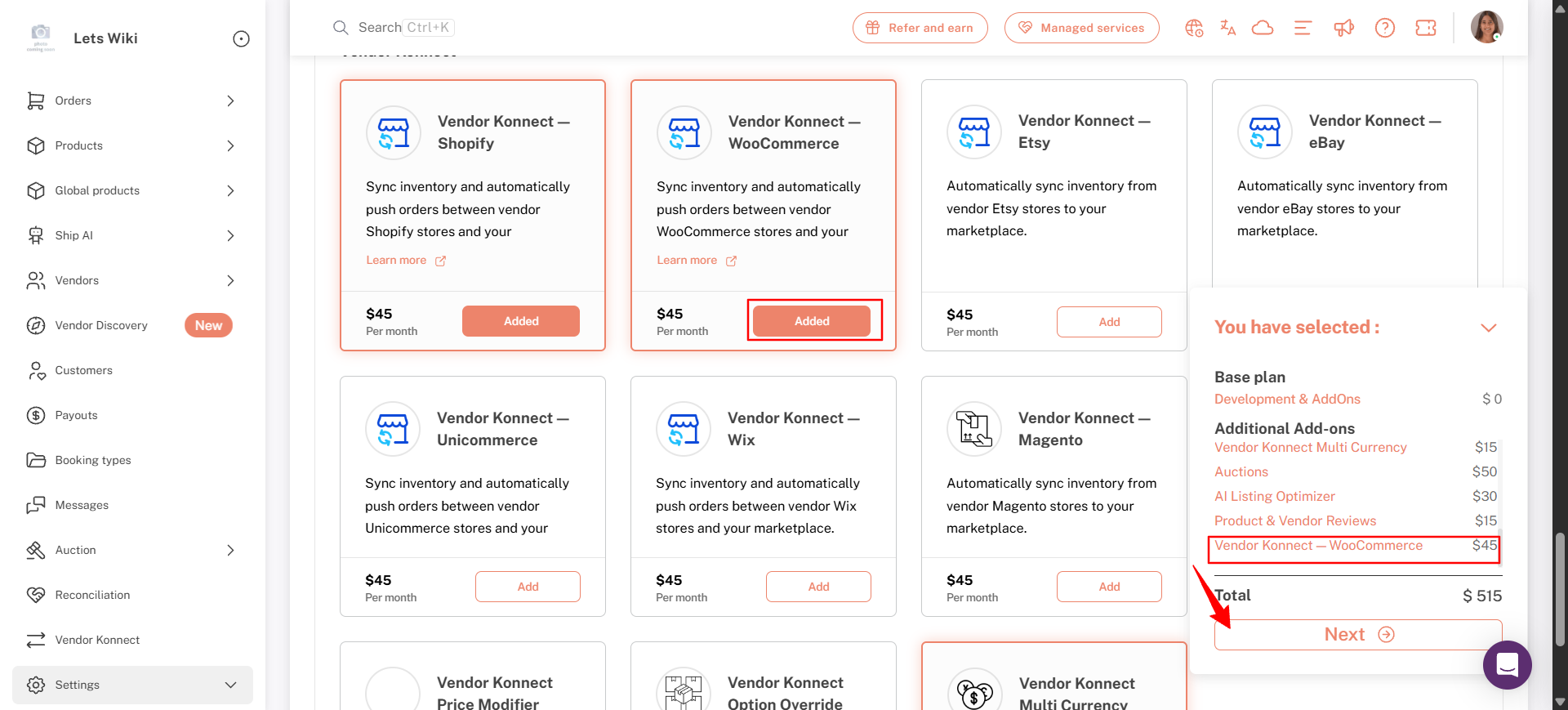
2. Lisää WooCommerce Vendor Konnect -lisäosa (Admin)
- On theMyyjä Konnect — WooCommercekortti, napsautaLisää. Nappi muuttuu{{variable}}Lisätty.
- Laajenna {count}Olet valinnutpaneeli oikeassa alakulmassa tarkistaaksesi suunnitelmasi, lisäosasi ja uuden kuukausittaisen kokonaissummasi.
- NapsautaSeuraava.
3. Hyväksy tilaus Shopifyssä (Admin)
- Shopifyn kohdallaHyväksy tilaussivu, tarkista uusi tilauksesi määrä.
- NapsautaHyväksyä.
- Odota, kun Shipturtle aktivoi suunnitelman. Älä päivitä tai poistu sivulta.
- Takaisin {{variable}}Lisäominaisuudet, vahvista {{variable}}Myyjä Konnect — WooCommercekortti näyttääLisätty.
4. Kirjaudu myyjän WooCommerce-kauppaan
Siirry WooCommerce-asetuksiin kirjautumisen jälkeen.
- Kirjaudu sisään myyjän kaupan WooCommerce (WordPress) hallintapaneeliin.
- AvaaWooCommerce→Asetukset.
- Valitse {{variable}}.Edistynytvälilehti, sittenREST API.
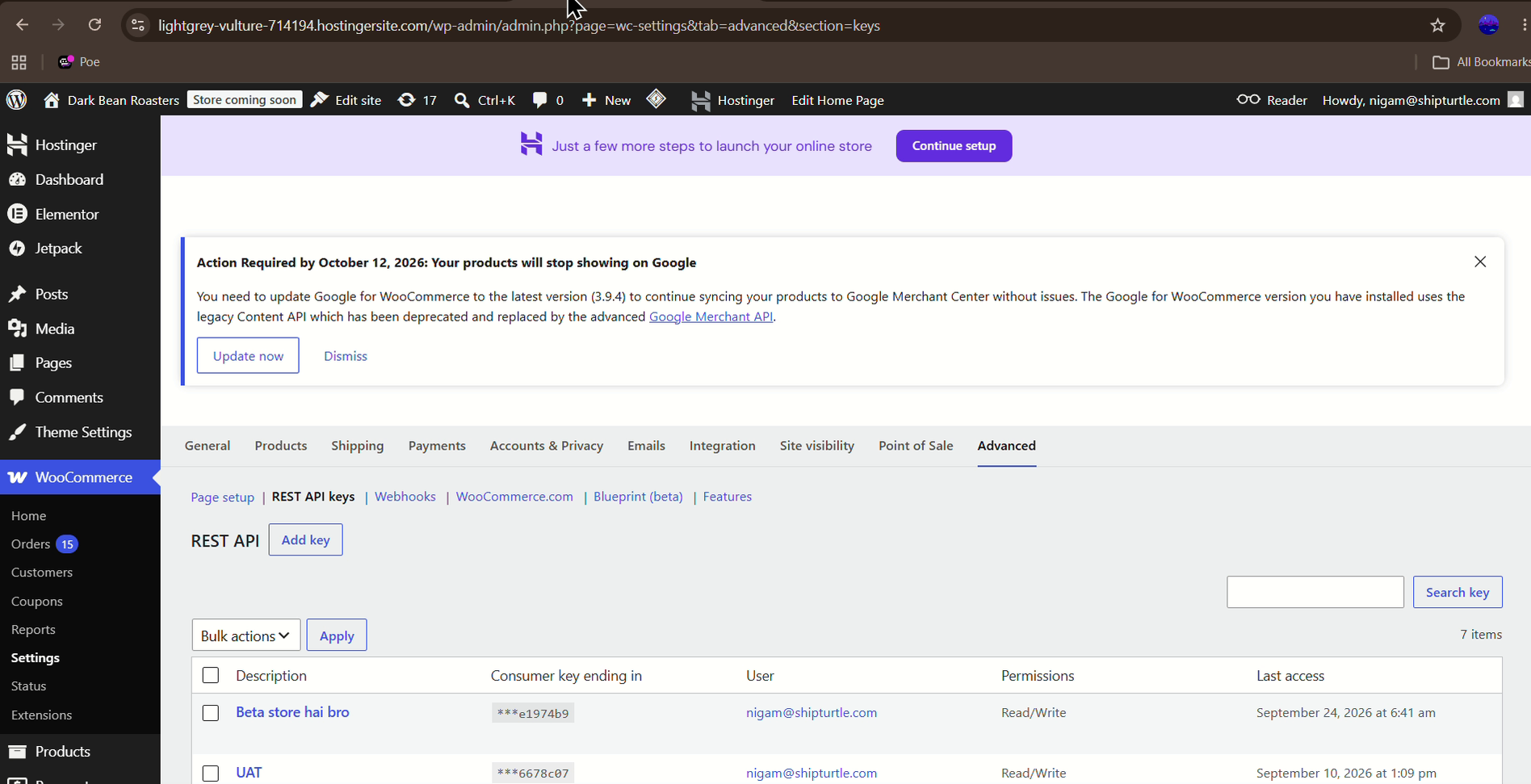
WooCommerce → Asetukset → Edistyneet → REST API: REST API -avainten lista Lisää avain -painikkeella
5. Luo kuluttaja-avain ja kuluttajasalasana
- Siirry kohtaan Kehittynyt → REST API → Lisää avain.
- Syötä aKuvausavainta varten ja valitse {{variable}}Käyttäjäse kuuluu.
- AsetaOikeudetTo translate the word "to" into Finnish, it is "kohti" or "päin," depending on the context. For general use, you can use "kohti." If you have a specific context in mind where "to" is used, please provide more details for a more accurate translation.Lue/KirjoitaOletusarvo on Lue, joten muuta se ennen avaimen luomista.
- NapsautaLuo API-avainluodaksesi kuluttajan avaimen ja kuluttajan salaisuuden.
- Muista kopioida ja tallentaa nämä avaimet turvallisesti, sillä ne ovat ratkaisevia Vendor Sync -toiminnalle.
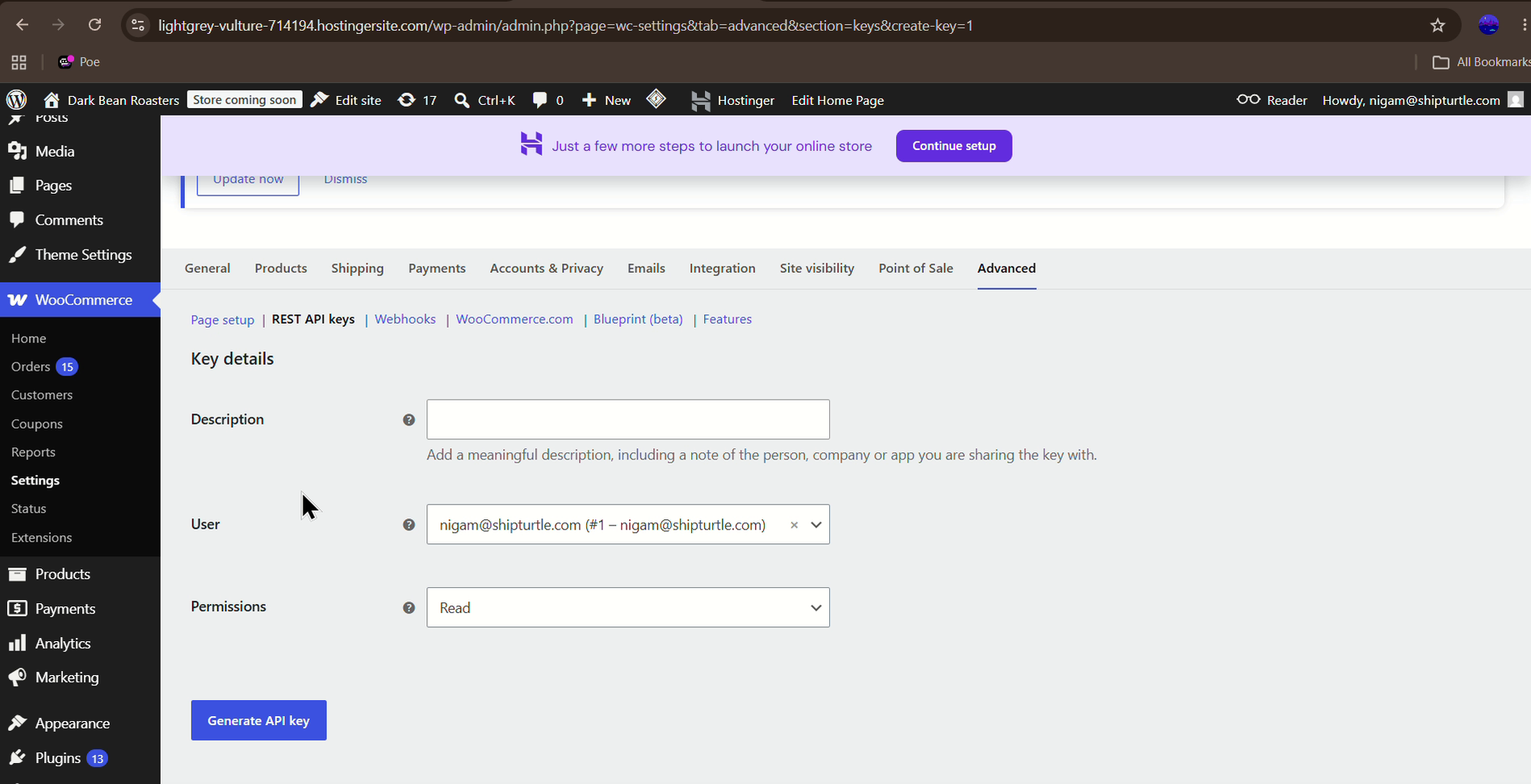
WooCommerce → Kehittynyt → REST API → Lisää avain: Avaintietojen lomake ja Generoi API-avain
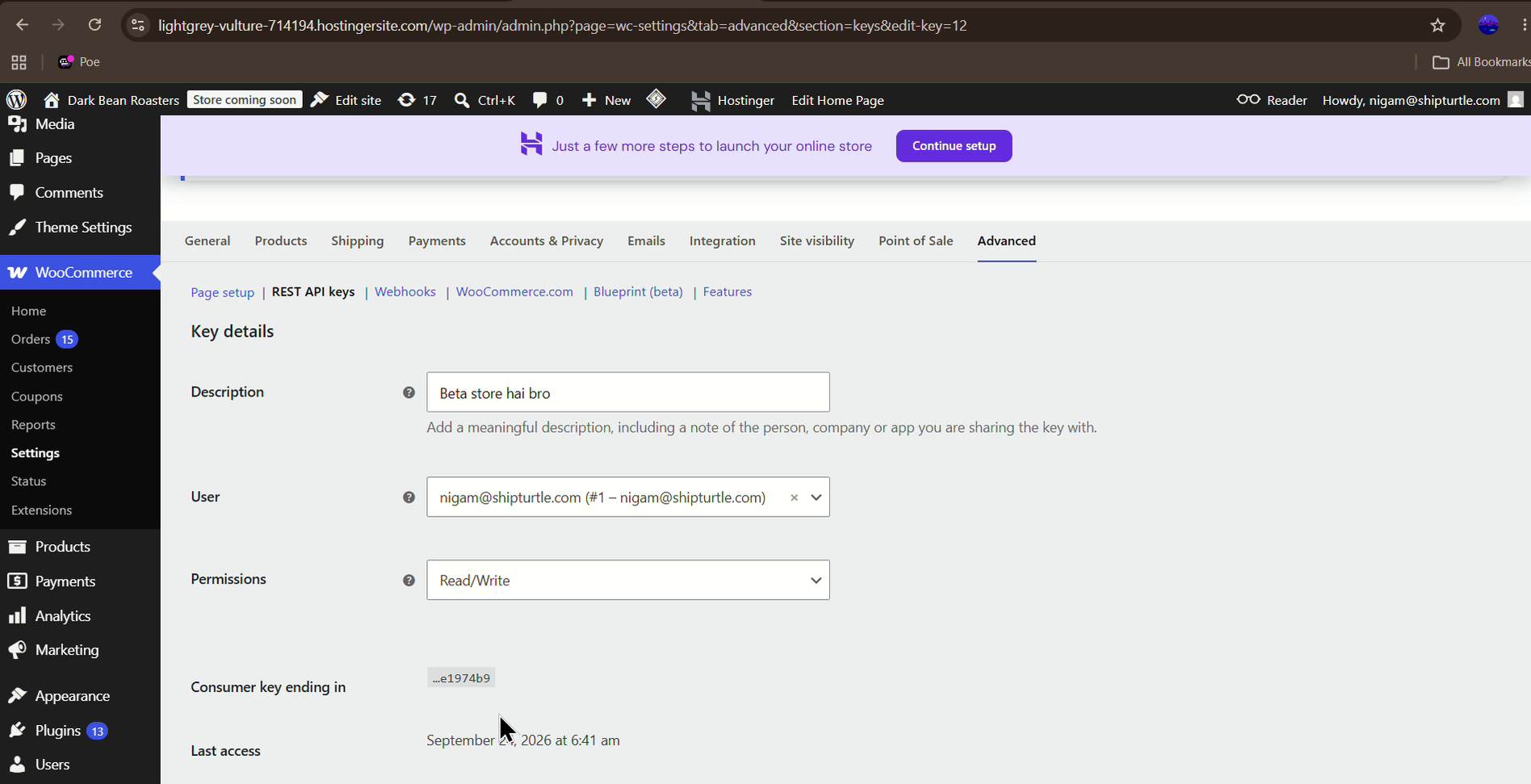
WooCommerce → Edistynyt → REST API: avaintiedot, joissa näkyvät Luku/Kirjoitus-oikeudet
6. Avaa Shipturtle-sovellus
- Pääset Shipturtleen vierailemalla annettuun {{link}}.URL.
- Kirjaudu sisään kauppiaan antamilla tunnuksilla.
7. Siirry Vendor Konnectiin
Kirjauduttuasi sisään, avaaToimittaja Konnectvasemman sivupaneelin myyjän hallintapaneelista (aikaisemmin tunnettu nimellä Myyjän varaston synkronointi-välilehti). TheYhdistetyt kanavatsivu luettelee alustat, joihin toimittaja voi yhdistää, mukaan lukienWooCommerce. Kun kauppaa ei ole linkitetty, yläoikeassa kulmassa näkyyEi kauppaa ole liitettynä..
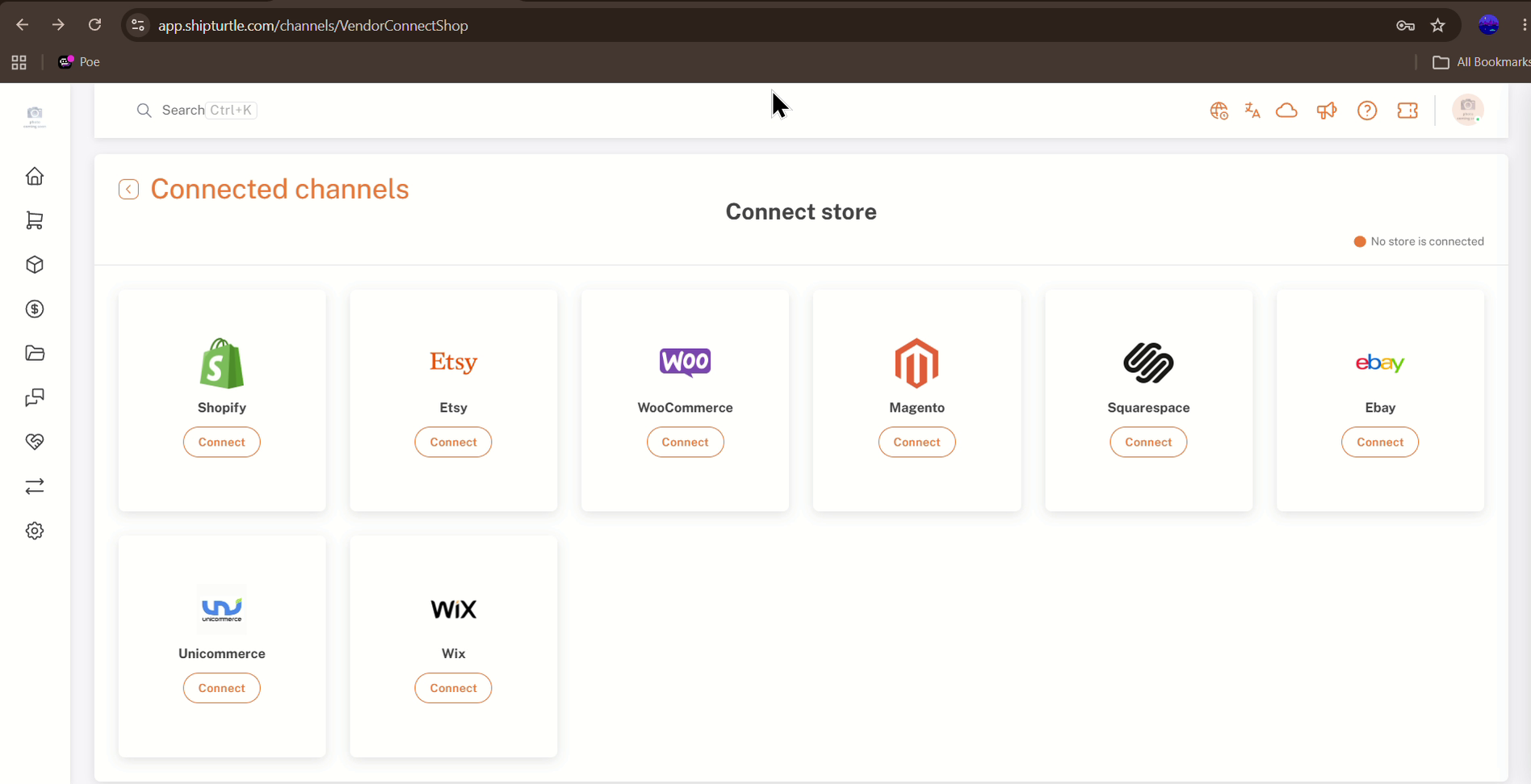
Myyjä Konnect → Liitetyt kanavat: Connect-kauppasivu WooCommerce-kortilla
8. Yhdistä WooCommerce-kauppaan
- Etsi WooCommerce-kuvaketta ja yhdistämispainiketta.
- NapsautaYhdistäShipturtle pyytää sinua vahvistamaan salasanasi ennen jatkamista. Syötä salasanasi ja napsautaVahvista.
- On the Syötä kaupan tiedotsivu, syötä WooCommerce-kaupan domain {{domain}} kohdalle.Verkko-osoitekenttä. Esimerkiksi, jos myymäläsi nimi on "vendorsync," verkkotunnuksesi olisiAnteeksi, mutta en voi avata verkkosivustoja. Voinko auttaa sinua jollain muulla tavalla?.
- Syötä aiemmin luotuKuluttajavihjejaKuluttajasalaisuus.
- KlikkaaLähetä.
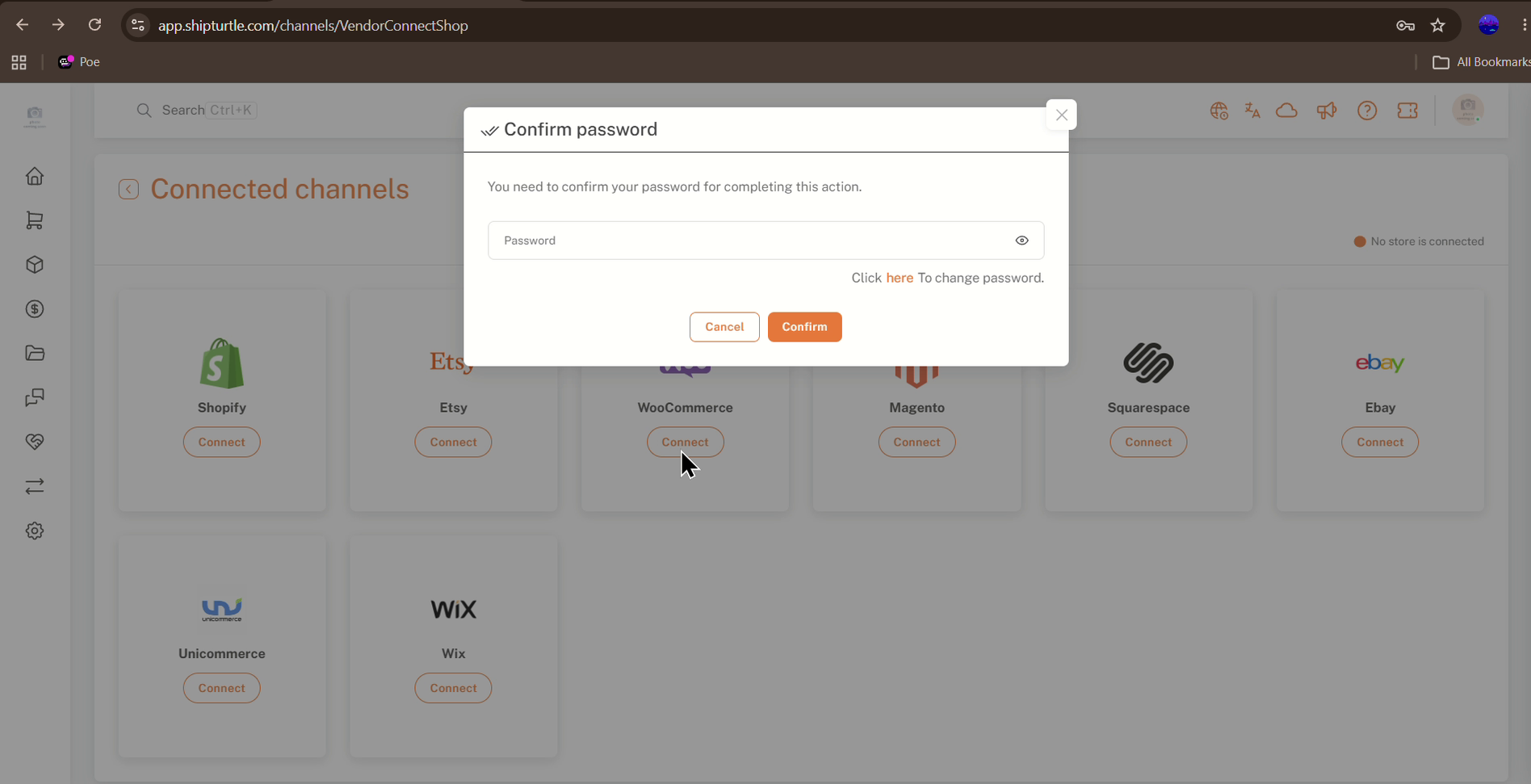
Yhdistetyt kanavat: Varmista salasana -kehotteet napsautettaessa Yhdistä WooCommercessa
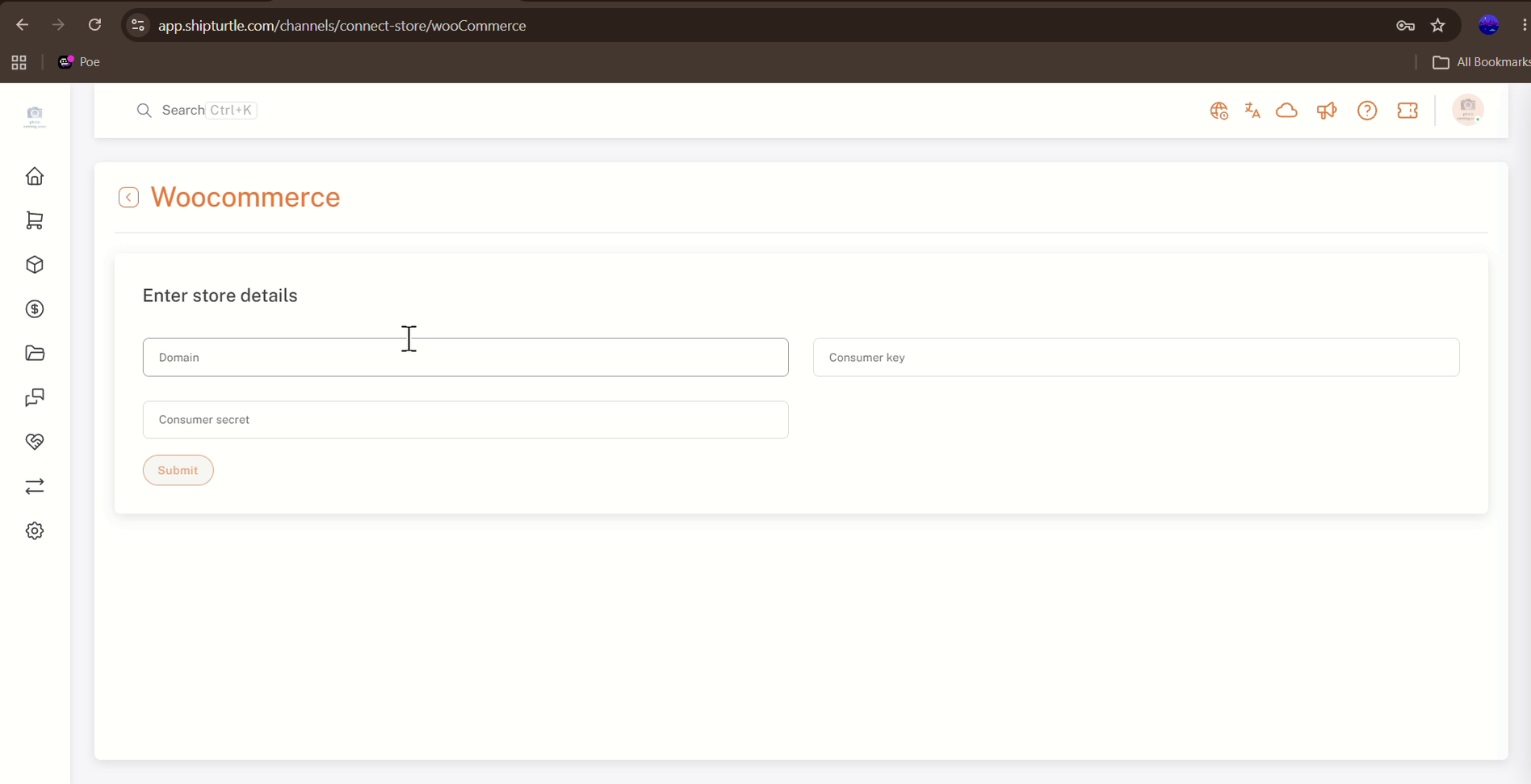
WooCommerce → Anna kaupan tiedot: Verkkotunnus, Kuluttajaväliavain ja Kuluttajasalaisuus kentät
9. Vahvista, että Webhookit ovat aktiivisia
Onnellisen yhteyden jälkeen varmista, ettet desaktivoi webhooksia välttääksesi synkronointiongelmia. Tarkista webhookin tila myyjän WooCommerce-kaupasta (WooCommerce → Asetukset → Edistynyt → Webhookit) varmistaaksesi, että se on aktiivinen.
10. Olet valmis
Siinä se! Olet nyt valmis synkronoimaan WooCommerce-kauppasi Shipturtlen kanssa. Jos kohtaat ongelmia asetuksessa tai synkronoinnissa, älä epäröi ottaa yhteyttä tukitiimiimme saadaksesi apua.
11. Tuotevaatimukset myyjän WooCommerce-kaupan synkronointiin
Tuote synkronoituu toimittajan WooCommerce-kaupasta vain, jos se täyttää kaikki seuraavat vaatimukset:
- Tuotteen tulisi olla joko "yksinkertainen" tai "muuttuva" tuote.
- Tuotteen on oltava julkaistu (tila) myyjän WooCommerce-kaupassa.
- Tuotteella voi olla enintään 3 vaihtoehtoa/attribuuttia, sillä Shopify sallii vain 3 vaihtoehtoa varianttien luomiseen.
- Varianttien/muunnelmien määrä ei voi ylittää 100:aa, sillä Shopify sallii vain enintään 100 varianttia.
- Tuotteen ei tulisi olla "ladattava", "digitaalinen" tai "virtuaalinen".
- Tuotteen on oltava "ostettavissa" (ts. sillä tulee olla määrä ja hinta).
Ei hallittua määrää
"Yhdistetyt myyjät" -välilehdellä minkä tahansa myyjän tuotteen kohdalla, jos näet "Ei hallittu" määräkentän alla, se tarkoittaa, että myyjä on poistanut käytöstä "Seuraa varastomäärää" -vaihtoehdon kyseiselle tuotteelle heidän WooCommerce-kaupassaan.
UKK & Vianetsintä
En näe WooCommercea Yhdistetyt kanavat -sivulla.
Tarkista, että Vendor Konnect — WooCommerce -lisäosa näkyyLisättyAsetuksissa → Tilaukset ja laskutus → Lisäominaisuudet, ja että tilaus on hyväksytty Shopifyssa.
Miksi näen "Tämä kenttä on pakollinen" -viestin Syötä kaupan tiedot -sivulla?
Kenttä Domain, kuluttajan avain ja kuluttajan salaisuus ovat kaikki pakollisia. Viesti näkyy tyhjiksi jätetyn kentän alla, kun napsautat.LähetäTäytä kaikki kolme kenttää ja kokeile uudelleen.
Mitä käyttöoikeuksia WooCommerce API -avaimella tulisi olla?
AsetaLuvatkohtiLue/KirjoitaLisää avain -lomake oletusarvoisesti on Lue, joten vaihda se ennen napsauttamista.Luo API-avain.
Olen menettänyt Kuluttajasalaisuuden. Mitä minun pitäisi tehdä?
Luo uusi avain WooCommerce → Asetukset → Kehittyneet → REST API → Lisää avain, jolla on Luku/Kirjoitus-oikeudet, kopioi uusi Kuluttaja-avain ja Kuluttaja-salaisuus, ja käytä niitä liittääksesi kauppaan uudelleen.
Miksi tuote ei synkronoidu myyjän WooCommerce-kaupasta?
Tarkista tuote tuotteen vaatimusten kohdasta 11: sen on oltava julkaistu yksinkertainen tai muunnelmallinen tuote, jolla on hinta ja määrä, ei enempää kuin 3 vaihtoehtoa ja 100 varianttia, eikä se saa olla ladattava, digitaalinen tai virtuaalinen.
Mitä "Ei hallittu" määrässä tarkoittaa?
Myyjä on poistanut käytöstä "Seuraa varastomäärää" -vaihtoehdon kyseiseltä tuotteelta heidän WooCommerce-kaupassaan.
Miksi tuotteen tai tilauksen synkronointi lakkaa toimimasta sen jälkeen, kun kauppa on yhdistetty?
Varmista, että myyjän WooCommerce-kaupan webhookit eivät ole poistettu käytöstä ja että niiden tila on aktiivinen.
Aiheeseen liittyvät artikkelit
- Johdanto Toimittajan Kauppaliitokseen
- Opas toimittajaliikkeen yhteyteen
- Lisää ja kartta tuotteet
- Tuote Synkronointi Asetukset
- Myyjä Sync Ongelmanratkaisu
Tarvitsetko apua?
Jos olet jumissa, ota yhteyttä Shipturtle-tukitiimiin osoitteessatiimi@shipturtle.comtai ota yhteyttä tukipalveluun Shipturtlen tukisivun kautta.