Les paramètres avancés contiennent des options supplémentaires pour les produits et les commandes pour des cas d'utilisation plus spécifiques ou avancés..
Menu
Paramètres de fournisseur Konnect - Paramètres avancés
⚡ Résumé rapide
Aller àParamètres → Configuration et réglages → Paramètres de Vendor Konnect, ouvrir leParamètres de synchronisationonglet et étendreParamètres avancés. SousProduit, définissez le statut des nouveaux produits et choisissez si vous souhaitez ajouter unCartographiéétiquette. SousCommande, choisissez si vous souhaitez envoyer des commandes pour les produits non synchronisés et si vous souhaitez arrêter les mises à jour de l'état de traitement. Ensuite, cliquezEnregistreret confirmez votre mot de passe.
Pour qui est ce guide
Les administrateurs du marketplace qui souhaitent un contrôle plus fin sur l'état et le marquage des produits importés, ainsi que sur la gestion des commandes pour les produits non mappés et les mises à jour de l'exécution.
Étape par étape
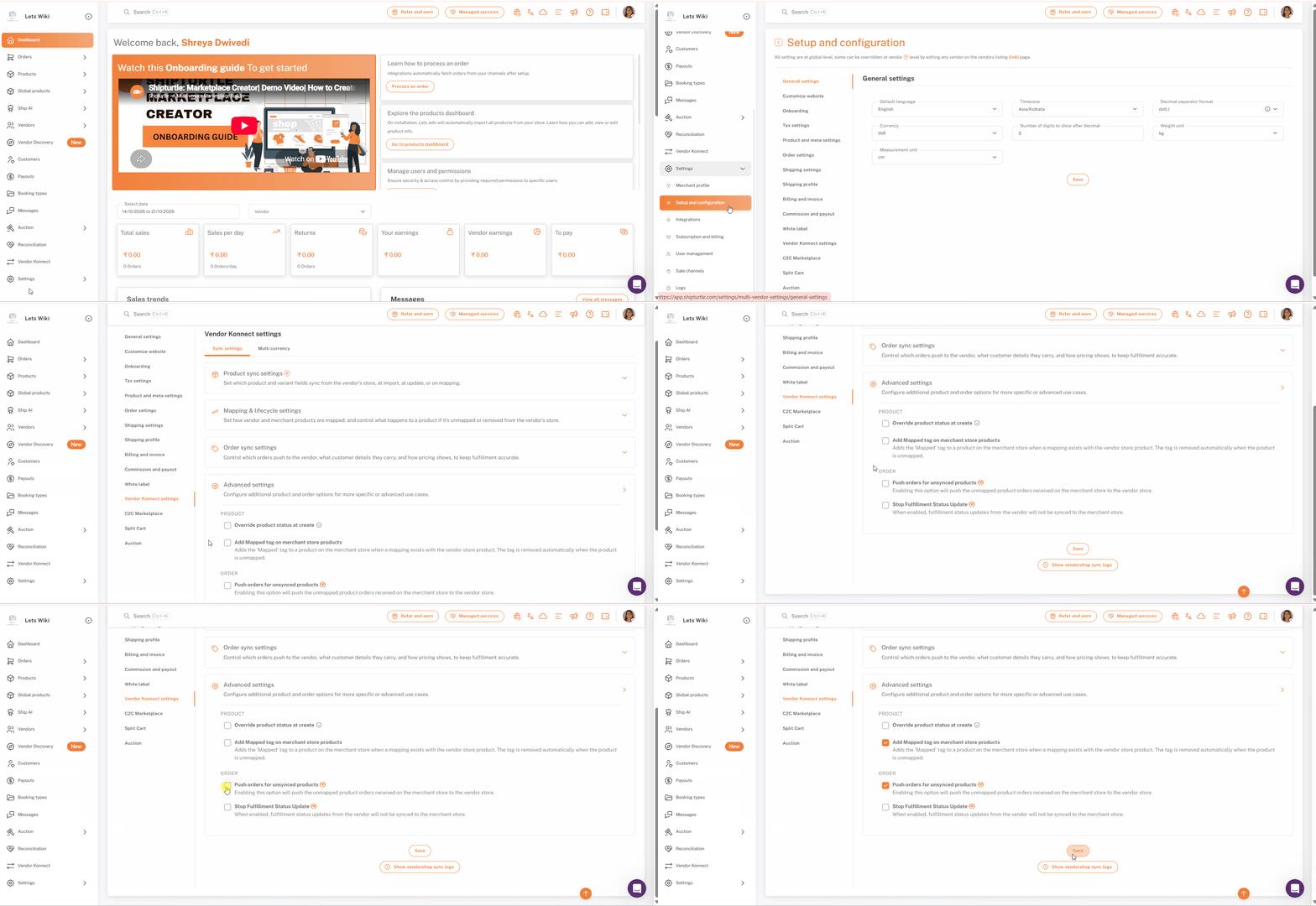
Étape 1 : Ouvrir Configuration et paramètres
Dans la barre latérale gauche, cliquez surParamètrespour l'agrandir, puis cliquezMise en place et configuration.
Étape 2 : Ouvrir les paramètres de Vendor Konnect
Dans la liste des paramètres sur la gauche de la page, cliquez surParamètres de Vendor Konnect. Il se trouve près du bas de la liste, alors faites défiler vers le bas si vous ne pouvez pas le voir.
Étape 3 : Développer les paramètres avancés
Assurez-vous que le {{variable}}Paramètres de synchronisationl'onglet est sélectionné. L'autre onglet estMulti deviseL'onglet des paramètres de synchronisation a quatre sections :Paramètres de synchronisation des produits,Paramètres de mappage et de cycle de vie,Paramètres de synchronisation des commandesetParamètres avancés. CliquezParamètres avancéspour l'élargir.
Remarque :Tous les réglages de cette page s'appliquent à un niveau global à travers votre marketplace. Un réglage marqué avec leVLe badge peut être remplacé pour un vendeur individuel en modifiant ce vendeur depuis la page de liste des vendeurs.
Étape 4 : Définir le statut des nouveaux produits
Sous leProduittitre, cocheRemplacer le statut du produit à la créationpour choisir le statut que les nouveaux produits obtiennent lorsqu'ils sont ajoutés à votre boutique. Par défaut, le statut est le même que celui du magasin du vendeur. Survolez l'icône d'information à côté de l'option pour lire l'explication.
Remarque :Si vous utilisez cette option pour définir les nouveaux produits comme brouillons, gardezStatutnon coché sousLors de la mise à jour/Sur la cartographiedans les paramètres de synchronisation des produits. Sinon, le statut sera mis à jour à nouveau chaque fois que les données du produit changent sur le magasin du fournisseur.
Étape 5 : Ajouter une étiquette Mappée aux produits mappés
TiquerAjouter une étiquette Mappée sur les produits de la boutique du marchand.pour ajouter un(e) {{variable}}Cartographiéétiquette à un produit sur votre marketplace tant qu'une correspondance existe avec le produit du vendeur. L'étiquette est automatiquement supprimée lorsque le produit est désassocié.
Étape 6 : Pousser les commandes pour les produits non synchronisés
Sous leCommandetitre, cochePousser des commandes pour des produits non synchroniséspour transférer les commandes pour des produits non répertoriés reçus sur votre marketplace vers la boutique du fournisseur. Cette option possède leVbadge, afin qu'il puisse être remplacé pour des vendeurs individuels.
Remarque :Les produits non mappés peuvent ne pas avoir leur inventaire synchronisé avec la boutique du fournisseur. Les commandes pourraient donc être passées pour des produits qui sont en rupture de stock du côté du fournisseur.
Étape 7 : Arrêter les mises à jour du statut d'exécution
TicArrêter la mise à jour du statut de fulfillmentsi vous souhaitez que les commandes soient envoyées au magasin Shopify du fournisseur pour qu'il les traite, mais que vous ne voulez pas que les changements de statut ultérieurs soient synchronisés en retour. Cette option a leVbadge, afin qu'il puisse être remplacé pour des vendeurs individuels.
Lorsque cette option est activée :
- Synchronisé :Lorsque le fournisseur remplit la commande, les détails de suivi se synchronisent avec votre boutique Shopify via Shipturtle.
- Non synchronisé :Tout changement de statut ultérieur sur la boutique Shopify du fournisseur, tel que {{variable}}En transitJe suis formé sur des données jusqu'en octobre 2023.Livré, ne pas synchroniser avec votre boutique Shopify.
Étape 8 : Enregistrez et confirmez votre mot de passe
Faites défiler jusqu'en bas de la page et cliquezSauvegarderShipturtle vous demande de confirmer votre mot de passe avant que les modifications soient appliquées. Entrez votre mot de passe et cliquezConfirmer.
Liste de vérification
- Vous êtes surParamètres → Configuration et installation → Paramètres de Vendor Konnect, sur leParamètres de synchronisationtab
- Paramètres avancésest étendu
- LeProduitoptions (Remplacer le statut du produit lors de la créationetAjouter une balise Mappée sur les produits du magasin marchand) sont configurés comme vous le souhaitez
- Le Commandeoptions (Pousser les commandes pour les produits non synchronisésetArrêter la mise à jour du statut de traitement) sont configurés comme vous le souhaitez
- Vous avez cliquéSauvegarderet confirmé votre mot de passe
FAQs
Quel statut les nouveaux produits obtiennent-ils par défaut ?
Le même statut qu'ils ont sur le magasin du vendeur. Cocher.Remplacer le statut du produit lors de la créationchoisir un statut différent.
Le tag Mapped sert à...
AvecAjouter la balise Mappée sur les produits du magasin du marchant.ticked, un produit sur votre marketplace obtient unCartographiétag tant qu'une correspondance existe avec le produit du fournisseur. Le tag est supprimé automatiquement lorsque le produit est dé-mappé.
Que fait l'option "Pousser les commandes pour les produits non synchronisés" ?
Il pousse les commandes pour les produits non cartographiés, reçues sur votre marketplace, vers la boutique du vendeur.
Que se passe-t-il lorsque je coche Arrêter la mise à jour du statut de traitement ?
Les mises à jour de statut de réalisation du fournisseur ne sont plus synchronisées avec votre marché.
Puis-je définir ces options par vendeur ?
Les deuxCommanderoptions portent leVbadge, afin qu'ils puissent être remplacés pour un fournisseur individuel en éditant ce fournisseur depuis la page de liste des fournisseurs.
Dépannage
Les nouveaux produits ne restent pas dans l'état de brouillon.
Statutest probablement toujours coché sousÀ la mise à jour / Lors de la cartographiedans les paramètres de synchronisation des produits, ainsi le statut est mis à jour à nouveau chaque fois que les données du produit changent dans la boutique du fournisseur. DécochezStatutlà, cliquezEnregistreret confirmez votre mot de passe.
Je ne peux pas voir les paramètres de Vendor Konnect dans la liste.
La liste des paramètres à gauche est plus longue que la zone visible. Faites défiler la liste vers le bas pour trouver {{variable}}.Paramètres de Vendor Konnect.
Mes modifications n'ont pas été appliquées.
Les modifications sont appliquées uniquement après que vous ayez saisi votre mot de passe et cliqué.Confirmerdans l'invite de confirmation du mot de passe. CliquezEnregistrerEncore et complète le prompt.
Si vous êtes coincé, contactez-nous à {{email}}.team@shipturtle.comou créez un ticket sur lepage de support.