Les paramètres de mappage et de cycle de vie contrôlent comment les produits des vendeurs et des marketplaces sont assortis, et ce qui se passe à un produit s'il est non mappé ou retiré du magasin du vendeur.
Menu
Paramètres de Vendor Konnect - Paramètres de mappage et de cycle de vie
⚡ TL;DR
Aller àParamètres → Configuration et paramétrage → Paramètres de Vendor Konnect, ouvrez leParamètres de synchronisationtab et étendreParamètres de cartographie et de cycle de vie. Choisissez comment les produits sont assortis (Règle de mappage), que les variantes soient ajoutées et supprimées automatiquement, et ce qui se passe lorsqu'un produit est désassocie ou supprimé sur la boutique du fournisseur. Ensuite, cliquezSauvegarderet confirmez votre mot de passe.
Pour qui est ce guide
Les administrateurs de marketplace qui souhaitent contrôler comment les produits des vendeurs sont liés aux produits de leur marketplace, et ce qui se passe avec ces produits lorsque le lien est supprimé ou que le vendeur les supprime.
Étape par étape
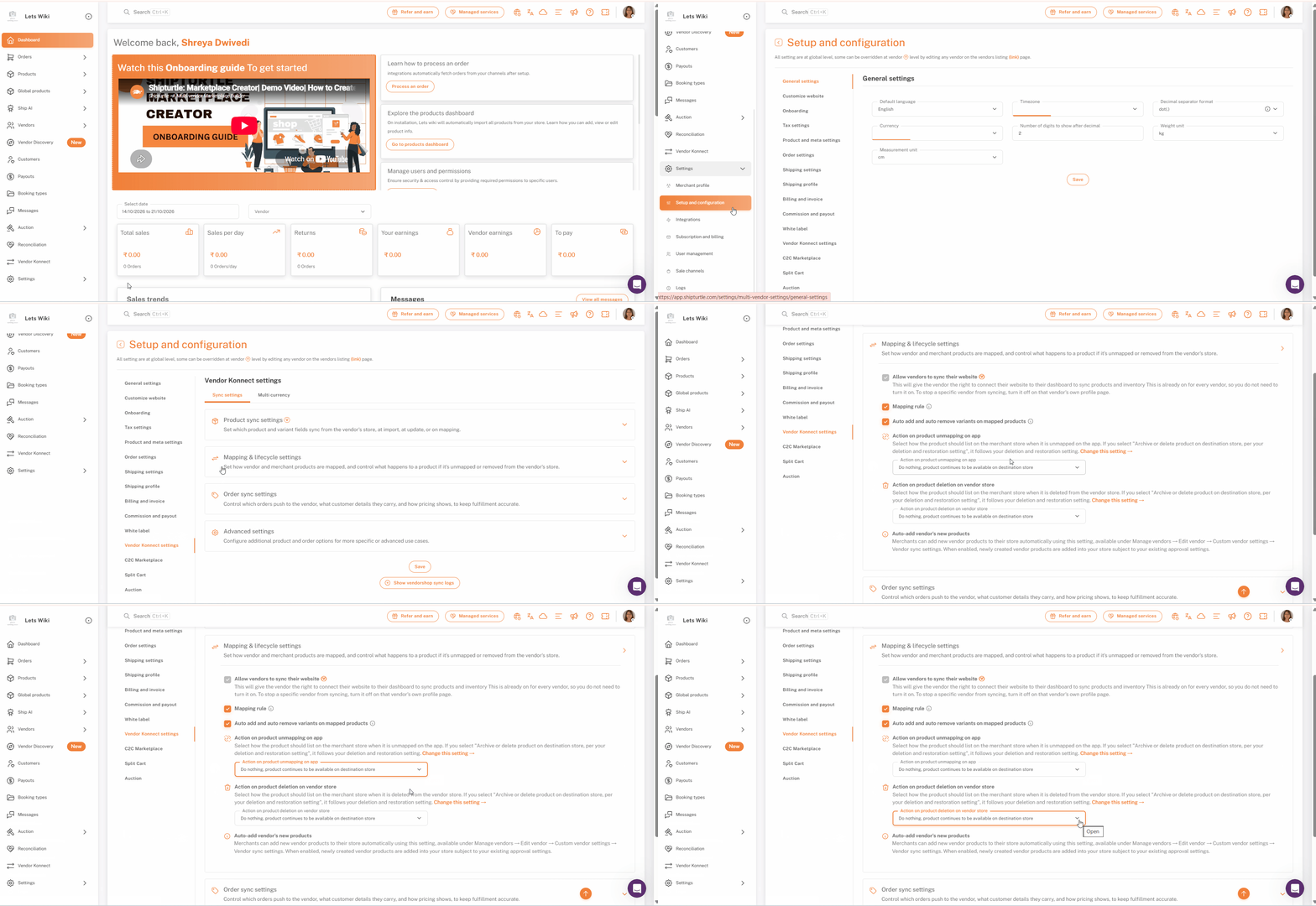
Étape 1 : Ouvrir Configuration et paramètres
Dans la barre latérale gauche, cliquez surParamètrespour l'agrandir, puis cliquezConfiguration et installation.
Étape 2 : Ouvrez les paramètres de Vendor Konnect
Dans la liste des paramètres à gauche de la page, cliquez surParamètres de Konnect fournisseurIl se trouve près du bas de la liste, donc faites défiler vers le bas si vous ne pouvez pas le voir.
Étape 3 : Développer les paramètres de mappage et de cycle de vie
Assurez-vous que le {{variable}}.Paramètres de synchronisationl'onglet est sélectionné. L'autre onglet estMulti-deviseL'onglet des paramètres de synchronisation a quatre sections :Paramètres de synchronisation des produits,Paramètres de cartographie et de cycle de vie,Paramètres de synchronisation des commandesetParamètres avancés. CliquezParamètres de cartographie et de cycle de viepour l'élargir.
Remarque :Tous les paramètres de cette page s'appliquent à un niveau global à votre marketplace. Un paramètre marqué avec leVLe badge peut être remplacé pour un vendeur individuel en modifiant ce vendeur depuis la page de liste des vendeurs.
Étape 4 : Examinez les options
La section définit comment les produits des fournisseurs et des commerçants sont mappés, et contrôle ce qui se passe avec un produit s'il n'est pas mappé ou retiré de la boutique du fournisseur. Elle contient cinq options :Permettre aux vendeurs de synchroniser leur site web.,Règle de mapping,Ajout automatique et suppression automatique des variantes sur les produits mappés.,Action sur le dé-rapplement de produit dans l'applicationetAction sur la suppression de produit dans la boutique du vendeurLes prochaines étapes les parcourent une par une.
Étape 5 : Autoriser les vendeurs à synchroniser leur site web
Autorisez les vendeurs à synchroniser leur site web.donne au vendeur le droit de connecter son site web à son tableau de bord pour synchroniser les produits et l'inventaire. C'est déjà activé pour chaque vendeur, donc vous n'avez pas besoin de l'activer. La case à cocher est grisée et ne peut pas être modifiée depuis cet écran.
Pour empêcher un fournisseur spécifique de se synchroniser, désactivez-le sur la page de profil de ce fournisseur. Le paramètre emporte leVbadge, afin qu'il puisse être remplacé par fournisseur.
Étape 6 : Définir la règle de mappage
LeRègle de correspondancedétermine comment Shipturtle associe les produits des fournisseurs à vos produits. Par défaut, il s'associe surSKUVous pouvez activer le paramètre pour correspondre àtitres de produitsau lieu. Survolez l'icône d'information à côté deRègle de mappagepour voir cette explication à l'écran.
Étape 7 : Décidez si les variantes sont ajoutées et supprimées automatiquement.
QuandAjout et suppression automatiques des variantes sur les produits mappés.est activé, toute variante ajoutée ou supprimée sur la boutique du vendeur est également ajoutée ou supprimée sur le produit mappé. Survolez l'icône d'information à côté de l'option pour lire l'explication.
Remarque :Si vous ne synchronisez pas toutes les informations sur les produits depuis le magasin du vendeur (par exemple, si vous fixez vos propres prix), maintenez cette option désactivée. Lorsqu'elle est désactivée, Shipturtle déconnecte l'ensemble du produit si une variante est ajoutée, supprimée ou modifiée du côté du vendeur.
Étape 8 : Choisissez ce qui se passe lorsqu'un produit n'est pas mappé.
SousAction sur le démapping du produit dans l'application, choisissez comment le produit doit être listé sur votre marketplace lorsqu'il n'est pas mappé dans Shipturtle. Ouvrez le menu déroulant et choisissez l'une des trois options :
- Supprimer le produit sur la boutique de destination (Boutique du marchand)
- Rédigez un produit sur la boutique de destination (Boutique du marchand)
- Ne rien faire, le produit continue d'être disponible dans le magasin de Destination.(Magasin des commerçants)
Étape 9 : Choisissez ce qui se passe lorsqu'un vendeur supprime un produit.
SousAction sur la suppression de produit dans la boutique du vendeur, choisissez comment le produit doit être listé sur votre marketplace lorsque le vendeur le supprime de sa propre boutique. Les trois mêmes options sont disponibles : le supprimer, le définir comme brouillon, ou ne rien faire pour qu'il reste disponible.
Astuce : Esquisse du produit sur le magasin de destinationest un terrain d'entente sûr. Le produit est caché des acheteurs mais conservé sur votre marketplace, vous permettant de le revoir avant de décider de le supprimer.
Étape 10 : Enregistrez et confirmez votre mot de passe
Faites défiler jusqu'en bas de la page et cliquez.SauvegarderShipturtle vous demande de confirmer votre mot de passe avant que les modifications ne soient appliquées. Entrez votre mot de passe et cliquez surConfirmer.
Liste de vérification
- Vous êtes surParamètres → Installation et configuration → Paramètres de Vendor Konnect, sur leParamètres de synchronisationonglet
- Paramètres de mappage et de cycle de vieest étendu
- Règle de mappagecorrespond à des produits de la manière que vous souhaitez, par SKU ou par titre de produit
- Ajout et suppression automatiques de variantes sur les produits mappésest configuré pour s'adapter à la quantité de données produit que vous synchronisez.
- Les deuxAction sur la désassociation de produit dans l'applicationetAction sur la suppression de produit dans la boutique du vendeursont définis
- Vous avez cliquéSauvegarderet confirmé votre mot de passe
FAQs
Comment Shipturtle sait-il quel produit de fournisseur correspond au mien ?
À travers leRègle de mapping. Par défaut, cela correspond au SKU. Vous pouvez le changer pour correspondre aux titres des produits.
Comment puis-je empêcher un fournisseur de synchroniser son magasin ?
ÉteindrePermettre aux fournisseurs de synchroniser leur site web.sur la page de profil de ce fournisseur. Le paramètre global reste activé pour tout le monde.
Que se passe-t-il lorsqu'un produit est démapé ?
Cela dépend de{{variable}}.Action sur le désappareillage du produit dans l'application.Vous pouvez supprimer le produit de votre marketplace, le mettre en brouillon ou ne rien faire pour qu'il reste disponible. Ne rien faire est l'option par défaut.
Que se passe-t-il si un vendeur supprime un produit de sa propre boutique ?
Cela dépend deAction sur la suppression de produit dans la boutique du vendeur. Il offre les trois mêmes options : supprimer, brouillon ou ne rien faire. Ne rien faire est l'option par défaut.
Devrais-je activer l'ajout automatique et la suppression automatique des variantes ?
Activez-le si vous synchronisez toutes les informations produit du magasin du vendeur, afin que les modifications des variantes soient transférées au produit mappé. Si vous définissez certaines de vos propres informations produit, telles que les prix, laissez-le désactivé.
Dépannage
Un produit mappé a été déconnecté après que le fournisseur a modifié une variante.
Ajout automatique et suppression automatique de variantes sur les produits mappésest désactivé, et lorsqu'il est désactivé, Shipturtle déconnecte l'ensemble du produit si une variante est ajoutée, supprimée ou modifiée du côté du vendeur. Activez l'option si vous synchronisez toutes les informations produit du vendeur, puis remappez le produit à nouveau.
Je ne vois pas les paramètres de Vendor Konnect dans la liste.
La liste des paramètres à gauche est plus longue que la zone visible. Faites défiler la liste vers le bas pour trouverParamètres de Vendor Konnect.
Mes modifications n'ont pas été appliquées.
Les modifications sont appliquées uniquement après que vous ayez saisi votre mot de passe et cliqué surConfirmerdans l'invite de confirmation du mot de passe. CliquezSauvegarderEncore une fois, et complétez l'invite.
Si vous êtes bloqué, contactez-nous àÉquipe@shipturtle.comou soumettre un ticket sur lepage de support.