La multi-devises vous permet de définir des taux de change fixes pour les fournisseurs qui opèrent dans une devise différente de celle par défaut de votre boutique. Les taux s'appliquent aux produits synchronisés et aux commandes. La multi-devises est un module complémentaire.
Menu
Paramètres de fournisseur Konnect - Multidevise
⚡ Résumé en bref
La multi-devises est unmodule complémentaire, donc cela doit être activé sur votre compte en premier. Ensuite, allez àParamètres → Configuration et réglage → Paramètres de Vendor Konnect, ouvrez leMulti-deviseonglet, cocheActiver la multi-devise, et cliquezAjouter une devisepour définir un taux de change fixe et une valeur d'arrondi de prix facultative pour chaque devise utilisée par vos fournisseurs.
Pour qui ce guide est destiné
Les administrateurs du marché dont les vendeurs vendent dans une monnaie différente de celle par défaut du marché, et qui souhaitent que les prix des vendeurs soient convertis aux taux qu'ils fixent eux-mêmes.
Avant de commencer
- La multi-devise est un module complémentaire.Il doit être activé sur votre compte avant que vous puissiez l'utiliser.
- Le magasin du vendeur est connecté via Vendor Konnect.
Étape par étape
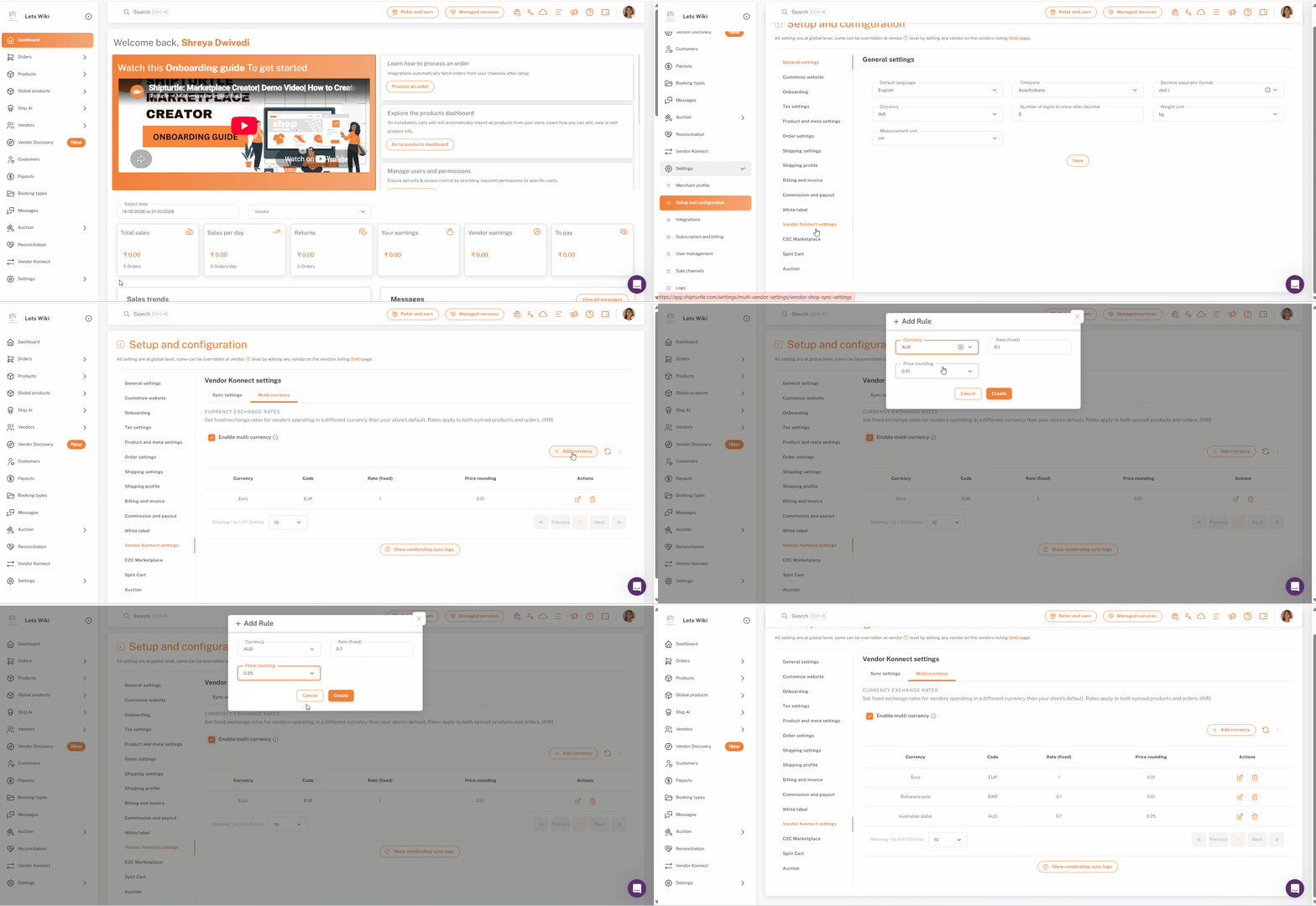
Étape 1 : Allez dans les paramètres et ouvrez Configuration et paramétrage.
Dans la barre latérale gauche, cliquez surParamètrespour l'élargir, puis cliquezConfiguration et installation.
Étape 2 : Ouvrir les paramètres de Vendor Konnect
Dans la liste des paramètres à gauche de la page, cliquez surParamètres de Konnect Fournisseur. Il se trouve près du bas de la liste, donc faites défiler vers le bas si vous ne pouvez pas le voir.
Étape 3 : Ouvrez l'onglet Multi devise
La page des paramètres de Vendor Konnect a deux onglets :Paramètres de synchronisationetMulti devise. CliquezMulti devise.
L'onglet est intituléTaux de change des devisesIl explique que vous pouvez définir des taux de change fixes pour les fournisseurs opérant dans une devise différente de celle par défaut de votre magasin, et que les taux s'appliquent à la fois aux produits synchronisés et aux commandes. La devise par défaut de votre magasin est indiquée entre parenthèses à la fin de cette ligne, GBP dans cet exemple.
Étape 4 : Activez la multi-devises
TicActiver le multi-devise. C'est déjà coché dans les captures d'écran.
Survoler l'icône d'information à côté de la case à cocher pour lire ce que fait la fonctionnalité. L'infobulle affiche votre devise par défaut, livre sterling - GBP (£) dans cet exemple. Elle explique que la page vous permet de créer des listes de prix personnalisées en fonction de différentes devises ou traductions de pays, et que la conversion de devise est reflétée à la fois sur les produits synchronisés et les commandes.
Étape 5 : Ajouter une devise
CliquezAjouter la devise, au-dessus du tableau à droite. Dans le pop-up, sélectionnez la devise que vous souhaitez ajouter et configurez son taux de change fixe. Si vous voulez que les prix synchronisés soient arrondis de manière cohérente, définissez également une valeur d'arrondi des prix. Ensuite, confirmez pour ajouter la devise au tableau.
Étape 6 : Vérifiez vos devises
Chaque devise que vous ajoutez apparaît comme une ligne dans le tableau. Les colonnes sontMonnaie,Code,Taux (fixe),Arrondi des prixetActionsDans la capture d'écran, par exemple, le dollar américain (USD) a un taux de 0,7376 et une valeur d'arrondi de prix de 0,5.
Lorsque la liste est plus longue qu'une page, le pied de page indique combien d'entrées il y a, par exemple "Affichage de 1 à 10 sur 15 entrées". Utilisez le menu déroulant à côté pour changer le nombre de lignes affichées par page et les boutons de page.PrécédentetSuivantpour parcourir la liste.
Étape 7 : Modifier ou supprimer une devise
Utilisez les icônes dans le {{variable}}.Actionscolonne. Cliquez sur l'icône de crayon pour modifier une devise, par exemple pour mettre à jour son taux, et sur l'icône de poubelle pour supprimer une devise dont vous n'avez plus besoin.
Astuces :Les taux sont fixes, donc ils ne changent pas d'eux-mêmes. Revenez et modifiez un taux chaque fois que vous en avez besoin pour qu'il corresponde au taux de change actuel.
Liste de contrôle
- LeMulti devisel'add-on est activé sur votre compte
- Vous êtes surParamètres → Configuration et installation → Paramètres de Vendor Konnect, sur leMulti deviseonglet
- Activer plusieurs devisesest coché
- Chaque devise utilisée par vos fournisseurs apparaît dans le tableau avec son {{variable}}.Tarif (fixe)
- Rounding des prixest défini pour toute devise où vous souhaitez que les prix soient arrondis de manière cohérente.
FAQ (Foire aux questions)
La multi-devise est-elle incluse par défaut ?
Non. La multi-devises est un module complémentaire, donc elle doit être activée sur votre compte avant que vous puissiez l'utiliser.
Que fait l'option Activer le multidevise ?
Il vous permet de créer des listes de prix personnalisées en fonction des différentes devises ou traductions de pays. La conversion des devises est reflétée sur les produits et commandes synchronisés.
Les taux de change s'appliquent-ils aux commandes ainsi qu'aux produits ?
Oui. Les tarifs s'appliquent à la fois aux produits synchronisés et aux commandes.
Les taux de change sont-ils mis à jour automatiquement ?
Non. Le tableau montreTaux (fixe), donc chaque taux reste tel que vous l'avez défini jusqu'à ce que vous l'éditiez. Mettez à jour vos taux chaque fois que vous en avez besoin pour qu'ils correspondent au taux de change actuel.
Qu'est-ce que l'arrondi des prix ?
Le arrondi des prix est une valeur optionnelle que vous pouvez définir pour une devise afin que les prix synchronisés soient arrondis de manière cohérente. Chaque devise dans le tableau montre sa propre valeur dans leArrondi des prixcolonne.
Les taux de change des devises sont-ils mis à jour en temps réel ?
Non. Les taux de change pour la fonction multi-devises sont {{variable}}.pas mis à jour en temps réelLes taux ne changent pas automatiquement lorsque le taux de change du marché réel change. Pour l'instant, le taux de change doit êtremis à jour manuellement chaque fois que nécessaire.
Dépannage
Je ne peux pas voir les options de multiple devises ni le bouton Ajouter une devise.
Vérifiez que le {{variable}}Multi-deviseL'extension est activée sur votre compte et que la boutique du fournisseur est connectée via Vendor Konnect.
Les prix convertis semblent obsolètes.
Les taux sont fixes et ne se mettent pas à jour automatiquement. Cliquez sur l'icône de crayon dans leActionscolonne pour cette monnaie et mettez à jour son taux.
Je ne peux pas voir les paramètres de Vendor Konnect dans la liste.
La liste des paramètres à gauche est plus longue que la zone visible. Faites défiler la liste vers le bas pour trouver {{variable}}.Paramètres de Vendor Konnect.
Si vous êtes bloqué, contactez-nous àéquipe@shipturtle.comou soumettez un ticket sur lepage de support.