Cet article explique comment pousser les commandes du marché dans les propres boutiques de vos vendeurs, quelles commandes sont poussées, quels détails clients elles contiennent et quel prix apparaît sur la commande du vendeur. Il est écrit pour les administrateurs du marché utilisant Vendor Konnect.
Menu
3 temps de lecture min
Paramètres du fournisseur Konnect - Paramètres de synchronisation des commandes
Aperçu
Lorsque les fournisseurs connectent leur propre magasin via Vendor Konnect, Shipturtle peut automatiquement créer chaque commande de marché dans le magasin du fournisseur afin qu'ils puissent l'exécuter à partir du système qu'ils utilisent déjà. Les paramètres de synchronisation des commandes contrôlent :
- Quelles commandes sont poussées ?— toutes les commandes, ou uniquement les commandes payées.
- Quels détails du client le vendeur voit-il ?— les détails de facturation du client, ou les vôtres.
- Quel prix apparaît sur la commande du vendeur ?— votre prix de marché, le prix actuel du vendeur ou le prix de paiement.
Les options de commande dans les paramètres avancés ajoutent un contrôle sur les commandes pour les produits non synchronisés et les mises à jour de statut de traitement provenant des vendeurs.
Comment Accéder
Les deux articles de synchronisation de Vendor Konnect utilisent le même chemin. Suivez ces étapes depuis votre panneau d'administration Shipturtle :
- Dans la barre latérale gauche, cliquez surParamètres, puis cliquezConfiguration et paramétrage.
- Dans la liste des paramètres à gauche, cliquez surParamètres de Vendor Konnect.
- Assurez-vous que le {{variable}}Paramètres de synchronisationl'onglet est sélectionné. Vous verrez quatre sections réductibles :Paramètres de synchronisation des produits,Paramètres de cartographie et de cycle de vie,Paramètres de synchronisation des commandesetParamètres avancés. Cliquez sur une section pour l'agrandir.
Remarque :Tous les paramètres de cette page s'appliquent à un niveau global dans votre marché. Les paramètres marqués avec leVLe badge peut être remplacé pour un vendeur individuel en éditant ce vendeur à partir de la page de liste des vendeurs.
Étape par étape
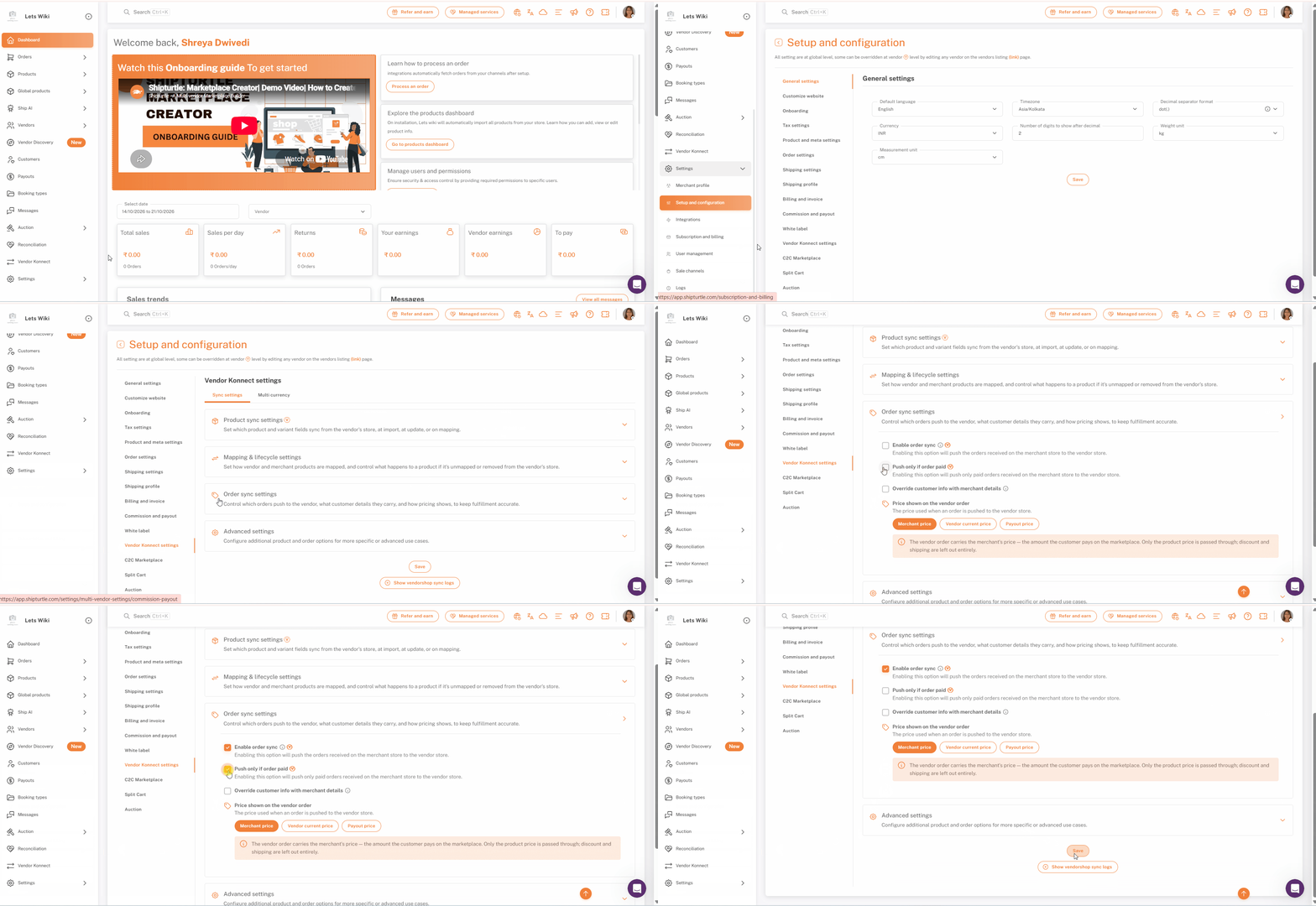
Étape 1 : Ouvrir les paramètres de synchronisation des commandes
CliquezParamètres de synchronisation des commandespour l'étendre. Toutes les options sont désactivées par défaut dans une nouvelle configuration.
Étape 2 : Activez la synchronisation des commandes
TiqueActiver la synchronisation des commandes. Cela pousse les commandes reçues sur votre place de marché vers le magasin du vendeur.
Remarque :Activer la synchronisation des commandes porte la {{variable}}It seems like your message might be incomplete. Could you please provide more context or clarify what you would like me to translate to French?badge, vous pouvez donc l'activer globalement et le désactiver pour des vendeurs particuliers, ou inversement, en éditant le vendeur sur la page de liste des vendeurs.
Étape 3 : Choisissez si vous souhaitez ne pousser que les commandes payées.
TicPoussez seulement si la commande est payée.Si vous souhaitez uniquement que les commandes payées soient envoyées au magasin du fournisseur, laissez cette option décochée pour envoyer les commandes sans tenir compte de l'état de paiement.
Astuce :Si votre marché accepte le paiement à la livraison ou les paiements manuels, activer cette option empêche les vendeurs d'exécuter les commandes avant que le paiement ne soit confirmé.
Étape 4 : Décidez si vous souhaitez masquer les détails de facturation du client.
TiqueRemplacer les informations du client par les détails du commerçant.pour remplacer les informations de facturation du client, y compris leur e-mail, par vos propres coordonnées sur chaque commande envoyée au magasin du fournisseur. Les informations d'expédition restent toujours celles du client, car le fournisseur en a besoin pour exécuter la commande.
Astuce :Shipturtle recommande de garder cela activé, afin que les mises à jour de commande atteignent le client via votre marché au lieu de provenir directement du fournisseur.
Étape 5 : Choisissez le prix affiché sur la commande du fournisseur.
SousPrix affiché sur la commande du vendeur, sélectionnez le prix utilisé lorsque vous passez une commande dans la boutique du vendeur :
- Prix du marchand(default) — la commande du fournisseur affiche votre prix de marché, le montant payé par le client. Seul le prix du produit est transmis ; les réductions et les frais d'expédition sont complètement omis.
- Prix actuel du fournisseur— la commande du fournisseur affiche le prix actuellement fixé pour le produit dans la propre boutique du fournisseur.
- Prix de paiement— la commande du fournisseur indique le montant que le fournisseur est payé pour l'article.
Une boîte de description en dessous des boutons se met à jour pour expliquer l'option que vous sélectionnez.
Conseil :ChoisissezPrix de paiementsi vous voulez que les totaux de commande du vendeur correspondent à ce qu'il va réellement recevoir de votre part, ce qui facilite la réconciliation des paiements pour eux.
Étape 6 : Enregistrez et confirmez votre mot de passe
Faites défiler vers le bas de la page et cliquezSauvegarderShipturtle vous demande de confirmer votre mot de passe avant que les modifications ne soient appliquées. Entrez votre mot de passe et cliquezConfirmer.
Astuce :LeAfficher les journaux de synchronisation du vendeur boutiqueLe bouton ci-dessous Enregistrer ouvre les journaux de synchronisation, qui vous aident à vérifier ce qui a été synchronisé entre les magasins des fournisseurs et votre marketplace.
Configuration Options
| Setting | What it does | Default seen |
|---|---|---|
| Enable order sync (V) | Pushes marketplace orders to the vendor's store. | Off |
| Push only if order paid (V) | Pushes only paid orders to the vendor's store. | Off |
| Override customer info with merchant details | Replaces customer billing details (including email) with yours. Shipping details stay the customer's. | Off |
| Price shown on the vendor order | Merchant price, Vendor current price or Payout price. | Merchant price |
| Push orders for unsynced products (V) | Pushes orders for unmapped products to the vendor's store. | Off |
| Stop Fulfillment Status Update (V) | Stops vendor fulfillment updates from syncing to your marketplace. | Off |
Remarque :La colonne "Par défaut vu" reflète les valeurs affichées dans la boutique de démonstration utilisée pour cet article. Votre marché peut différer si ces paramètres ont été modifiés auparavant.
FAQs
Les commandes n'apparaissent pas sur la boutique de mon vendeur. Que devrais-je vérifier ?
Vérifiez cela.Activer la synchronisation des commandesest coché, à la fois globalement et sur le profil de ce vendeur s'il a été remplacé. SiNe poussez que si la commande est payée.est activé, les commandes impayées ne seront pas envoyées. Si la commande contient des produits qui ne sont pas cartographiés, activez.Pousser les commandes pour les produits non synchronisés.
Les fournisseurs verront-ils les adresses email de mes clients ?
Pas siRemplacez les informations du client par les détails du commerçant.est sur — les détails de facturation, y compris l'e-mail, sont remplacés par les vôtres. Les détails d'expédition du client sont toujours transmis afin que le vendeur puisse livrer la commande.
Des remises et des frais d'expédition sont-ils transférés au fournisseur ?
AvecPrix marchandsélectionné, non — seul le prix du produit est transmis. Les réductions et les frais de port sont complètement omis.
Puis-je synchroniser les commandes uniquement pour certains fournisseurs ?
Oui. La synchronisation des commandes activée porte le badge V, vous pouvez donc le remplacer pour des vendeurs individuels en les modifiant depuis la page de liste des vendeurs.
Les mises à jour de validation du fournisseur apparaîtront-elles sur ma place de marché ?
Oui, par défaut. ActiverArrêter la mise à jour du statut d'exécutiondans les paramètres avancés si vous ne souhaitez pas que les mises à jour de fulfillment du fournisseur se synchronisent.
Articles connexes
- Paramètres de synchronisation des produits — Paramètres de synchronisation de la boutique fournisseur
- Connecter une boutique de fournisseur avec Vendor Konnect.
- Affichage des journaux de synchronisation du vendeur
Si vous êtes coincé, contactez-nous àteam@shipturtle.comou soumettez un ticket sur lepage de support.