Faites une offrepermettez à un acheteur de proposer un prix et une quantité sur une page produit, et le vendeur peut approuver, rejeter ou faire une contre-offre. Lorsqu'une offre est approuvée ou contre-offerte, l'acheteur reçoit un lien de paiement reflétant le prix et la quantité convenus. Utilisez-le lorsque votre catalogue convient à la négociation, par exemple pour des quantités en gros, des biens d'occasion ou des articles de valeur plus élevée où les acheteurs s'attendent à négocier. Il s'agit d'un module complémentaire payant et nécessite un bouton placé sur votre page produit Shopify.
Pour qui ceci est destiné
- Marchand :Vous activez le module complémentaire, placez le bouton sur la page du produit et pouvez agir sur toute offre.
- Fournisseur :Les vendeurs reçoivent des offres et les approuvent, les rejettent ou y répondent depuis le tableau de bord du vendeur.
- Client :Les acheteurs soumettent un prix et une quantité et reçoivent un lien de paiement si l'offre est acceptée.
Avant de commencer
- Make an Offer est un module complémentaire payant. Il est disponible sur les plans Business, Peak et Enterprise et doit être activé avant que le bouton puisse apparaître.
- Vous devez avoir accès à l'éditeur de thème Shopify pour ajouter le bouton à la page produit.
Comment ça fonctionne
- Un acheteur soumet un prix et une quantité sur la page du produit.
- Le vendeur est notifié et approuve, rejette ou fait une contre-proposition.
- L'acheteur est informé de la réponse par email.
- En approbation ou en contre-offre, l'acheteur reçoit un lien de paiement avec les conditions convenues.
- Vous pouvez intervenir et agir sur toute offre si un vendeur est inactif.
Expérience d'achat
Un acheteur saisit à la fois un prix et une quantité, par exemple 80 $ par unité pour 3 unités. Le vendeur est informé immédiatement. L'acheteur reçoit des mises à jour par email à chaque étape, et en cas d'approbation ou de contre-offre, l'email inclut un lien de paiement reflétant le prix et la quantité négociés.
Réponses des fournisseurs
Le vendeur reçoit un email avec le produit, le prix proposé et la quantité demandée, et répond de l'une des trois manières suivantes :
- Approuver— le vendeur accepte le prix et la quantité, et l'acheteur reçoit un lien de paiement avec ces conditions.
- Rejeter— le vendeur décline, et l'acheteur est informé par email.
- Compteur— le vendeur propose un nouveau prix, une nouvelle quantité, ou les deux. Par exemple, face à une offre de 80 $ × 3 unités, le vendeur contre-offre avec 90 $ × 2 unités. L'acheteur reçoit un lien de paiement mis à jour et peut accepter ou continuer à négocier.
Ce flux fonctionne à la fois dans les tableaux de bord des vendeurs B2C et C2C.
Surveillance des marchands
Vous pouvez voir chaque offre sur le marché et approuver, rejeter ou contre-attaquer au nom d'un fournisseur. Cela permet de maintenir les négociations en cours si un fournisseur est lent à répondre.
Configuration du marchand
Activez le module complémentaire
- OuvrirParamètres → Abonnement et Facturationet aller àExtensions.
- TrouverFaire une offreet cliquezAjouter au Plan.
Vous devez maintenant voir "Faire une offre" répertorié parmi vos modules complémentaires actifs.
Configuration Shopify
Le bouton Faire une offre est un bloc de thème, donc il doit être ajouté dans l'éditeur de thème Shopify avant que les acheteurs ne puissent soumettre des offres.
Ajoutez le bouton à la page produit.
- Dans l'Admin Shopify, allez àMagasin en ligne → Thèmes → Modifier le thème.
- Dans le menu déroulant en haut (qui affiche la page d'accueil), sélectionnezProduits → Produit par défaut.
- Dans le panneau de gauche, développezInformations sur le produit(cliquez sur la petite flèche devant).
- CliquezAjouter un bloc.
- ChoisirApplications → Chat Clientèle.
- Glissez le bloc à l'endroit où vous le souhaitez, par exemple en dessous du prix ou au-dessus.Ajouter au panier.
- CliquezSauvegarder.
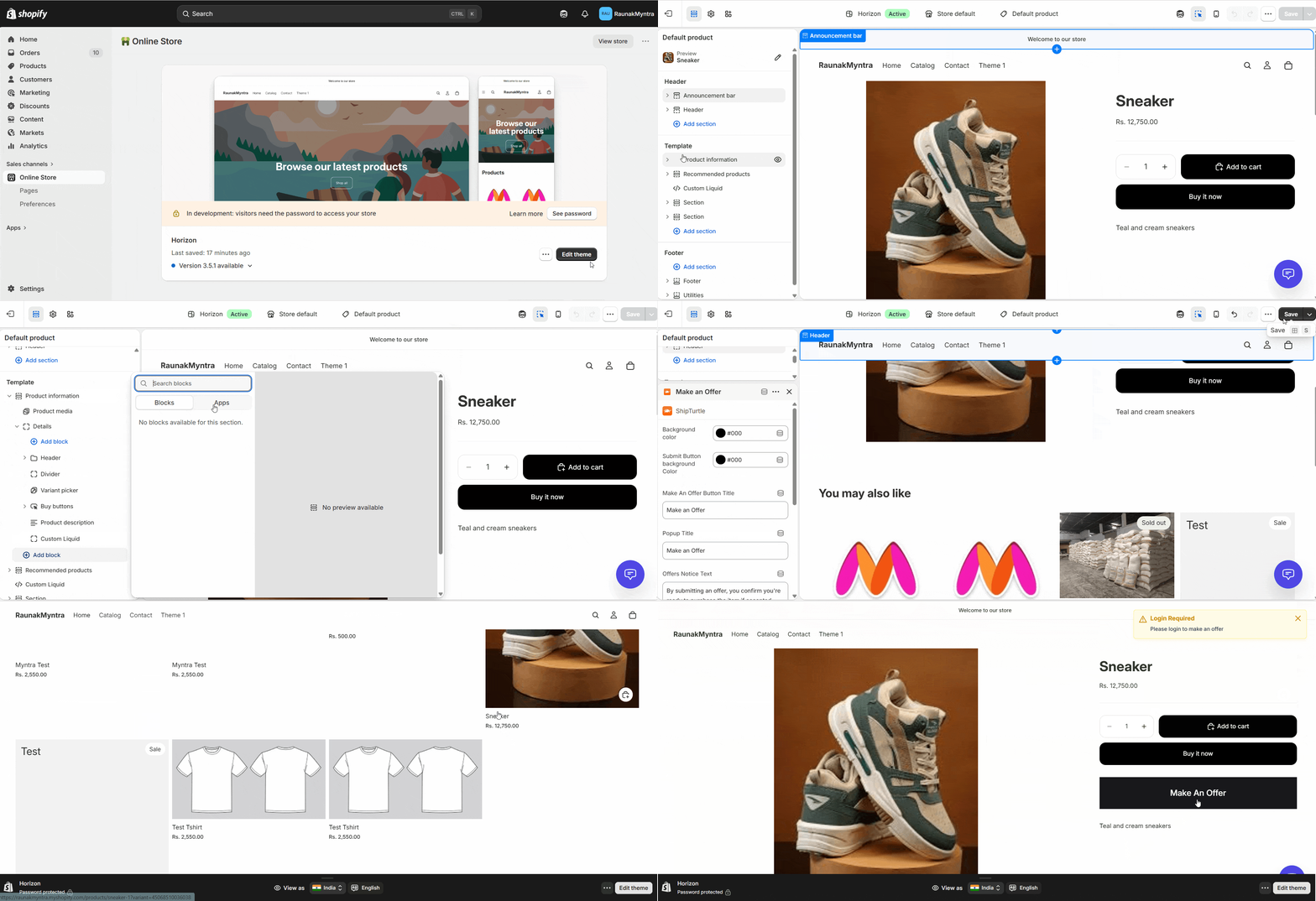
Personnalisez la fenêtre contextuelle
Dans l'éditeur de gauche, vous pouvez ajuster les couleurs de fond et des boutons, le titre du bouton, le titre du pop-up et le texte de l'avis, le texte du bouton de soumission, ainsi que la hauteur de la zone de texte. CliquezEnregistrerpour postuler.
Vous devriez maintenant voir le bouton Faire une offre sur la page du produit de votre vitrine.
FAQs
Les acheteurs peuvent-ils négocier à la fois le prix et la quantité ?
Oui. Les acheteurs spécifient les deux, et le vendeur peut contre-offrir l'une ou l'autre valeur, donc un acheteur peut demander un prix unitaire plus bas, une quantité différente, ou les deux en même temps.
Les acheteurs ont-ils besoin d'un compte pour soumettre une offre ?
Pas toujours. Les acheteurs invités peuvent soumettre des offres si votre vitrine permet l'activité des invités. Sinon, l'acheteur doit d'abord se connecter.
Où les vendeurs répondent-ils aux offres ?
Dans le tableau de bord du vendeur sous leOffressection. Ceci est disponible à la fois dans les portails fournisseurs C2C et B2C.
Comment les acheteurs savent-ils quand le vendeur répond ?
Par email. Un rejet arrive sous forme de message direct, tandis qu'une approbation ou une contre-offre inclut un lien de paiement avec les termes convenus.
Puis-je contrecarrer la décision d'un fournisseur ?
Oui. Vous pouvez approuver, rejeter ou contre-offre toute proposition au nom d'un fournisseur, ce qui est utile lorsqu'un fournisseur est inactif.
Dépannage
Le bouton Faire une offre n'apparaît pas sur la page du produit.Confirmez que l'extension est active dans {{variable}}.Abonnement et facturation. Ensuite, vérifiez que leChat ClientèleLe bloc d'application a été ajouté au modèle de produit dans votre thème Shopify et vous avez enregistré le thème.
Un acheteur dit qu'il n'a jamais reçu de lien de paiement.Un lien de paiement est envoyé uniquement lorsque le vendeur approuve ou contre-offre une proposition. Vérifiez le statut de l'offre dans le {{variable}}.Offressection. Une offre rejetée envoie une notification mais aucun lien.
Articles connexes
- Choisissez entre l'interface utilisateur B2C et C2C.— offre du travail dans les deux tableaux de bord des fournisseurs décrits ici.
- Séparer le panier (module complémentaire)— un autre add-on de caisse pour les boutiques multi-vendeurs.
Si vous êtes bloqué, contactez-nous àÉquipe@shipturtle.comou ouvrez un ticket sur lepage de support.