À qui s'adresse ce guide ?
Administrateurs du marché (commerçants) et vendeurs qui créent ou mettent à jour des listes de produits.
Avant de commencer.
- Accès admin ou fournisseur à un tableau de bord Shipturtle
- Au moins un fournisseur créé (pour les commerçants assignant des produits)
⚡Résumé rapide
Produits → Ajoutez des produits pour créer une annonce. Les marchands Sauvegardent. Les fournisseurs Envoient pour approbation, et le marchand approuve avant que cela ne soit mis en ligne. Pour mettre à jour, allez à Produits → Gérer les produits → ✎. Les modifications se synchronisent automatiquement avec Shopify.
Aperçu
Lorsque Shipturtle est installé pour la première fois, tous les produits Shopify existants sont importés automatiquement. La synchronisation fonctionne dans les deux sens : les modifications dans Shipturtle reflètent dans Shopify et vice versa.
Le flux général pour les produits des fournisseurs :
- Le fournisseur télécharge un produit et sélectionneEnvoyer pour approbation.
- Les avis des commerçants le font dansApprouver les produits, et peut l'approuver, l'éditer, le rejeter ou demander au fournisseur des modifications avec une remarque.
- Une fois approuvé, le produit est mis en ligne sur la vitrine.
- Vous choisissez quels champs nécessitent une approbation et lesquels sont automatiques (voir section 8).
1. Ouvrez le formulaire Ajouter des produits (marchand)
- Produits→Ajouter des produits
- Choisissez le type de produit :Physique,Numérique, ouService.
- Choisissez le sous-type :Produit normalouImpression à la demande.
- Optionnel : sélectionnez un modèle enregistré depuisChoisissez un modèle.
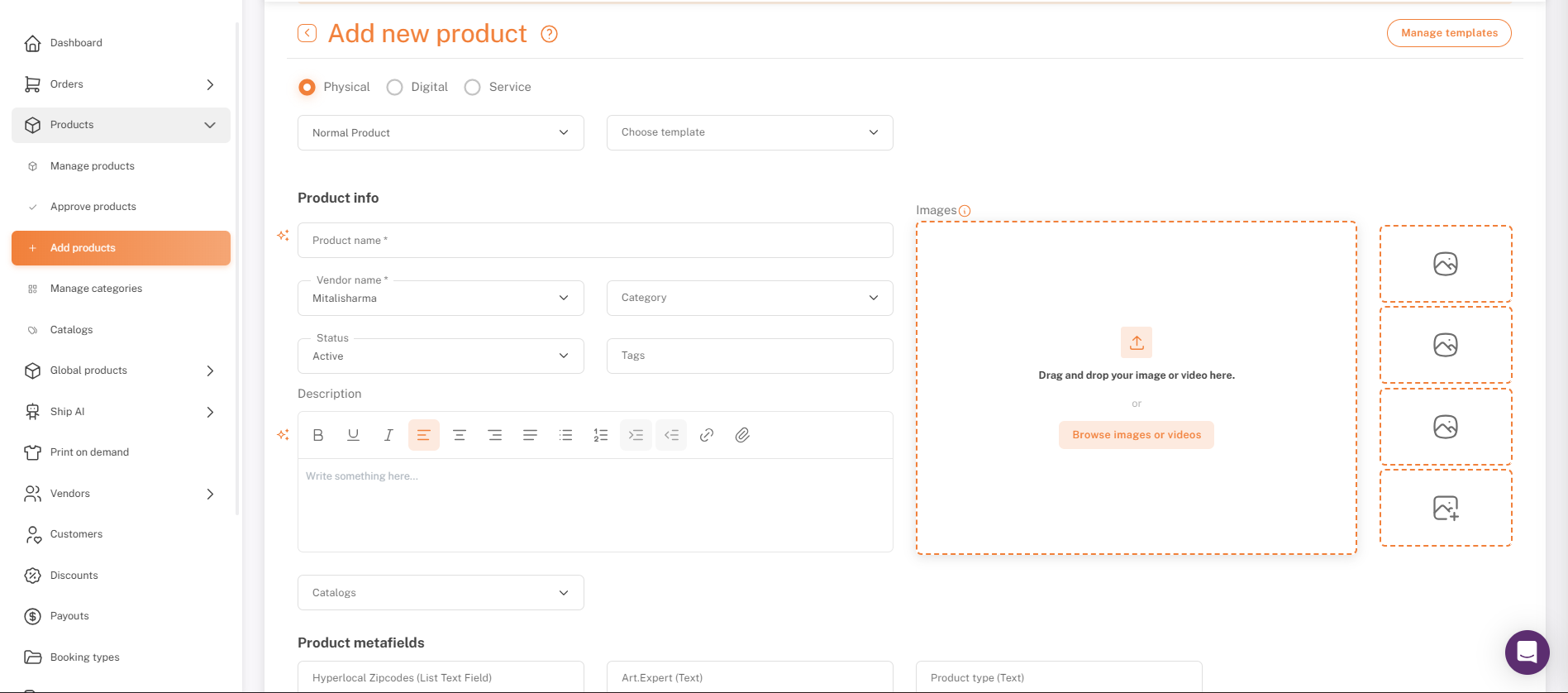
Formulaire d'ajout de nouveau produit : type de produit, sous-type, modèle et informations sur le produit.
Pour plus d'informations, voir {{variable}}.Organisez les produits dans votre marketplace
Qu'est-ce qu'un modèle ?
Un modèle est un formulaire de produit prêt à l'emploi qu'un marchand configure une fois, de sorte que chaque produit commence avec les mêmes champs et le même format. Les fournisseurs le choisissent lors de l'ajout d'un produit au lieu de tout remplir à partir de zéro. Créez ou modifiez des modèles dans {{variable}}.Ajouter des produits→Il semble que votre message soit incomplet. Pourriez-vous fournir le texte que vous souhaitez traduire en français ? Je serai ravi de vous aider.→Gérer les modèles de produit.
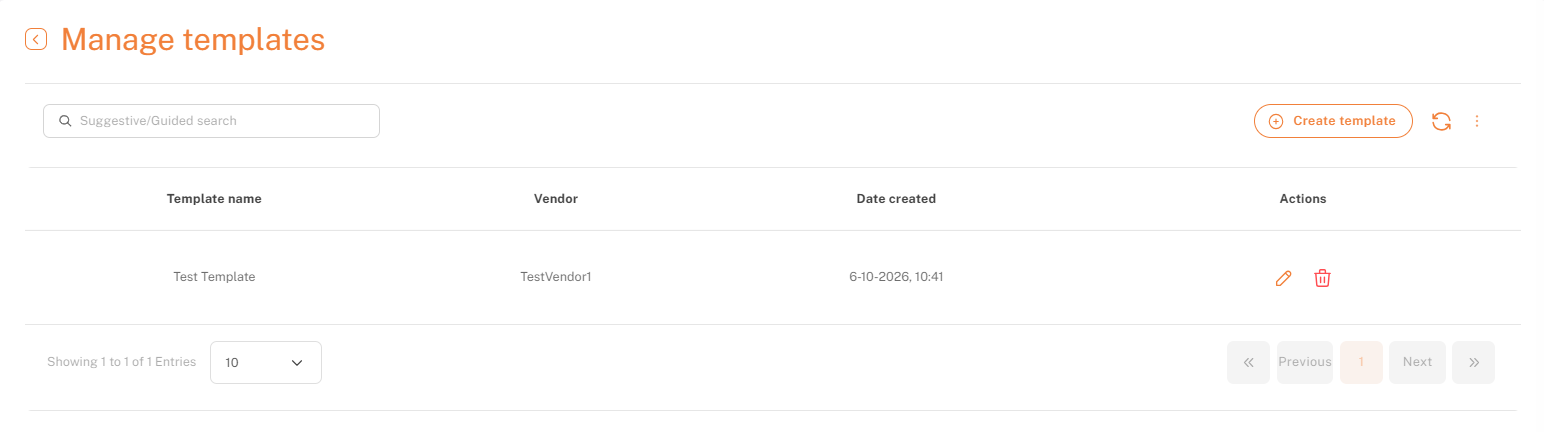
Ajouter un modèle de nouveau produit pour chaque vendeur.
2. Remplissez les informations et les images du produit.
- Nom du produit* — requis.
- Nom du fournisseur* — choisissez dans le menu déroulant.
- Catégorie— optionnel mais recommandé.
- Statut— Actif ou Inactif.
- Étiquettes— tags recherchables.
- Description— éditeur de texte enrichi.
- Images— faites glisser et déposez, ouParcourez des images ou des vidéos. Les images et les vidéos sont prises en charge.
- Métadonnées du produit— champs personnalisés configurés pour votre boutique. Seuls les méta champs au niveau du produit sont pris en charge ; les méta champs au niveau de la variante ne le sont pas.
- Abonnement Seal (Module complémentaire)— attribuer un plan si l'option d'abonnement Seal est configurée.
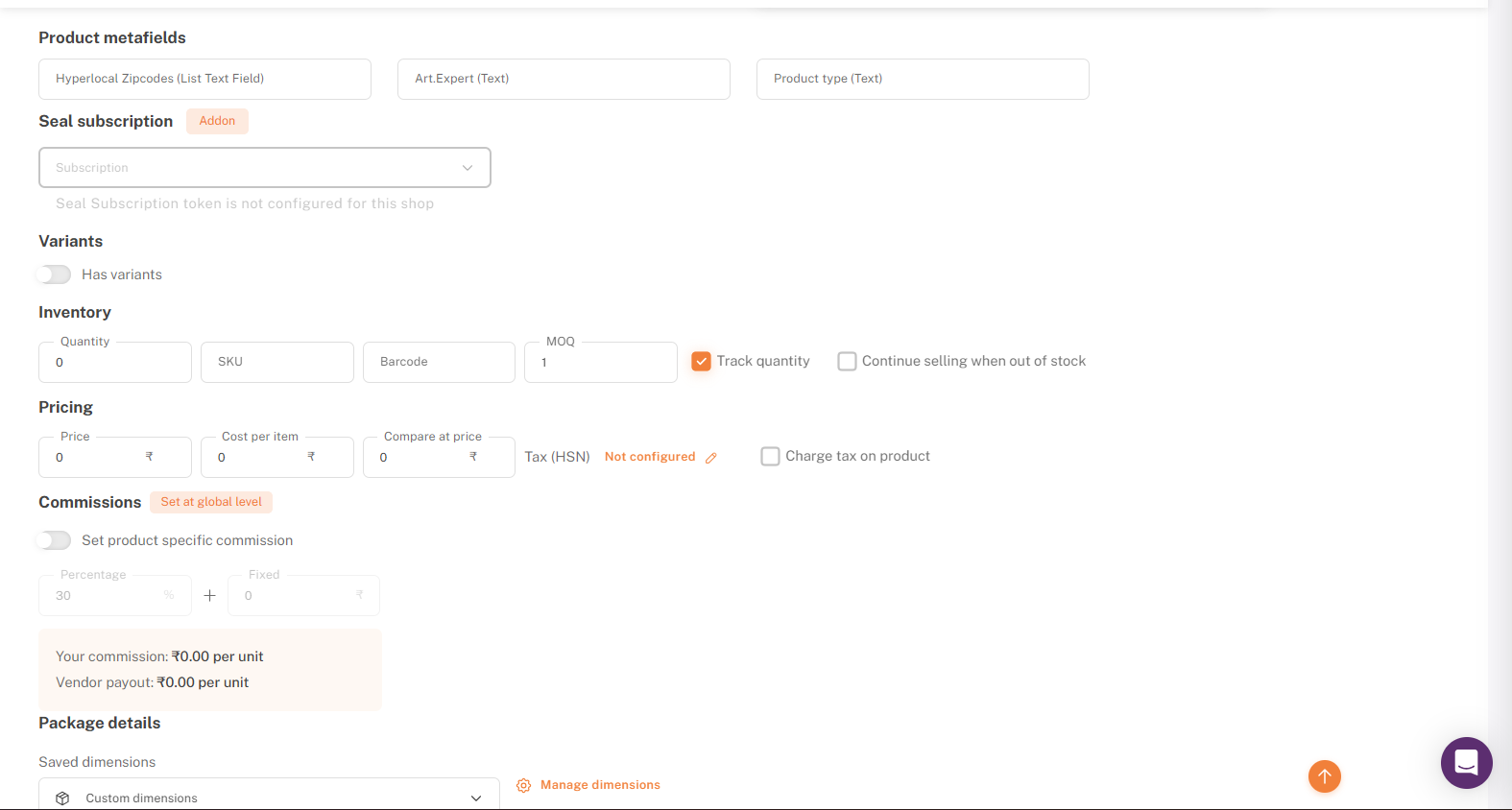
Métadonnées de produits, abonnement Seal, bascule des variantes et inventaire.
3. Remplir l'inventaire et la tarification
- a des variantes— désactivez pour un produit simple. Activez pour les variantes (voir section 5).
- Inventaire— Quantité, SKU, Code-barres, MOQ (quantité minimum de commande).
- Suivre la quantité— cochez pour suivre le stock.
- Continuer à vendre lorsqu'en rupture de stock— cochez pour permettre les précommandes.
- Tarification— Prix *, Coût par article, Prix de comparaison.
- Taxe (HSN)— sélectionnez l'icône de modification si Shipturtle gère les taxes. Laissez vide si Shopify gère les taxes.
- Appliquez une taxe sur le produit.— cochez pour appliquer la taxe au moment du paiement.
4. Ajouter des variantes
- TransformezA des variantessur.
- Ajouter une optionpour créer un type de variante (par exemple Couleur ou Taille).
- Tapez chaque valeur et appuyez sur Entrée (par exemple Rouge, Noir, Bleu).
- Ajoutez plus d'options pour les combinaisons (Couleur + Taille). Chaque combinaison devient une ligne dans le tableau des variantes.
5. Définir les détails par variante
- Sélectionnez ✎ sur une ligne de variante pour ouvrir l'éditeur de variante.
- Définissez l'image, la quantité, le SKU, le code-barres et suivez la quantité.
- Prix fixe, Coût par article, Prix de comparaison, et Taxe (HSN).
- Entrez le poids et les dimensions du colis si elles diffèrent de celles du produit.
- AllumerDéfinir une commission spécifique à la variantepour remplacer au niveau de la variante.
- Enregistrer
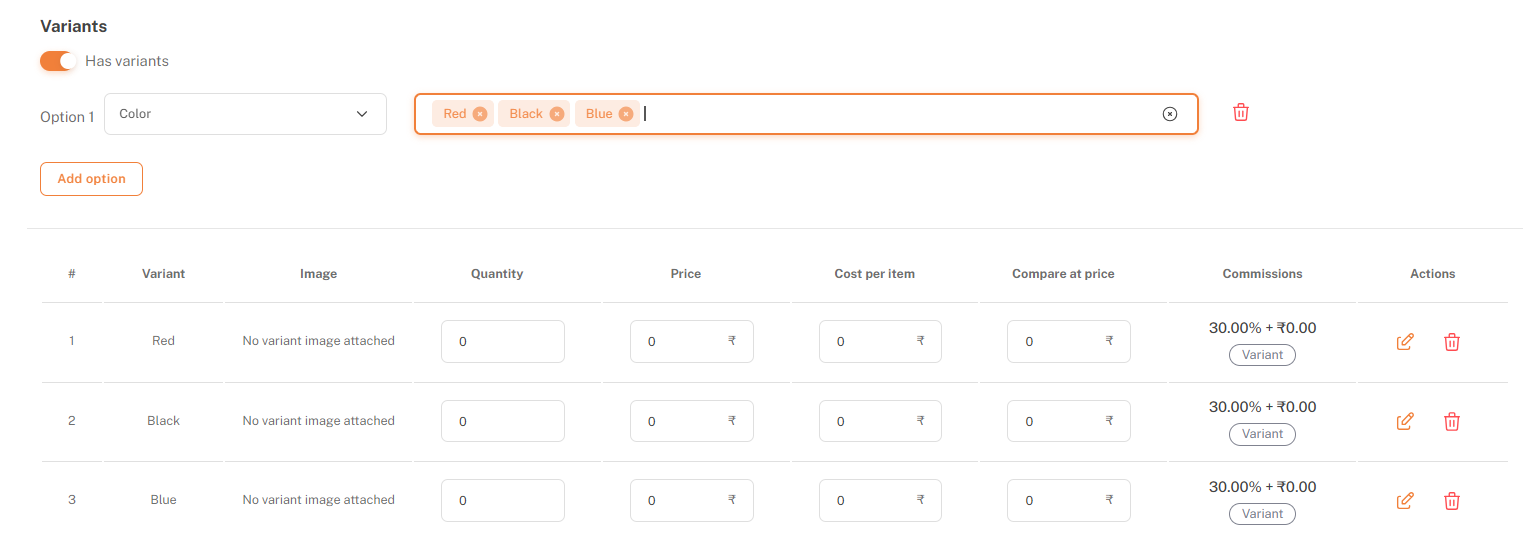
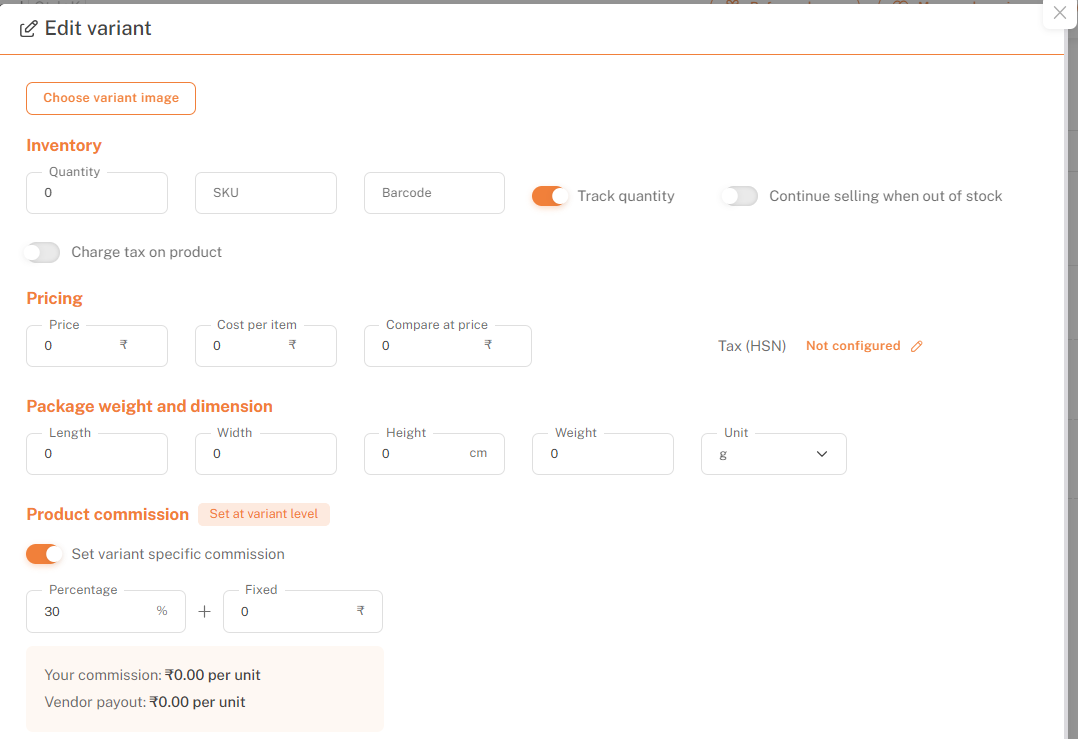
A des variantes avec une option de couleur et la table des variantes et l'éditeur de variantes : Inventaire, Tarification, Dimensions de l'emballage, Commission
6. Détails du forfait, commissions et remarques
- Détails du paquet— entrez les dimensions de la boîte d'expédition (Longueur, Largeur, Hauteur, Poids, Unité). Utilisé pour le calcul des frais de port. SélectionnerEnregistrez ces dimensions.pour les réutiliser, ou en choisir un parmiDimensions enregistrées.
- Commissions— allumerDéfinir une commission spécifique au produitpour remplacer le taux global, le taux du fournisseur et le taux de catégorie. Entrez unPourcentageet/ouMontant fixe.
- Remarques des commerçants et des fournisseurs— notes visibles à la fois pour le marchand et le fournisseur (voir section 9).
- Sauvegarderpublie.Enregistrer comme brouillonle tient.Annulerdéchets.
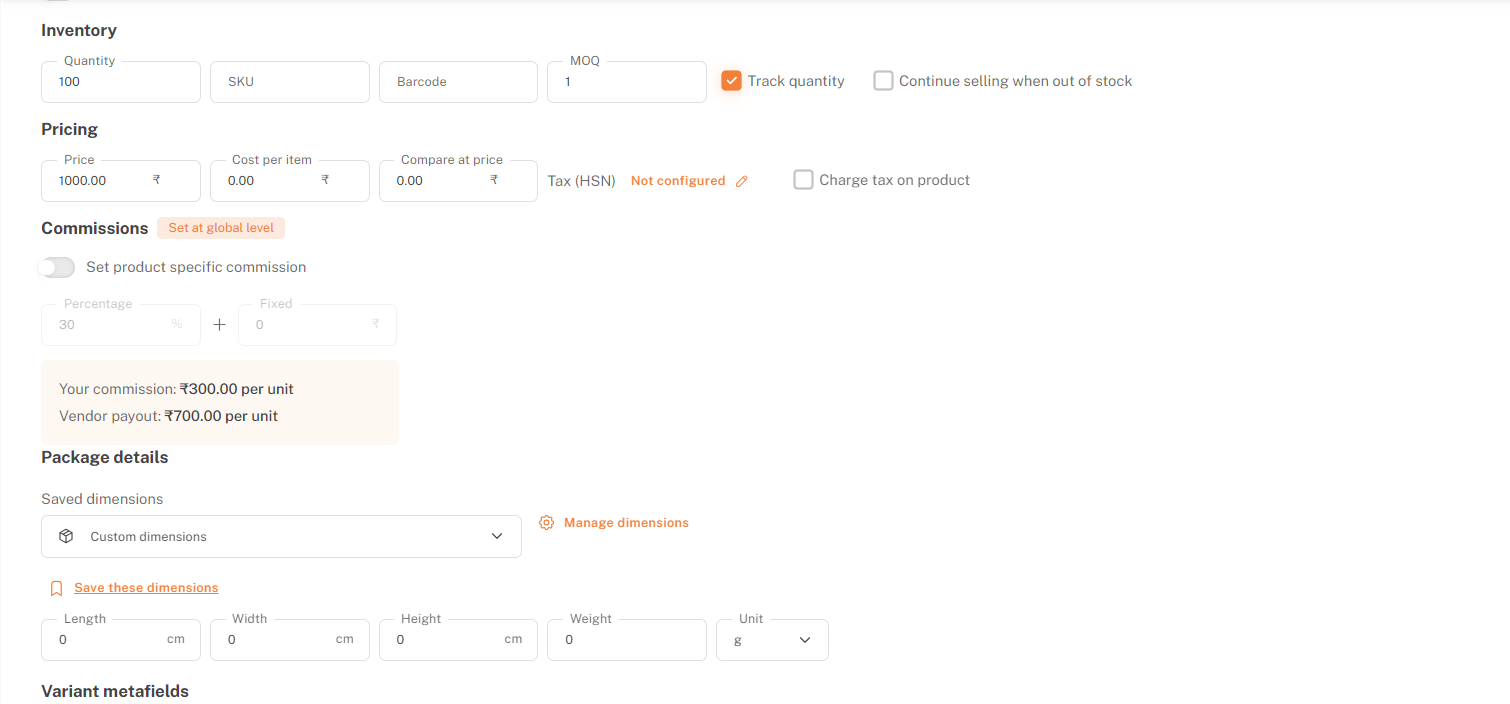
Sections d'inventaire, de tarification et de détails des packages Boutons de commission et de sauvegarde spécifiques au produit
7. Ajoutez un produit en tant que vendeur
Les vendeurs utilisentProduitsJe suis désolé, mais votre message est vide. Pourriez-vous fournir le texte à traduire ?Ajouter des produitsaussi, avec quelques différences :
- Une bannière indique : les champs avec l'icône d'approbation ( ♙✓ ) seront envoyés au marchand pour approbation.
- Les champs nécessitant une approbation affichent l'icône d'approbation à côté de leur étiquette.
- Les vendeurs ne voient pas le menu déroulant de sous-type (Produit Normal / Impression à la Demande). C'est le commerçant qui le contrôle.
- Envoyer pour approbationsoumet le produit au marchand de {{merchant}}.Approuver les produitsqueue.Annulerle rejette.
- Lorsque le commerçant approuve, le produit est mis en ligne.
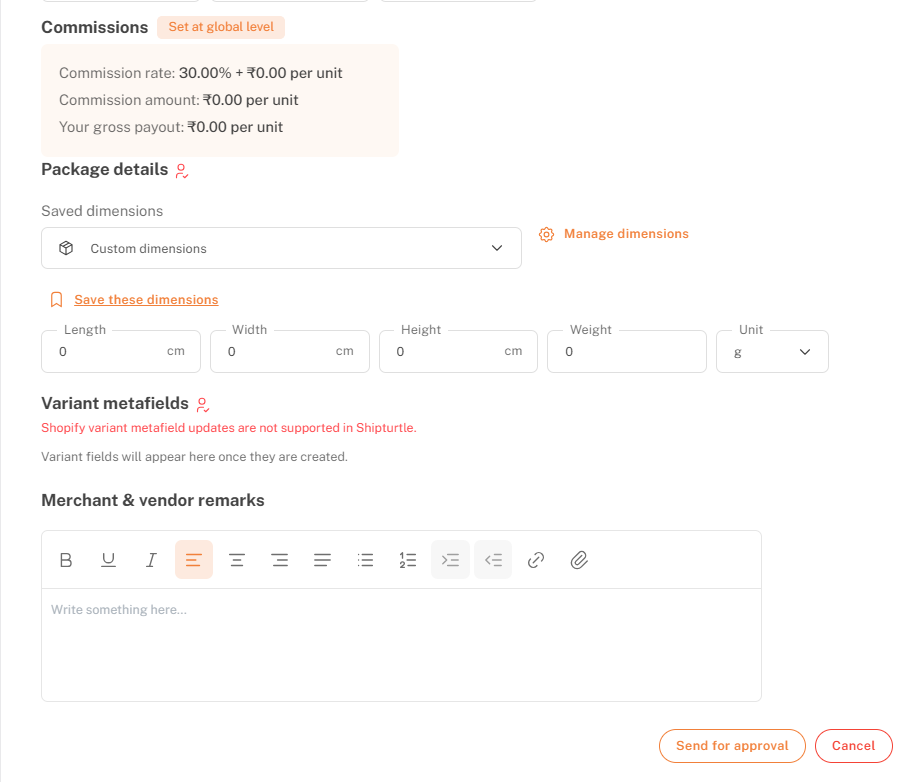
Vendeur Ajouter un nouveau produit : bannière d'approbation et icônes et envoyer pour approbation et Annuler
8. Choisissez les modifications qui nécessitent une approbation
Vous pouvez laisser certaines modifications de champ se mettre en ligne automatiquement et exiger l'approbation pour d'autres. Configurez cela pour tous les fournisseurs ou pour un seul fournisseur.
Pour tous les fournisseurs
- Paramètres→Configuration et mise en place→Paramètres du produitDésolé, mais il semble que votre message soit incomplet. Pourriez-vous fournir le texte complet que vous souhaitez traduire en français ?Permissions des champs de produit du vendeur
- ClicVue,Nécessite une approbation, etObligatoirepar champ. CocherApprobation automatique du produitde sauter complètement l'approbation.
- Sauvegarder
Pour un fournisseur
- Vendeurs→Gérer les fournisseurs→ ✎ pour le fournisseur →Paramètres de fournisseur personnalisésJe suis formé sur des données jusqu'en octobre 2023.Paramètres du produit
- AllumerÉcraser les paramètres du produit, puis définissez les champs pour ce fournisseur.
- Enregistrer
Pour chaque option, voirProcessus d'approbation des produits.
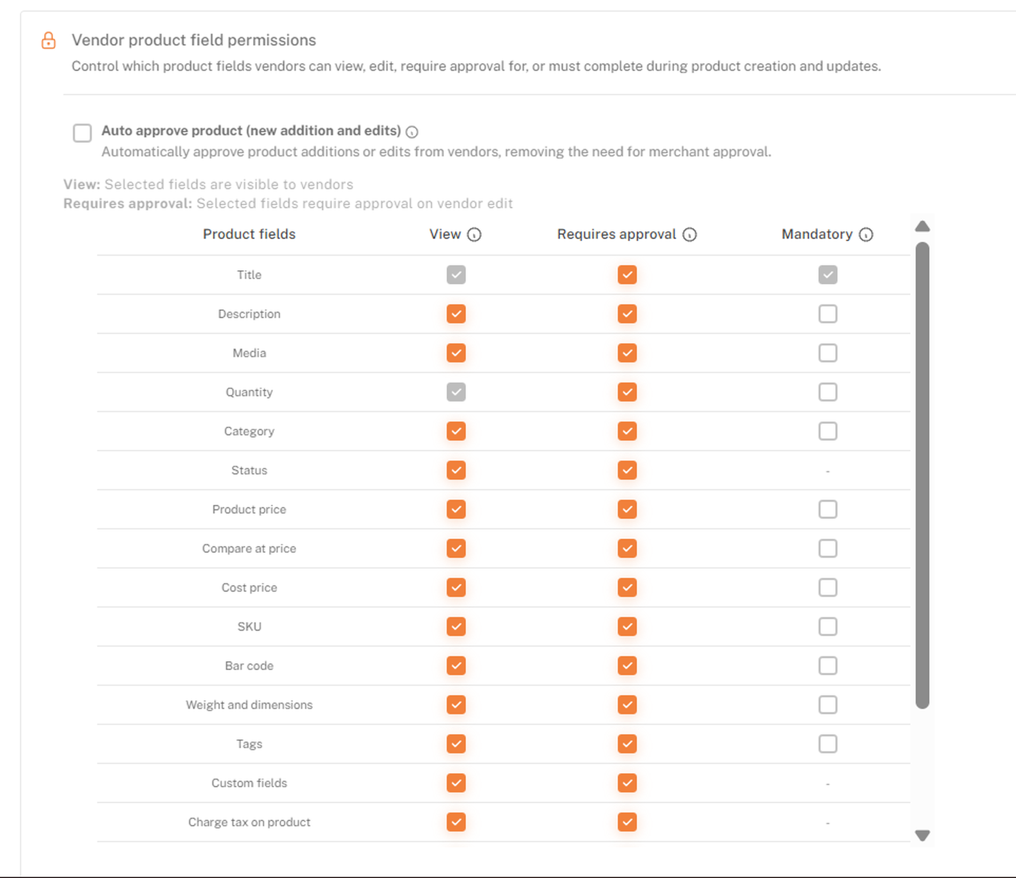
Paramètres → Paramètres de produit et de méta : Autorisations du champ produit du fournisseur
9. Demandez à un fournisseur des modifications (remarques)
Utilisez des remarques lorsque une soumission nécessite des modifications avant que vous puissiez l'approuver :
- Ajouter une remarque dansRemarques sur les commerçants et les vendeursdécrire le changement nécessaire.
- Demandez au fournisseur d'effectuer les modifications. Le fournisseur reçoit un e-mail avec les modifications demandées.
- Le vendeur met à jour le produit et l'envoie à nouveau pour approbation.
- Révisez-le à nouveau dans Approuver les produits.
Remarque ajoutée dans les remarques du marchand et du fournisseur, et l'option de demander au fournisseur des modifications.
10. Modifier un produit existant (marchand)
- ProduitsJe suis entraîné sur des données jusqu'en octobre 2023.Gérer les produits→ ✎ sur une ligne, ou sélectionnez le titre du produit.
- Modifier en utilisant la même mise en page que Ajouter un nouveau produit.
- Enregistrer. Les changements se synchronisent automatiquement avec Shopify.
La barre de statut supérieure affiche l'ID du produit et le statut (par exemple ACTIF NON CARTÉ).
Boutons :Ouvrir dans l'administration de la boutique,Voir en magasin,Duplication,Supprimer.
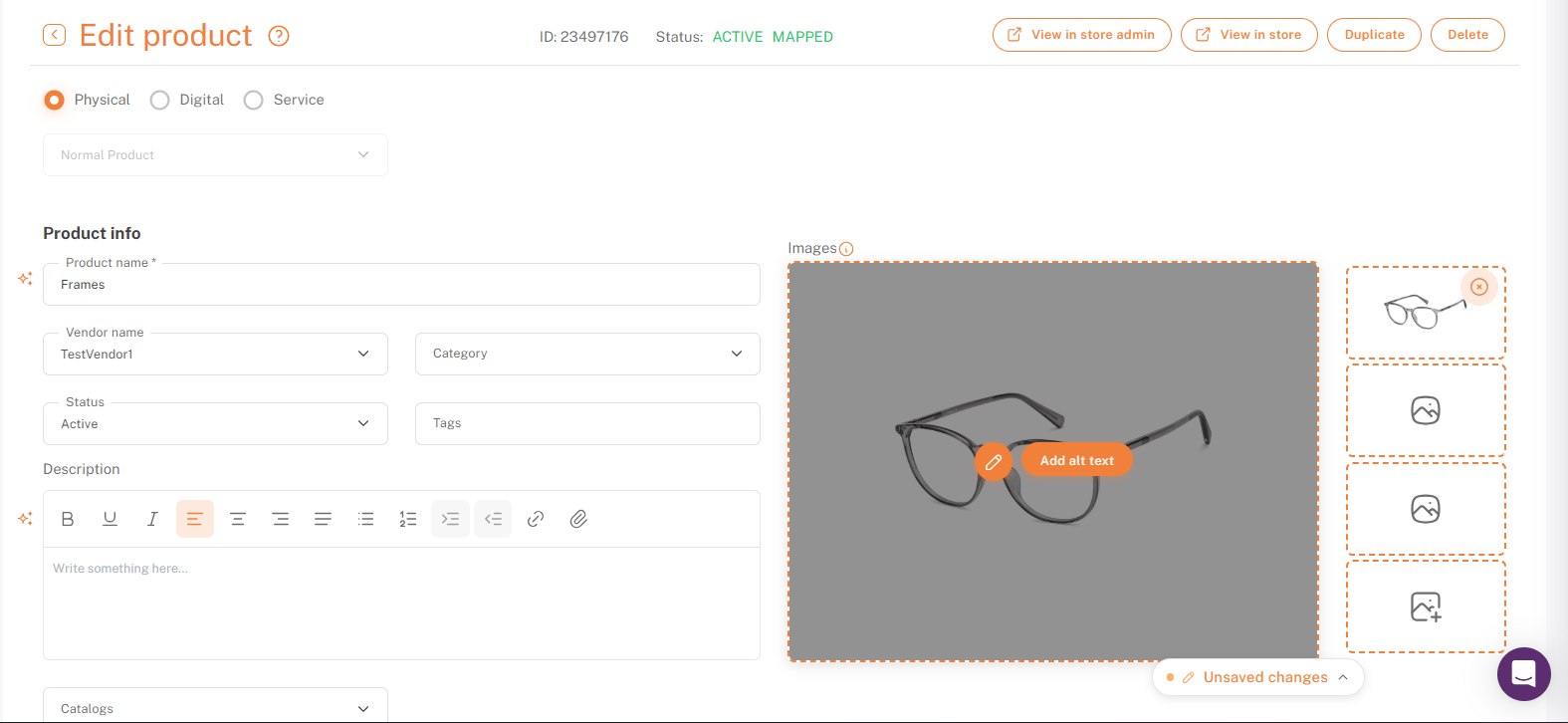
Modifier le produit : barre d'état avec Voir dans le magasin, Dupliquer, Supprimer
11. Modifier un produit (vendeur)
Les vendeurs ouvrent leur produit et sélectionnent l'icône d'édition. Les options d'enregistrement diffèrent :
- Mettre à jour le projet et demander des modifications.— enregistre un brouillon et envoie les modifications pour approbation du marchand.
- Mettre à jour les modifications— s'applique immédiatement, uniquement si les champs modifiés ne nécessitent pas d'approbation.
- Annuler— rejette les modifications.
- Afficher les journaux— ouvre l'historique des modifications du produit.
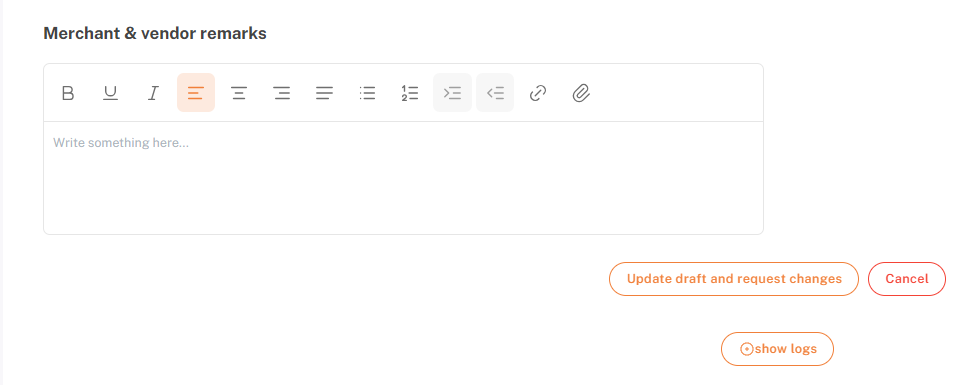
Édition du fournisseur : Mettre à jour le brouillon et demander des modifications, Mettre à jour les modifications, Annuler, afficher les journaux
Liste de contrôle
- Nom du produit, fournisseur et statut remplis
- Images ou vidéos téléchargées
- Quantité et SKU défini
- Prix saisi
- Dimensions du paquet saisies (nécessaires pour les tarifs d'expédition)
- Variantes configurées avec une quantité, un prix et des dimensions, si utilisé
- Commission spécifique au produit, si différente
- Marchand : Enregistrer. Fournisseur : Envoyer pour approbation.
FAQs et dépannage
- Est-ce que sauvegarder dans Shipturtle met à jour Shopify ?
Oui. La synchronisation fonctionne dans les deux sens, et les changements apparaissent de l'autre côté en quelques minutes. - Enregistrer vs. Enregistrer comme brouillon ?
Enregistrer publie le produit, sous réserve des paramètres d'approbation. Enregistrer en tant que brouillon le garde caché de la vitrine. - Les champs de dimension servent à définir les caractéristiques ou les attributs d'un objet, d'un produit ou d'un concept dans un système donné. Ils sont souvent utilisés pour classer, organiser ou filtrer des données en fonction de différentes dimensions, telles que la taille, la couleur, le poids, ou d'autres propriétés spécifiques. Dans des contextes comme la gestion de l'inventaire, l'analyse de données ou la modélisation, ces champs aident à structurer l'information de manière à ce qu'elle soit facilement compréhensible et accessible.
Ce sont les dimensions de la boîte d'expédition, pas celles du produit. Elles sont utilisées pour calculer les tarifs d'expédition. - Puis-je définir une commission différente pour un produit ?
Oui. Activez.Définir une commission spécifique au produit. Il remplace la commission globale, de fournisseur et de catégorie. Vous pouvez également le définir par variante. - Que se passe-t-il lorsqu'un vendeur envoie un produit pour approbation ?
Il apparaît dansProduits→Approuver les produits, où le commerçant peut approuver, modifier ou rejeter. Si l'approbation est désactivée dans les paramètres, cela devient actif immédiatement. - Pour demander à un fournisseur de réparer quelque chose, vous pouvez utiliser l'une des formulations suivantes :
1. Bonjour {{nom du fournisseur}}, j'espère que vous allez bien. Je voudrais vous demander de bien vouloir réparer {objet/produit} qui présente un problème. Pouvez-vous me dire comment nous pouvons procéder ?
2. Bonjour {{nom du fournisseur}}, je vous contacte au sujet de {objet/produit}. Il semble avoir un problème et j'aimerais savoir si vous pourriez le réparer. Merci d'avance pour votre aide !
3. Bonjour {{nom du fournisseur}}, je vous écris concernant {objet/produit} que j'ai acheté chez vous. Il ne fonctionne pas correctement. Pourriez-vous s'il vous plaît organiser une réparation ?
N'oubliez pas d'inclure tous les détails pertinents concernant le problème et le produit pour faciliter la communication.
Ajoutez une remarque et demandez des modifications. Le fournisseur reçoit un e-mail, effectue la mise à jour et renvoie le produit pour approbation. - Puis-je ajouter des champs métadonnées aux variantes ?
Non. Shipturtle ne prend en charge que les métachamps au niveau des produits. - Puis-je dupliquer un produit ?
Oui. Ouvrez le produit et sélectionnezDupliquerdans la barre d'état. La copie a les mêmes champs et peut être modifiée séparément. - Produit enregistré dans Shipturtle mais manquant dans Shopify.
VérifiezÉtat de la cartographiedans Gérer les produits.Non mappécela signifie qu'il n'a pas encore été synchronisé avec un canal de vente Shopify (enregistré avant qu'un canal ne soit connecté, ou la synchronisation est toujours en cours). Sélectionnez l'icône de rafraîchissement pour déclencher une synchronisation manuelle. - Le fournisseur ne peut pas voir Envoyer pour approbation.
L'auto-approbation est probablement activée pour ce fournisseur :Fournisseurs→Gérer les fournisseurs→Paramètres de fournisseur personnalisésIt seems you have entered a symbol (→) without any text or context to translate. Could you please provide the text you would like to have translated to French?Paramètres du produit. Le bouton est remplacé parSauvegarder. - Les dimensions du paquet ne s'enregistrent pas.
Les dimensions sont enregistrées avec le produit lorsque vous utilisez le principal.EnregistrerouEnregistrer en tant que brouillon.Enregistrez ces dimensions.enregistre uniquement un préréglage réutilisable.
Articles Connexes
- Introduction aux Produits
- Processus d'Approbation de Produit
- Organisez les produits dans votre place de marché
- Navigation de la Page des Produits
Besoin d'aide ?
Si vous êtes bloqué, contactez l'équipe de support Shipturtle à {{variable}}.équipe@shipturtle.comou soumettez un ticket de support via la page d'assistance de Shipturtle.