Ces paramètres doivent être configurés par l'utilisateur lors de l'installation. La configuration impactera la fonctionnalité du marché et les détails de facturation sur les factures des clients.
L'email provenant des détails de l'entreprise est utilisé pour des activités spécifiques à l'application. Par exemple - Envoyer et recevoir des emails pour de nouvelles commandes, des mises à jour des marchands, etc.
Facturation et Factures
Cette section permet aux utilisateurs de configurer les détails de facturation et de facture, qui seront utilisés sur les factures clients.
Configurer correctement les paramètres de Facturation et de Facture garantit des détails de facturation précis sur les factures des clients, améliorant le professionnalisme et la conformité aux exigences fiscales. Assurez-vous que tous les champs sont correctement remplis pour refléter vos informations et préférences de facturation.

Entrepôts
Ajoutez et assignez des entrepôts à vos commandes.
Se référer à :Ajouter et attribuer un entrepôt.
Champs personnalisés
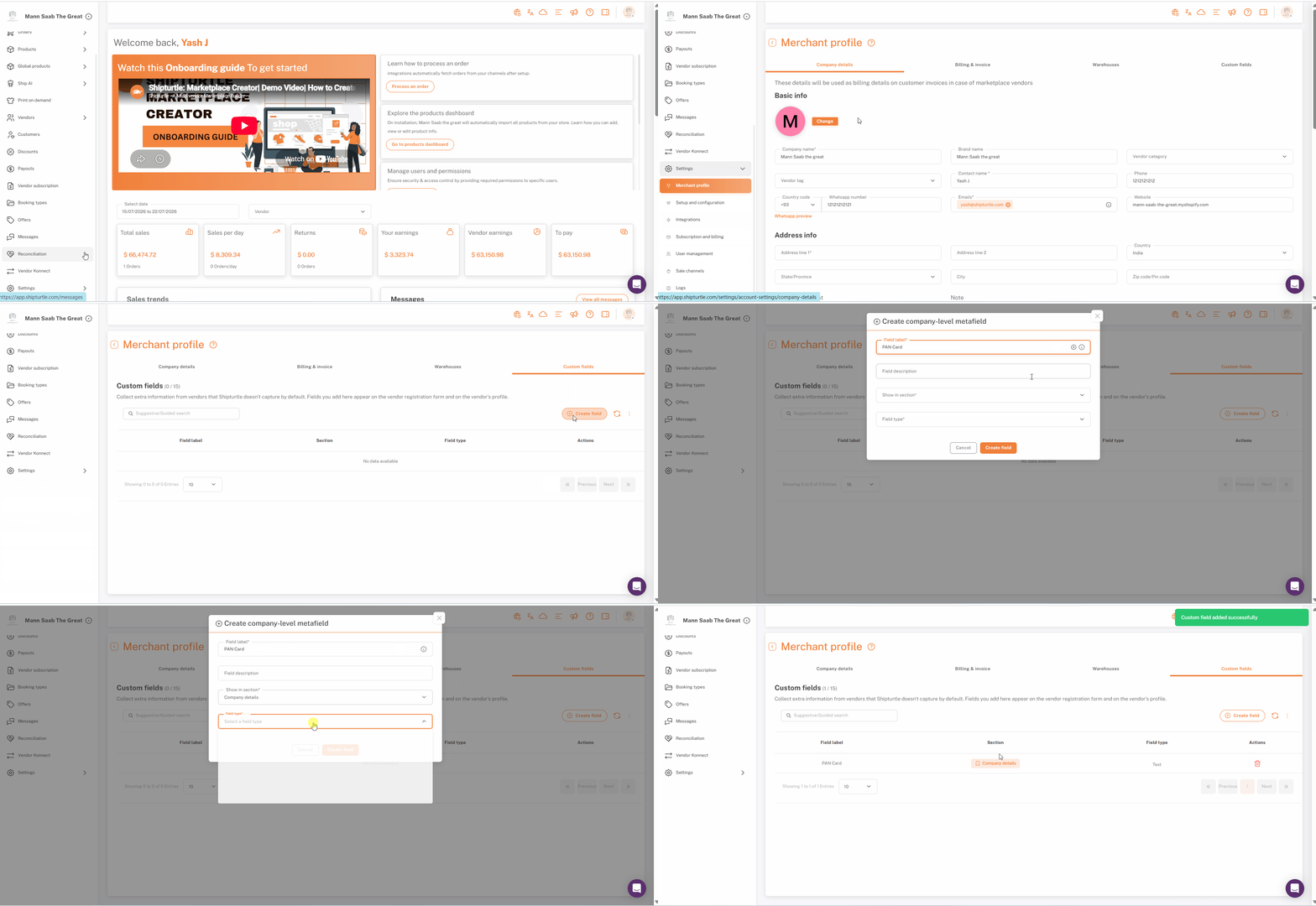
Les commerçants peuvent ajouter des champs personnalisés pour collecter des détails sur les vendeurs au-delà des champs par défaut, par exemple des numéros d'enregistrement d'entreprise, des numéros d'identification fiscale, des certifications ou d'autres informations spécifiques à l'entreprise.
Les champs personnalisés sont créés sous Profil du marchand → Champs personnalisés → Créer un champ. Lors de la création d'un champ, les marchands choisissent sous quelle section il doit apparaître, Détails de l'entreprise ou Facturation & Facture, ce qui détermine où sa valeur s'affiche sur le profil du fournisseur.
Utilisateur & Permission
Comment créer des utilisateurs et définir des autorisations
Bienvenue dans le guide des Utilisateurs et Permissions ! Shipturtle vous permet de créer facilement des comptes utilisateurs dédiés pour vos membres d'équipe ou vos fournisseurs. En tant que commerçant, vous avez un contrôle total sur ce que chaque utilisateur peut voir et faire en personnalisant leurs niveaux de permission spécifiques.
Ajout d'un nouvel utilisateur
Créer un nouveau profil utilisateur ne prend que quelques secondes. Une fois créé, ils pourront accéder immédiatement à votre tableau de bord du marché.
Comment créer un utilisateur et attribuer des permissions :
- Naviguer versParamètres→Profil du Marchand→Utilisateur et Permissionsdans votre tableau de bord Shipturtle.
- Cliquez sur leAjouter un utilisateurbouton.
- Dans la fenêtre contextuelle, remplissez les détails requis (Nom, Nom d'utilisateur, Email et Mot de passe).
- Cliquez sur le {{variable}}Définir les autorisations de l'utilisateurmenu déroulant pour sélectionner le niveau d'accès exact pour cet utilisateur.
- CliquezSauvegarder.

Remarque :Une fois le compte enregistré, le nouvel utilisateur peut se connecter à la plateforme immédiatement en se rendant surnext.app.shipturtle.comet en saisissant leurs nouvelles informations d'identification.
Si vous êtes bloqué, contactez-nous à {{adresse}}.équipe@shipturtle.comou ouvrez un ticket sur lepage de support.