Ajouter des partenaires d'expédition dans Shipturtle
La connexion d'un transporteur est un processus en deux parties : acheter l'option de transporteur, puis connecter vos propres informations de compte. Ce guide explique les deux parties et où chacune se trouve désormais.
Shipturtle s'intègre avec plus de 200 transporteurs, principalement via des agrégateurs comme EasyPost, ShipStation, Shippo, et d'autres — chaque agrégateur est un complément payant (tarif mensuel) acheté dans Paramètres → Abonnement et facturation, sous le filtre Expédition. Une fois acheté, connectez votre propre compte de transporteur dans Paramètres → Partenaires d'expédition → Ajouter un partenaire d'expédition, où vous saisirez vos clés API et d'autres détails spécifiques au transporteur.
Pour qui ce guide est destiné
Les administrateurs du marché connectant un nouveau transporteur pour la première fois, ou vérifiant une configuration existante après une mise à jour de Shipturtle.
Avant de commencer
- Accès administrateur à votre compte Shipturtle.
- Les clés API de votre fournisseur de services de transport ou les identifiants de compte, contactez directement le fournisseur de services d'expédition pour les obtenir si vous ne les avez pas encore.
- Si votre transporteur souhaité n'est pas du tout intégré, une intégration personnalisée peut être disponible, contactezéquipe@shipturtle.com.
Étape par étape
Étape 1 : Achetez l'option complémentaire du transporteur.
Dans la barre latérale gauche, allez dans Paramètres → Abonnement et facturation, puis filtrez par Expédition pour voir toutes les intégrations de transporteurs disponibles. Chaque transporteur est tarifé et acheté individuellement en tant qu'option d'abonnement mensuel — vous n'avez besoin d'acheter que ceux que vous prévoyez d'utiliser.
Paramètres → Abonnement et facturation — où les add-ons de l'opérateur sont achetés.
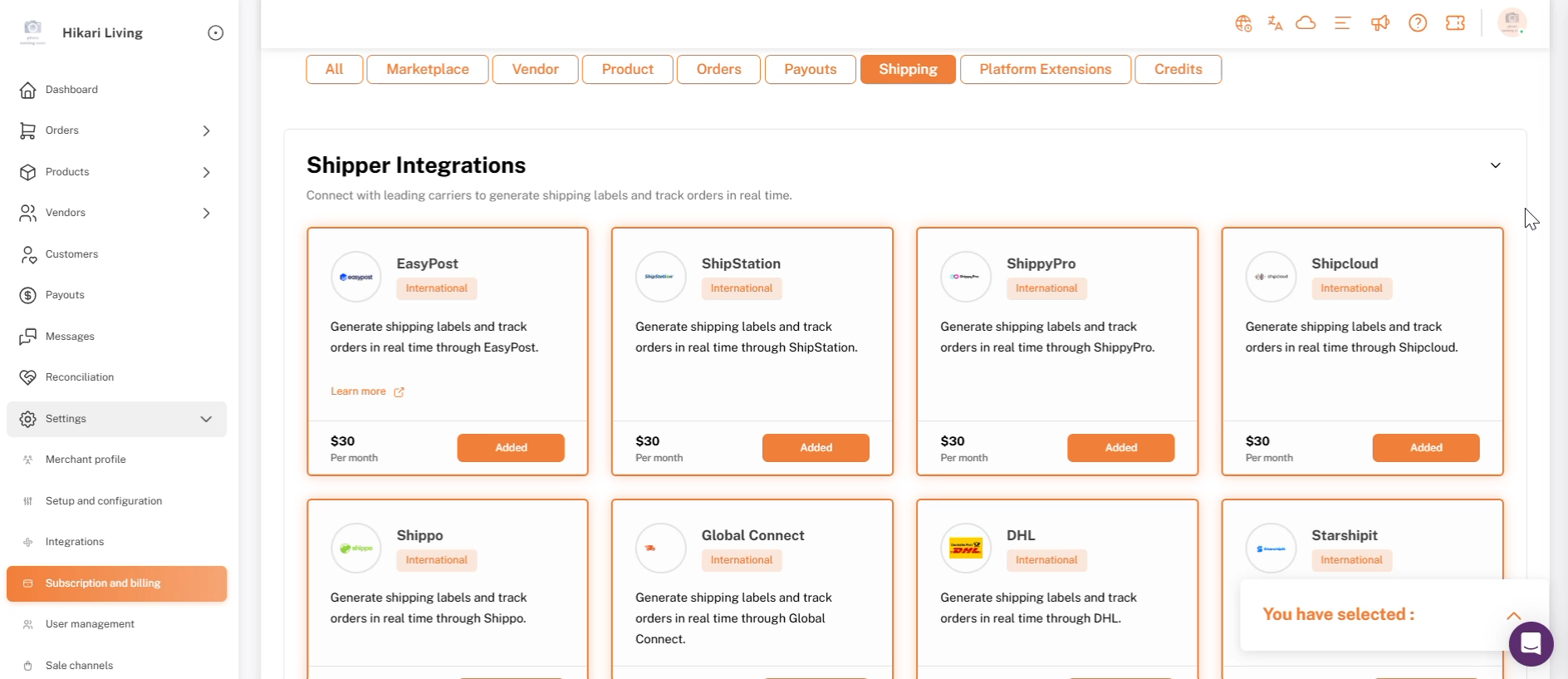
Intégrations de transporteurs, filtrées par expédition : chaque carte affiche les prix mensuels et un bouton Ajouter/Ajout.
La plupart des transporteurs ici sont en réalité des agrégateurs : EasyPost, ShipStation, Shippo, et d'autres — chacun d'eux regroupant des dizaines de services de transporteurs individuels (par exemple, acheter EasyPost vous donne accès à FedEx, UPS, USPS, DHL Express, Postes Canada, et bien d'autres via un seul complément).
Étape 2 : Ouvrir les partenaires d'expédition
Aller àParamètres → Intégrations → Expéditeurs → Configurer → Partenaires de livraisonCette liste montre chaque connexion de transport que vous avez configurée jusqu'à présent — elle est vide jusqu'à ce que vous en ajoutiez une.
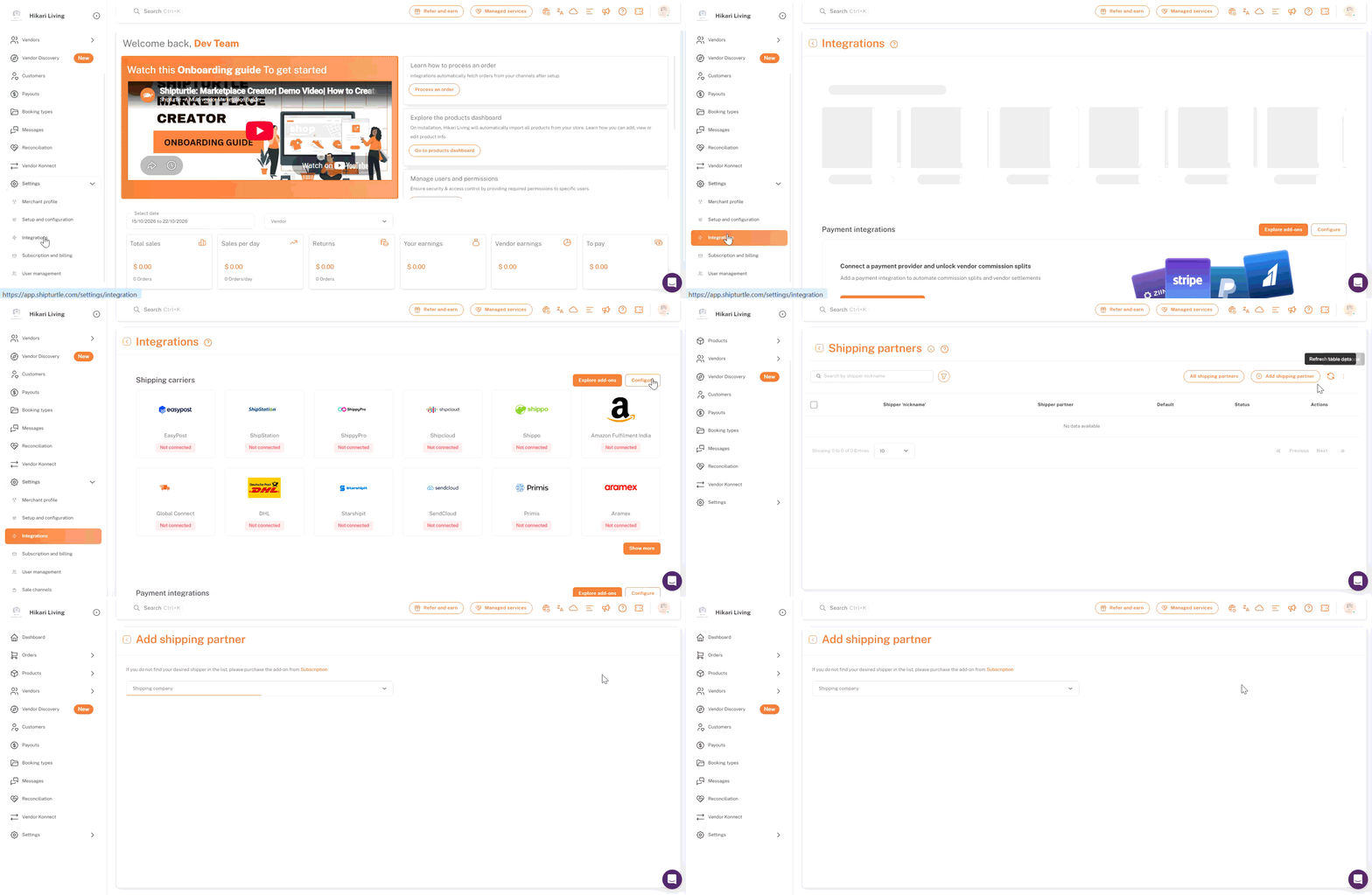
Étape 3 : Choisissez votre société de transport
Cliquez sur Ajouter un partenaire d'expédition. Si le transporteur que vous souhaitez n'est pas dans le menu déroulant de l'entreprise d'expédition, la page renvoie directement à l'abonnement pour acheter d'abord son module complémentaire. Sinon, recherchez dans le menu déroulant. Il répertorie chaque service de transporteur individuel disponible sous chaque module complémentaire que vous avez acheté.
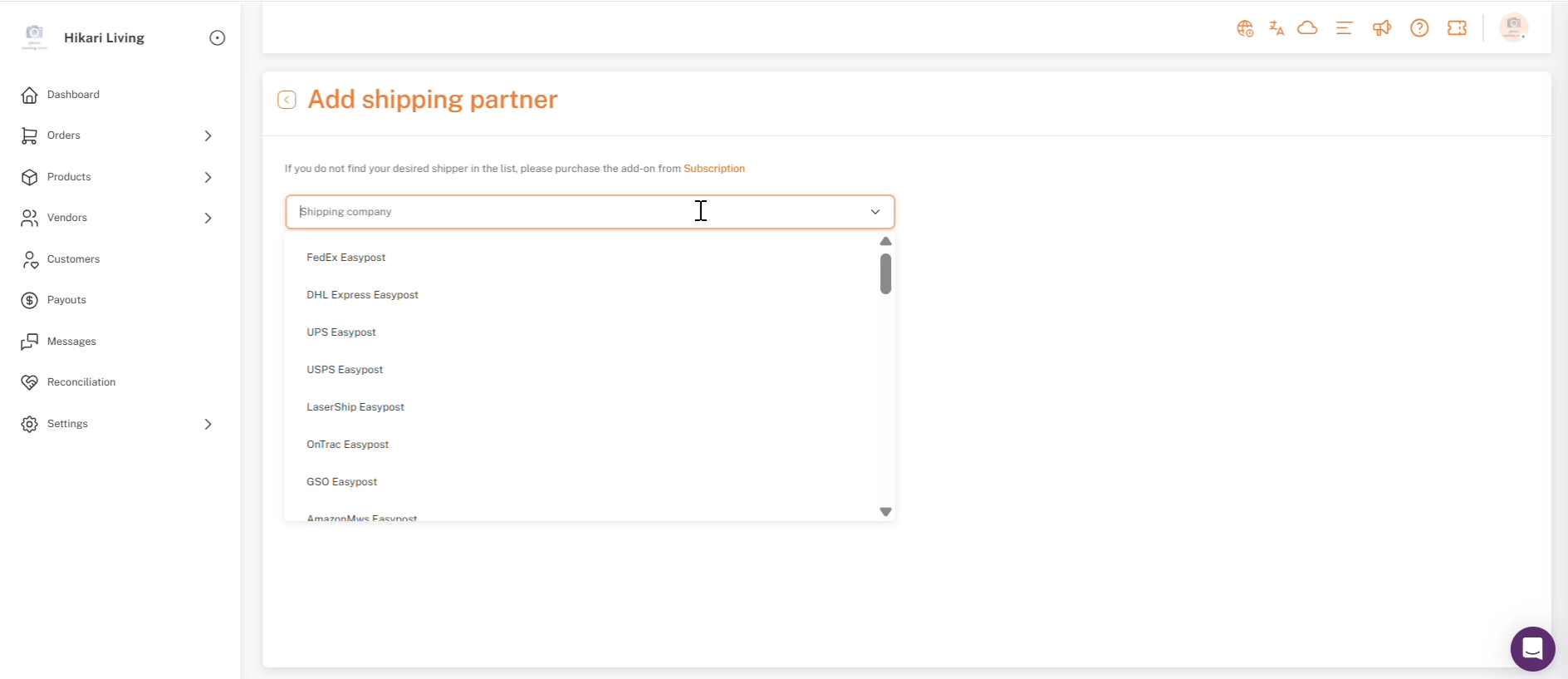
Ajoutez un partenaire d'expédition, le menu déroulant de la société de transport, en répertoriant les transporteurs individuels sous l'add-on d'expédition.
Étape 4 : Remplissez vos coordonnées de transporteur
Une fois que vous choisissez un transporteur, Shipturtle affiche une brève note d'intégration (et souvent un lien « Télécharger la documentation ») ainsi que les champs dont ce transporteur a besoin. Ceux-ci varient selon le transporteur, mais pour une intégration basée sur EasyPost, ils comprennent généralement :
- Clé API de production / Clé API de test :Vos clés en direct et en sandbox de l'opérateur, utilisées pour authentifier les demandes.
- Serveur de test :Que ce soit pour fonctionner contre le sandbox de l'opérateur plutôt que la production.
- Incoterm :Le terme commercial international par défaut utilisé pour les douanes sur les expéditions transfrontalières.
- Autoriser cet expéditeur à donner accès aux fournisseurs pour générer leurs étiquettes :Permettez aux fournisseurs d'utiliser cette connexion de transporteur pour générer leurs propres étiquettes.
- Sélection de coursier automobile par le tarif le plus bas :Lorsque l'opérateur regroupe plusieurs services, il choisit automatiquement le moins cher au moment de l'étiquetage.
Certain transporteurs affichent également un bouton « Récupérer les comptes de coursiers » pour importer les sous-comptes une fois que votre clé API est saisie. Remplissez ce qui est nécessaire, puis enregistrez.
Confirmer la connexion
Recherchez un statut "Connecté" chez le partenaire de livraison dans votre liste, ce qui signifie que la connexion a été réussie.
- Vérifiez que le transporteur que vous avez connecté apparaît dans le menu déroulant des transporteurs sur la page de commande.
- Si vous avez des questions spécifiques sur les champs d'un transporteur lors de la connexion, contactez {{variable}}.equipe@shipturtle.com.
Liste de contrôle
- Complément de transport acheté sous Paramètres → Abonnement et facturation (filtré sur Expédition).
- Transporteur sélectionné dans le menu déroulant de la société d'expédition sous Paramètres → Partenaires d'expédition → Ajouter un partenaire d'expédition.
- Clés API ou identifiants de compte saisis, et options spécifiques au transporteur (Incoterm, accès fournisseur, sélection automatique du transporteur) examinées.
- Statut de connexion confirmé comme Connecté, et le transporteur a vérifié dans le menu déroulant expéditeur de la page de commande.
FAQs
Pourquoi un complément de transporteur me montre-t-il des dizaines d'options dans le menu déroulant ?
Plusieurs transporteurs sur le marché sont des agrégateurs qui regroupent plusieurs services de transporteurs individuels sous un seul supplément. L'achat de l'agrégateur débloque tous ses transporteurs sous-jacents dans le menu déroulant de l'entreprise de transport.
Tous les transporteurs demandent-ils les mêmes champs ?
Non, les champs varient selon le transporteur. Un transporteur basé sur EasyPost demande généralement des clés API, un bouton de test et un Incoterm, mais l'intégration d'un autre transporteur peut demander des informations complètement différentes.
Comment puis-je obtenir des clés API pour un transporteur ?
Contactez directement ce prestataire de services d'expédition, Shipturtle n'émet pas de clés API de transporteur lui-même.
Que faire si mon transporteur souhaité n'est pas du tout dans la liste ?
L'intégration personnalisée peut être disponible, contactez {{variable}}.team@shipturtle.compour plus d'informations.
Si vous êtes coincé, contactez-nous àteam@shipturtle.comou ouvrez un ticket sur lepage de support.