Il existe trois façons de gérer les comptes d'expédition et les étiquettes dans un marché multi-vendeurs : le marchand s'en occupe entièrement, les vendeurs le font eux-mêmes, ou une combinaison des deux. Ce guide couvre chaque option et précise exactement où la configurer.
Remarque : ceci s'applique lorsque l'expédition est gérée à l'intérieur de Shipturtle en utilisant ses transporteurs intégrés. Si vous utilisez Vendor Sync pour envoyer des commandes vers le magasin propre d'un fournisseur pour exécution, cet article ne s'applique pas.
Contrôle total du marchand
Le commerçant configure le compte d'expédition et génère des étiquettes pour chaque commande, y compris les commandes fournisseurs.
- Avantages :Simple pour les vendeurs qui n'ont pas leurs propres comptes d'expédition, et offre plus de contrôle au commerçant. Fonctionne bien avec les petits vendeurs.
- Inconvénients :Le marchand supporte le coût d'expédition (intégrez cela dans les taux de commission), doit surveiller l'emballage des fournisseurs et est plus impliqué opérationnellement.
Comment le configurer
Allez dans Paramètres → Configuration et installation → Paramètres d'expédition → Autorisations des fournisseurs, et laissez ces options décochées :
- Ajoutez leurs partenaires d'expédition.
- Générer des étiquettes d'expédition
- Annuler les étiquettes d'expédition
Avec ces options désactivées, le marchand génère d'abord l'étiquette ; le vendeur peut ensuite la télécharger, préparer la commande et informer le marchand ou le transporteur lorsque c'est prêt pour l'expédition.
Contrôle Complet du Fournisseur
Les vendeurs configurent leurs propres comptes d'expédition et génèrent leurs propres étiquettes.
- Avantages :Pas besoin pour le marchand de s'en occuper. Pas besoin de s'inquiéter des frais d'expédition ou de l'emballage.
- Inconvénients :Chaque fournisseur a besoin de son propre compte d'expédition, ce qui peut représenter un obstacle pour les petits fournisseurs, et le commerçant a moins de contrôle, donc les erreurs d'expédition peuvent être plus probables.
Comment le configurer
Au même endroit — Paramètres → Configuration et réglages → Paramètres d'expédition → Autorisations des fournisseurs, vérifiez :
- Ajoutez leurs partenaires d'expédition.
- Générer des étiquettes d'expédition
- Annuler les étiquettes d'expédition
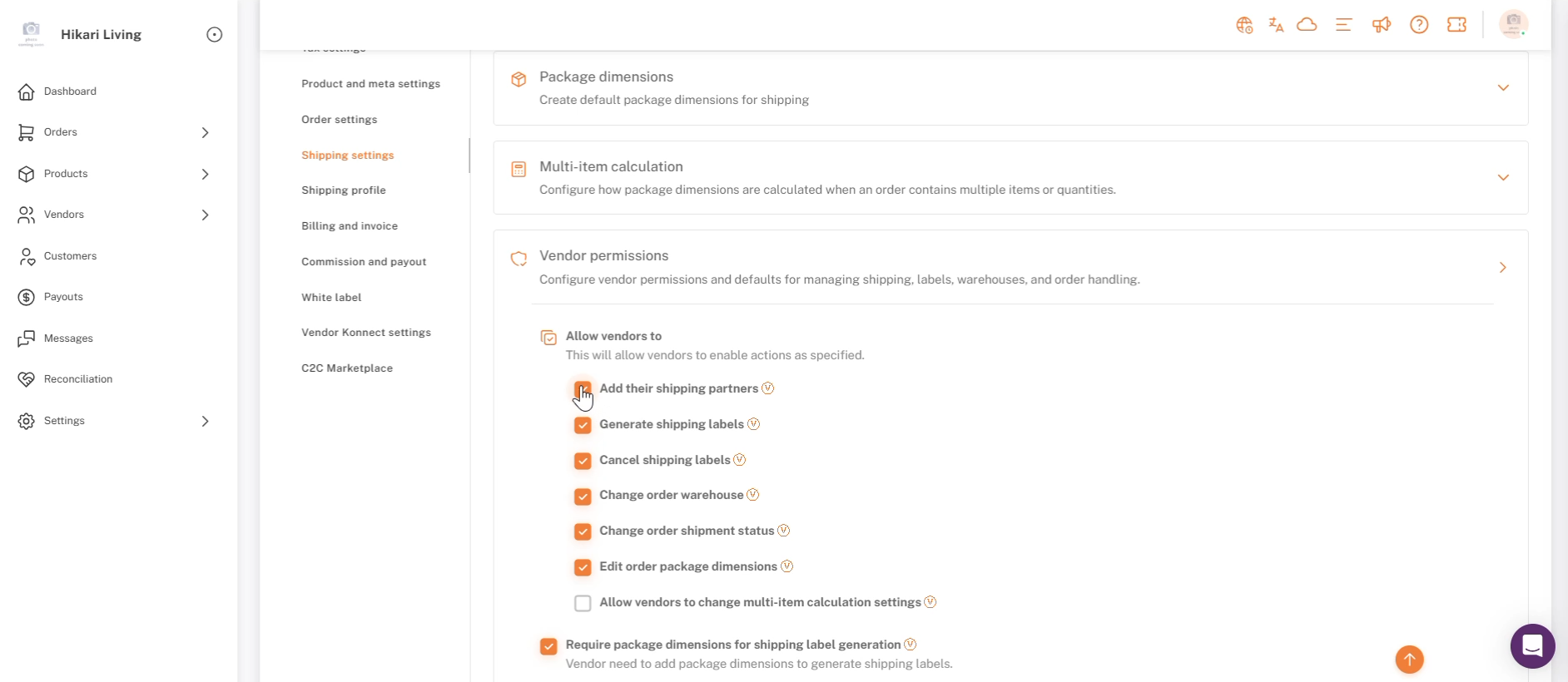
Autorisations des vendeurs – ces trois cases à cocher contrôlent le service autonome complet des vendeurs.
Modèle Hybride
La plupart des commerçants se situent quelque part entre les deux. Deux modèles courants :
1. Surcharger les paramètres pour des fournisseurs spécifiques
Les autorisations globales des fournisseurs ci-dessus s'appliquent à tous par défaut, mais vous pouvez les remplacer par fournisseur :
- Allez dans Fournisseurs → Gérer les fournisseurs et ouvrez le fournisseur que vous souhaitez ajuster.
- Allez dans les paramètres du vendeur personnalisé → Paramètres d'expédition.
- Activez les paramètres d’expédition de contournement, puis cochez ou décochez chaque autorisation uniquement pour ce fournisseur.
- Enregistrer.
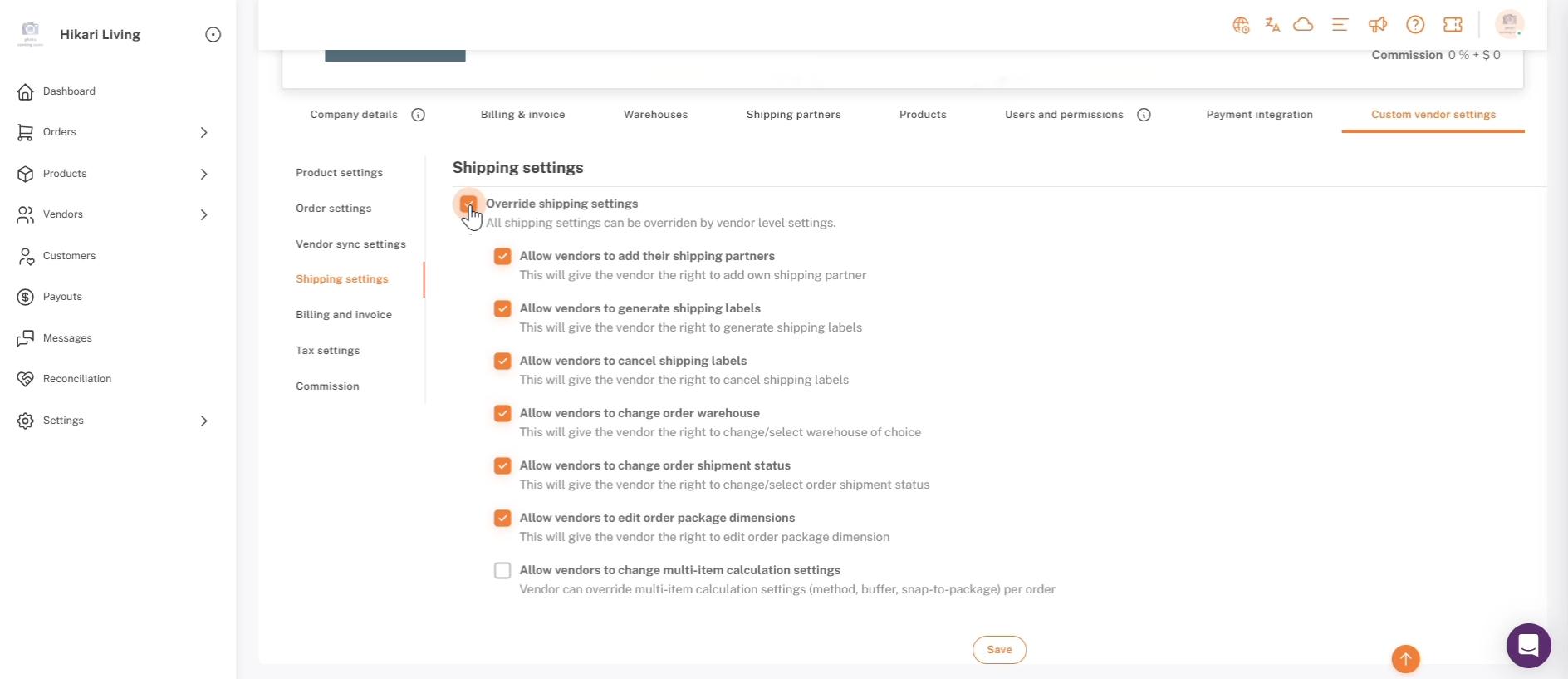
Les propres paramètres d'expédition d'un vendeur — L'option de remplacement des paramètres d'expédition active les autorisations par vendeur.
2. Laissez les fournisseurs utiliser un expéditeur que le commerçant a déjà configuré.
Si le commerçant configure un partenaire d'expédition mais souhaite que les vendeurs l'utilisent également, activez « Autoriser l'accès de ce transporteur aux vendeurs pour générer leurs étiquettes » dans les propres paramètres de ce transporteur (Paramètres → Partenaires d'expédition → ouvrez le transporteur).
Si vous êtes bloqué, contactez l'équipe Shipturtle àteam@shipturtle.comou ouvrez un ticket via lepage de support.