Tags de vendeur : Création et utilisation des étiquettes
Les étiquettes de fournisseur vous permettent de regrouper et de segmenter les fournisseurs pour une gestion plus facile, utile pour des regroupements régionaux, des niveaux, des catégories ou toute segmentation personnalisée dont votre marketplace a besoin. Une fois créées, les étiquettes peuvent être utilisées pour filtrer les fournisseurs et pour définir les plans d'abonnement des fournisseurs à des groupes spécifiques.
Pour qui c'est destiné
Marchand :Crée des étiquettes et les attribue aux fournisseurs.
Fournisseur :Non impliqué, les tags n'affectent pas leur propre tableau de bord ou listings.
Actions réservées aux marchands
La création et l'attribution de balises ne peuvent être réalisées que par le commerçant, les vendeurs ne peuvent pas créer ou attribuer de balises eux-mêmes.
Créer une étiquette
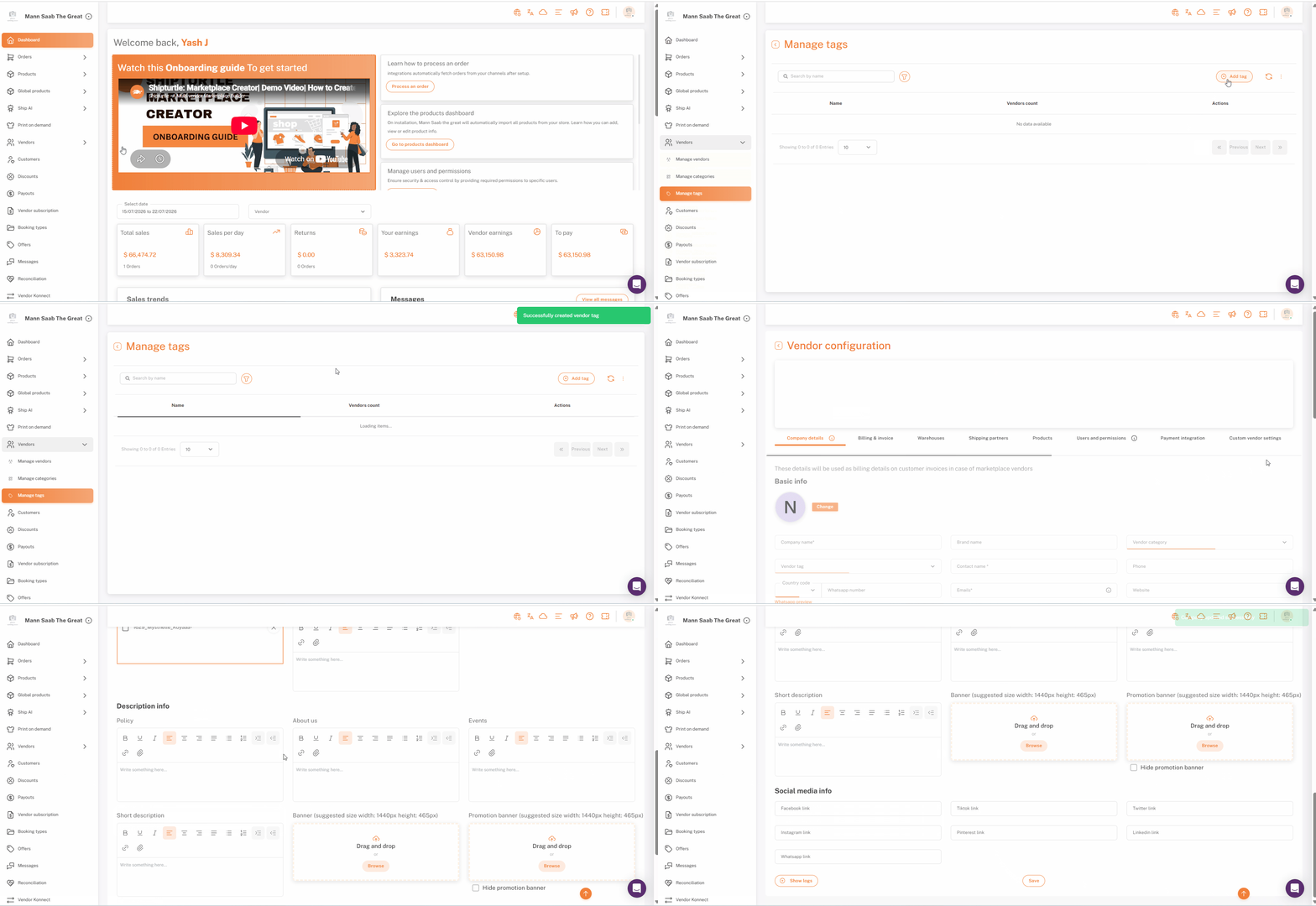
- Aller àVendeurs → Gérer les Étiquettes.
- CliquezAjouter une étiquette.
- Entrez un nom pour l'étiquette (par exemple, "Revendeur", "Région Nord", "Premium").
- Enregistrer. L'étiquette apparaît dans votre liste d'étiquettes, accompagnée d'un compte de fournisseurs la portant actuellement.
Attribuer une étiquette à un fournisseur
- Aller àVendeurs → Gérer les Vendeurs.
- Trouvez le vendeur et cliquez sur l'icône ✎ crayon sous Actions pour ouvrir.Modifier les détails du fournisseur.
- Sélectionnez l'étiquette de leÉtiquette de fournisseurmenu déroulant.
- Enregistrer les modifications
VoirVoir ou modifier les détails du fournisseurpour le flux de travail complet d'édition de fournisseur.
Un vendeur peut se voir attribuer plus d'une étiquette. Les étiquettes attribuées à un vendeur sont affichées sous forme d'étiquettes sur sa ligne dans la page Gérer les vendeurs.
Où les étiquettes sont utilisées
- Plans d'abonnement pour les fournisseurs, pour les commerçants utilisant l'add-on Abonnement Fournisseur, les plans peuvent être limités à des étiquettes de fournisseur spécifiques, de sorte que seuls les fournisseurs tagués voient ce plan.
- Filtrage sur la page des fournisseurs, réduisez rapidement la liste des fournisseurs à un segment étiqueté.
- Filtrage sur la page des Commandes, afficher les commandes appartenant à un segment de vendeur spécifique.
- Filtrage sur la page des paiements, voir les paiements pour un segment de vendeur spécifique.
Articles liés
- Voir ou modifier les détails du fournisseur, attribuez des étiquettes aux vendeurs individuels ici.
- Abonnement fournisseur, planifiez la portée en fonction des balises de fournisseur spécifiques.
Si vous êtes bloqué, contactez-nous àteam@shipturtle.comou ouvrez un ticket sur lepage de support.