Shipturtle supporta quattro metodi di accesso per commercianti e fornitori. Puoi accedere tramite il tuo admin di Shopify (consigliato per i commercianti), direttamente all'URL dell'app Shipturtle, tramite Google SSO, o utilizzando una password monouso inviata alla tua email. Questo articolo copre anche le modifiche delle password, l'aggiunta di nuovi utenti e cosa fare se perdi l'accesso.
Per chi è questo
- Mercante:Tutti e quattro i metodi di accesso sono disponibili. Accedere tramite Shopify Admin è il più veloce.
- Fornitore:Accedi all'app Shipturtle all'URL o tramite Google SSO utilizzando le credenziali inviate via email al primo invito.
Come funziona (a colpo d'occhio)
- I commercianti installano Shipturtle dall'App Store di Shopify.
- Le credenziali di accesso vengono inviate al tuo indirizzo email registrato durante l'installazione.
- Scegli il tuo metodo di accesso preferito per ogni sessione: tutti e quattro i metodi accedono allo stesso pannello di controllo.
- I venditori ricevono le loro credenziali via email quando il commerciante li invita.
Impostazione del venditore
Accedi tramite Shopify Admin (consigliato)
- Vai al tuoAmministrazione ShopifySure! If you have specific text that you would like me to translate into Italian, please provide it, and I'll be happy to help!
- CliccaApp per dispositivi mobilinella barra laterale sinistra.
- SelezionaShipturtledalla tua lista di app installate.
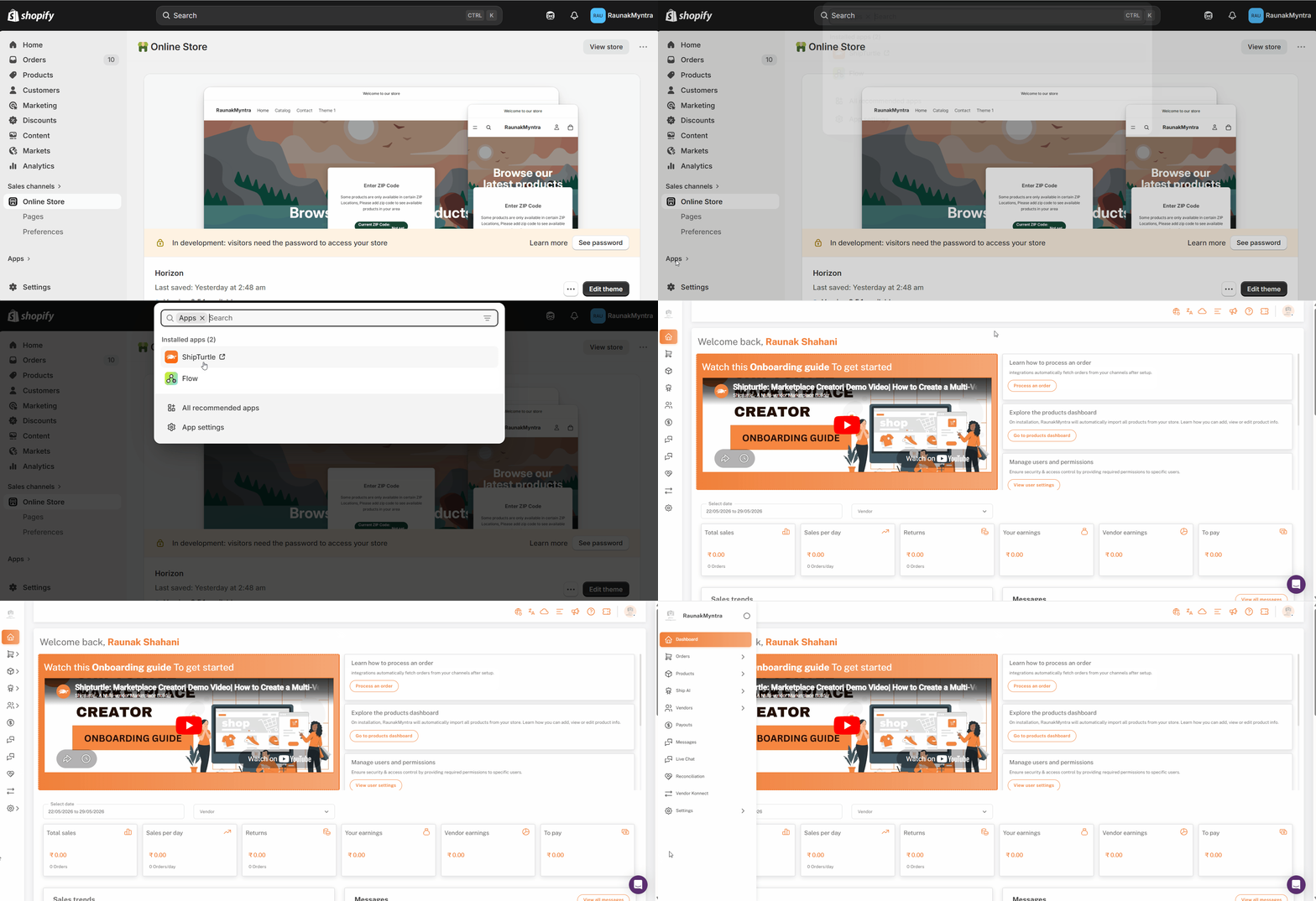
Sei automaticamente connesso e portato direttamente alla dashboard di Shipturtle. Questo metodo utilizza la tua sessione attiva di Shopify: non è necessaria una password separata per Shipturtle.
Accedi all'URL dell'app Shipturtle.
- Apertoapp.shipturtle.comnel tuo browser.
- Inserisci il tuonome utenteepassword.
- CliccaAccedi.
Le tue credenziali di accesso ti sono state inviate via email quando Shipturtle è stato installato. Se non riesci a trovare l'email, controlla la cartella spam o promozioni.
Accedi con Google
- Sulla pagina di accesso, cliccaContinua con Google.
- Seleziona l'account Google registrato con il tuo negozio Shipturtle.
Se gestisci più negozi Shipturtle, seleziona l'account Google collegato al negozio specifico a cui desideri accedere — ogni negozio è associato a un'ID Google specifica.
Accedi con OTP
- Sulla pagina di accesso, fai clic suAccesso tramite OTP.
- Inserisci il tuo indirizzo email registrato e invia.
- Controlla la tua casella di posta per l'email con il codice OTP. Il codice è valido per 5 minuti.
- Inserisci il codice OTP nella schermata di accesso.
Se la tua email è collegata a più di un negozio Shipturtle, vedrai un elenco di negozi dopo aver inserito l'OTP. Seleziona quello a cui desideri accedere.
Impostazione del fornitore
I venditori accedono allo stesso modo dei commercianti — aapp.shipturtle.como tramite Google SSO. I fornitori ricevono le loro credenziali di accesso via email quando il commerciante li invita. Il metodo di accesso all'amministrazione di Shopify non è disponibile per i fornitori.
Impostazione del venditore — gestione dell'account
Cambia la tua password
- Clicca sulla tua icona del profilo nelangolo in alto a destradel cruscotto.
- SelezionaModifica i dettagli dell'utente.
- Trova ilCambia Passwordsezione.
- Inserisci la tua password attuale, poi la tua nuova password.
- CliccaSalva.
Il tuo prossimo accesso utilizza la nuova password.
Aggiungi un nuovo utente
- ApertoGestione Utentidalla barra laterale sinistra.
- CliccaAggiungi Utente.
- Inserisci i dettagli dell'utente e assegna un ruolo o un livello di accesso.
- CliccaSalva.
Il nuovo utente riceve le proprie credenziali di accesso via email e può effettuare il login utilizzando uno dei metodi descritti sopra. Le autorizzazioni avanzate dei ruoli sono disponibili come un'aggiunta.
Hai dimenticato la tua password
Opzione A — tramite Shopify Admin (solo per i commercianti)Vai aShopify Admin → App → Shipturtle. La tua sessione attiva di Shopify ti accede automaticamente senza bisogno della password di Shipturtle.
Opzione B — tramite la pagina di accesso
- Vai aapp.shipturtle.com.
- CliccaDimenticato la password.
- Inserisci il tuo indirizzo email.
- Segui il link di reset inviato alla tua casella di posta.
FAQ (Domande Frequenti)
Non ho ricevuto l'email con le mie credenziali di accesso. Cosa devo fare?Controlla prima le cartelle dello spam e delle promozioni. Le email di verifica a volte finiscono lì. Se l'email non è presente, apriGestione Utenti, trova la tua voce utente e rinvia l'invito.
Un venditore può utilizzare il metodo di accesso all'amministratore di Shopify?No. Il login dell'amministratore di Shopify è disponibile solo per il proprietario dell'account merchant e per gli utenti admin di Shopify. I fornitori accedono direttamente aapp.shipturtle.como tramite Google SSO.
Gestisco più negozi Shipturtle. Come faccio a passare da uno all'altro?Ogni negozio è un'installazione separata di Shipturtle. Accedi a ciascun negozio separatamente utilizzando le credenziali associate all'installazione di quel negozio, oppure utilizza un account Google collegato al negozio specifico che desideri.
Risoluzione dei problemi
Il OTP è scaduto prima che potessi inserirlo.Gli OTP sono validi per 5 minuti. Richiedi un nuovo OTP tornando alla pagina di accesso e facendo clic suAccesso tramite OTPAncora. Se le email OTP sono costantemente in ritardo, verifica se il tuo fornitore di email sta limitando le email transazionali.
Posso accedere tramite Shopify, ma il login con l'URL diretto non funziona.Questo di solito significa che la password associata al tuo account di accesso diretto è obsoleta o non è mai stata impostata. Usa il metodo di accesso dell'amministratore di Shopify per accedere alla dashboard, quindi cambia la tua password tramite l'angolo in alto a destra.Modifica Dettagli Utentemenu.
Articoli correlati
- Gestione degli utenti— configura i ruoli e i permessi per gli utenti amministratori.
- Onboarding— prossimi passi dopo il tuo primo accesso.
Se sei bloccato, contattaci ateam@shipturtle.como aprire un ticket su {{variable}}pagina di supporto.