Una pagina di tracciamento consente ai clienti di controllare lo stato dei loro ordini dal tuo negozio e, se il componente aggiuntivo Ritorni è attivo, di effettuare richieste di reso. Generi il codice della pagina in Shipturtle, lo incolli in un modello di pagina Shopify e colleghi la pagina dalla tua navigazione. Usala affinché gli acquirenti possano verificare autonomamente lo stato degli ordini anziché contattarti.
A chi è destinato questo
- Mercante:Generi il codice della pagina, incorporalo in Shopify e pubblica la pagina.
- Fornitore:Non applicabile.
- Cliente:Traccia gli ordini e, dove abilitato, richiede resi.
Prima di iniziare
- Hai bisogno di accesso al codice del tuo tema Shopify e della possibilità di creare pagine e modificare la navigazione.
- Le richieste di reso da questa pagina funzionano solo se l'aggiunta Resi è attiva. Senza di essa, la pagina tiene traccia degli ordini ma non accetta resi.
Impostazione del commerciante
Genera il codice della pagina
- Naviga a:Impostazioni → Impostazione e configurazione → Personalizza il sito webe trovaAggiungi una pagina Traccia il tuo ordine..
- CliccaSure! Here’s a basic template code that you can customize as needed. I'll use placeholders for variables, counts, and other dynamic elements. ```python def generate_report(title, data): """ Generates a report with the specified title and data. Parameters: title (str): The title of the report data (list): List of data items to include in the report Returns: str: Formatted report """ report = f"=== {title} ===\n" report += f"Total items: {len(data)}\n\n" for i, item in enumerate(data): report += f"Item {i + 1}: {item}\n" return report # Example usage: report_title = "Monthly Sales Report" sales_data = ['Item A - $100', 'Item B - $150', 'Item C - $200'] report = generate_report(report_title, sales_data) print(report) ``` You can replace the placeholder variables like `title` and `data` with any other variables that suit your needs.e copia il codice generato.
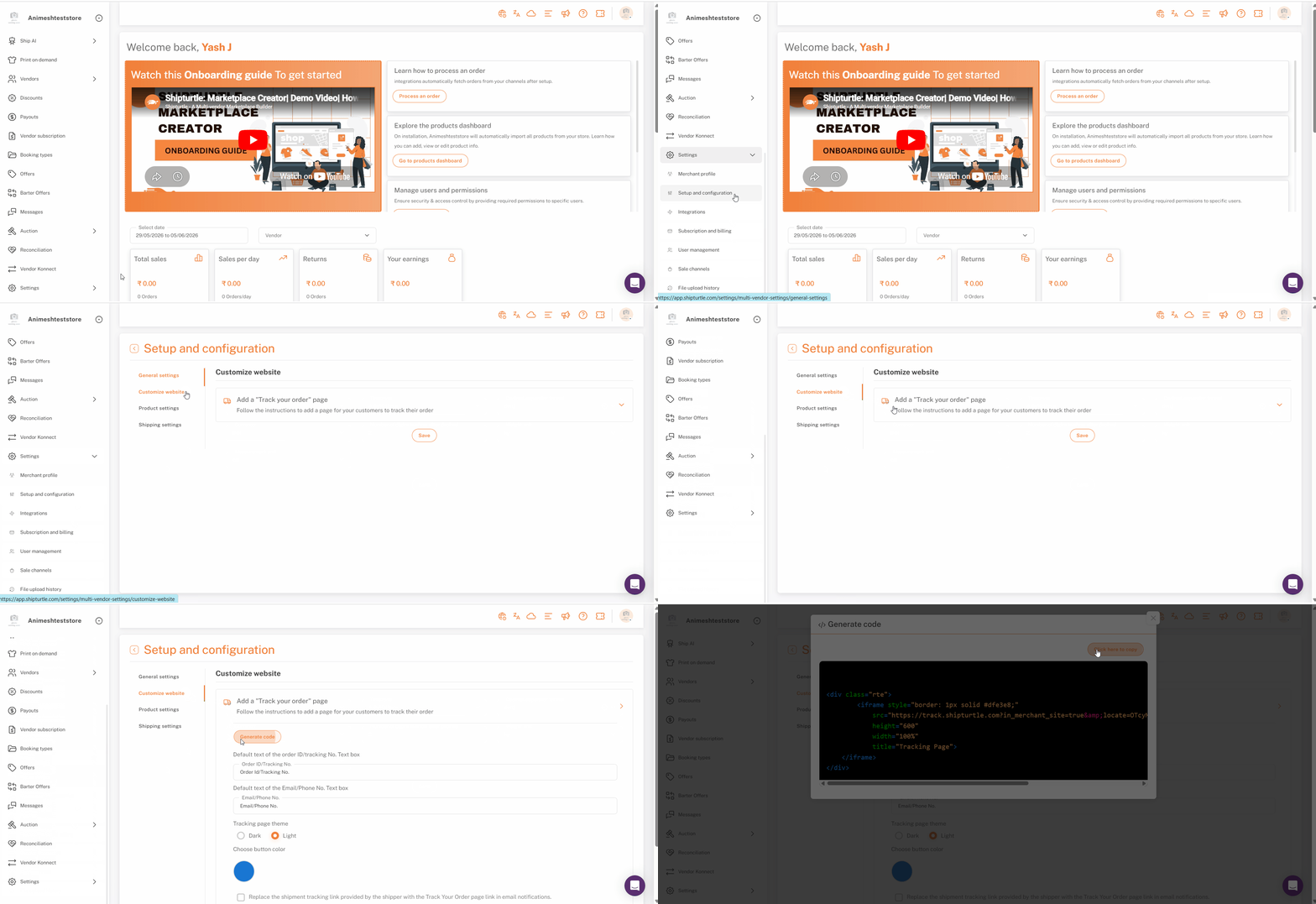
Configurazione di Shopify
La pagina di tracciamento è un modello di pagina Shopify che contiene il codice generato e viene quindi collegata dalla tua navigazione.
Crea il modello di pagina
- In Shopify Admin, vai aNegozio Online → Temi.
- CliccaAzioni (...)accanto al tuo tema e selezionaSure! Please provide the code you would like me to edit, and let me know what specific changes you would like to make..
- SottoModelli, selezionaPagina, inserisci un nome seguendo il formatoIn italiano, "page.name.liquid" rimane invariato perché si tratta di un nome di file e non richiede traduzione. Se hai bisogno di ulteriore aiuto o di una traduzione specifica all'interno del file, fammelo sapere!— per esempioIt seems like you're referring to a file name often associated with a template used in web development, specifically for tracking purposes in a Liquid template language. However, I need more context or content from the file to provide a translation. If you have specific text or content from `page.tracking.liquid` that you'd like translated into Italian while preserving placeholders, please share that content, and I'll be happy to help!— e premiInserisciNon utilizzare spazi nel nome.
- Incolla il codice copiato nel modello e fai clicSalva.
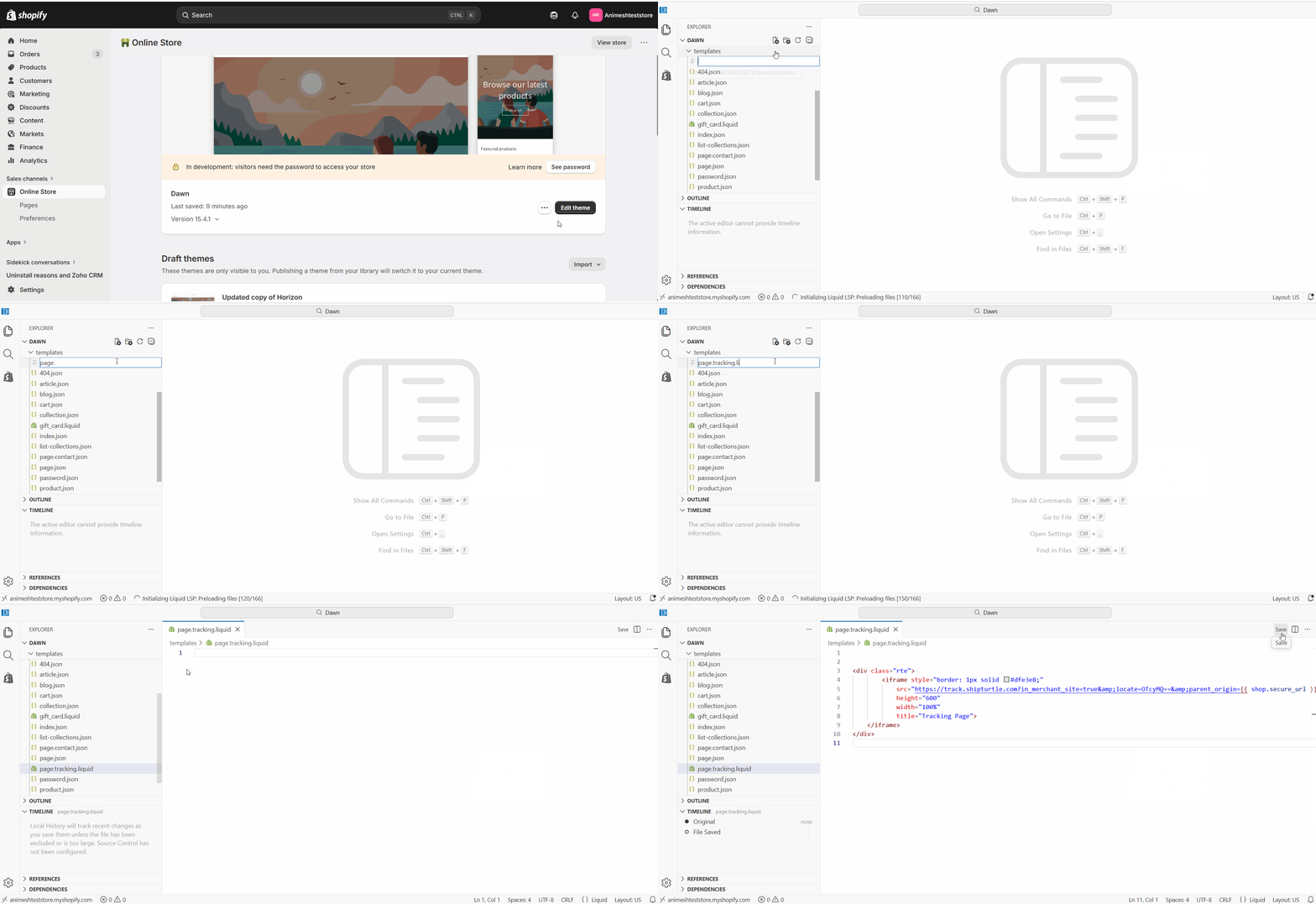
Crea la pagina
- Vai aNegozio online → Pagine → Aggiungi pagina.
- Inserisci un titolo comePagina di Tracciamento.
- SottoModello, seleziona il modello di tracciamento che hai creato.
- CliccaSalva.
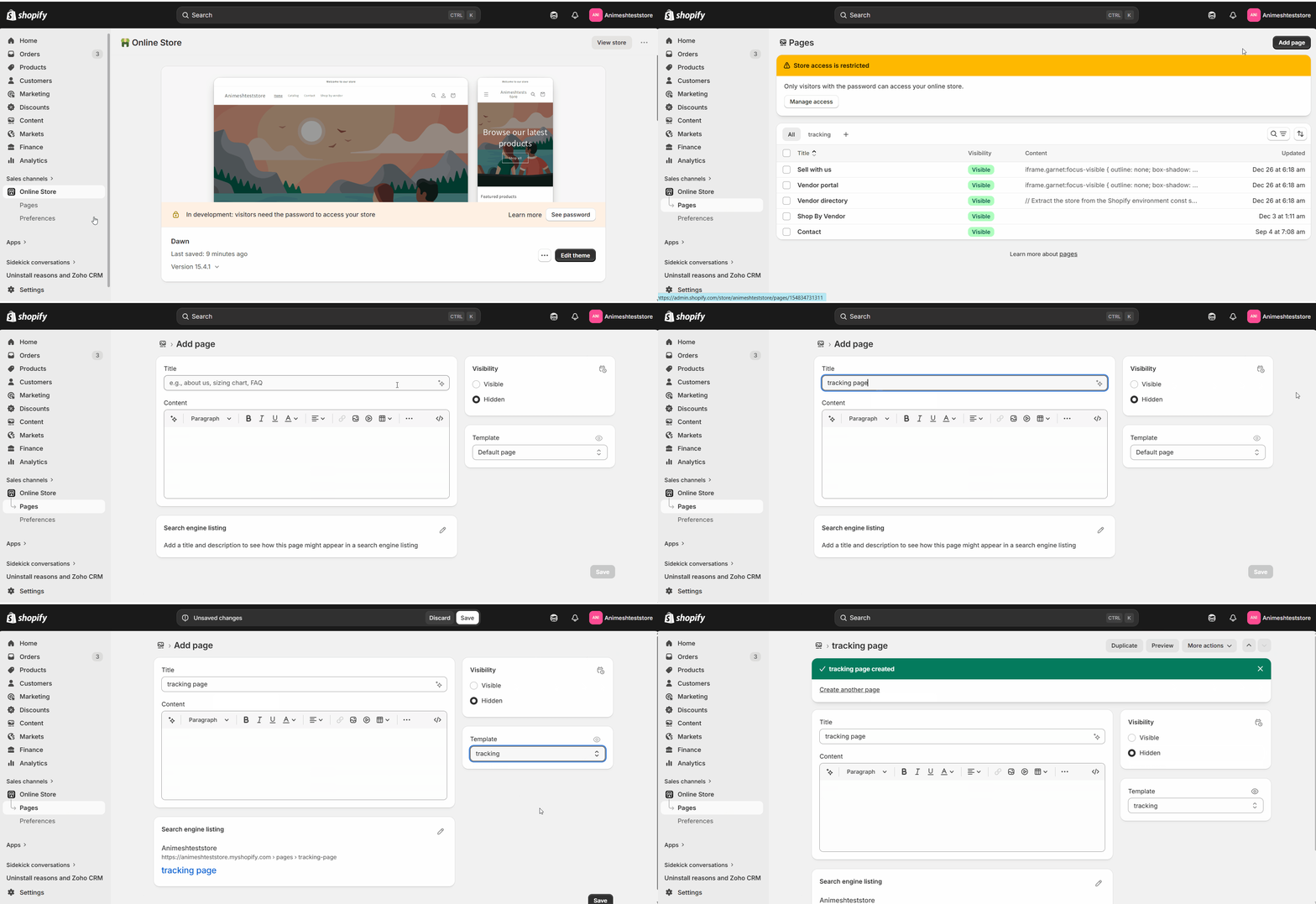
Nota:Assicurati di cambiare la visibilità in'Visibile'.
Aggiungi la pagina alla navigazione
- In Shopify Admin, vai aContenuto → Menu.
- Apri il menu dove il link dovrebbe apparire, ad esempio il menu principale o il menu a piè di pagina.
- CliccaAggiungi voce di menu, chiamalo (per esempioTraccia il tuo ordine), e collegalo alla pagina di tracciamento.
- CliccaSalva.
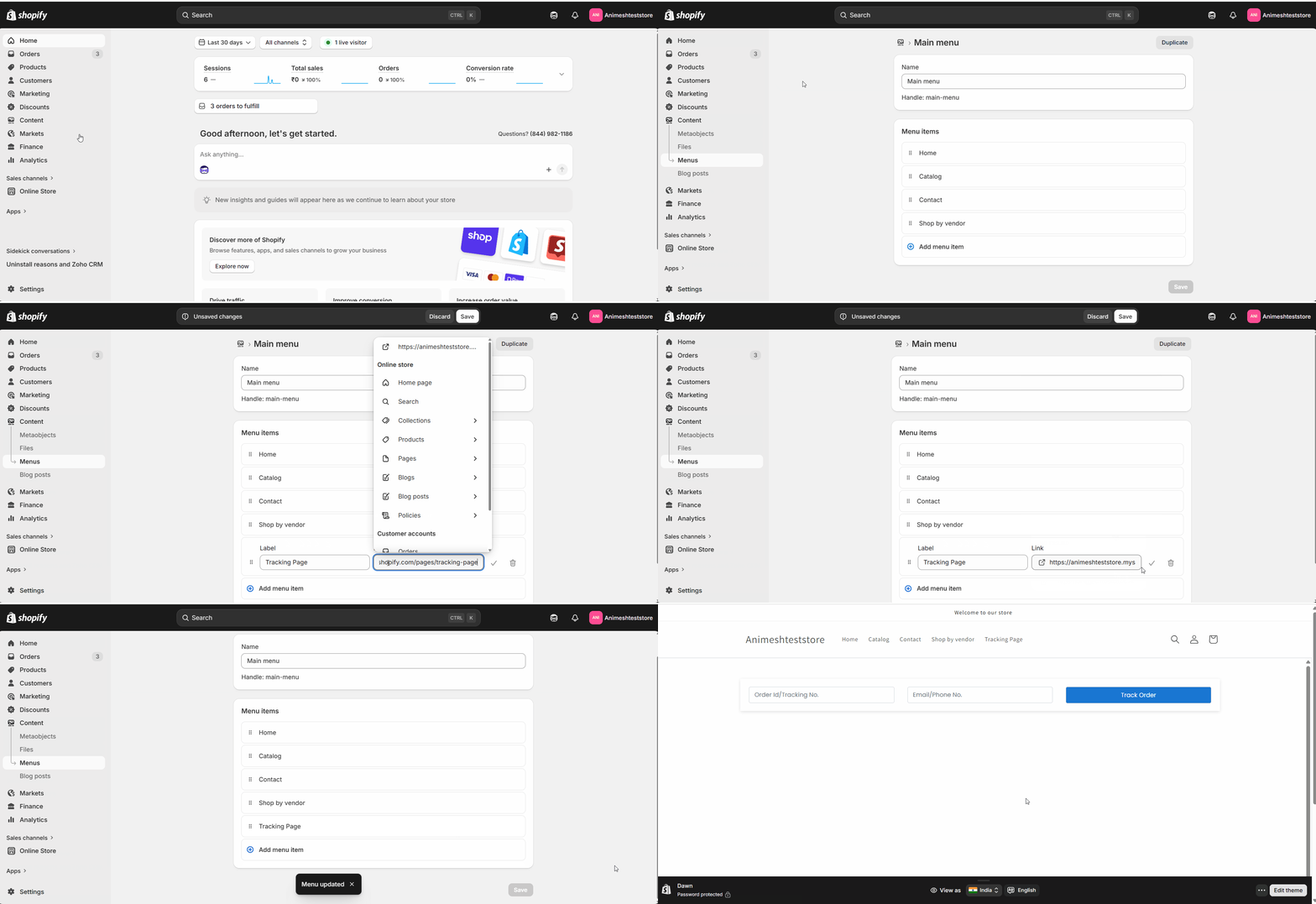
La tua pagina di tracciamento è ora attiva e raggiungibile dal tuo menu di navigazione.
Personalizza l'aspetto
Puoi abbinare la pagina al tuo tema regolando i colori e aggiungendo un logo. Per una personalizzazione più profonda, chiedi al tuo sviluppatore di modificare l'HTML e il CSS della pagina.
FAQ - Domande Frequenti
I clienti possono richiedere resi da questa pagina?Solo se il componente aggiuntivo Resi è attivo. Con esso abilitato, appare un'opzione di richiesta di reso accanto al tracciamento. Senza di esso, la pagina mostra solo lo stato dell'ordine.
Cosa ha bisogno il cliente per tracciare un ordine?I clienti controllano il loro ordine dalla pagina di tracciamento, così possono verificare lo stato senza accedere a un sistema separato.
Posso personalizzare la pagina per abbinarla al mio negozio?Sì. Regola i colori e aggiungi un logo per adattarlo al tuo tema, e fai modificare l'HTML e il CSS da uno sviluppatore per cambiamenti più grandi.
Risoluzione dei problemi
La pagina di tracciamento è vuota.Conferma che la pagina utilizza il tuo modello di tracciamento e che il codice generato è stato incollato e salvato in quel modello. Una pagina con il modello predefinito non mostrerà tracciamento.
L'opzione di richiesta di ritorno è mancante.Le richieste di reso dipendono dall'add-on per i Resi. Attivalo, quindi ricarica la pagina per vedere l'opzione di reso.
Articoli correlati
- Marketplace vs dropshipping— capire quale parte possiede l'esperienza di consegna e reso.
- Pagina del profilo fornitore— un'altra pagina del negozio che crei con codice Shipturtle generato.
Se sei bloccato, contattaci ateam@shipturtle.como aprire un ticket su {{variable}}pagina di supporto.
Per ulteriori informazioni su questo modulo, ti preghiamo di fare riferimento al video tutorial qui.