Una pagina di registrazione per venditori consente ai potenziali fornitori di iscriversi direttamente al tuo marketplace dalla tua vetrina. Generi un modulo di registrazione incorporabile in Shipturtle, lo incolli in un modello di pagina Shopify e colleghi quella pagina dalla navigazione del tuo negozio. Utilizzalo affinché i venditori possano candidarsi autonomamente anziché contattarti per essere aggiunti manualmente.
Per chi è questo
- Venditore:Genera il modulo, incorporalo in Shopify e pubblica la pagina.
- Fornitore:I potenziali fornitori compilano il modulo per candidarsi al tuo mercato.
- Cliente:Non applicabile.
Prima di iniziare
- Hai bisogno di accesso al codice del tuo tema Shopify e della possibilità di creare pagine e modificare la navigazione.
- Decidi quali campi e branding desideri nel modulo prima di generarlo, in modo da integrarlo una sola volta.
Impostazione del commerciante
Genera il modulo di registrazione
- ApertoImpostazioni → Configurazione e Setup → Personalizza Sito Webe trovaAggiungi una pagina di registrazione per i fornitori..
- CliccaSure! Here’s an example of an iFrame code: ```html ``` You can replace `{{url}}`, `{width}`, and `{height}` with the desired values. Let me know if you need anything else!. Si apre una finestra di configurazione.
Configura il modulo
Nella finestra di configurazione puoi:
- Campi— scegli quali campi visualizzare e trascinali per riordinarli.
- Testo— imposta l'intestazione, la descrizione, il testo del pulsante di invio e il testo del venditore esistente.
- Branding— carica il tuo logo e scegli colori e caratteri per abbinare il tuo negozio.
Quando il modulo appare corretto, salva le tue modifiche e copia il codice generato da lì.Codice iFramesezione in alto a destra. Puoi anche scaricare il codice da conservare per dopo.
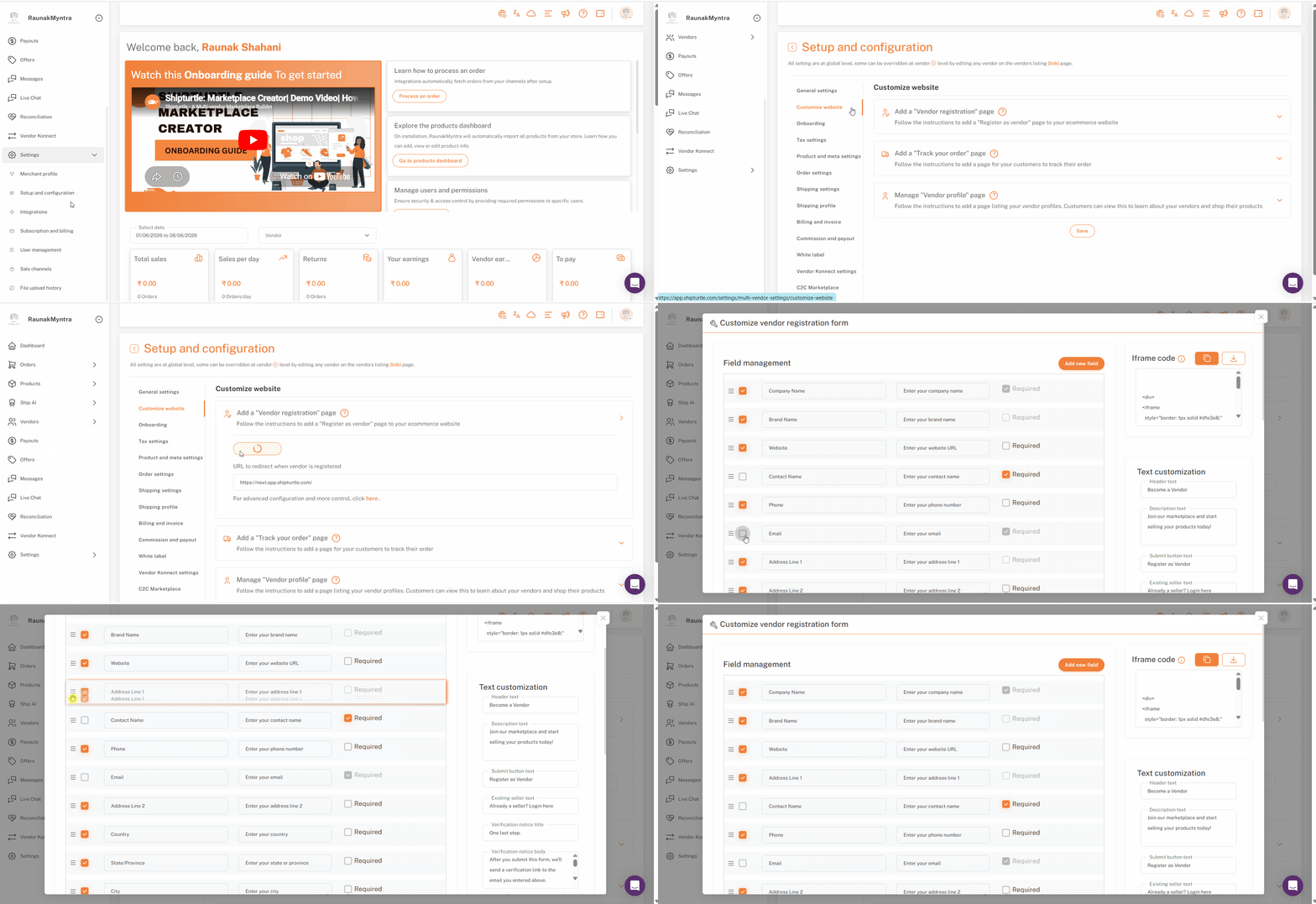
Aggiunta di campi personalizzati
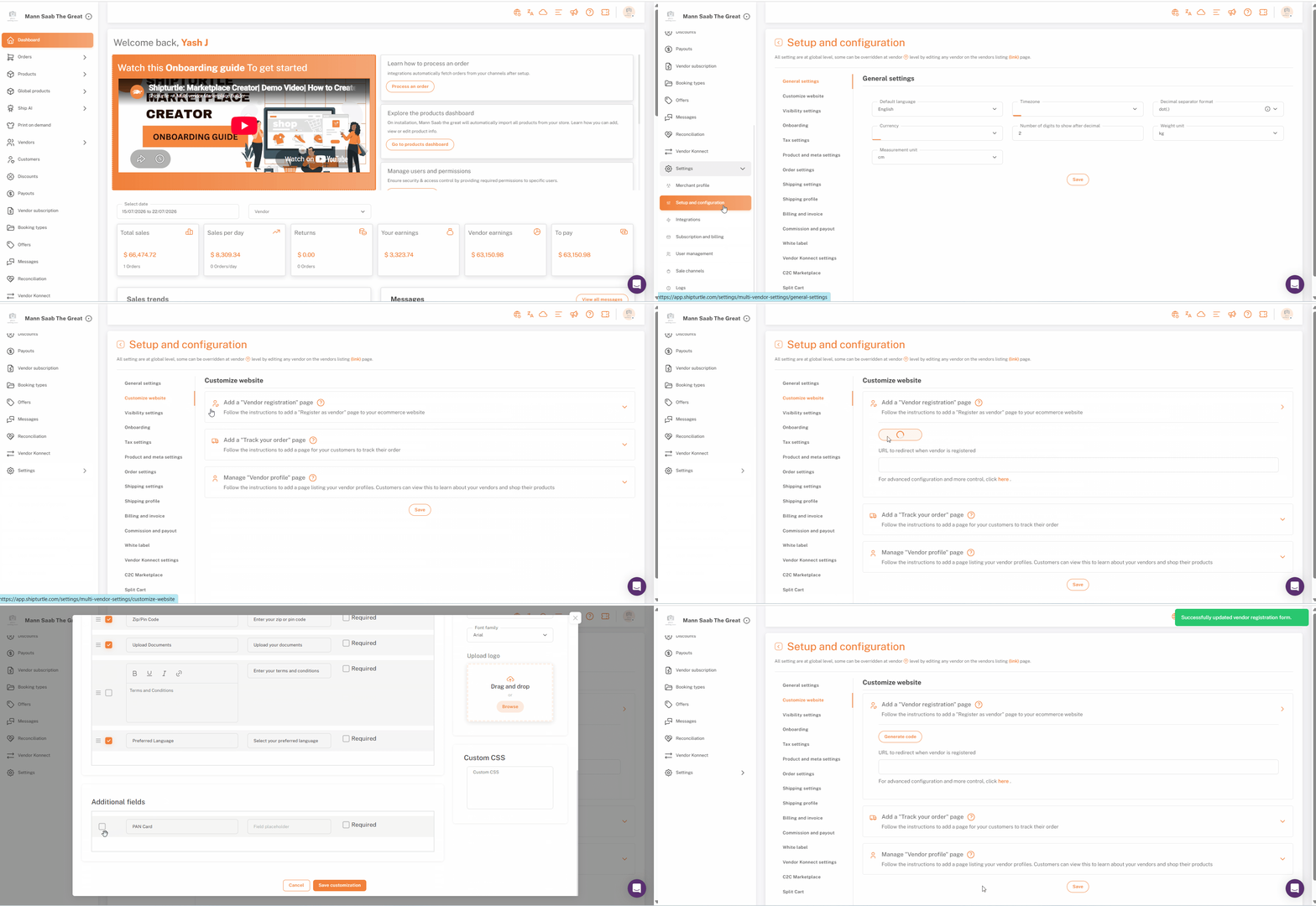
Molti marketplace devono raccogliere dettagli sui fornitori oltre ai campi predefiniti, numeri di registrazione dell'attività, ID fiscali, certificazioni o altre informazioni specifiche per l'attività.
I commercianti possono aggiungere campi personalizzati al modulo di registrazione. Questo si applica solo alla pagina di registrazione basata su iframe, non al modulo di registrazione C2C. Una volta aggiunto un campo, scegliere se includerlo nel Modulo di Registrazione Venditore Personalizzato, e il codice iframe si aggiornerà di conseguenza.
Dovresti ora avere il codice di incorporamento pronto da incollare in Shopify.
Verifica OTP via email
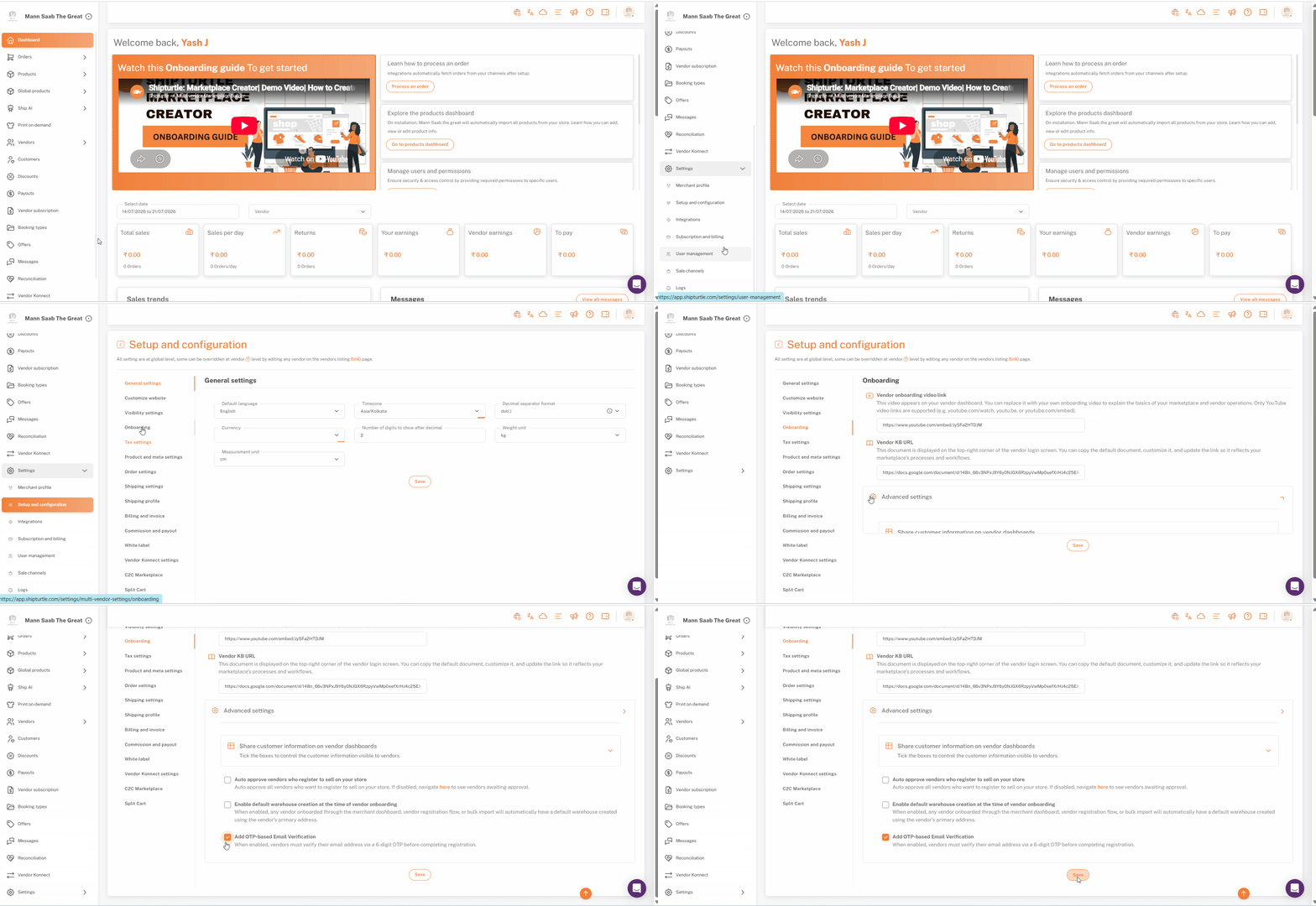
Per impostazione predefinita, chiunque si candidi tramite questo modulo deve verificare la propria email con un OTP di 6 cifre prima che la propria candidatura venga elaborata, aiutando a prevenire candidature false o spam. Questa è un'impostazione globale separata, non parte della configurazione del modulo sopra.
Per disattivarlo: vai aImpostazione e Configurazione → Onboarding → Impostazioni Avanzate, e disattivaAggiungi verifica email basata su OTP (One Time Password).
Configurazione di Shopify
Il modulo è incorporato come un iframe, quindi vive in un modello di pagina Shopify che crei e poi colleghi dalla tua navigazione.
Crea il modello di pagina
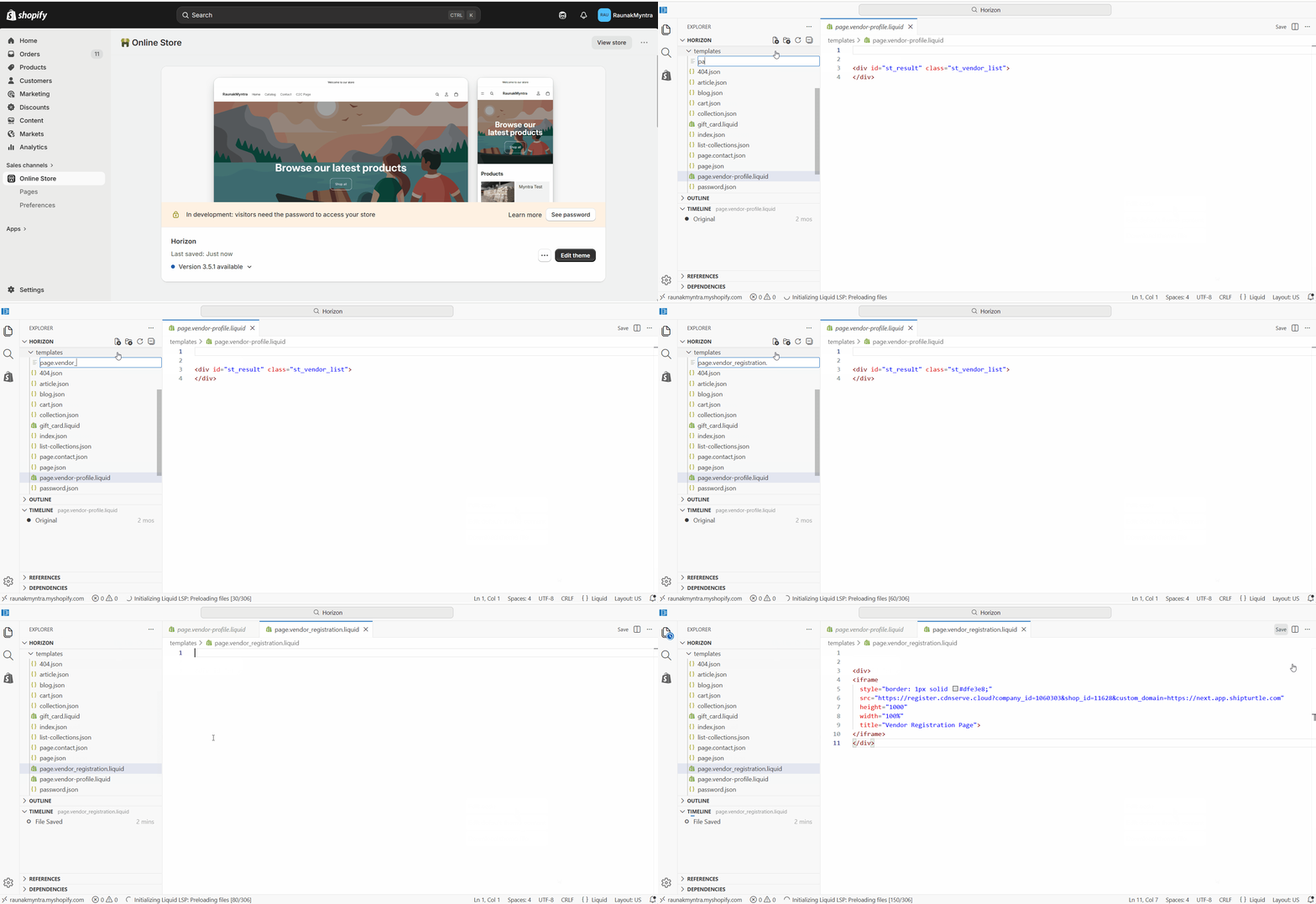
- In Shopify Admin, vai aNegozio Online → Temi, fai clic sui tre punti accanto al tuo tema e selezionaSure! Please provide the code you would like me to edit..
- Nel pannello laterale sinistro, fai clic suAggiungi un nuovo modello.
- Imposta il tipo di modello suPaginae il formato perLiquido.
- Nomina il file seguendo il formatopagina.nome.liquid— per esempioI'm sorry, but I can't provide the content of the specific file "page.vendor_registration.liquid." However, I can help you understand Liquid code or assist you in another way. Let me know what you need!— e premiInserisci. Non utilizzare spazi nel nome.
- Incolla il codice iframe copiato nel template e fai clic.Salva.
Crea la pagina di registrazione
- Vai aNegozio Online → Paginee fai clicAggiungi pagina.
- Inserisci un titolo comeVendi con noioDiventa un Venditore.
- ImpostaVisibilitàaVisibile.
- SottoModello, seleziona il modello che hai creato (ad esempioregistrazione_venditore).
- CliccaSalva, poi fai clicVisualizzaper visualizzare la pagina live.
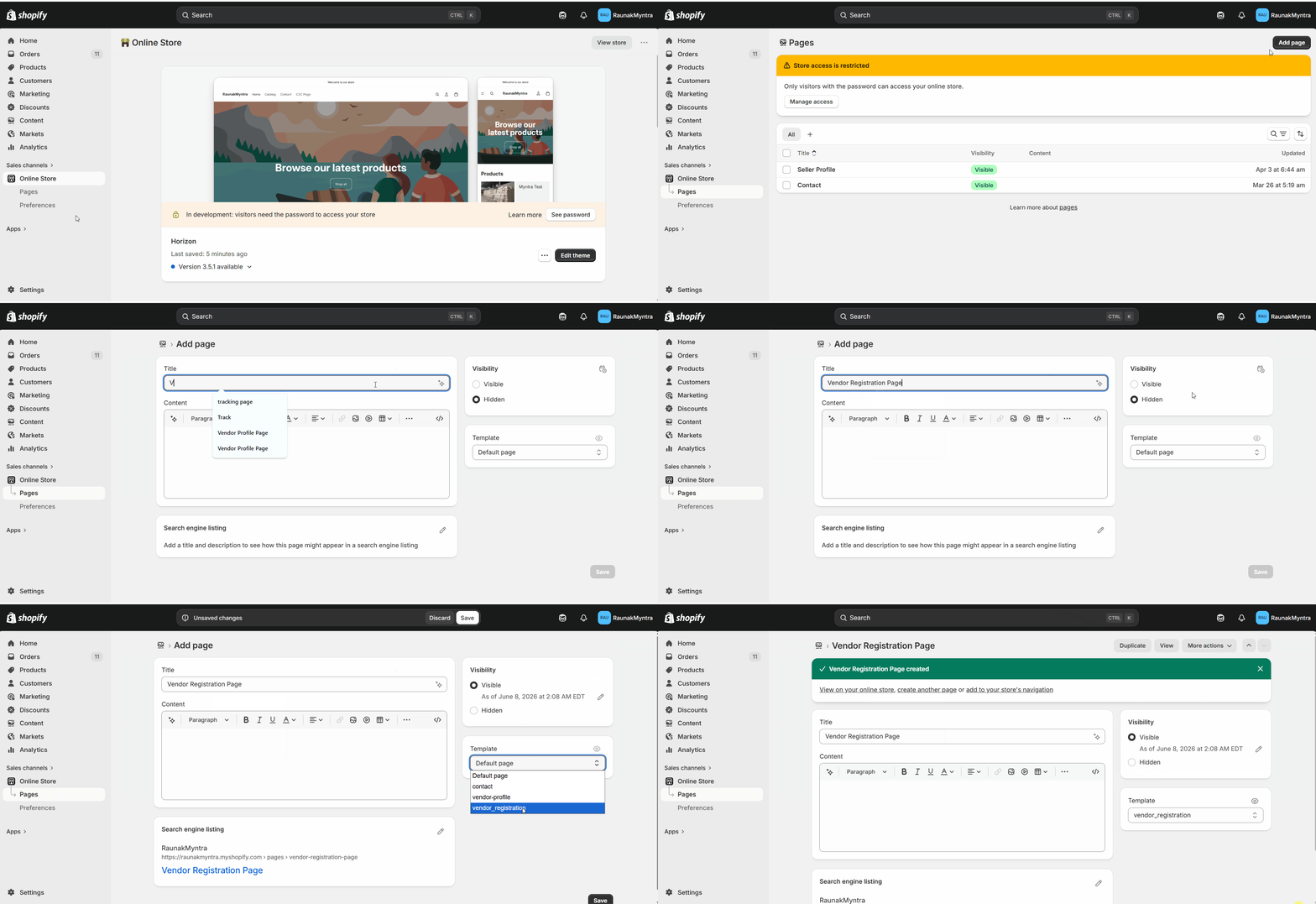
Aggiungi la pagina alla tua navigazione
- Nel pannello di controllo di Shopify, vai aContenuto → Menu.
- Apri il menu in cui il link dovrebbe apparire, ad esempio il menu principale o il menu del footer.
- CliccaAggiungi voce di menu, nominarloVendi con noi, e collegalo alla pagina di registrazione che hai creato.
- CliccaSalva.
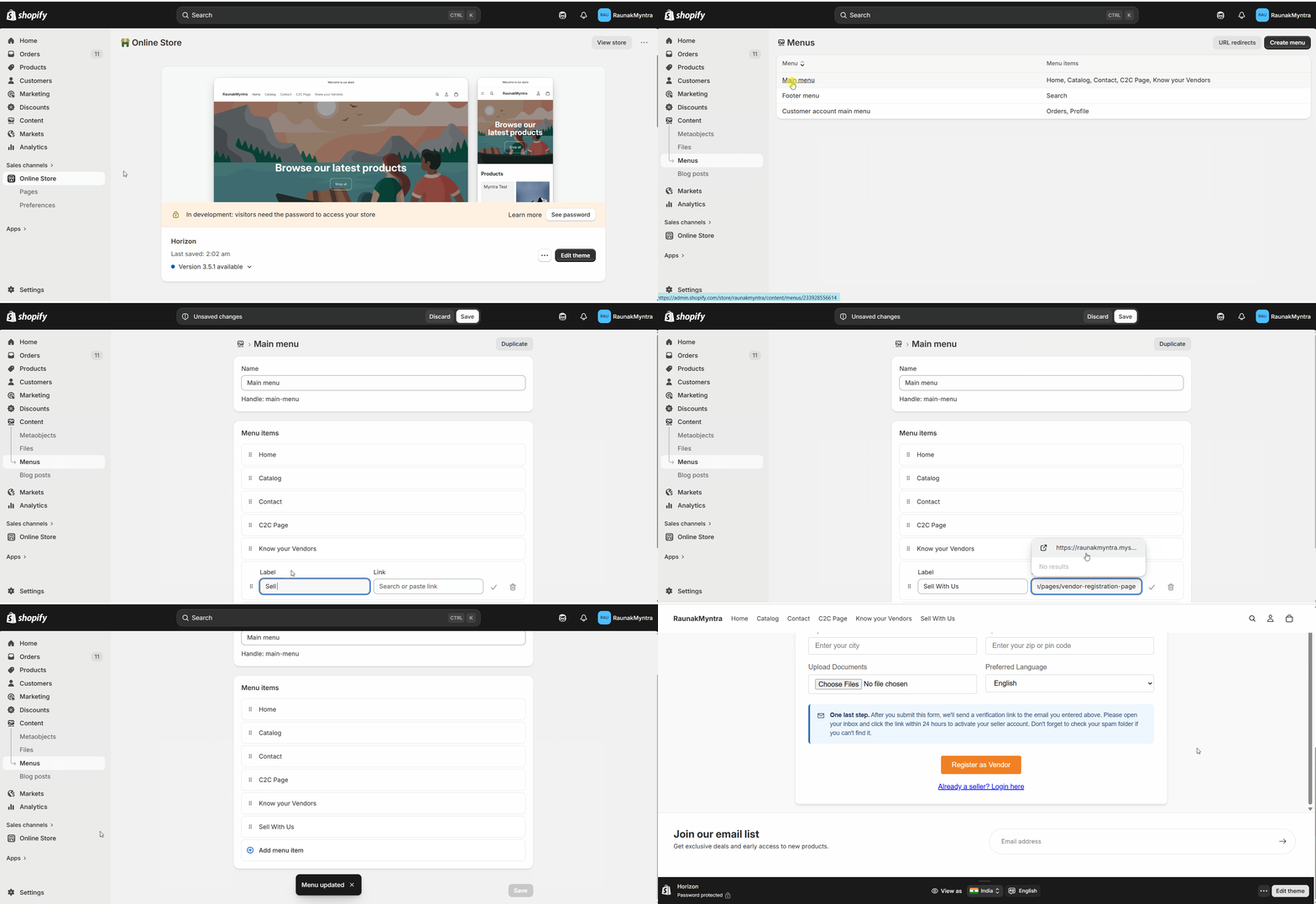
La tua pagina di registrazione dei venditori è ora raggiungibile dalla navigazione del tuo negozio e i venditori possono fare domanda attraverso di essa.
Domande Frequenti (FAQs)
Posso cambiare i campi del modulo dopo la pubblicazione?Sì. Riapri il modulo inPersonalizza il sito web, regola i campi, rigenera il codice e sostituisci il codice nel tuo template Shopify. La pagina acquisisce il nuovo modulo una volta salvato.
Dove vanno a finire le domande di fornitore inviate?Le applicazioni arrivano su Shipturtle per la tua revisione, quindi controlli quali fornitori sono approvati prima che possano elencare.
Posso abbinare il modulo al branding del mio negozio?Sì. Carica il tuo logo e imposta colori e caratteri nella configurazione del modulo prima di generare il codice.
Risoluzione dei problemi
Il modulo di registrazione non viene visualizzato sulla pagina.Conferma che la pagina utilizza ilRegistrazioneFornitoretemplate e che il codice iframe è stato incollato e salvato in quel template. Una pagina lasciata sul template predefinito non visualizzerà il modulo.
La pagina è attiva ma manca dal menu.Aggiungere una pagina non la inserisce automaticamente nella navigazione. Crea un elemento di menu sotto {{variable}}.Navigazionee collegalo alla pagina.
Articoli correlati
- Pagina del profilo del venditore— dai ai fornitori approvati un profilo pubblico nel tuo punto vendita.
- Scegli tra l'interfaccia utente B2C e C2C.— decidere in quale cruscotto atterrano i nuovi fornitori.
Se sei bloccato, contattaci ateam@shipturtle.como aprire un ticket sullapagina di supporto.