Panoramica
La Chat dal Vivo consente ai tuoi clienti di messaggiare i venditori in tempo reale riguardo a un prodotto o sul venditore in generale. Come commerciante del marketplace, puoi vedere e unirti a ogni conversazione e chattare privatamente con i tuoi venditori. La Chat dal Vivo è un componente aggiuntivo e solo i clienti autenticati possono usarla, quindi assicurati che il componente aggiuntivo sia attivo nel tuo piano e che gli account dei clienti siano attivati su Shopify.
In questa guida, imparerai come:
- Aggiungi il pulsante Live Chat e la pagina Messaggi al tuo tema Shopify.
- Comprendi cosa vedono i clienti quando chattano con un venditore.
- Trova, rispondi e gestisci le conversazioni dalla casella di posta Live Chat.
- Chatta privatamente con i tuoi fornitori.
- Collegare un negozio personalizzato utilizzando l'API Live Chat.
1. Aggiungi il pulsante di chat dal vivo alle pagine prodotto
Nel tuo admin di Shopify:
- Vai aCanali di vendita → Negozio online → Temi.
- CliccaPersonalizzasul tuo tema live.
- Dalla menu template in alto al centro, selezionaProdotti → Prodotto predefinito.
- NellaInformazioni sul prodottosezione, cliccaAggiungi blocco.
- Apri ilApp per dispositivi mobilitab e selezionaChat dal vivo. Mettilo vicino alAggiungi al carrellopulsante.
- Regola le impostazioni e fai clicSalvaSure! Please provide the text you would like me to translate into Italian.
Impostazioni del blocco della chat dal vivo
- Bottone chat:testo del pulsante (predefinito)Chatta con {vendor}), larghezza, altezza e colori.
- Pannello chat:colore d'accento eSuggerimenti per risposte rapide, un elenco separato da virgole mostrato come chip toccabili. Lascia vuoto per nasconderli.
- Prefisso URL del proxy dell'app:predefinito/a/dashboard. Deve corrispondere all'URL del proxy dell'app inShopify Admin → Impostazioni → App → Shipturtle, senza una barra finale.
Il blocco Chat dal vivo può essere aggiunto solo ai modelli di prodotto.
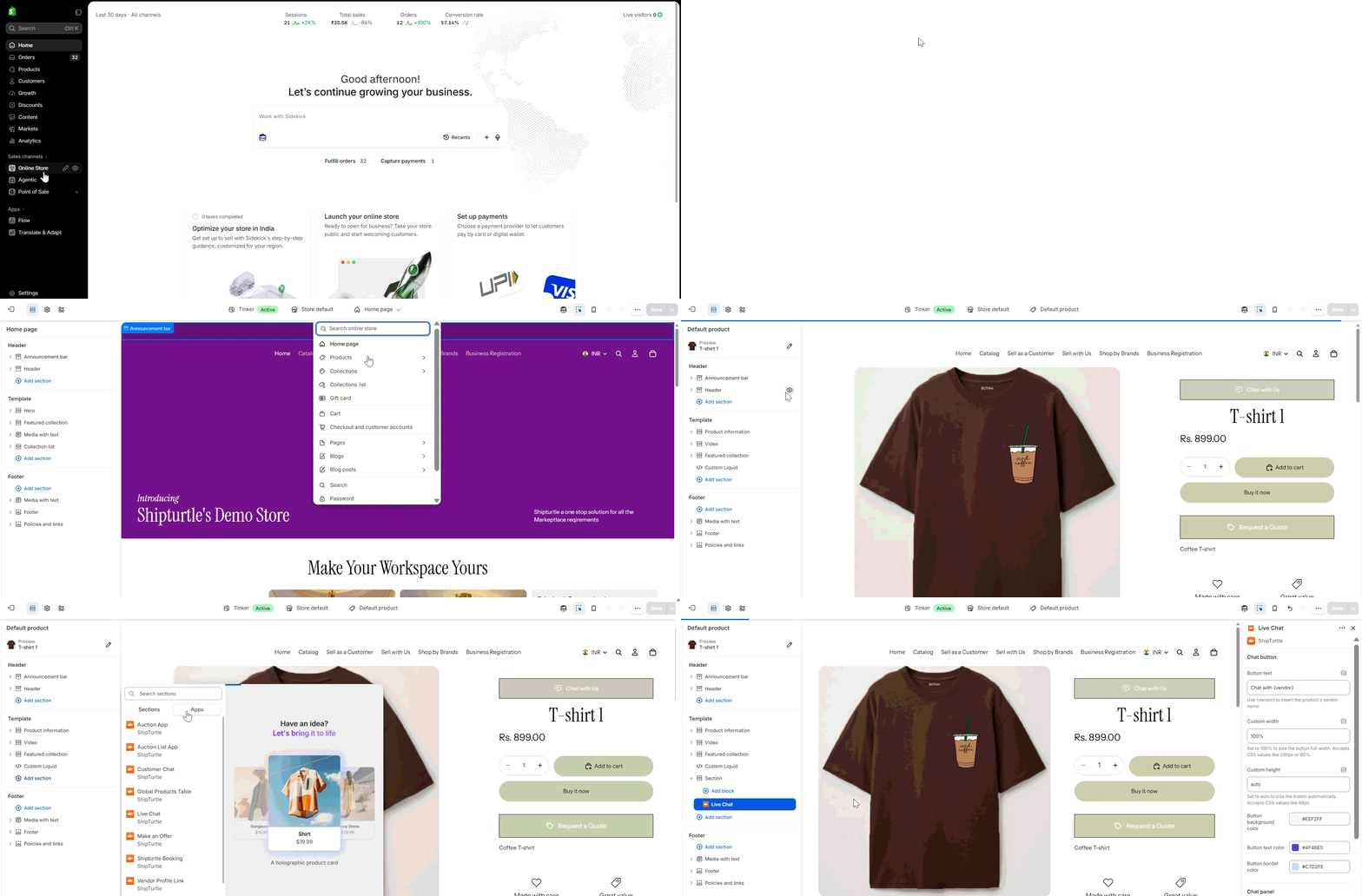
Editor del tema → Prodotto predefinito → Aggiungi blocco → App: Blocco chat dal vivo
2. Crea il Modello della Pagina Messaggi
La pagina Messaggi è la casella di posta dei tuoi clienti per tutte le loro conversazioni. Deve essere disponibile a/pages/messaggi.
- Vai aCanali di vendita → Negozio online → Temi. Sulla tua tema live, cliccaIt seems like you've entered an ellipsis (⋯). Could you please provide more context or specify what you would like translated into Italian?e selezionaCerto! Per favore, fornisci il codice che desideri modificare e specifica le modifiche che desideri apportare..
- Nel modellicartella, aggiungi un nuovo modello di pagina chiamatomessaggi. È salvato comepagina.messaggi.json.
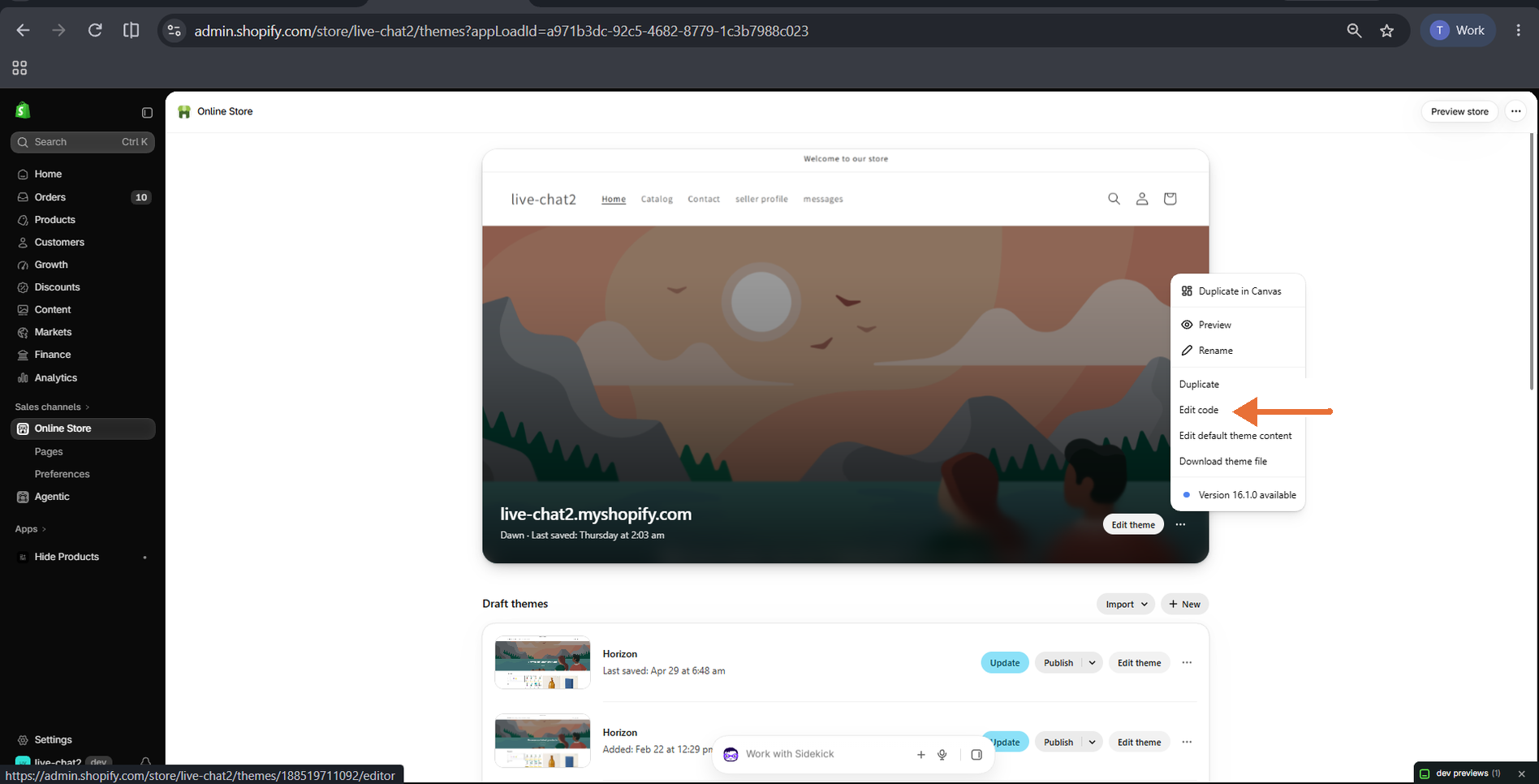
Negozio online → Temi → ⋯ menu: Modifica codice
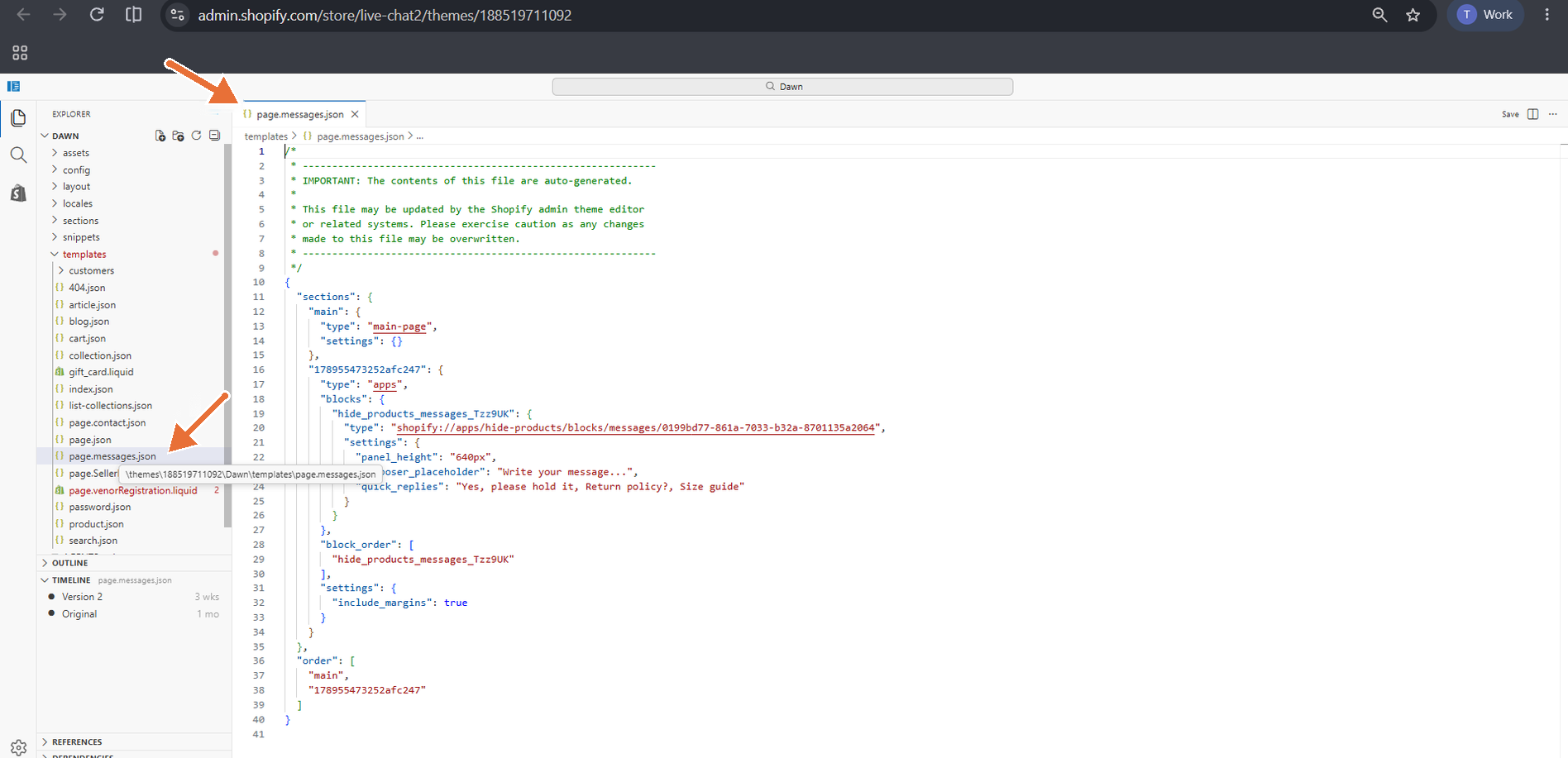
Modifica il codice → modelli: page.messages.json
3. Aggiungi la Pagina dei Messaggi
- Vai aCanali di vendita → Negozio online → Paginee fai clic suAggiungi pagina.
- Inserisci un titolo, ad esempioMessaggi.
- SottoModello, selezionamessaggi.
- SottoElenco dei motori di ricerca, verifica che l'URL finisca con/pagine/messaggi, quindi fai clicSalva.
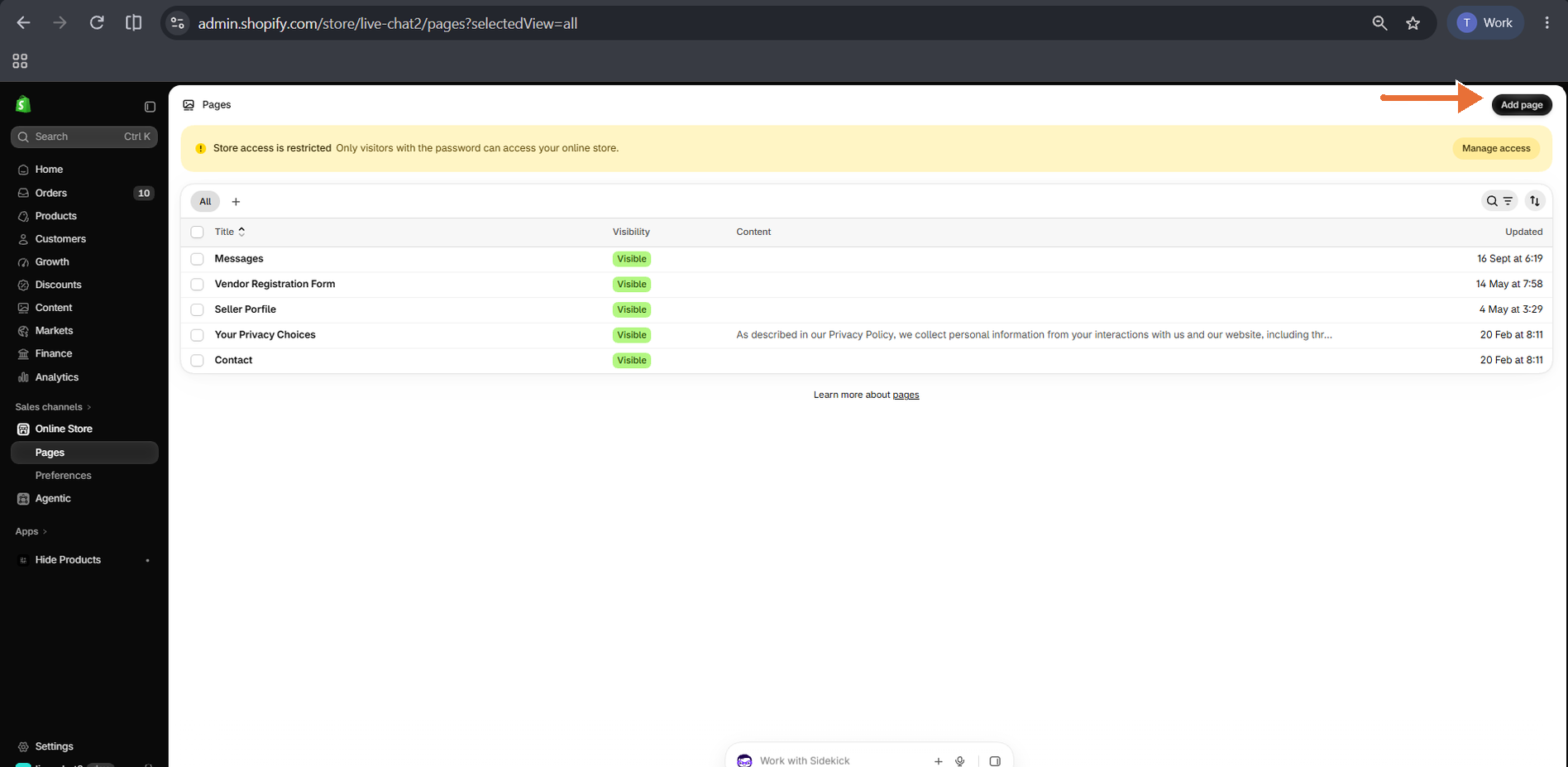
Negozio Online → Pagine: Aggiungi pagina
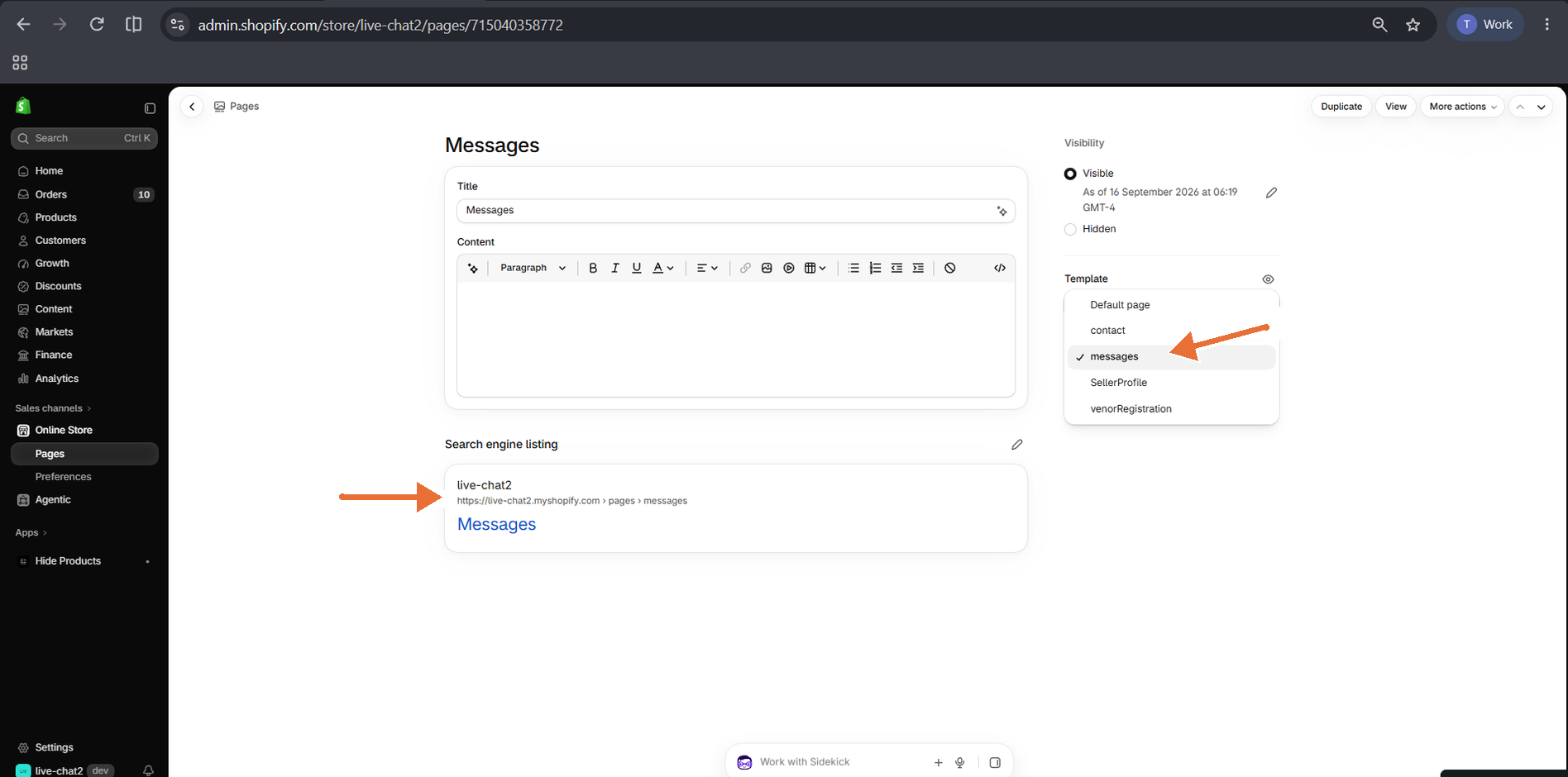
Pagina dei messaggi: modello di messaggi selezionato e URL /pages/messages
4. Aggiungi il Blocco Messaggi
- Vai aCanali di vendita → Negozio online → Temie fai cliccaPersonalizzasul tuo tema live.
- Dalla menu dei modelli nella parte superiore centrale, selezionaPagine → messaggi.
- CliccaAggiungi blocco, apriApp di mobile, e selezionaMessaggi.
- Regola le impostazioni e cliccaSalva.
Impostazioni del blocco dei messaggi
- Altezza del pannello:altezza della casella di posta (predefinito)640px).
- Placeholder della casella di messaggioeSuggerimenti per risposte rapide:Ogni virgola inizia un nuovo chip.
- CSS personalizzato:scopri i tuoi stili a#st-messages-appquindi non influenzano il resto del tuo tema.
I visitatori non autenticati vengono inviati alla pagina di accesso. Aggiungi unMessaggicollegamento al tuo menu di intestazione o account affinché i clienti possano trovare le loro conversazioni.
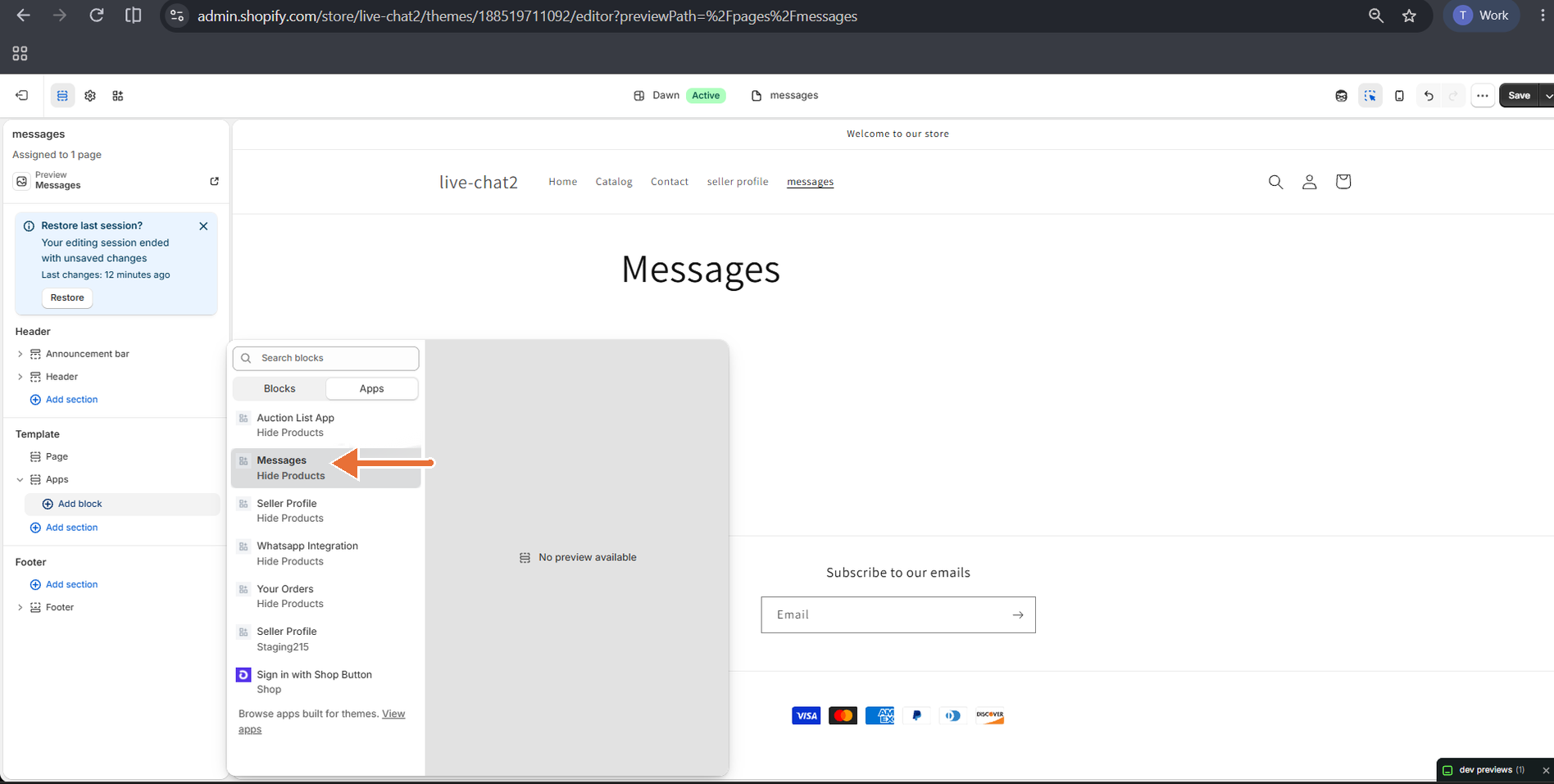
Editor del tema → template dei messaggi → Aggiungi blocco → App: Blocco messaggi
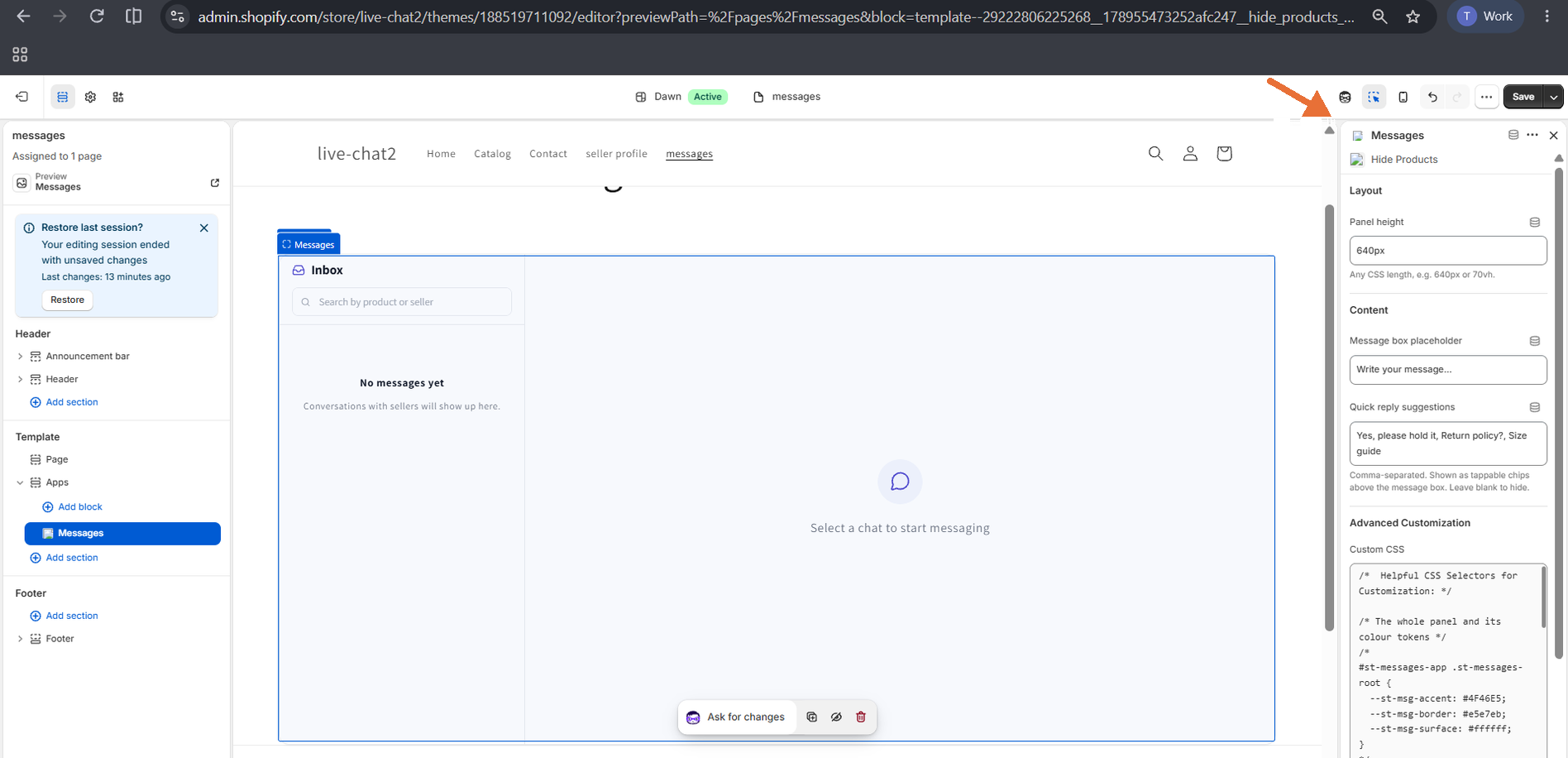
Impostazioni del blocco messaggi
5. Chatta con il Venditore sulle Pagine del Profilo del Venditore
Se utilizzi il blocco Profilo Venditore di Shipturtle, unChatta con il venditoreIl pulsante appare automaticamente accanto al nome del fornitore. Non è necessaria alcuna configurazione.
- CliccandoChatta con il venditoreapre la pagina Messaggi con quel fornitore.
- Se il cliente ha già una conversazione con il fornitore, si apre. Altrimenti, ne inizia una nuova con il loro primo messaggio.
- IlContattola scheda del profilo fornitore è nascosta mentre la chat dal vivo è attiva.
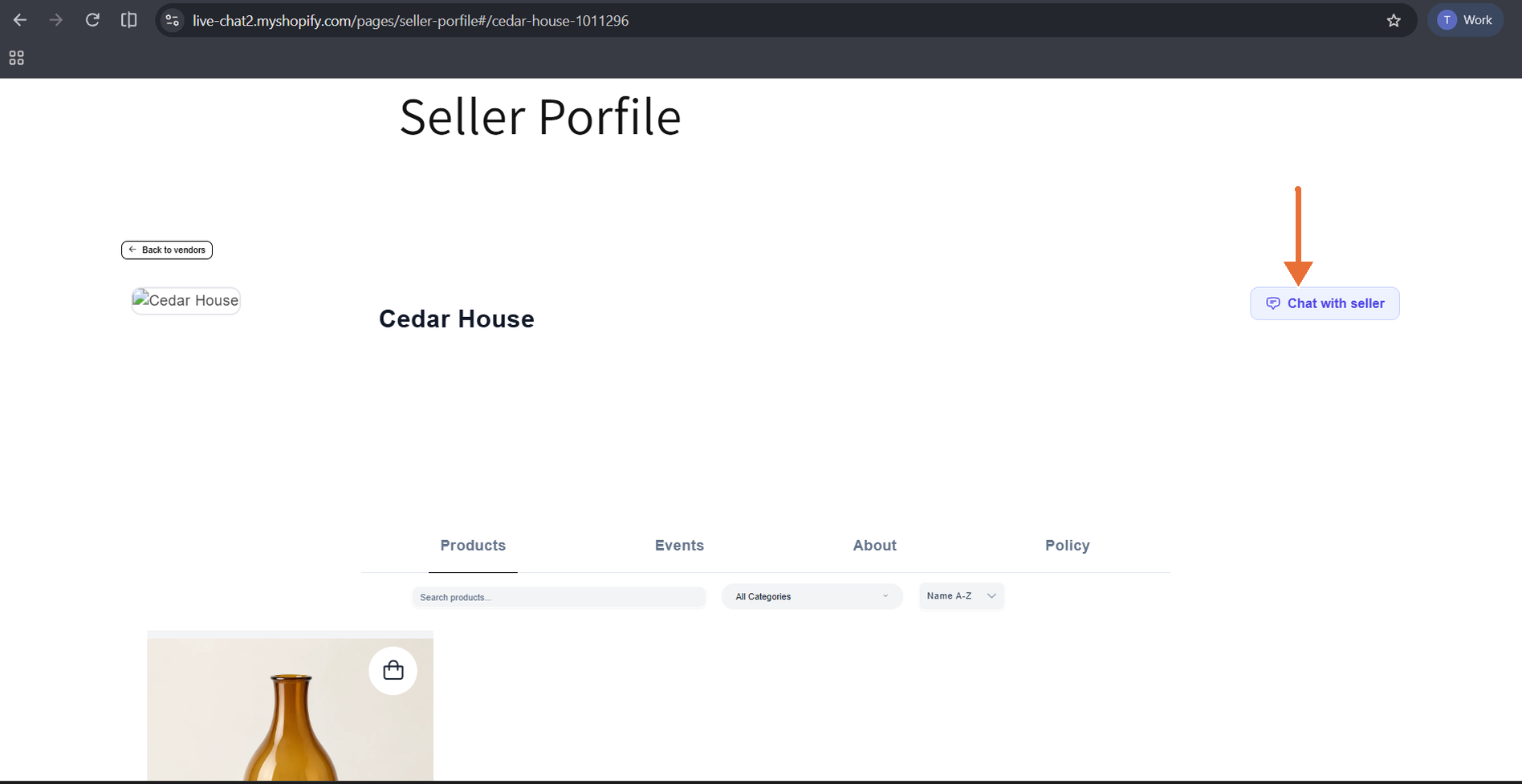
Pagina del profilo fornitore: Pulsante Chatta con il venditore
Per ulteriori informazioni, vedere {{variable}}.Pagina del Profilo del Fornitore
6. Cosa Vedono i Tuoi Clienti
Chattando da una pagina prodotto
- Il cliente fa clicChatta con
. Se non sono connessi, viene chiesto di effettuare il login e poi vengono restituiti al prodotto. - Si apre un pannello di chat con il nome del venditore e i dettagli del prodotto.
- Il cliente digita un messaggio o tocca una risposta rapida, e lo invia.
Ogni prodotto ha la propria conversazione, quindi i clienti vedono i loro messaggi precedenti quando tornano. I file possono essere allegati dopo il primo messaggio di testo.
Utilizzando la pagina Messaggi
- IlPosta in arrivoelenca ogni conversazione con un'anteprima, orario e badge di non letti.
- I clienti possono cercare per prodotto o venditore e aprire una conversazione per rispondere o allegare file.
- Consegnatocambiamenti aVistouna volta che il venditore legge il messaggio.
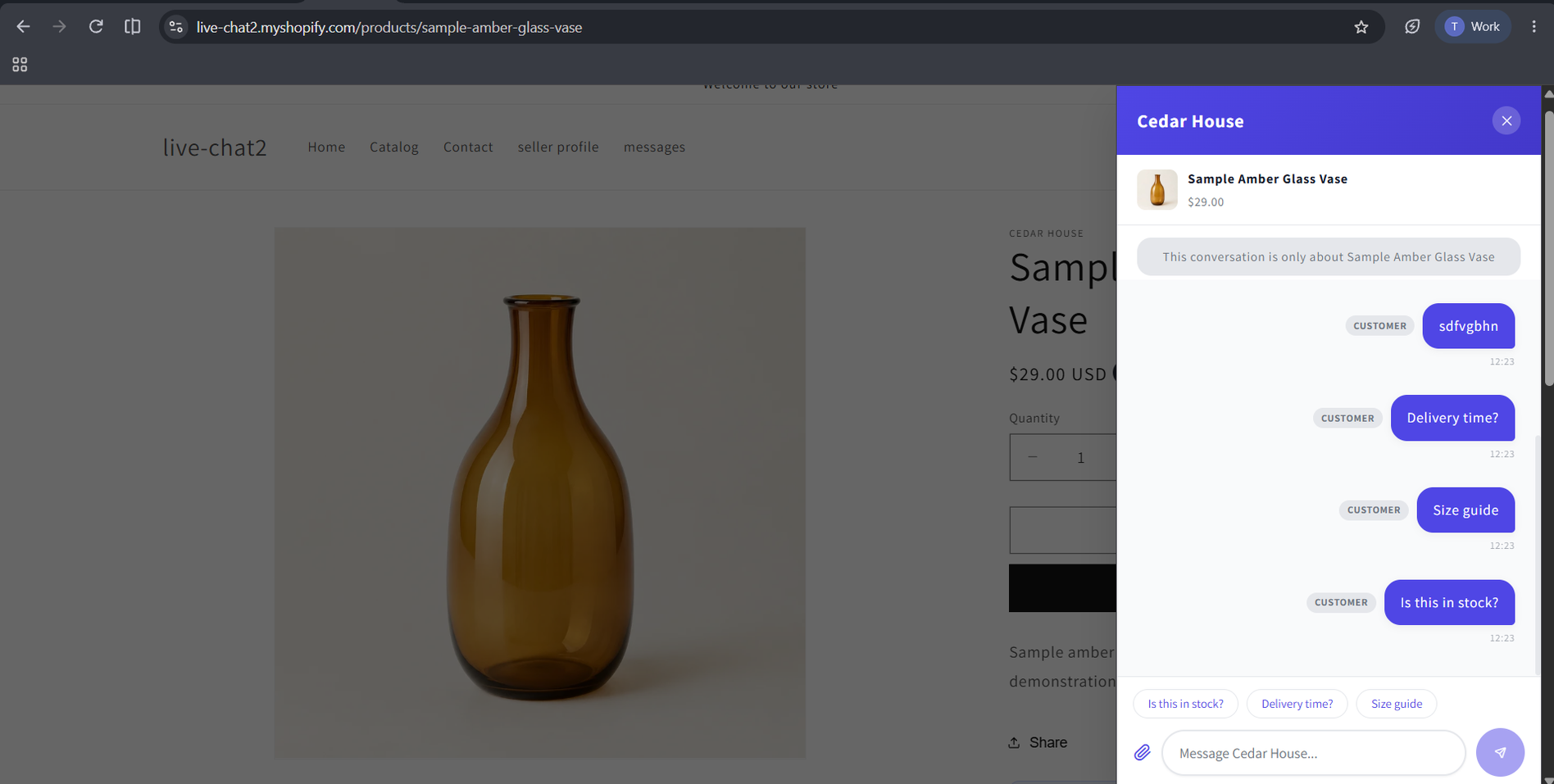
Pagina prodotto: Pannello di chat dal vivo con chip di risposta rapida
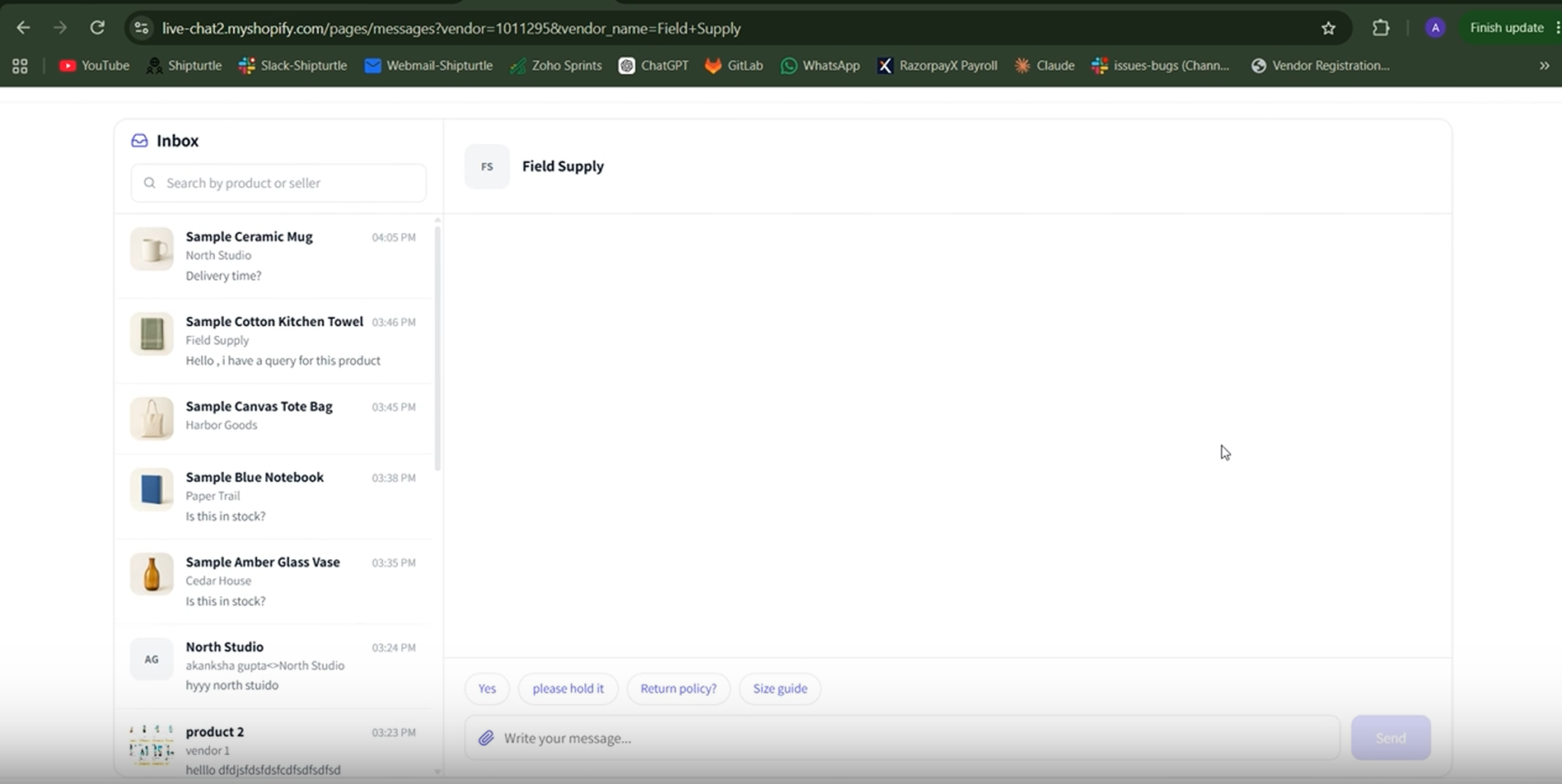
Pagina Messaggi: Posta in arrivo e conversazione
7. Apri la Posta in Arrivo della Chat Live
- Accedi a Shipturtle.
- SelezionaChat dal vivodal menu di navigazione a sinistra.
- Seleziona una conversazione dall'elenco a sinistra per aprirla.
- I commercianti vedono ogni conversazione nel marketplace. I venditori vedono solo le conversazioni riguardanti i propri prodotti e il proprio profilo.
- SeChat dal vivonon è nel menu, l'add-on non è attivo sul tuo account.
Cerca e filtra le conversazioni
- Cerca conversazioni...:cerca per nome cliente o email, prodotto o soggetto. I commercianti possono anche cercare per fornitore.
- Tutti,Aperto, eRisoltoschede: passa tra gli stati della conversazione.
- Filtri(icona del funnel): filtra per email del mittente, fornitore (solo commercianti), tipo (Prodotto o Generale) e data.
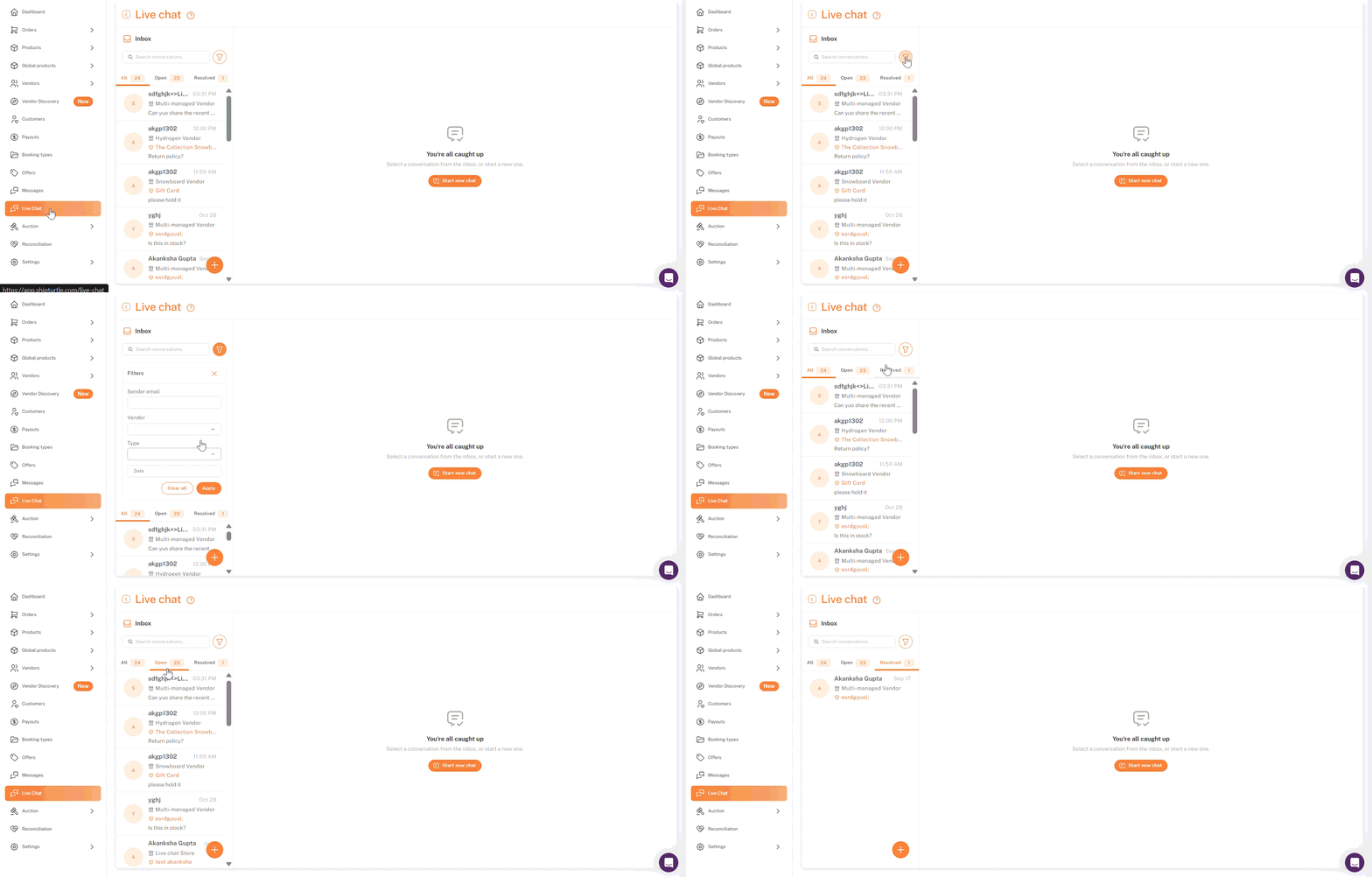
Dashboard Shipturtle → Chat dal vivo: casella di posta
8. Rispondi a una Conversazione
- Apri la conversazione dalla posta in arrivo. È contrassegnata come letta.
- Scrivi la tua risposta nelScrivi un messaggio...scatola.
- Per aggiungere file, clicca sull'icona della graffetta e aspetta finché ogni file non diventa verde.
- PremiInseriscio fai clic sull'icona di invio.
- Consegnatocambiamenti aVistouna volta che l'altra persona legge il tuo messaggio.
- Puoi inviare fino a 10 file per messaggio, ciascuno di 10 MB (JPG, PNG, GIF, WEBP, PDF, DOC, DOCX, XLS, XLSX, TXT, CSV).
- I messaggi possono contenere fino a 5.000 caratteri.
Visualizza contesto della conversazione
IlDettagli del ContestoIl pannello a destra mostra dove è iniziata la conversazione, il nome e l'email del cliente, e i dettagli del prodotto. Fai clic sul titolo del prodotto per aprire il prodotto in Shipturtle.
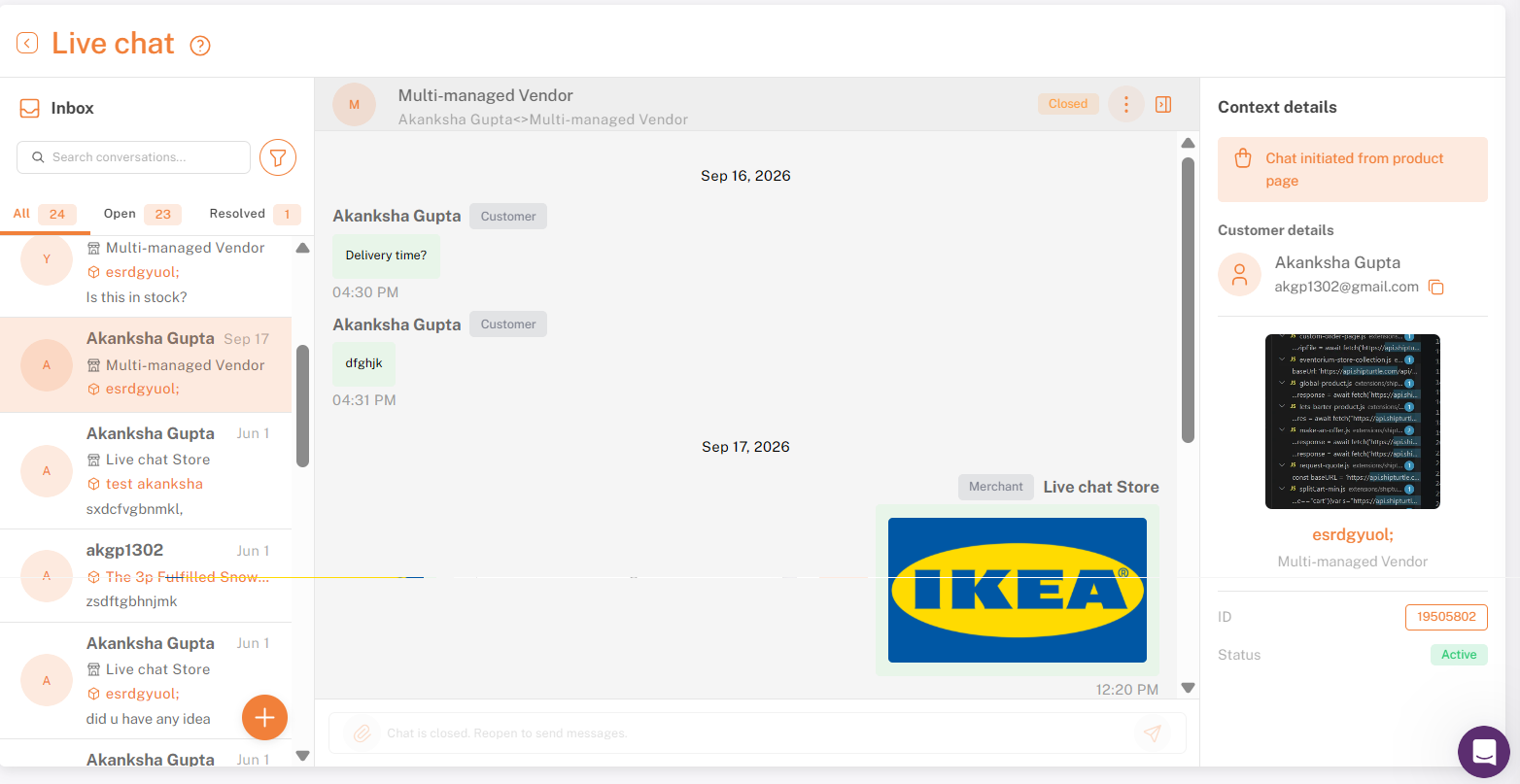
Conversazione in chat dal vivo: cronologia dei messaggi e pannello dei dettagli del messaggio e del contesto: dettagli del cliente e del prodotto.
9. Risolvi, Archivia o Elimina una Conversazione
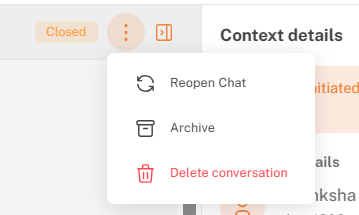
Apri la conversazione e fai clic sulMi dispiace, sembra che non ci sia nulla da tradurre. Potresti fornire il testo che desideri tradurre?menu nell'intestazione della chat:
- Contrassegna come Risolto(mercanti solo): chiude la conversazione e la sposta aRisoltotab.
- Riapri la chat(merchants only): riapre una conversazione risolta.
- Archivio:nasconde la conversazione dalla tua casella di posta e dalla pagina Messaggi del cliente.
- Elimina conversazione:rimuove per tutti, incluso il cliente. Questo non può essere annullato..
10. Se il cliente scrive di nuovo
- Una conversazione risolta o archiviata si riapre con la sua cronologia completa.
- Una conversazione eliminata non può essere ripristinata. Il prossimo messaggio del cliente inizia una nuova conversazione.
11. Notifiche
- I nuovi messaggi, gli indicatori di digitazione e le ricevute di lettura appaiono in tempo reale in una conversazione aperta.
- Quando rispondi, il cliente riceve un'email che gli chiede di accedere e rispondere. Al massimo, viene inviata un'email per conversazione ogni 24 ore.
- I commercianti e i fornitori non ricevono email riguardo ai nuovi messaggi dei clienti, quindi controlla regolarmente la casella di posta di Live Chat.
Per ulteriori informazioni, vedere Aggiungi dominio email personalizzato e notifiche.
12. Collega un Negozio Personalizzato con l'API di Chat dal Vivo
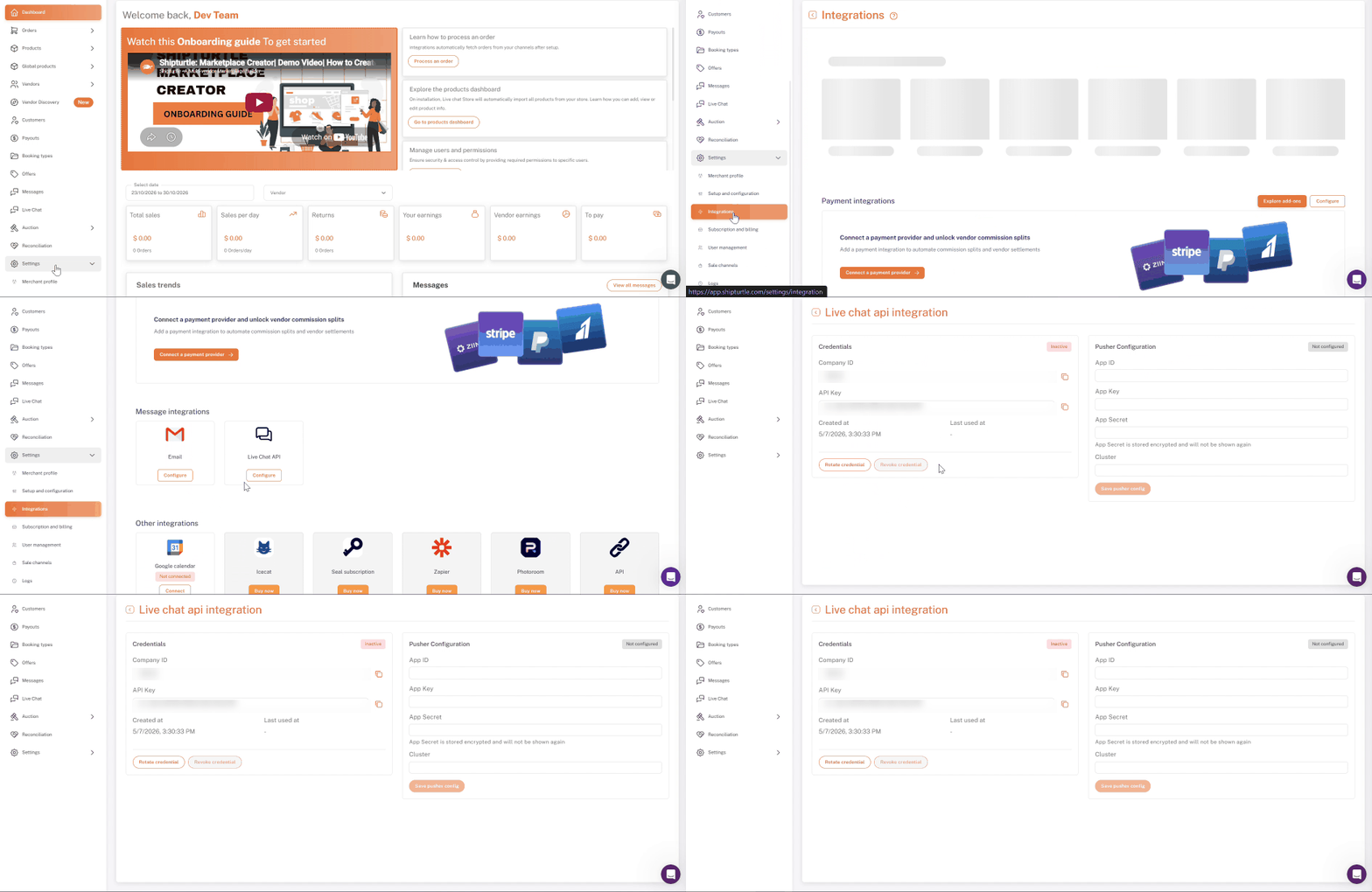
- Se il tuo negozio non è costruito su un tema Shopify (ad esempio, un sito web headless), utilizza l'API Live Chat per offrire chat attraverso la tua interfaccia.
- Vai a Impostazioni → Integrazioni.
- Sotto Integrazioni dei messaggi, trova l'API della chat dal vivo e fai clic su Configura.
- Fai clic su Genera credenziali.
13. Salva le tue credenziali API e le impostazioni di Pusher
- Copia ilID della compagnia,Chiave API, eapi_segretoConserva il segreto in modo sicuro, poiché viene visualizzato solo una volta.
- SottoConfigurazione di Pusher, inserisci il tuo PusherID dell'app,Chiave App,Segreto dell'app, eCluster, poi fai clicSalva la configurazione di pusher..
- Condividi le credenziali con il tuo sviluppatore per connettere il tuo negozio.
Gestisci le tue credenziali
- Ruota le credenziali:emette una nuova chiave e segreto. Le sessioni dei clienti esistenti smettono di funzionare.
- Revoca credenziali:disattiva la chat API fino a quando non ruoti le credenziali.
- Cancella Configurazione Pusher:interrompe la chat in tempo reale fino a quando i nuovi dettagli di Pusher non vengono salvati.
Per il riferimento completo dell'API, contatta il team di Shipturtle.
FAQ e Risoluzione dei Problemi
- Non vedo la Chat Live nel menu del mio dashboard.
L'add-on Live Chat non è attivo sul tuo account. Contatta il team di Shipturtle per attivarlo. - I clienti vedono un messaggio di accesso invece della chat.
Il Live Chat funziona solo per i clienti registrati. Assicurati che gli account dei clienti siano abilitati in Shopify. - Il pannello della chat si apre, ma i messaggi non si caricano né vengono inviati.
Controlla che ilPrefisso URL del proxy dell'appnel blocco Chat dal Vivo corrisponde all'URL del Proxy App inShopify Admin → Impostazioni → App → Shipturtle, senza barra finale. - La chat con il venditore mostra un errore "pagina non trovata".
Crea una pagina a/pagine/messaggiusando ilmessaggimodello e aggiungi il blocco Messaggi ad esso (vedi sezioni 2-4). - Perché non posso allegare un file al primo messaggio?
Invia un messaggio di testo prima. Puoi allegare file a partire dal messaggio successivo. - Come venditore, perché non posso rispondere a una conversazione risolta?
Solo il commerciante può riaprirlo. Si riapre automaticamente anche quando il cliente scrive di nuovo. - Possono i fornitori vedere le conversazioni degli altri?
No. I fornitori vedono solo le proprie conversazioni. Il commerciante vede tutte. - Una nuova conversazione non appare nella mia posta in arrivo.
Passa alle schede o ricarica la pagina per aggiornare l'elenco. - Quali lingue supporta la chat del negozio?
Il testo integrato è disponibile in inglese, tedesco, spagnolo, olandese, portoghese, norvegese e rumeno. Altre lingue mostrano l'inglese. Il testo che inserisci nelle impostazioni del blocco viene mostrato esattamente come digitato.
Articoli Correlati
- Pagina del Profilo del Fornitore
- Messaggistica tra Acquirenti e Venditori (Chiedi al Venditore)
- Aggiungi fornitori e concedi l'accesso al dashboard
- Aggiungi dominio e-mail personalizzato e notifiche
Hai bisogno di aiuto?
Se sei bloccato, contatta il team di supporto di Shipturtle ateam@shipturtle.como crea un ticket di supporto tramite la pagina di supporto di Shipturtle.