Una pagina del profilo del venditore è una pagina "Acquista per Venditore" nel tuo negozio online dove i clienti possono navigare tra tutti i tuoi venditori, visualizzare i dettagli di ciascun venditore e acquistare i loro prodotti. Aggiungi una sezione Shipturtle a un modello di pagina Shopify, configura cosa mostra il profilo in Shipturtle e poi compila i dettagli di ciascun venditore. Usalo per dare ai venditori una presenza nel negozio e consentire agli acquirenti di acquistare per venditore.
Per chi è questo
- Commerciante:Crea la pagina, configura il layout del profilo e aggiungi i dettagli del venditore.
- Fornitore:I fornitori possono compilare i propri dettagli del profilo se consenti la modifica del profilo.
- Cliente:Naviga i fornitori e visualizza i loro prodotti dalla pagina del profilo.
Prima di iniziare
- Hai bisogno di accedere al tuo tema Shopify per aggiungere un modello di pagina e una sezione Shipturtle.
- Tieni pronti i dettagli dei tuoi fornitori (informazioni sull'azienda, descrizione, politiche) in modo che i profili siano completi quando la pagina verrà pubblicata.
Come funziona
- Certainly! Below is a basic template for a vendor profile page tailored for Shopify. You can customize it according to your needs, and make sure to replace placeholders with actual data from your store.
```html
{% extends 'layout' %}
{% block content %}
{% endblock %} ``` ### Key Elements of the Template 1. **Vendor Name**: Displays the name of the vendor using `{{ vendor.name }}`. 2. **Vendor Image**: Displays an image associated with the vendor. 3. **Vendor Description**: A brief description of the vendor. 4. **Vendor Products**: Loops through the vendor’s products and displays them with images, titles, and prices. 5. **Contact Information**: Provides email and phone contact for the vendor. 6. **Social Media Links**: Displays links to the vendor's social media profiles, if available. ### Customization - Adjust the styles as necessary to fit your store's theme. - Ensure you have the correct data structure to pull vendor details. - Add any additional sections or styling as needed. Feel free to modify this template further based on your specific requirements!
{{ vendor.name }}
{{ vendor.description }}
Products by {{ vendor.name }}
{% for product in vendor.products %} {% endfor %} - Aggiungi il ShipturtleProfilo Venditoresezione
- Configura il layout del profilo e i campi visibili in Shipturtle.
- Aggiungi i dettagli del profilo di ogni fornitore.
- Collega la pagina dalla navigazione del tuo negozio.
Configurazione di Shopify
Crea il template della pagina
- Nell'amministrazione di Shopify, vai aNegozio Online → Temi.
- Fai clic sui tre puntini accanto aPersonalizzae selezionaSure! Please provide the code you would like me to edit, and let me know what specific changes you would like to make..
- In theModellicartella, aggiungi un nuovo modello e dagli un nomepagina.profili-venditore.json.
- Lascia il boilerplate che il tema aggiunge, cliccaSalva, e uscire dall'editor.
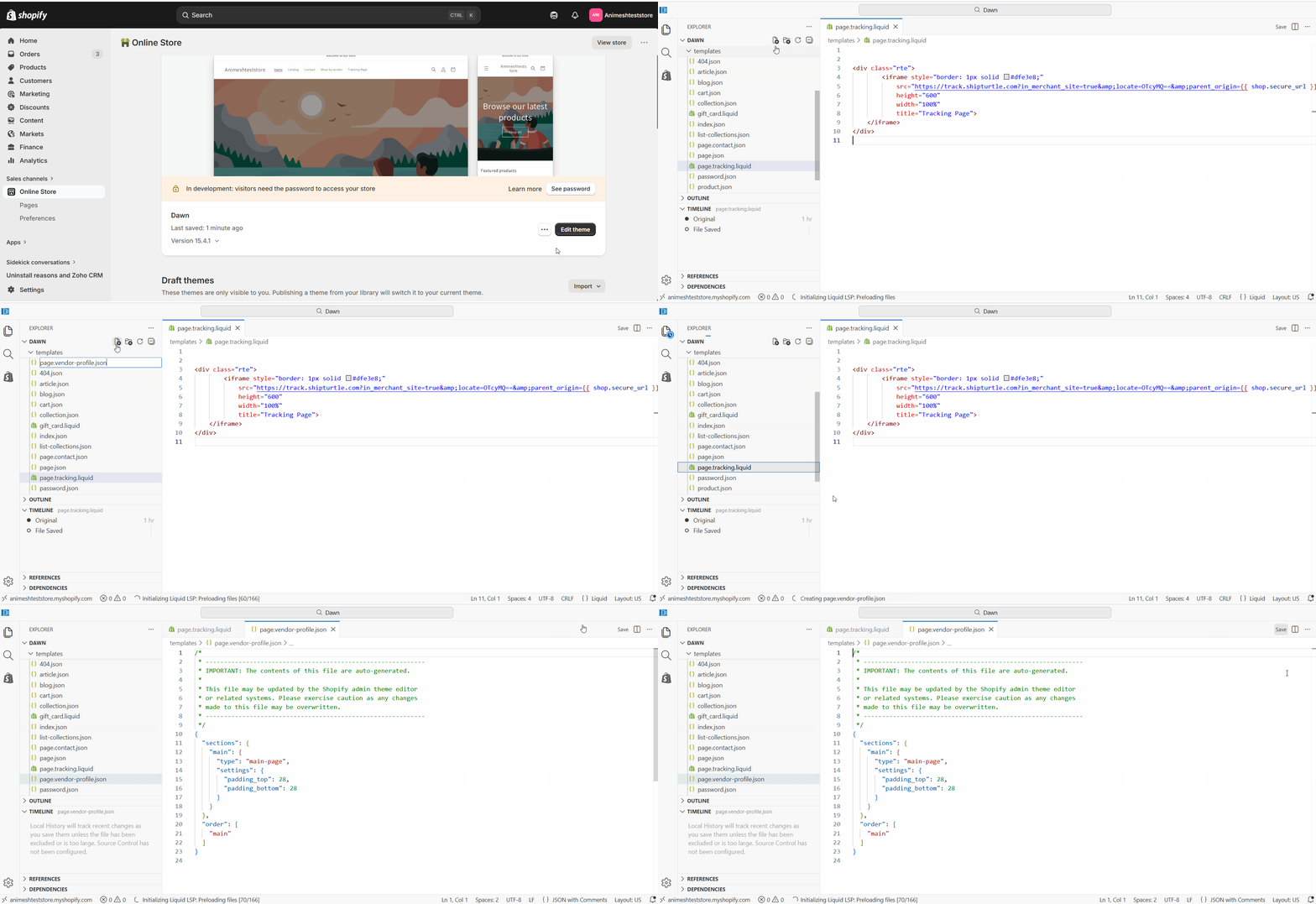
Crea la pagina
- Vai aNegozio online → Pagine → Aggiungi paginaSure! Please provide the text you would like me to translate.
- Imposta il titolo suAcquista per Fornitoree lascia il contenuto vuoto.
- SottoModello, selezionaprofilo-fornitoree fai clic suSalva.
- In theElenco dei motori di ricercasezione, fai clic sull'icona della matita per impostare l'handle URL se desideri uno specifico.
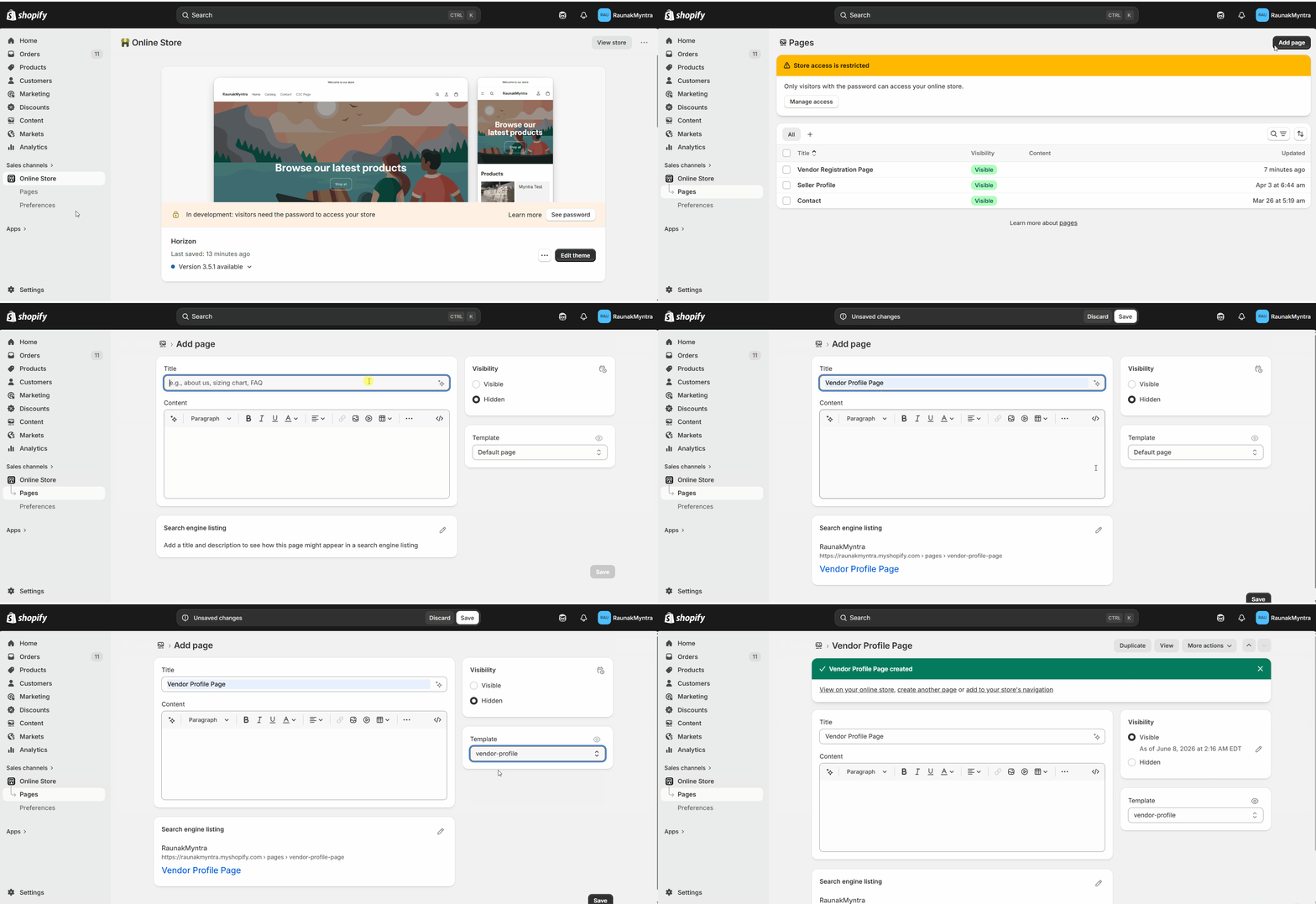
Aggiungi la sezione Shipturtle
- Vai aNegozio Online → Temi → Modifica tema.
- Nella barra superiore, selezionaHome page → Pagine → profilo-venditore.
- Nella barra laterale sinistra sottoModelli, fai clicAggiungi sezione → App → Profilo Venditore(by Shipturtle).
- CliccaSalva.
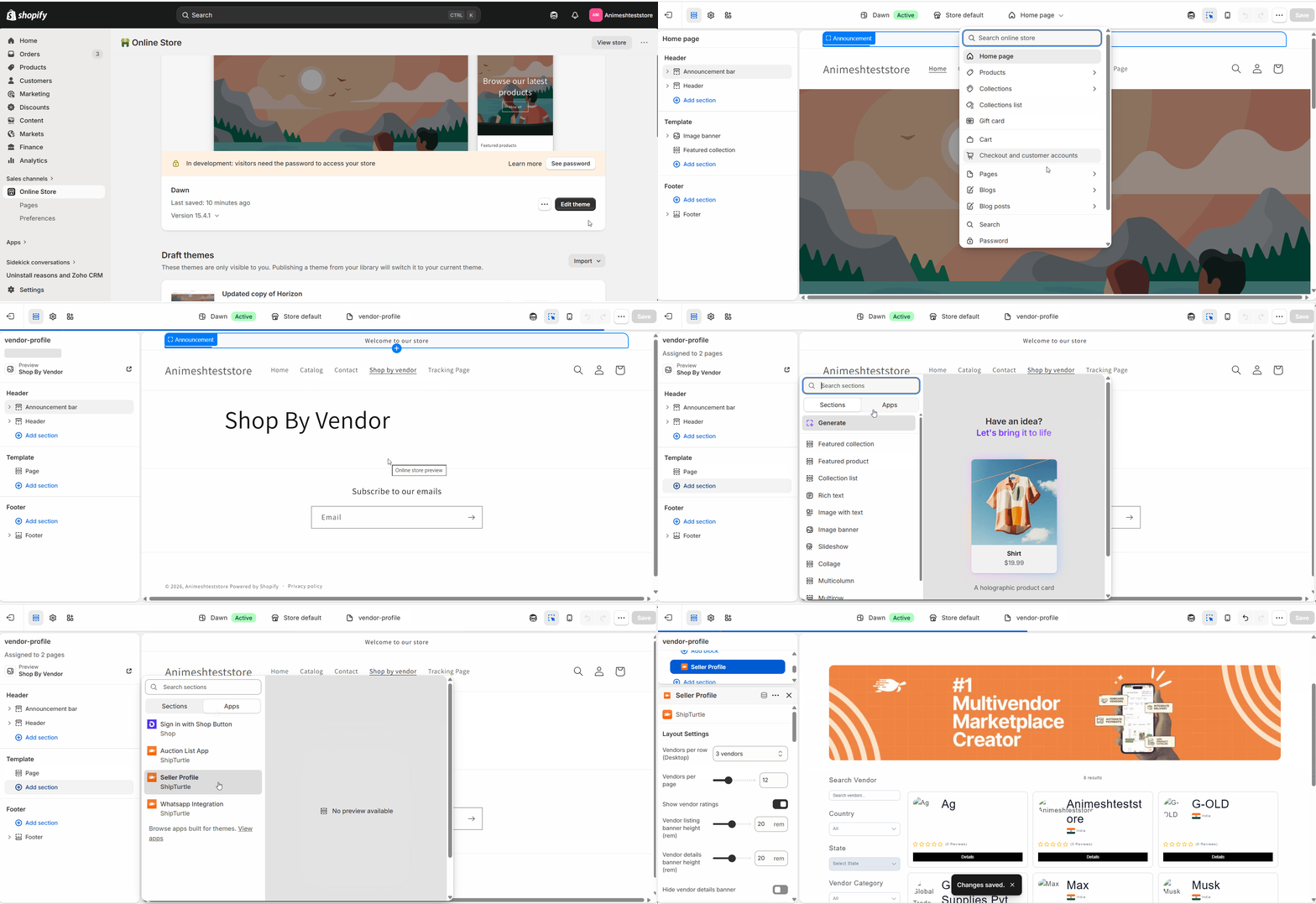
Impostazione del commerciante
Configura il layout del profilo
- ApertoImpostazioni → Configurazione e Setup → Personalizza il sito webe trovaGestisciIt seems like your message is incomplete. Could you please provide the full text you'd like me to translate into Italian?pagina del profilo dell'endorSure! Please provide the text you would like me to translate, and I'll be happy to help.
- CliccaPagina dei dettagli del fornitore.
- Seleziona quali filtri e informazioni sui fornitori sono visibili.
- CliccaSalvaper applicare le modifiche.
Puoi anche regolare i colori, lo sfondo, il testo e i titoli della sezione dall'editor del tema di Shopify e aggiungere CSS o JavaScript personalizzati per una stilizzazione più precisa. CliccaSalvaQuando fatto.
Aggiungi dettagli del fornitore
- Andare aFornitori → Modifica fornitore.
- Compila il{{variable}}Impostazioni aziendalieProfilo del fornitoredettagli per ogni fornitore.
- Per consentire ai fornitori di modificare i propri profili, attiva'Consenti ai fornitori di modificare i dettagli'inPersonalizza il sito web.
Collega la pagina dalla navigazione.
- In Shopify Admin, vai aContenuto.
- Apri MIt seems like "enus" might be a typo or unclear context. Could you clarify what you would like to translate or refer to?. (Scegli dove vuoi che appaia il profilo del Venditore, ad esempio Menu principale, Menu piè di pagina, ecc.)
- CliccaAggiungi voce di menu, chiamalo (per esempioConosci i tuoi fornitori), e collegalo a theAcquista per Fornitorepagina.
- CliccaSalva.
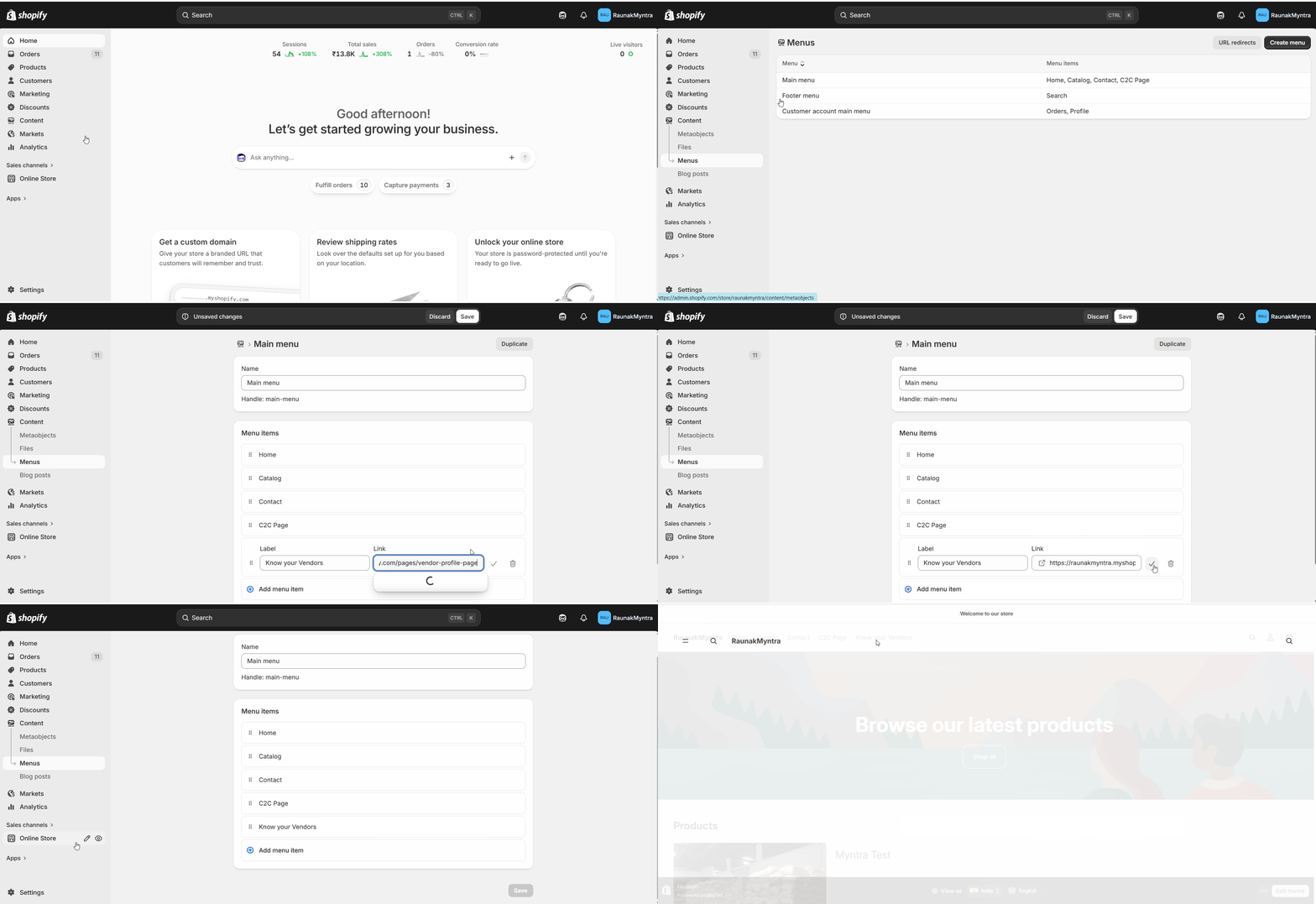
La tua pagina del profilo fornitore è ora attiva e accessibile dalla tua navigazione.
Domande Frequenti (FAQs)
Possono i venditori modificare i propri profili?Sì, se abiliti la modifica del profilo inPersonalizza Sito Web. Altrimenti mantieni profili daFornitori → Modifica fornitore.
I clienti possono inviare un messaggio a un fornitore dal profilo?Sì. IlContattaciLa scheda su ogni profilo consente a un cliente di inviare un messaggio al venditore. Sia tu che il venditore vedete questi sotto ilMessaggimenu, e il fornitore può rispondere.
Posso abbinare la pagina del profilo al mio tema?Sì. Regola i colori, il testo e i titoli nell'editor del tema e aggiungi CSS o JavaScript personalizzati per modifiche più profonde. Per personalizzazioni più ampie, collabora con uno sviluppatore o contatta il supporto.
Risoluzione dei problemi
La pagina del profilo del venditore non viene visualizzata correttamente.Conferma che la pagina utilizza ilprofilo-fornitoretemplate e che tutte le personalizzazioni del tema sono state salvate. Una pagina lasciata sul template predefinito non renderizzerà la sezione Profilo Venditore.
I filtri non funzionano come previsto.Apri la configurazione del profilo in {{variabile}}.Personalizza Sito Webe controlla le impostazioni dei filtri. I filtri che sono disattivati lì non appariranno nella vetrina.
Articoli correlati
- Aggiungi una pagina di registrazione per venditori al tuo sito web— consenti ai nuovi fornitori di registrarsi prima di avere un profilo.
- Aggiungi funzionalità di recensione (add-on)— mostra le recensioni dei fornitori nella pagina del profilo.
Se sei bloccato, contattaci ateam@shipturtle.como aprire un ticket su {the}pagina di supporto.
Per ulteriori indicazioni su questo modulo, si prega di fare riferimento al video tutorial qui.