A chi è destinata questa guida
I commercianti e i fornitori utilizzano Vendor Konnect per sincronizzare i prodotti da un negozio esterno nel mercato.
Prima di iniziare
- Vendor Konnect configurato e almeno un negozio venditore connesso
- Prodotti disponibili per l'importazione nel negozio esterno del fornitore
⚡ Sintesi Veloce
Fornitore KonnectSure! Please provide the text you would like me to translate into Italian, and I'll be happy to help!Non mappato. Se il prodotto ènonsul tuo negozio, usaAggiungi prodotto al negozio del commercianteSe ègiàesiste, usaVisualizza mappaturaI'm sorry, but it seems like your message was incomplete. Could you please provide the text you would like me to translate into Italian?Mappa prodotto. Mappare l'inventario dei link senza creare un duplicato.
Panoramica
Quando un venditore collega un negozio esterno, ogni prodotto deve essere oAggiunto(crea un nuovo annuncio nel tuo negozio) oppureMappato(collegamenti a un elenco esistente). Scegliere correttamente previene i duplicati e mantiene l'inventario sincronizzato. L'unica domanda da porre è: questo prodotto esiste già nel mio negozio?
Esempi:
- L'"Orecchini" del fornitore non è nel tuo catalogo.Aggiungi.
- La "Camera" del fornitore è già elencata nel tuo negozio →Mappa.
1. Apri Vendor Konnect e seleziona un negozio
- Fornitore Konnect
- Seleziona il negozio→ scegli il negozio connesso del fornitore.
- Prodotti disponibili— quanti prodotti ha il negozio del fornitore.
- Salute alla salute del webhook del fornitore— se la connessione di sincronizzazione è attiva.
2. Revisare la scheda Non Mappati
1.Fornitore KonnectSure! It seems that you've sent a right arrow symbol. If you meant to input some text or request a translation, please provide the text you'd like translated and I'll be happy to help!Non mappato
- Elenca tutti i prodotti dei fornitori non ancora collegati. Tutti mostrano.Stato della mappatura: Non mappato.
- Colonne: Foto del prodotto, Titolo, Categoria, Tag, Stato del prodotto, Quantità (con conteggio varianti), Ultima sincronizzazione, Stato mappatura, Azione.
- Tre icone di azione per riga:Aggiungi prodotto al negozio del commerciante,Visualizzazione mappatura(icon link), eSincronizza prodotto.
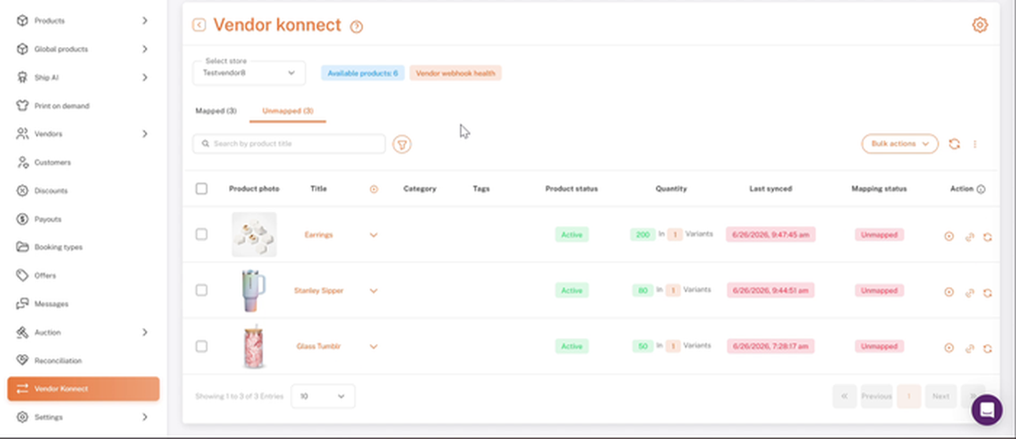
Venditore Konnect → Non mappato: prodotti del venditore non ancora collegati
3. Aggiungi: il prodotto non è nel tuo negozio
- Non mappato→ icona della prima azione (Aggiungi prodotto al negozio del commerciante)
- Shipturtle crea automaticamente l'elenco nel tuo negozio Shopify e lo mappa.
- La sincronizzazione dell'inventario inizia immediatamente e il prodotto passa aMappato.
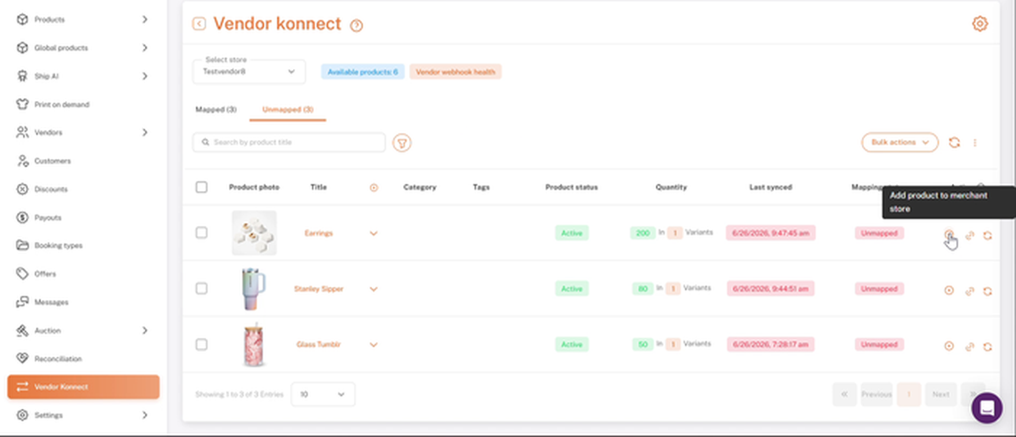
Prima azione icona: Aggiungi prodotto al negozio del commerciante
4. Mappa: il prodotto è già nel tuo negozio
- Non mappato→ icona della seconda azione (Visualizzazione della mappatura). IlAggiungi/Modifica mappaturala finestra si apre.
- Scegli prodotto del mercante→ cerca e seleziona il tuo prodotto esistente.
- Controlla che entrambi i lati corrispondano.
- Mappa prodotto
- Pannello sinistro:il prodotto del fornitore (ID prodotto, titolo, immagine, varianti con SKU e quantità).
- Pannello destro:il tuo prodotto. MostraProdotto non mappatofino a quando non ne selezioni uno, poi si riempie con il suo ID, titolo, tag e varianti.
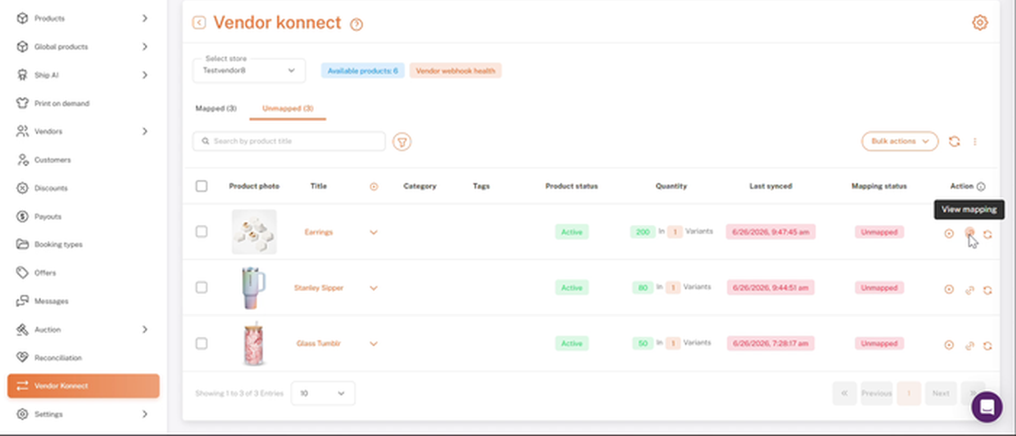
Second action icon: Visualizza mappatura
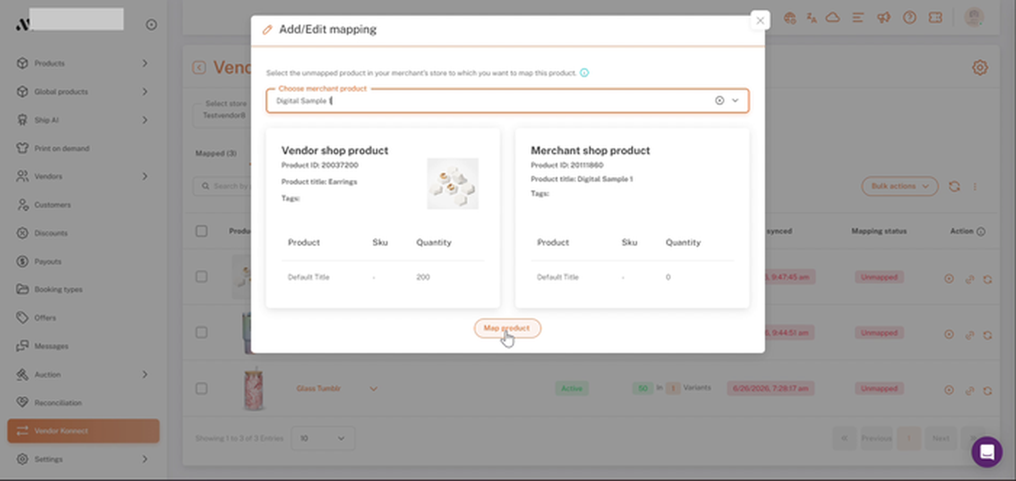
Aggiungi/Modifica mappatura: entrambi i pannelli compilati, pronti per selezionare il prodotto della mappa.
5. Controlla la scheda Mappato
1.Fornitore KonnectIt appears that there is no text to translate. Please provide the text you would like me to translate into Italian, and I'll be happy to assist you!Mappato
2. ConfermaStato della mappaturaMostraMappatoin verde.
3.Guarda nei prodottiapre il prodotto inProdottiIt appears that you've entered a symbol (→) instead of text that requires translation. Please provide the specific text you would like me to translate into Italian.Gestisci i prodotti.
4. Usa l'icona di sincronizzazione (terza azione) per una sincronizzazione manuale se necessario.
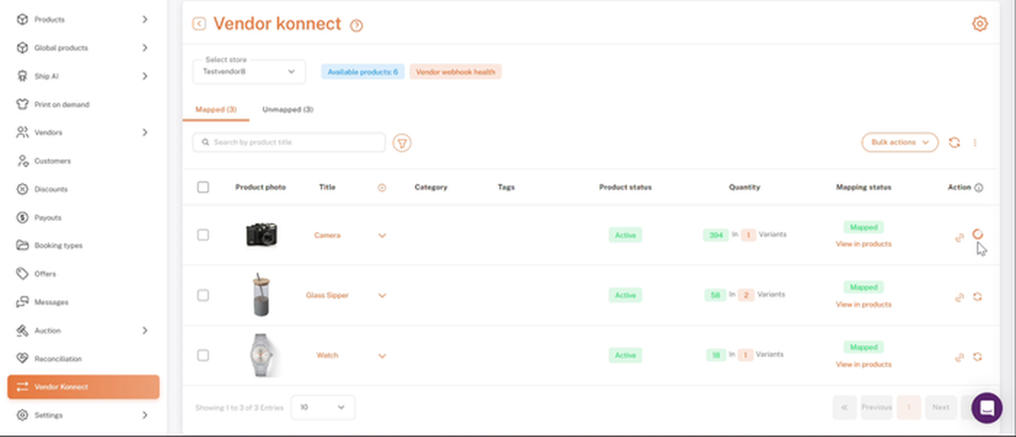
Fornitore Konnect → Mappato: prodotti collegati con i collegamenti Visualizza nei prodotti
6. Aggiungi vs. Mappa a colpo d'occhio
La sincronizzazione dell'inventario inizia immediatamente dopo una delle due azioni.
Adding vs. Mapping Product
| Add product | Map product | |
|---|---|---|
| When to use | Product does NOT exist on the merchant store | Product ALREADY exists on the merchant store |
| What Shipturtle does | Creates a new product on the merchant store and links it to the vendor's product | Links the vendor's product to the existing merchant product. No new listing is created. |
| Inventory sync | Starts immediately after creation | Starts immediately after mapping |
| Risk if wrong choice | Product already exists: duplicate listing created | Product does not exist: nothing to link; product won't appear on storefront |
Lista di controllo
- Negozio del fornitore selezionato
- Ogni prodotto non mappato controllato rispetto al tuo catalogo.
- Nuovi prodotti aggiunti con Aggiungi prodotto al negozio del commerciante
- Prodotti esistenti collegati con la mappatura della Vista → Mappa prodotto
- Tutti i prodotti mostrati nella scheda Mappato
Domande frequenti e risoluzione dei problemi
- Ho usato Aggiungi ma il prodotto esisteva già.
Shipturtle crea un secondo elenco, quindi ottieni un duplicato nel tuo negozio. Controlla ilMappatotab e il tuo catalogo prima di utilizzare Aggiungi. - Ho usato Map, ma il prodotto non esiste.
IlScegli prodotto del commercianteil menu a discesa non trova corrispondenze, quindi nulla può essere mappato. UsaAggiungi prodotto al negozio del venditoreprima. Mappa automaticamente. - Posso mappare a un prodotto già mappato a un altro fornitore?
Sì. Diversi fornitori possono mappare a un singolo prodotto del commerciante. L'inventario di ciascun fornitore si sincronizza in modo indipendente a quella singola inserzione. Utilizza questo quando i fornitori vendono lo stesso articolo. - La mappatura cambia le immagini o la descrizione del mio prodotto?
No. La mappatura dei collegamenti riguarda solo l'inventario del venditore (quantità). Il tuo titolo, descrizione, immagini e prezzo rimangono sotto il tuo controllo. - Cosa significa la salute del webhook del fornitore?
Mostra se la connessione in tempo reale con il negozio del fornitore funziona. Quando è sana, le modifiche all'inventario del fornitore raggiungono automaticamente Shipturtle. Se mostra un errore, controlla la connessione con il negozio del fornitore. - La scheda Non Mappata è vuota ma il fornitore ha prodotti.
ControllaSalute alla salute del webhook del fornitore.. Se viene mostrato un errore, chiedi al venditore di riconnettere il proprio negozio nelle impostazioni di Vendor Konnect. Conferma anche.Prodotti disponibiliè superiore a 0 e il venditore ha almeno un prodotto attivo. - La mappatura del prodotto è disattivata.
Nessun prodotto è selezionato in {{variabile}}.Scegli prodotto del commerciante. Cerca il nome del prodotto e selezionalo per primo. - Mappato, ma l'inventario non si sincronizza.
Seleziona l'icona di sincronizzazione (terza azione) nella riga per una sincronizzazione manuale. Se persiste, controllaSalute alla salute del webhook del venditoree chiedere al venditore di verificare la connessione del loro negozio.
Articoli correlati
- Fornitore Konnect
- Navigare la pagina dei prodotti
- Aggiungi e aggiorna prodotti in Shipturtle
- Introduzione ai Prodotti
Hai bisogno di aiuto?
Se sei bloccato, contatta il team di supporto di Shipturtle ateam@shipturtle.como apri un ticket di supporto tramite la pagina di supporto di Shipturtle.