A chi è destinata questa guida
I commercianti che controllano come i fornitori aggiungono, modificano e eliminano i prodotti.
⚡ Riepilogo Veloce
ImpostazioniSure! Please provide the text you would like to have translated into Italian, and I'll assist you with that.Configurazione e impostazione→Impostazioni del prodotto e dei metaImposta i tipi di prodotto, carica la dimensione, la modalità di posizione e il MOQ (aggiuntivo), quindi le autorizzazioni dei campi e l'opzione Elimina prodotto. Le impostazioni si applicano a tutti i fornitori a meno che non siano sovrascritte per un singolo fornitore.
Panoramica
La pagina ha quattro sezioni. Le impostazioni qui sono globali e si applicano a ogni venditore.
Le quattro sezioni:
- Impostazioni del prodotto— tipi di prodotto, dimensione dell'upload, modalità di localizzazione, MOQ.
- Impostazioni dei metafield— campi prodotto personalizzati.
- Impostazioni di Cancellazione e Ripristino— Controlla cosa succede a un prodotto quando viene eliminato tramite l'applicazione.
- e recuperabile come un nuovo annuncio.
- Permessi del campo prodotto fornitore— Visualizza, Richiede approvazione, Obbligatorio per campo.
- Impostazioni avanzate— se i venditori possono eliminare i prodotti.
1. Apri la pagina
- ImpostazioniIt seems you've entered an arrow symbol. Could you please provide more context or specify what you'd like me to translate?Configurazione e impostazioneSure, I'd be happy to help with that! Please provide the text you'd like translated, and I'll make sure to preserve any placeholders.Impostazioni del prodotto e meta
- Apri una sezione e apporta le tue modifiche.
- Salvain fondo alla pagina.
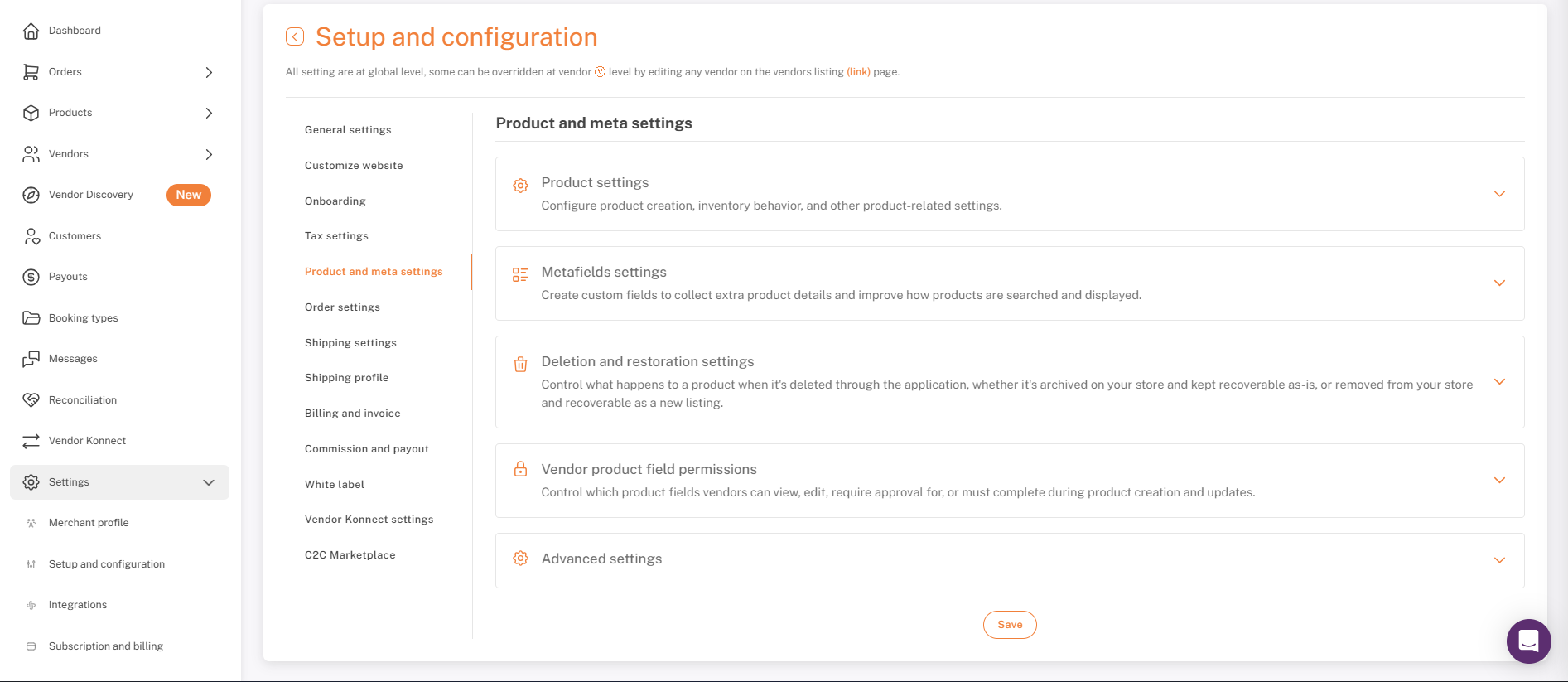
Impostazioni prodotto e meta: le quattro sezioni collapsibili
2. Impostazioni del prodotto
Impostazioni del prodotto e metaIt seems like your message was cut off or incomplete. Could you please provide the text you'd like me to translate?Impostazioni del prodotto
- Tipi di prodotti venduti nel negozio—Solo fisico,Solo digitale, oEntrambi(default).
- Impostazioni dimensione upload— la dimensione massima diogni singolo fileun fornitore carica (un'immagine o un video), non c'è un limite totale per il prodotto. Opzioni: 1MB, 2MB (predefinito), 5MB, 10MB, 15MB, 20MB (max). Scegli un limite più alto se i fornitori caricano immagini o video ad alta risoluzione.
- Modalità di gestione della posizione—Posizione preferita del fornitoreutilizza la posizione dell'inventario impostata nel profilo del fornitore. Influisce su come le scorte vengono monitorate tra i magazzini.
- Abilita la quantità minima d'ordine (MOQ)— aggiunge un campo MOQ al modulo Aggiungi/Modifica prodotto. I clienti devono ordinare almeno quella quantità. Utile per B2B e all'ingrosso; da escludere per il normale B2C.MOQ è un'aggiunta e deve essere abilitata prima per il tuo negozio.VediQuantità Minima d'Ordine (Add-On).
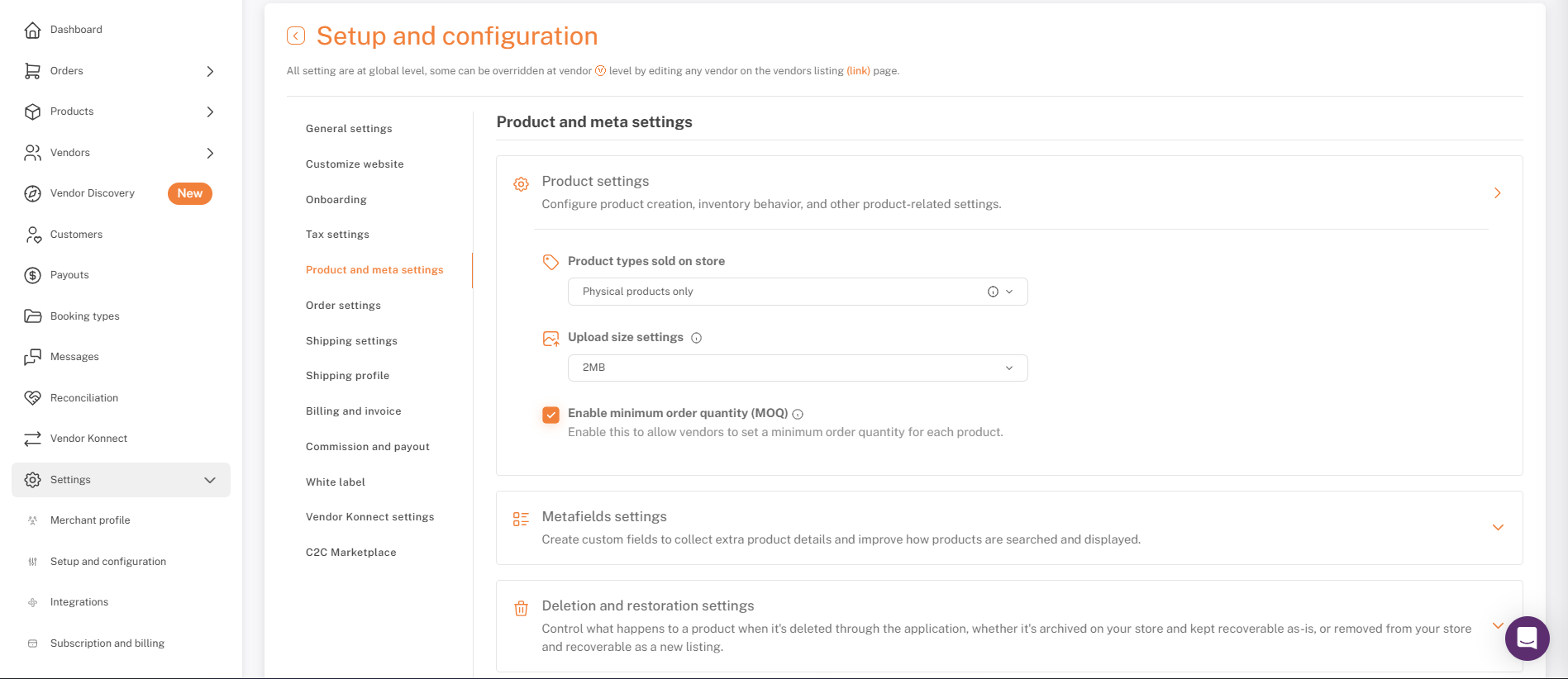
Impostazioni del prodotto: tipi, dimensione di caricamento, modalità di posizione e MOQ
3. Impostazioni di Cancellazione e Ripristino
Controlla cosa succede a un prodotto quando viene eliminato attraverso l'applicazione, sia che venga archiviato nel tuo negozio e mantenuto recuperabile così com'è, sia che venga rimosso dal tuo negozio e recuperato come un nuovo annuncio.
- Archivia per 14 giorni prima della cancellazione permanente (consigliato):Il prodotto è archiviato nel tuo negozio e spostato nel cestino. Puoi ripristinarlo com'era per 14 giorni, dopodiché verrà eliminato permanentemente.
- Elimina permanentemente:Il prodotto viene rimosso dal tuo negozio immediatamente e spostato nel cestino. Una copia rimane recuperabile per 14 giorni, e il ripristino porta il prodotto indietro come un nuovo annuncio.
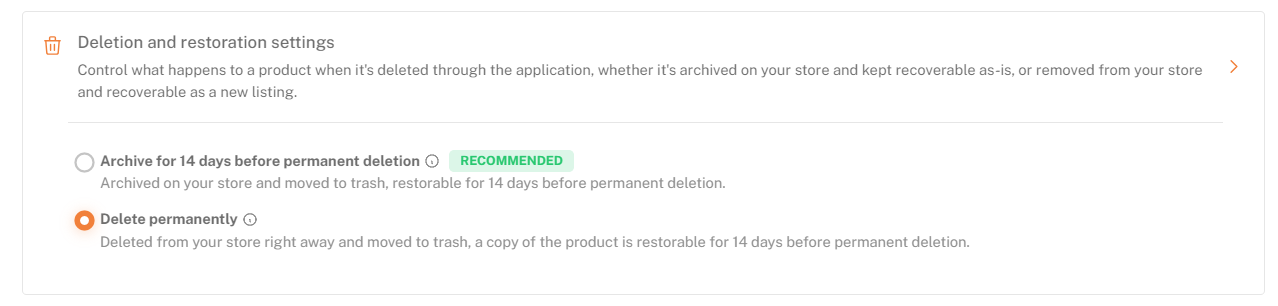
Impostazioni di Eliminazione e Ripristino
4. Impostazioni dei metafields
- Impostazioni del prodotto e dei metaIt seems like you've entered an arrow symbol (→) without additional context or text to translate. Could you please provide more details or the specific text you would like translated?Impostazioni dei metafieldsSure! Please provide the text you would like me to translate into Italian.Aggiungi metafield
- ScegliereCampo per(Prodotto o Variante), un nome e un tipo. Facoltativamente, limita per fornitore e categoria.
- Salva
- La lista mostra il nome di ciascun campo, il livello (Prodotto o Variante), il tipo e le azioni:Modifica,Sure! Please provide more details about what kind of code you'd like me to generate, including the programming language and any specific functionality or logic you need.,EliminaSure, please provide the text you would like to have translated.
- Gestisci ordine— cambia l'ordine in cui i campi appaiono nel modulo del prodotto.
- ↓ / ↑— esporta o importa la tua configurazione dei metafield.
- Per la configurazione completa e le regole di sincronizzazione, vedereAggiungi e Sincronizza Metacampi Personalizzati.
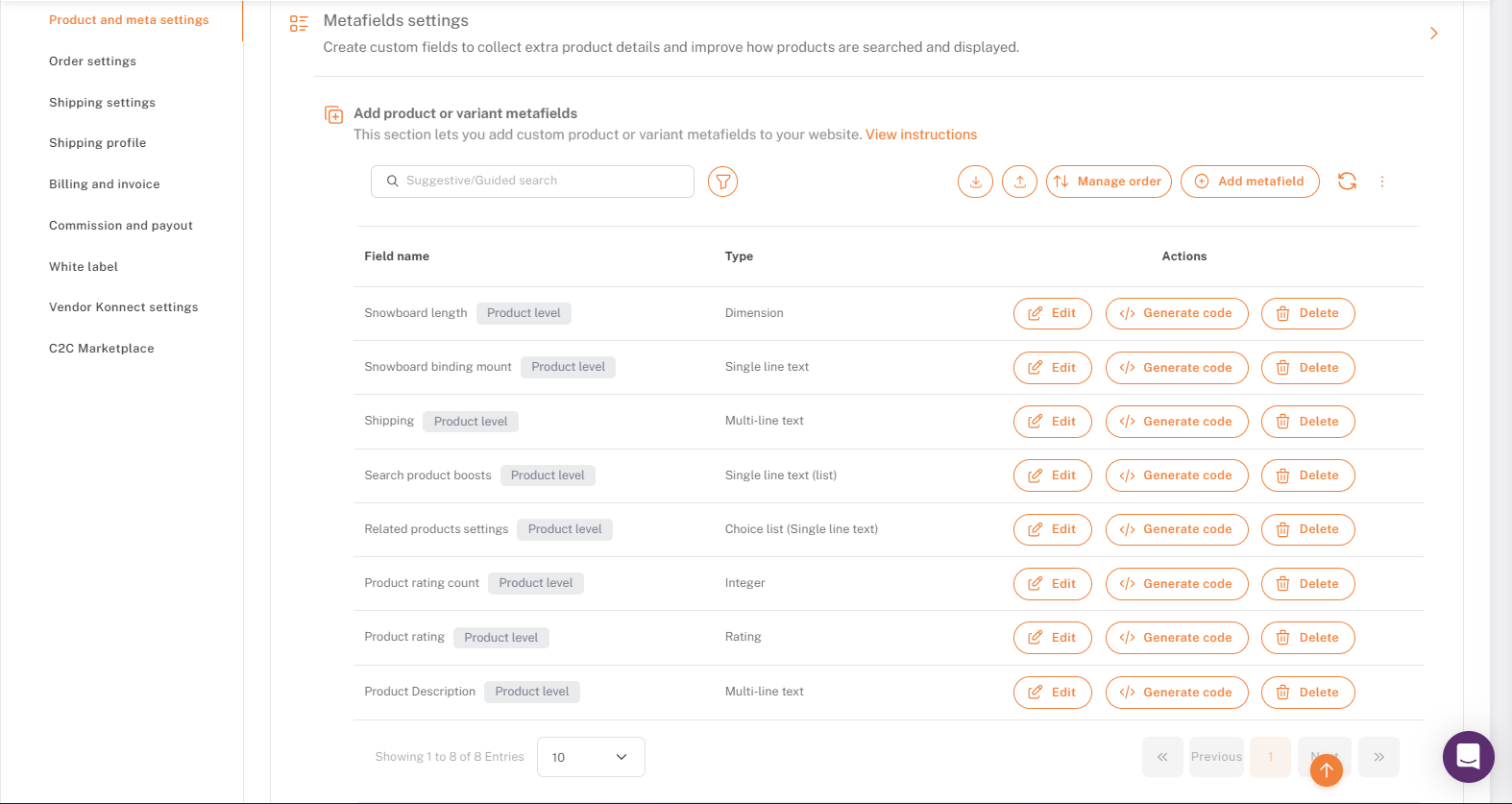
Impostazioni dei metafield: elenco dei campi e azioni
5. Permessi del campo prodotto fornitore
- Impostazioni del prodotto e metaIt seems like you've entered an arrow symbol (→). Could you please provide more context or let me know what you'd like to translate?Permessi del campo prodotto fornitore
- ImpostaVista,Richiede approvazione, eObbligatorioper ciascun campo.
- Facoltativo: spuntaApprovazione automatica del prodottoper saltare l'approvazione per tutto.
- Salva
- Approvazione automatica del prodotto (nuove aggiunte e modifiche)— tutte le aggiunte e le modifiche dei fornitori vengono pubblicate senza revisione. Ideale per fornitori fidati. Gli articoli già in attesa necessitano ancora di revisione manuale.
- Vista— i fornitori possono vedere il campo. Deseleziona per nasconderlo ai fornitori. I commercianti vedono sempre ogni campo.
- Richiede approvazione— qualsiasi modifica a questo campo invia l'intero prodotto aApprova prodotti.
- Obbligatorio— i fornitori devono compilarlo prima di inviarlo. NecessitaVisteattivo. Un trattino (—) significa che non può essere reso obbligatorio.
Predefiniti
- VisualizzaeRichiede approvazionesono attivi per ogni campo.
- Titoloè obbligatorio.Quantitàè solo visualizzazione.
- Stato,Campi personalizzati, eAddebita le tasse sul prodottonon può essere obbligatorio.
- Campi configurabili: Titolo, Descrizione, Media, Quantità, Categoria, Stato, Prezzo del prodotto, Prezzo di confronto, Prezzo di costo, SKU, Codice a barre, Peso e dimensioni, Tag, Campi personalizzati, Applica tassa sul prodotto, Tassa (HSN), Traccia quantità, Continua a vendere quando esaurito, Richiede spedizione.
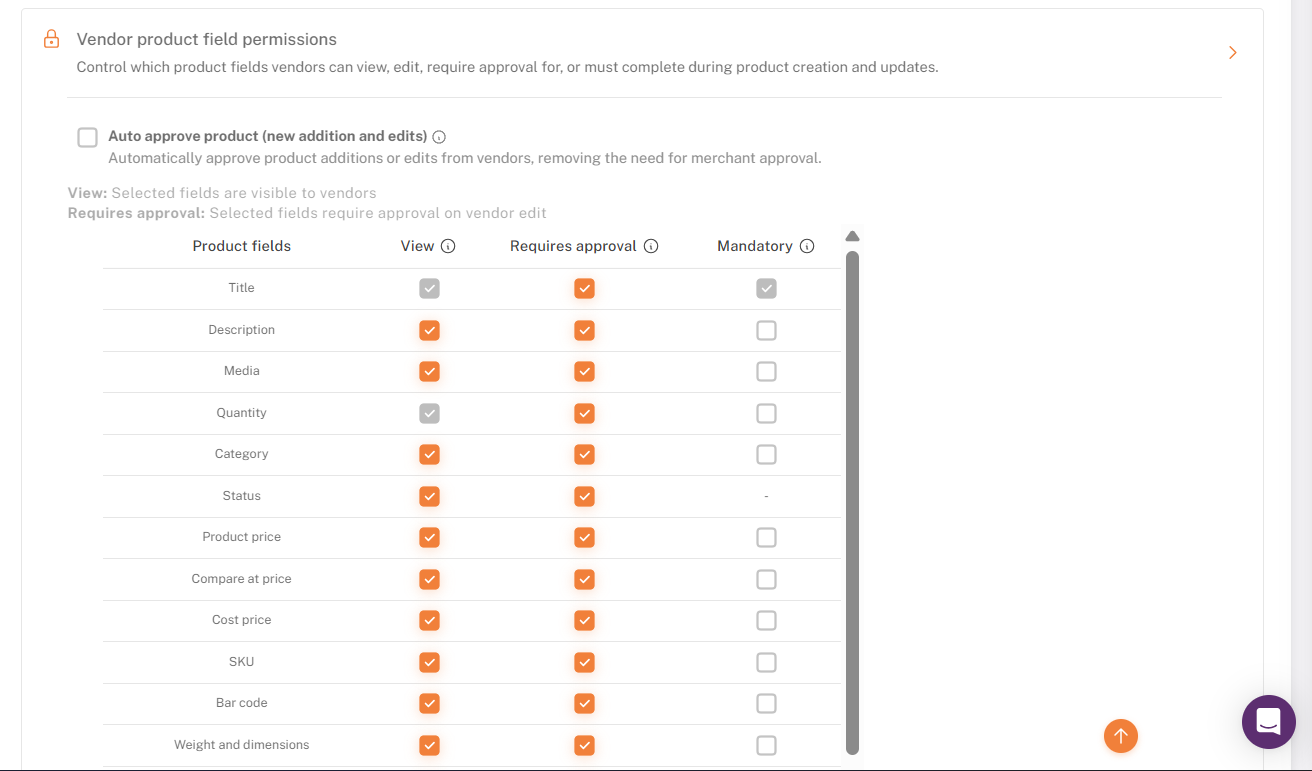
Permessi dei campi di prodotto del fornitore: approvazione automatica e tabella dei campi
6. Impostazioni avanzate
Quando selezionato, i fornitori eliminano i prodotti sia da Shipturtle che da Shopify, e i prodotti eliminati non possono essere recuperati dal lato del fornitore. Lascia disattivato a meno che tu non ti fidi completamente dei tuoi fornitori.
- Impostazioni del prodotto e metaMi dispiace, sembra che ci sia stato un errore. Puoi fornirmi il testo che desideri tradurre?Impostazioni avanzate
- In italiano, "Tick" può essere tradotto in modo diverso a seconda del contesto. Se ti riferisci a un segno di spunta, sarebbe "spuntino" o "segno di spunta". Se parli di un parassita (la zecca), si traduce come "zecca". Per favore, forniscimi più dettagli se ti serve una traduzione specifica!Elimina prodottoper consentire ai fornitori di eliminare i propri prodotti. Lascia deselezionato (predefinito) in modo che solo tu possa eliminare.
- Salva

Impostazioni avanzate: Elimina prodotto
7. Cosa succede dopo che un fornitore ha inviato?
- Se un campo modificato haRichiede approvazionesul, il prodotto va aApprova i prodotti.
- I venditori possono monitorare il proprio stato. I commercianti possono approvare, modificare, rifiutare o aggiungere.Osservazioni di commercianti e fornitori.
- Una volta approvato, il prodotto viene lanciato.
- I prodotti di Vendor Konnect seguono le stesse regole.
Per ulteriori informazioni, vedereProcesso di Approvazione del Prodotto
Per cambiarli per un fornitore, vai aFornitori→Gestire i fornitori→ ✎ →Impostazioni personalizzate del fornitoreIt seems that your message is incomplete. Could you please provide the text you would like me to translate?Impostazioni del prodottoe bolloSovrascrivi le impostazioni del prodotto. Una volta abilitato, puoi procedere con le configurazioni specifiche delle impostazioni del venditore personalizzato applicate a quel specifico Venditore.
Lista di controllo
- I tipi di prodotto corrispondono al tuo modello di mercato.
- La dimensione del caricamento è adatta alle immagini e ai video dei tuoi fornitori (per file)
- La modalità di gestione della posizione corrisponde alla tua configurazione dell'inventario.
- MOQ: aggiunta abilitata, quindi selezionato se hai bisogno di quantità minime.
- Metafields aggiunti per dati di prodotto personalizzati
- Impostazioni dei permessi dei campi: Visualizza, Richiede approvazione, Obbligatorio
- Auto approvazione impostata per corrispondere al livello di fiducia del tuo fornitore.
- Elimina il prodotto come previsto
- Salvato
FAQ e Risoluzione dei Problemi
- Il limite di dimensione per il caricamento è per file o per prodotto?
Per file. È la dimensione massima di ogni singola immagine o video che un venditore carica, non un totale per l'intero prodotto. - Posso impostare permessi diversi per diversi fornitori?
Sì. UsaFornitoriI apologize, but it seems there is no content to translate. Please provide the text you would like translated into Italian, and I'll be happy to assist!Gestisci fornitoriIt seems like you have entered some symbols or emoticons. If you would like me to assist you with a specific request or translate a particular text, please provide more details or text.Impostazioni personalizzate del fornitoreIt seems there might be an error or an incomplete request. Could you please provide more details or clarify what you would like me to translate?Impostazioni del prodotto, poi spuntaSovrascrivere le impostazioni del prodotto. - Cosa succede alla coda di approvazione se seleziono Auto approva?
Solo le nuove submission saltano l'approvazione. Gli elementi già in attesa devono ancora essere esaminati manualmente. - Cosa succede se un fornitore modifica più campi contemporaneamente?
Se qualcuno di loro haRichiede approvazionesu, l'intero prodotto va in revisione e puoi vedere tutte le modifiche insieme. - Il Mandatory impedisce a un fornitore di salvare una bozza?
I venditori possono solitamente salvare una bozza senza tutti i campi obbligatori, ma non possono inviare per l'approvazione finché non sono tutti compilati. - La funzione "Genera codice" crea automaticamente un codice sorgente o una stringa di codice in base alle specifiche fornite dall'utente. Questo potrebbe includere la generazione di script, funzioni, o interi programmi in vari linguaggi di programmazione. Di solito, questa funzione permette di risparmiare tempo e ridurre errori, automatizzando il processo di scrittura del codice.
Fornisce uno snippet Liquid o un riferimento API per un metafield, in modo che uno sviluppatore possa mostrare il suo valore sulla vetrina. - Manca un campo nel modulo prodotto del fornitore.
Controlla cheVisualizzaè attivo per questo. Per un metafield, conferma che esista inImpostazioni dei metafield. Controlla anche il fornitore.Impostazioni personalizzate del venditoreper un override che lo nasconde. - Le modifiche del fornitore vanno in diretta anche se l'opzione Richiede approvazione è attiva.
Approvazione automatica del prodottopuò essere selezionato, il che sovrascrive ogni impostazione di Richiesta di approvazione. Se è disattivato, controlla il fornitore'sImpostazioni vendor personalizzateper un'override. - Il campo MOQ non è visibile nel modulo Aggiungi prodotto.
Conferma che l'add-on MOQ è abilitato per il tuo negozio. Poi selezionaAbilita la quantità minima d'ordine (MOQ)eSalvaIl campo appare solo dopo entrambi.
Articoli Correlati
- Processo di Approvazione del Prodotto
- Aggiungi e Aggiorna Prodotti in Shipturtle
- Introduzione ai Prodotti
- Navigare nella Pagina Prodotti
Hai bisogno di aiuto?
Se sei bloccato, contatta il team di supporto di Shipturtle ateam@shipturtle.como apri un ticket di supporto tramite la pagina di supporto di Shipturtle.