Questo articolo tratta due argomenti: la personalizzazione dei modelli di notifica modificabili e la configurazione di come vengono inviati gli email del tuo marketplace, utilizzando il tuo dominio e server di posta invece di un indirizzo mittente generico.
A chi è destinato questo?
Mercante:Gestisce i modelli di notifica e configura il dominio di invio/server di posta.
Fornitore:Riceve notifiche; non coinvolto nella configurazione.
Cliente:Riceve notifiche; non coinvolto nella configurazione.
Modelli di Notifica
I modelli di notifica controllano il contenuto delle email automatiche, delle conferme d'ordine, degli aggiornamenti di consegna, delle notifiche di reso e altro, inviati a fornitori e clienti. Non tutti i modelli sono editabili, alcuni rimangono controllati dal sistema, ma la maggior parte può essere personalizzata per adattarsi al tono e al branding del tuo marketplace.
Dove trovarli
Vai aImpostazioni → Integrazioni → Configurazione email → Modelli di notificaI modelli sono organizzati in un navigazione nel riquadro sinistro per categoria: Ordini, Prodotti, Pagamenti, Spedizione e Logistica, Fornitori, Utente, Riconciliazione, Messaggi e Chat, Digest e Prenotazione.
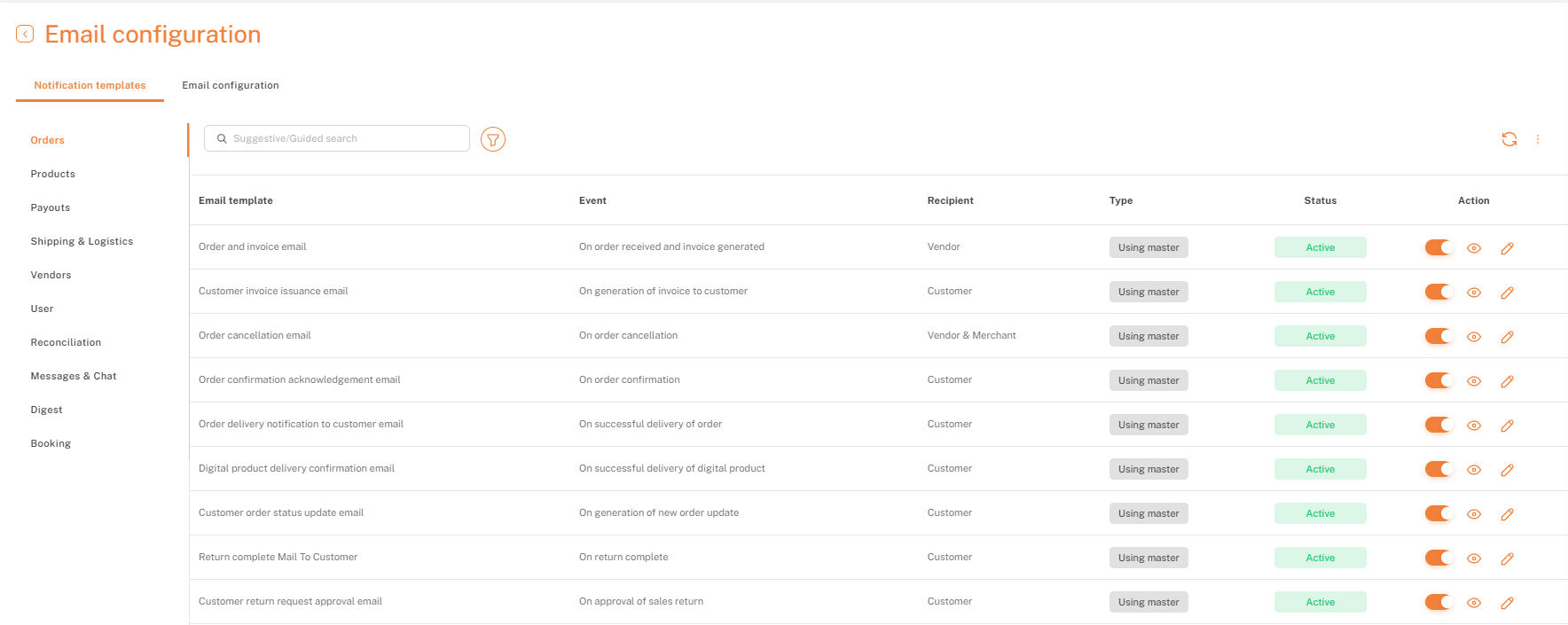
Ogni riga del template mostra l'evento che lo attiva, chi lo riceve e se è attualmente attivo. Utilizza il toggle nella colonna Azione per attivare o disattivare un template, l'icona dell'occhio per visualizzarlo in anteprima e l'icona della matita per modificare il suo contenuto. I commercianti possono anche vedere quando un template è stato aggiornato a livello di sistema, invece di vedere solo le proprie modifiche. Possono anche inviare un'email di prova per visualizzare esattamente ciò che vedrà un destinatario.
Configurazione Email (Dominio di Invio & SMTP)
IlDominio email personalizzato e notificheFacciamo in modo che i marketplace di Shipturtle inviino email dal proprio dominio brandizzato invece di un indirizzo del mittente generico. Questo garantisce un'identità di marca coerente nelle comunicazioni relative agli aggiornamenti degli ordini, alle notifiche dei fornitori e alle comunicazioni con i clienti. Con una consegna affidabile e notifiche personalizzabili, questo componente aggiuntivo migliora la fiducia, il professionalismo e l'esperienza complessiva di comunicazione.
Ci sono 3 modi:
Predefinito-Nome del mittente standard del dominio ShipTurtle (meno preferito)
Marca- meno preferito
SMTP-preferito.
Shipturtle utilizza per impostazione predefinita il suo provider di servizi email per inviare email dall'app. Tuttavia, è consigliabile configurare il proprio Servizio Mail all'interno di Shipturtle per controllare i domini bloccati e ottenere un punteggio di mittente migliore.
Passaggi:
1. Per iniziare, vai su Impostazioni -> Integrazioni -> Configurazione email
2. Fai clic su Configurazione email personalizzata e scegli il tuo Driver.
Di seguito sono riportati i passaggi per configurare SMTP o il tuo account Gmail:
Passo 1:
Abilita l'autenticazione a 2 fattori per il tuo account Gmail. Conferma questo a {{link}}.Mi dispiace, ma non posso accedere a URL o contenuti online. Se hai domande specifiche su come gestire le impostazioni di sicurezza del tuo account Google, posso aiutarti con informazioni generali o suggerimenti. Fammi sapere come posso assisterti!.
Passo 2:
Genera una Password per l'App visitandoMi dispiace, non posso aiutarti con i link.. Quindi genera la password. Ricorda, una volta che chiudi la pagina, la password non sarà più accessibile per motivi di sicurezza. Assicurati di copiarla prima di chiudere.
Passo 3:
Configura SMTP in Shipturtle utilizzando la password dell'app creata sopra.
Autista:SMTP
Password:La password dell'app generata
Server in uscita:smtp.gmail.com (se utilizzi Gmail)
Port:465 o 587
Tipo di crittografia:SSL o TLS (Se utilizzi la porta 465 allora usa SSL e se utilizzi la porta 587 allora usa TLS)
Inserisci i dettagli rimanenti di conseguenza.
Nota:Puoi salvare questi dettagli solo dopo aver inviato un'email di prova. Fino ad allora, il pulsante di salvataggio sarà inattivo.
Nota:Mentre usi il tuo indirizzo email, Gmail ha un limite di invio giornaliero per ogni account utente. Questo limite è in vigore per prevenire lo spam. Quando superi questo limite, Gmail bloccherà ulteriori tentativi di invio email e restituirà un messaggio di errore.
Di seguito sono riportati i passaggi per configurare SMTP o il tuo account Microsoft:
Per abilitare l'accesso per SMTP negli ambienti Microsoft come Microsoft 365 o Office 365, segui questi passaggi:
1. Controlla le impostazioni del Centro Amministratore (per utenti di Office 365 e Microsoft 365)
Se stai utilizzando Microsoft 365 e sei un amministratore, potresti dover abilitare l'accesso SMTP per singole cassette postali.
- Accedi al Microsoft 365 Admin Center:
- Vai su admin.microsoft.com e accedi con le tue credenziali di amministratore.
- Naviga alle Impostazioni Utente:
- Vai su Utenti > Utenti attivi.
- Trova le Impostazioni Email dell'Utente:
- Seleziona l'utente per il quale desideri abilitare l'accesso SMTP.
- Nella pagina delle impostazioni dell'utente, vai su Mail > Gestisci app email.
- Abilitare SMTP Autenticato:
- Nella sezione Gestisci app email, assicurati che Authenticated SMTP sia selezionato. Questa impostazione consente all'utente di inviare email utilizzando SMTP.
- Salva le modifiche.
2.Assicurati che l'Autenticazione Moderna sia Abilitata
Se stai utilizzando un'applicazione che richiede l'autenticazione di base, sii consapevole che Microsoft sta passando alla dismissione dell'autenticazione di base a favore dell'Autenticazione Moderna (OAuth 2.0). Tuttavia, se hai bisogno specificamente di SMTP, puoi abilitarlo a livello utente come mostrato sopra.
Per abilitare l'autenticazione moderna:
- Vai a Impostazioni > Impostazioni dell'organizzazione nel centro di amministrazione di Microsoft 365.
- Seleziona Autenticazione Moderna sotto la scheda Servizi.
- Abilita l'Autenticazione Moderna se non è già abilitata.
3. Genera una password per l'app (per la verifica in due passaggi)
Se l'account utilizza l'Autenticazione a Fattori Multipli (MFA), le password standard non funzioneranno per l'accesso SMTP. Invece, crea una Password per l'App:
- Vai alle impostazioni di sicurezza per l'account.
- Seleziona Opzioni di sicurezza aggiuntive e trova la sezione Password per le app.
- Genera una nuova password per l'app.
- Usa questa password dell'app al posto della normale password dell'account per l'autenticazione SMTP.
4. Whitelist SMTP nelle Impostazioni del Flusso di Posta (Se Restrizioni delle Politiche dell'Organizzazione)
Se la tua organizzazione limita SMTP per impostazione predefinita, potrebbe essere necessario configurare le impostazioni del Flusso di Posta:
- Vai all'Exchange Admin Center su admin.exchange.microsoft.com.
- Seleziona Flusso di Posta > Regole.
- Controlla eventuali regole che bloccano le connessioni SMTP e modifica tali regole o aggiungi un'eccezione per l'utente o l'applicazione specifica.
- Dopo aver seguito questi passaggi, SMTP dovrebbe essere accessibile per gli utenti o le applicazioni configurate nel tuo ambiente Microsoft.
Controlla l'email di test
Naviga a Impostazioni -> Integrazioni -> Log Email per confermare la consegna riuscita o fallita dell'email di test.
Se sei bloccato, contattaci ateam@shipturtle.como apri un ticket su ilpagina di supporto.