高度な設定には、より具体的または高度な使用ケースに対して追加の製品および注文オプションが含まれています。。
メニュー
ベンダーコネクト設定 - 高度な設定
⚡ TL;DR
行く {{場所}} へ設定 → 設定と構成 → ベンダーコネクト設定、開いてください同期設定タブを展開する高度な設定. 下に製品新製品のステータスを設定し、追加するかどうかを選択してください。マッピングされたタグ。下に注文、同期されていない商品の注文をプッシュするかどうか、そして出荷状況の更新を停止するかどうかを選択します。その後、クリックしてください。保存するそしてパスワードを確認してください。
このガイドは誰のためのものですか
マーケットプレイスの管理者で、インポートされた商品のステータスやタグ付け、マッピングされていない商品の注文および履行アップデートの処理方法に対してより細かな制御を望んでいる方。
ステップバイステップ
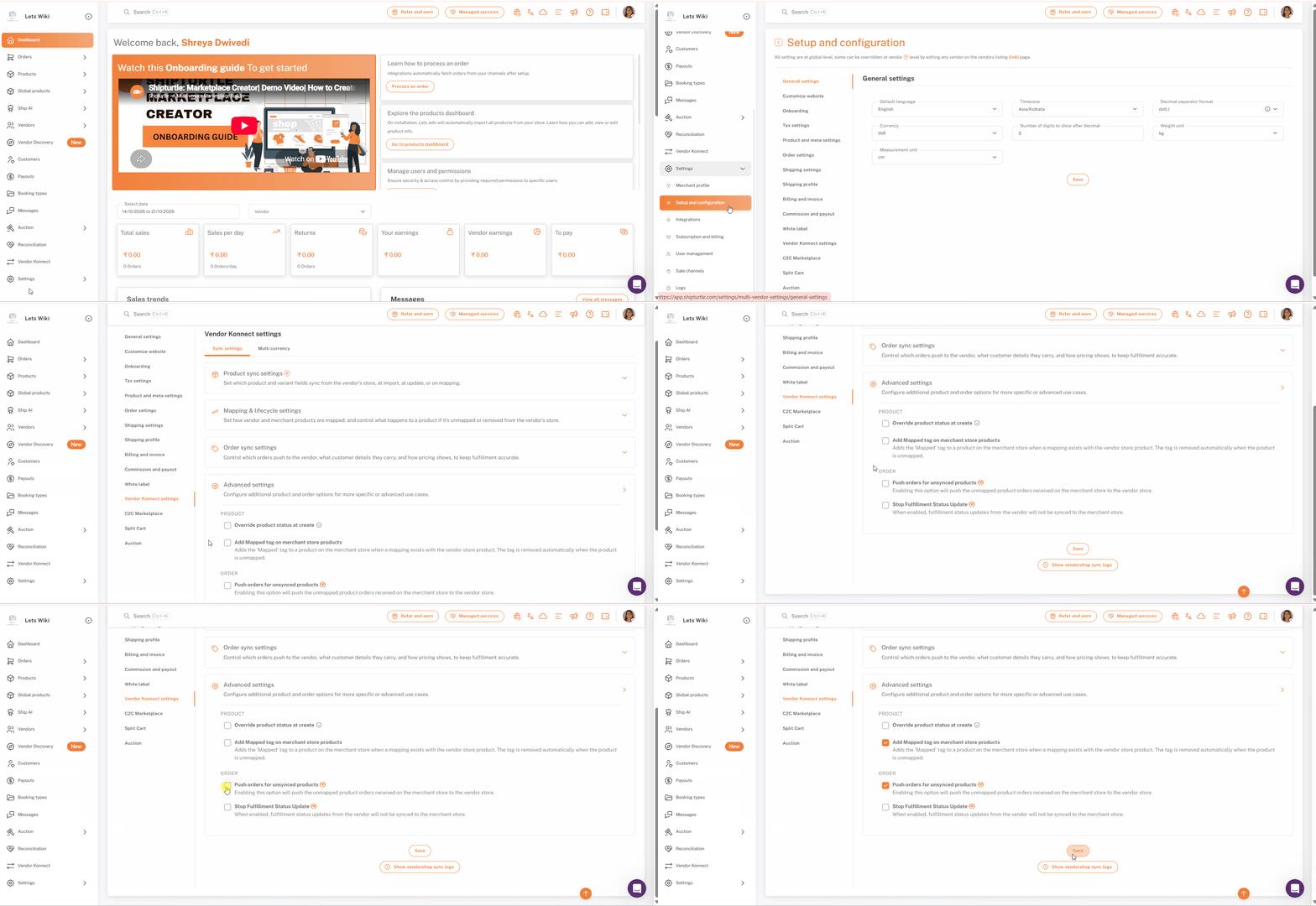
ステップ 1: 設定と構成を開く
左側のサイドバーでクリックしてください設定展開するには、クリックしてください。セットアップと構成。
ステップ2: ベンダーコネクトの設定を開く
ページの左側にある設定のリストで、クリックしてください。ベンダーコネクト設定リストの下の方にあるので、見えない場合はスクロールダウンしてください。
ステップ3: 高度な設定を展開する
確認してください、{{variable}}。同期設定タブが選択されています。もう一つのタブは多通貨Sync設定タブには4つのセクションがあります:製品同期設定、マッピングとライフサイクル設定、注文同期設定と高度な設定クリックしてください。高度な設定拡張するために。
ノート:このページのすべての設定は、あなたのマーケットプレイス全体に適用されます。マークが付けられた設定は、Vバッジは、ベンダーのリストページからそのベンダーを編集することで、個別のベンダーについて上書きできます。
ステップ4: 新しい商品のステータスを設定する
以下の内容に従ってください。製品見出し、チェックマーク作成時に製品のステータスを上書きするストアに新しい商品が追加されたときに、その商品のステータスを選択することができます。デフォルトでは、ステータスはベンダーのストアと同じになります。オプションの横にある情報アイコンにカーソルを合わせると、説明を読むことができます。
注:このオプションを使用して新しい製品をドラフトに設定する場合は、保持してください。ステータス未チェックの下更新時/マッピング時製品同期設定で。さもなければ、ベンダーのストアで製品データが変更されるたびに、ステータスが再度更新されます。
ステップ5:マッピングされた商品にマッピングタグを追加する
ティックマーチャントストアの製品にマッピングタグを追加するaを追加するためにマッピングされたマーケットプレイスの商品のタグは、ベンダーの製品とのマッピングが存在する間に付けられます。製品のマッピングが解除されると、タグは自動的に削除されます。
ステップ6: 未同期の商品の注文を送信する
以下の注文見出し、チェックマーク同期されていない商品の注文をプッシュする市場で受け取ったマッピングされていない商品の注文をベンダーのストアにプッシュするためのオプションがあります。このオプションには、Vバッジは、個々のベンダー用にオーバーライド可能です。
注意:マッピングされていない商品の在庫は、ベンダーの店舗と同期していない可能性があります。そのため、ベンダー側で在庫切れの商品の注文が処理される可能性があります。
ステップ7:出荷状況の更新を停止する
ティック出荷状況の更新を停止するベンダーのShopifyストアに注文をプッシュして、彼らに履行してもらいたいが、後でのステータス変更を同期させたくない場合、このオプションには次のものがあります。Vバッジは、個々のベンダーに対して上書きできるようにするためのものです。
このオプションが有効になっている場合:
- 同期間の:ベンダーが注文を履行すると、追跡詳細がShipturtleを通じてあなたのShopifyストアに同期されます。
- 同期されていません:ベンダーのShopifyストアに関する後のステータス変更、例えば{{variable}}のようなものはありますか?配達中→配達済み、あなたのShopifyストアと同期しないでください。
ステップ8: パスワードを保存して確認してください
ページの下までスクロールし、クリックしてください。保存するShipturtleは、変更が適用される前にパスワードを確認するように求めます。パスワードを入力し、クリックしてください。確認する。
チェックリスト
- あなたはオンです設定 → セットアップと構成 → ベンダーコネクト設定、の上で設定の同期タブ
- 詳細設定は拡張されました
- The 翻訳する内容が不足していますので、もう少し具体的に教えていただけますか?どの文やフレーズを翻訳すればいいか、教えていただければ、喜んでお手伝いします!製品オプション (作成時に製品のステータスをオーバーライドするそして店舗の商品にマップされたタグを追加します。) はあなたの望むように設定されています
- その注文オプション(同期されていない商品の注文をプッシュすると履行状況更新を停止する) はあなたの望むように設定されています
- あなたはクリックしました保存するそしてあなたのパスワードを確認しました。
よくある質問(FAQs)
新しい製品はデフォルトでどのようなステータスになりますか?
ベンダーのストアでの同じステータス。チェックマーク作成時に製品のステータスを上書きする異なるステータスを選択するには。
Mappedタグは何をしますか?
と一緒にマーチャントストアの商品にマップタグを追加するチェックを入れた商品があなたのマーケットプレイスで得られます{{variable}}。マッピングされたベンダーの製品とのマッピングが存在する間、タグは付けられます。製品がマッピング解除されると、タグは自動的に削除されます。
「同期されていない製品のプッシュ注文」とは何ですか?
あなたのマーケットプレイスで受け取ったマッピングされていない商品の注文を、ベンダーのストアに押し出します。
「履行状況の更新を停止する」にチェックを入れると、どのようなことが起こりますか?
ベンダーからの履行状況の更新は、もはやあなたのマーケットプレイスに同期されていません。
これらのオプションをベンダーごとに設定できますか?
二つの注文オプションは運ぶ{{variable}}Vバッジは、ベンダー一覧ページからそのベンダーを編集することで、特定のベンダー用に上書きすることができます。
トラブルシューティング
新しい製品がドラフトに留まらなくなっています。
ステータスおそらくまだ{{variable}}の下にチェックが入っています。更新時/マッピング時製品同期設定では、ベンダーのストアで製品データが変更されるたびにステータスが再度更新されます。チェックを外す。ステータスそこをクリックしてください。保存するパスワードを確認してください。
リストにVendor Konnectの設定が表示されません。
左側の設定リストは表示エリアよりも長いです。リストを下にスクロールして見つけてください。ベンダーコンネクト設定申し訳ありませんが、メッセージが空のようです。翻訳が必要な具体的なテキストを提供していただければ、お手伝いできます。
私の変更が適用されませんでした。
変更は、パスワードを入力してクリックした後にのみ適用されます。確認してください確認用パスワードプロンプトでクリックしてください。保存する再度行って、プロンプトを完成させてください。
行き詰まった場合は、以下の方法でご連絡ください。チーム@shipturtle.comまたは、次の上でチケットを提出してください。サポートページPlease provide the text you would like to have translated to Japanese, and I'll be happy to assist you!