マッピングとライフサイクル設定は、ベンダーとマーケットプレイスの製品がどのように一致するか、また、製品がマッピングされていない場合やベンダーのストアから削除された場合に何が起こるかを制御します。
メニュー
ベンダーコネクト設定 - マッピングとライフサイクル設定
⚡ 短いまとめ
移動する設定 → セットアップと構成 → ベンダーコネクト設定、を開く同期設定タブを展開するマッピングとライフサイクル設定製品のマッチング方法を選択してください(マッピングルール), 変種が自動的に追加または削除されるかどうか、製品がベンダーのストアでマッピング解除されたり削除されたりするとどうなるかを確認します。それからクリックしてください。保存するそしてパスワードを確認してください。
このガイドは誰のためのものですか
マーケットプレイスの管理者は、ベンダーの製品が彼らのマーケットプレイス内の製品にどのようにリンクされるか、そしてリンクが削除されたり、ベンダーがそれらを削除した場合にそれらの製品に何が起こるかを制御したいと考えています。
ステップバイステップ
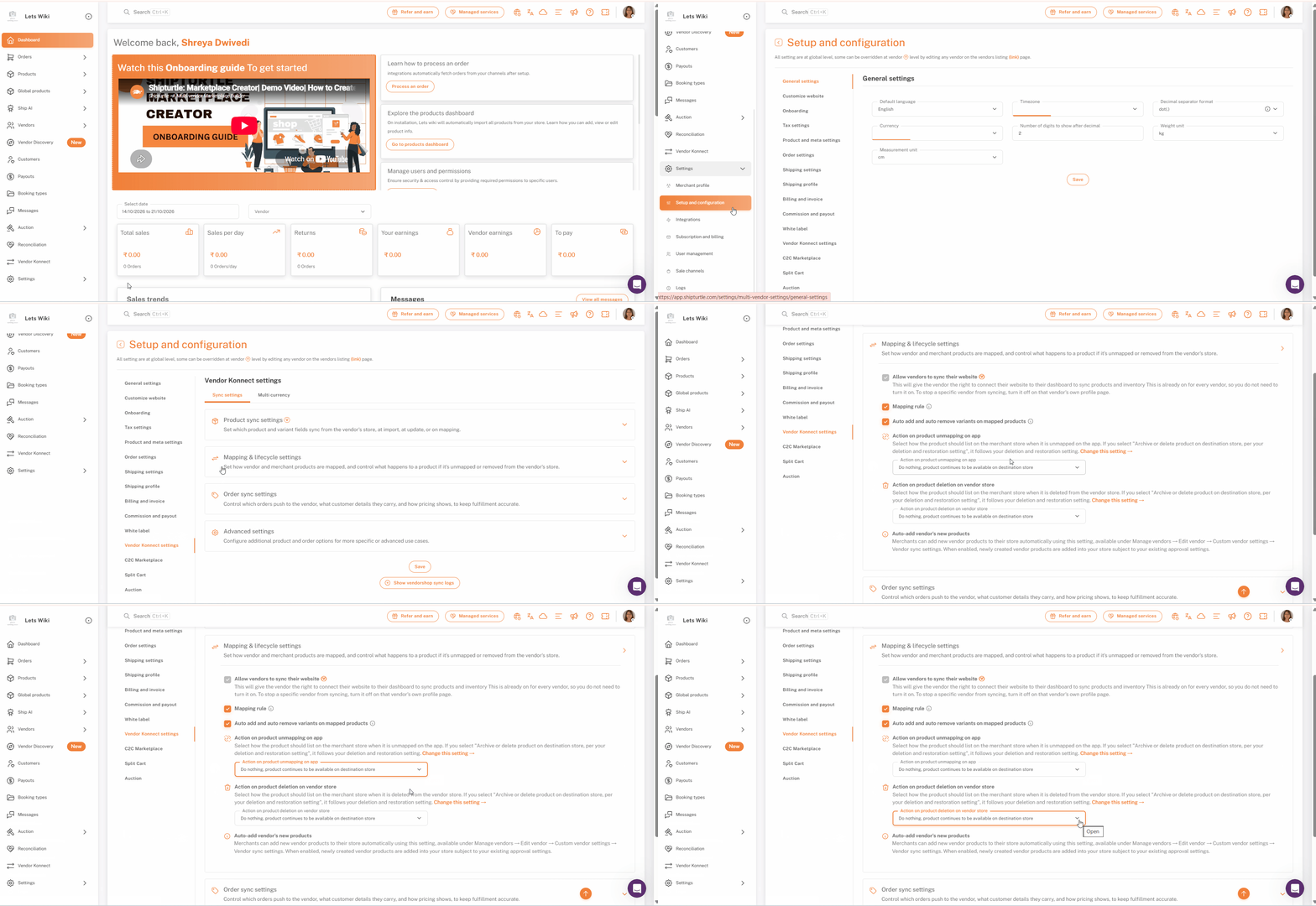
ステップ1: セットアップと構成を開く
左側のサイドバーでクリックしてください。設定展開するには、次をクリックしてください。セットアップと構成。
ステップ2: ベンダーコンネクトの設定を開く
ページの左側にある設定のリストでクリックしてください。ベンダーコネクト設定リストの下の方に位置しているので、見えない場合は下にスクロールしてください。
ステップ 3: マッピングとライフサイクル設定を展開する
確実に{{variable}}を確認してください。同期設定タブが選択されています。他のタブはマルチ通貨Sync設定タブには4つのセクションがあります:製品同期設定、マッピングとライフサイクル設定、注文同期設定と詳細設定. クリックマッピングとライフサイクル設定それを拡張するために。
メモ:このページのすべての設定は、あなたのマーケットプレイス全体にわたってグローバルレベルで適用されます。設定には次のものがあります。Vバッジは、ベンダーの一覧ページからそのベンダーを編集することで、個別のベンダーに対して上書きすることができます。
ステップ4: オプションを確認する
このセクションでは、ベンダーとマーチャントの製品がどのようにマッピングされるかを設定し、製品がマッピングされていない場合やベンダーのストアから削除された場合に何が起こるかを制御します。以下の5つのオプションが含まれています:ベンダーが自分のウェブサイトを同期できるようにします。、マッピングルール、マッピングされた商品のバリアントを自動追加および自動削除する、アプリでの製品のマッピング解除に対するアクションそしてベンダーストアでの製品削除に関するアクション次のステップを一つずつ進めていきます。
ステップ5: ベンダーが自分のウェブサイトを同期できるようにする
ベンダーが自分のウェブサイトを同期できるようにするベンダーに、彼らのウェブサイトをダッシュボードに接続して製品と在庫を同期する権利を与えます。すでにすべてのベンダーに対してオンになっているため、オンにする必要はありません。このチェックボックスはグレーアウトされており、この画面から変更することはできません。
特定のベンダーが同期するのを停止するには、そのベンダーのプロフィールページでオフにしてください。この設定には以下が含まれます。Vバッジは、ベンダーごとに上書き可能です。
ステップ6: マッピングルールを設定する
TheマッピングルールShipturtleがベンダーの製品とあなたの製品をどのように一致させるかを決定します。デフォルトでは、次の条件で一致します。SKU 設定をオンにすることができます。製品名その代わりに、横の情報アイコンにカーソルを合わせてください。マッピングルールこの説明を画面で見るには。
ステップ7:バリアントが自動的に追加および削除されるかどうかを決定する
いつマッピングされた製品のバリアントを自動的に追加および削除するが有効になっている場合、ベンダーのストアで追加または削除されたバリアントは、マッピングされた製品にも追加または削除されます。オプションの横にある情報アイコンにマウスを合わせると、説明を読むことができます。
ノート:ベンダーのストアからすべての製品情報を同期していない場合(例えば、自分の価格を設定した場合)、このオプションはオフのままにしてください。オフの状態では、ベンダー側でバリアントが追加、削除、または編集されると、Shipturtleは製品全体を切断します。
ステップ8: 商品がマップ解除されたときの処理を選択する
下でアプリでの製品のアンマップに関するアクション, Shipturtleでマッピングされていないときに、製品があなたのマーケットプレイスにどのようにリストされるべきか選択してください。ドロップダウンを開いて、3つのオプションのいずれかを選んでください:
- 宛先ストア(マーチャントストア)で商品を削除する
- 商品のドラフト:デスティネーションストア(マーチャントストア)
- 何もしないでください。製品はDestinationストアで引き続き利用可能です。(商人ストアIt seems like your input is incomplete. Could you please provide the full text that you would like to have translated into Japanese?
ステップ9: ベンダーが商品を削除したときに何が起こるかを選択します。
下にベンダーストアでの製品削除に関するアクション, ベンダーが自分のストアから商品を削除したときに、その商品があなたのマーケットプレイスでどのように表示されるかを選択してください。同じ3つのオプションが利用可能です: 削除する、下書きに設定する、または何もしないのでそのまま利用可能にする。
ヒント: デスティネーションストアに関する商品草案安全な中間地帯です。この商品は買い物客から隠されていますが、あなたのマーケットプレイスには保持されているため、削除するかどうか決定する前にレビューできます。
ステップ10: パスワードを保存して確認してください。
ページの一番下までスクロールしてクリックしてください。保存するShipturtleは、変更が適用される前にパスワードを確認するように求めています。パスワードを入力し、クリックしてください。確認するI'm sorry, but it seems like your message is incomplete. Could you please provide the text you would like me to translate into Japanese?
チェックリスト
- あなたはオンです設定 → セットアップと構成 → ベンダーコネクト設定、上の設定の同期タブ
- マッピングとライフサイクル設定展開されました
- マッピングルールSKUや商品タイトルによって、あなたの望む方法で商品を一致させます。
- マッピングされた商品に対して、自動でバリアントを追加および削除します。同期する製品データの量に合わせるように設定されています。
- 両方アプリでの製品のアンマッピングに関するアクションとベンダーストアでの製品削除に関するアクション設定されています
- あなたはクリックしました保存するそしてあなたのパスワードが確認されました。
よくある質問 (FAQs)
Shipturtleはどのベンダー製品が私の製品と一致するかをどのように知っていますか?
「通じて」マッピングルールデフォルトではSKUで一致します。製品タイトルで一致するように切り替えることができます。
どのようにして1つのベンダーが自分のストアを同期するのを停止させることができますか?
オフにするベンダーが自分のウェブサイトを同期できるようにするそのベンダー自身のプロフィールページにあります。グローバル設定は他のすべてのユーザーに対して有効のままです。
製品がマッピング解除された場合、どうなりますか?
それは依存します。アプリでの商品のアンマッピングに関するアクションマーケットプレイスから商品を削除するか、下書きに設定するか、何もしないでそのまま利用可能な状態にすることができます。何もしないことがデフォルトです。
ベンダーが自分のストアから商品を削除するとどうなりますか?
それは次第です。ベンダーストアでの商品削除に関するアクション同じ3つのオプションが提供されます:削除、ドラフト、または何もしない。何もしないことがデフォルトです。
自動追加および自動削除のバリアントをオンにするべきですか?
ベンダーのストアからすべての製品情報を同期する場合は、それをオンにしてください。そうすれば、バリアントの変更がマッピングされた製品に反映されます。価格など、自分自身の製品情報を設定している場合は、それをオフにしておいてください。
トラブルシューティング
ベンダーがバリアントを変更した後、マッピングされた製品が切断されました。
マッピングされた商品のバリアントを自動的に追加および削除します。オフになっている場合、Shipturtleはベンダー側でバリアントが追加、削除、または編集されると、全商品の接続を切断します。ベンダーからすべての製品情報を同期する場合はオプションをオンにし、その後再度商品をマッピングしてください。
リストにVendor Konnect設定が表示されません。
左側の設定リストは表示領域より長くなっています。リストをスクロールして見つけてください。ベンダーコネクト設定。
私の変更が適用されませんでした。
変更は、パスワードを入力してクリックした後にのみ適用されます。確認しました。パスワード確認のプロンプトでクリックしてください。保存する再度、プロンプトを完成させてください。
詰まった場合は、私たちにご連絡ください。チーム@shipturtle.comまたは、{{プラットフォーム}}でチケットを提出してください。サポートページ。