マルチ通貨機能を使用すると、ストアのデフォルトとは異なる通貨で運営するベンダーに対して固定の為替レートを設定できます。これらのレートは、同期された商品と注文の両方に適用されます。マルチ通貨はアドオン機能です。
メニュー
ベンダーコネクト設定 - マルチ通貨
⚡ 要約
マルチ通貨は、ある...アドオン、まず、あなたのアカウントで有効にする必要があります。それから、行ってください。設定 → セットアップと構成 → ベンダーコネクト設定, 開いてください複数通貨タブ、チェックマルチカレンシーを有効にしてください。、そしてクリックしてください通貨を追加してください。各通貨に対して、ベンダーが使用する固定為替レートと任意の価格丸め値を設定します。
このガイドは誰のためのものですか
マーケットプレイスの管理者で、ベンダーがマーケットプレイスのデフォルトとは異なる通貨で販売しており、かつベンダーの価格を自分たちが設定したレートで変換したい場合。
始める前に
- マルチ通貨はアドオンです。ご利用する前に、アカウントで有効にする必要があります。
- ベンダーの店舗は Vendor Konnect を通じて接続されています。
ステップバイステップ
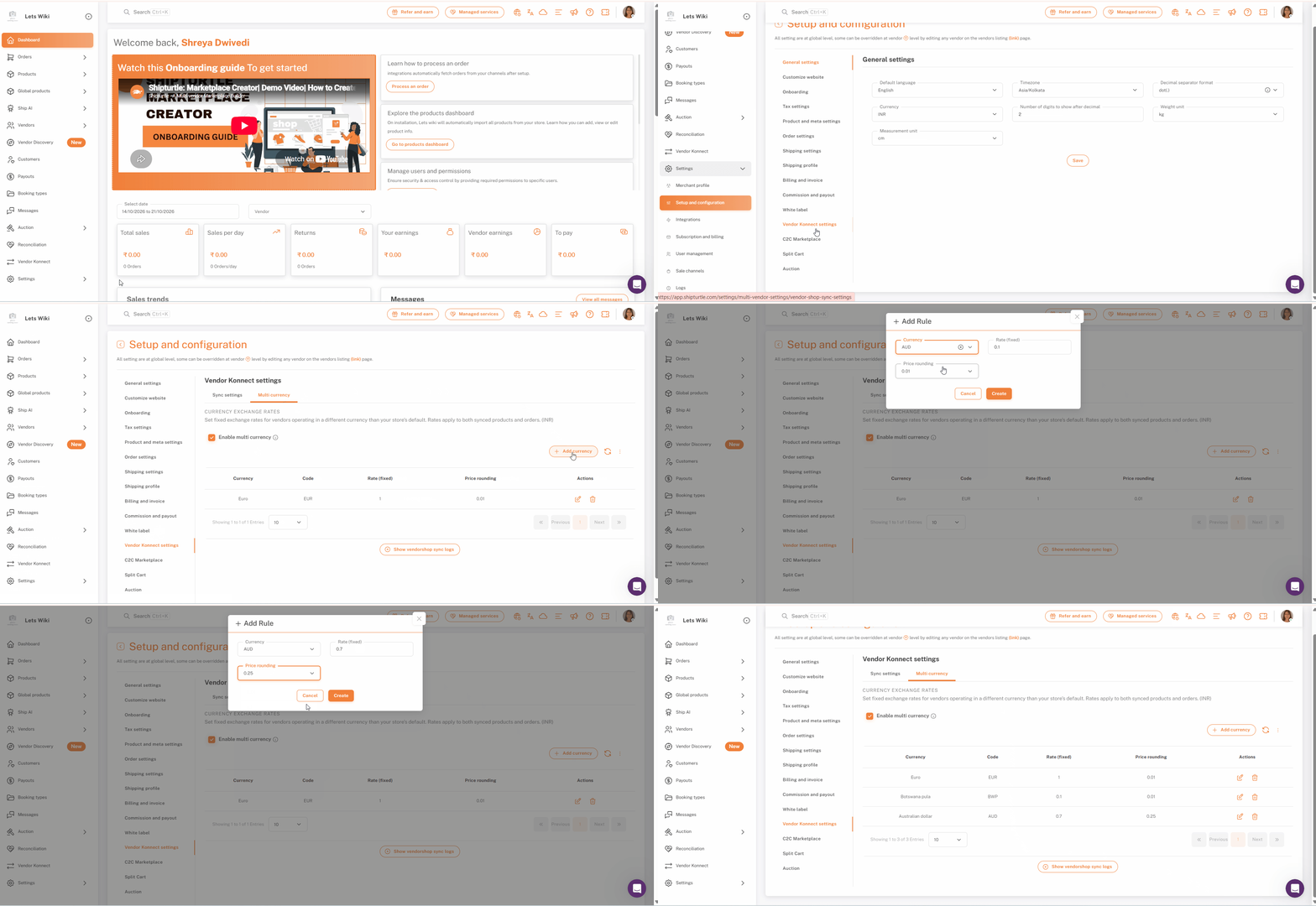
ステップ 1: 設定に移動し、セットアップと構成を開きます
左側のサイドバーでクリックして下さい。設定展開するには、クリックしてください。セットアップと構成何か質問があれば、お知らせください。
ステップ2: ベンダーコネクトの設定を開く
ページ左側の設定リストでクリックしてください。ベンダーコネクト設定リストの下部近くにありますので、見えない場合は下にスクロールしてください。
ステップ3: マルチ通貨タブを開く
ベンダーコネクト設定ページには、2つのタブがあります:設定の同期と複数通貨. クリックマルチ通貨。
タブの見出しは通貨交換レート異なる通貨で運営されているベンダーのために固定為替レートを設定できることを説明しています。また、そのレートは同期された商品と注文の両方に適用されます。あなたの店舗のデフォルト通貨は、その行の最後に括弧で表示されており、この例ではGBPです。
ステップ4: マルチ通貨をオンにする
ティックマルチ通貨を有効にするスクリーンショットにはすでにチェックが入っています。
チェックボックスの横にある情報アイコンにカーソルを合わせて、その機能が何をするかを読みます。ツールチップは、デフォルトの通貨である英国ポンド - GBP (£) をこの例で示しています。それは、ページが異なる通貨や国の翻訳に基づいてカスタム価格リストを作成できることを説明しており、通貨の変換が同期された製品と注文の両方に反映されることを示しています。
ステップ5: 通貨を追加する
クリックしてください通貨を追加してください。右側のテーブルの上にあります。ポップアップで追加したい通貨を選択し、その固定為替レートを設定します。一貫した価格調整を行いたい場合は、価格の丸め値も設定してください。それから、通貨をテーブルに追加するために確認します。
ステップ6: あなたの通貨を確認する
追加した各通貨は、テーブルの行として表示されます。列は次のとおりです。通貨、コード、レート (固定)、価格の丸めとアクションスクリーンショットでは、例えば、アメリカドル(USD)のレートは0.7376で、価格丸め値は0.5です。
リストが1ページを超える場合、フッターにはエントリの数が表示されます。たとえば、「15件中1件から10件を表示」となります。横にあるドロップダウンを使用して、ページごとに表示する行数を変更し、ページボタンを使用します。前へと次のリストを移動するために。
ステップ7: 通貨を編集または削除する
アイコンを使用してください{{variable}}。アクション列。通貨を編集するには鉛筆アイコンをクリックして、例えばそのレートを更新することができ、不要になった通貨を削除するにはごみ箱アイコンをクリックします。
ヒント:レートは固定されているため、自動的には変わりません。必要に応じて、現在の為替レートに合わせてレートを編集するために戻ってきてください。
チェックリスト
- The (Note: The input seems incomplete. If you provide more context or a specific sentence, I'd be happy to translate it for you!)マルチ通貨アカウントにアドオンが有効になっています。
- あなたはいます設定 → セットアップと構成 → ベンダーコネクト設定、上でマルチ通貨タブ
- マルチ通貨を有効にするチェックされています
- 各ベンダーが使用する通貨は、テーブルにその{{currency}}が表示されます。レート (固定)
- 価格の四捨五入任意の通貨に対して、価格を一貫して丸めたい場合に設定されています。
よくある質問 (FAQs)
マルチ通貨はデフォルトで含まれていますか?
いいえ。マルチ通貨はアドオンであり、ご利用いただく前にアカウントで有効にする必要があります。
「マルチ通貨を有効にする」は何をしますか?
異なる通貨や国の翻訳に基づいてカスタム価格リストを作成することができます。通貨換算は、同期された製品と注文の両方に反映されます。
為替レートは、製品だけでなく注文にも適用されますか?
はい。料金は同期された製品と注文の両方に適用されます。
為替レートは自動的に更新されますか?
いいえ。その表は次のように示しています。レート (固定)、したがって、各レートはあなたが設定したまま保持されます。必要に応じてレートを更新し、現在の為替レートに合わせてください。
価格の四捨五入とは何ですか?
価格の丸めは、同期された価格が一貫して丸められるように設定できる通貨のオプション値です。テーブル内の各通貨は、それぞれの値を示しています。価格の四捨五入カラム。
通貨の為替レートはリアルタイムで更新されていますか?
いいえ。マルチ通貨機能の為替レートは{{variable}}です。リアルタイムで更新されていないレートは実際の市場為替レートが変更されても自動的には変わりません。今のところ、為替レートは次のように設定する必要があります。必要に応じて手動で更新されます。。
トラブルシューティング
マルチ通貨オプションや通貨追加ボタンが見えません。
確認するには、マルチ通貨あなたのアカウントにはアドオンが有効であり、ベンダーのストアがVendor Konnectを通じて接続されています。
変換された価格は古く見えます。
料金は固定されており、自動的には更新されません。ペンシルアイコンをクリックしてください。アクションその通貨のための列を作成し、そのレートを更新します。
リストにVendor Konnectの設定が見当たりません。
左側の設定リストは表示可能な領域よりも長くなっています。リストを下にスクロールして見つけてください。ベンダーコネクト設定何かお手伝いできることはありますか?
困った時は、以下の連絡先までご連絡ください。team@shipturtle.comまたは、{{variable}}にチケットを提出してください。サポートページ.