この記事では、マーケットプレイスの注文をベンダー自身の店舗にプッシュする方法、プッシュされる注文、含まれる顧客の詳細情報、そしてベンダーの注文に表示される価格について説明しています。これは、Vendor Konnectを使用しているマーケットプレイス管理者向けに書かれています。
メニュー
3 最小読了時間
ベンダーKonnect設定 - 注文同期設定
概要
ベンダーがVendor Konnectを通じて自分のストアを接続すると、Shipturtleは自動的にベンダーのストアに各マーケットプレイスの注文を作成できるため、彼らが既に使用しているシステムからそれを処理できます。注文の同期設定は次のことを制御します:
- どの注文がプッシュされていますか?— すべての注文、または支払い済みの注文のみ。
- ベンダーが見る顧客の詳細はどれですか?— 顧客の請求情報、またはあなた自身の情報。
- ベンダーの注文にはどの価格が表示されますか?— あなたのマーケットプレイスの価格、ベンダーの現在の価格、または支払い価格。
高度な設定の下にある注文オプションは、同期されていない商品の注文や、ベンダーから返される履行ステータスの更新を制御するためのものです。
アクセス方法
両方のVendor Konnect同期記事は同じパスを使用します。Shipturtle管理パネルから次の手順に従ってください:
- 左側のサイドバーでクリックしてください。設定、その後クリックしてください。セットアップと構成。
- 左側の設定リストからクリックしてください。ベンダーコンネクト設定.
- 以下の部分を日本語に翻訳しますが、具体的な文が提供されていないため、文全体を教えていただけますか?それに合わせて翻訳いたします。同期設定タブが選択されています。折りたたみ可能なセクションが4つ表示されます:製品同期設定、マッピングとライフサイクル設定、注文同期設定と詳細設定セクションをクリックして展開してください。
注意:このページのすべての設定は、あなたのマーケットプレイス全体においてグローバルに適用されます。以下の設定には、印が付いています。Vバッジは、ベンダー一覧ページからそのベンダーを編集することで、個々のベンダーに対して上書きできます。
ステップバイステップ
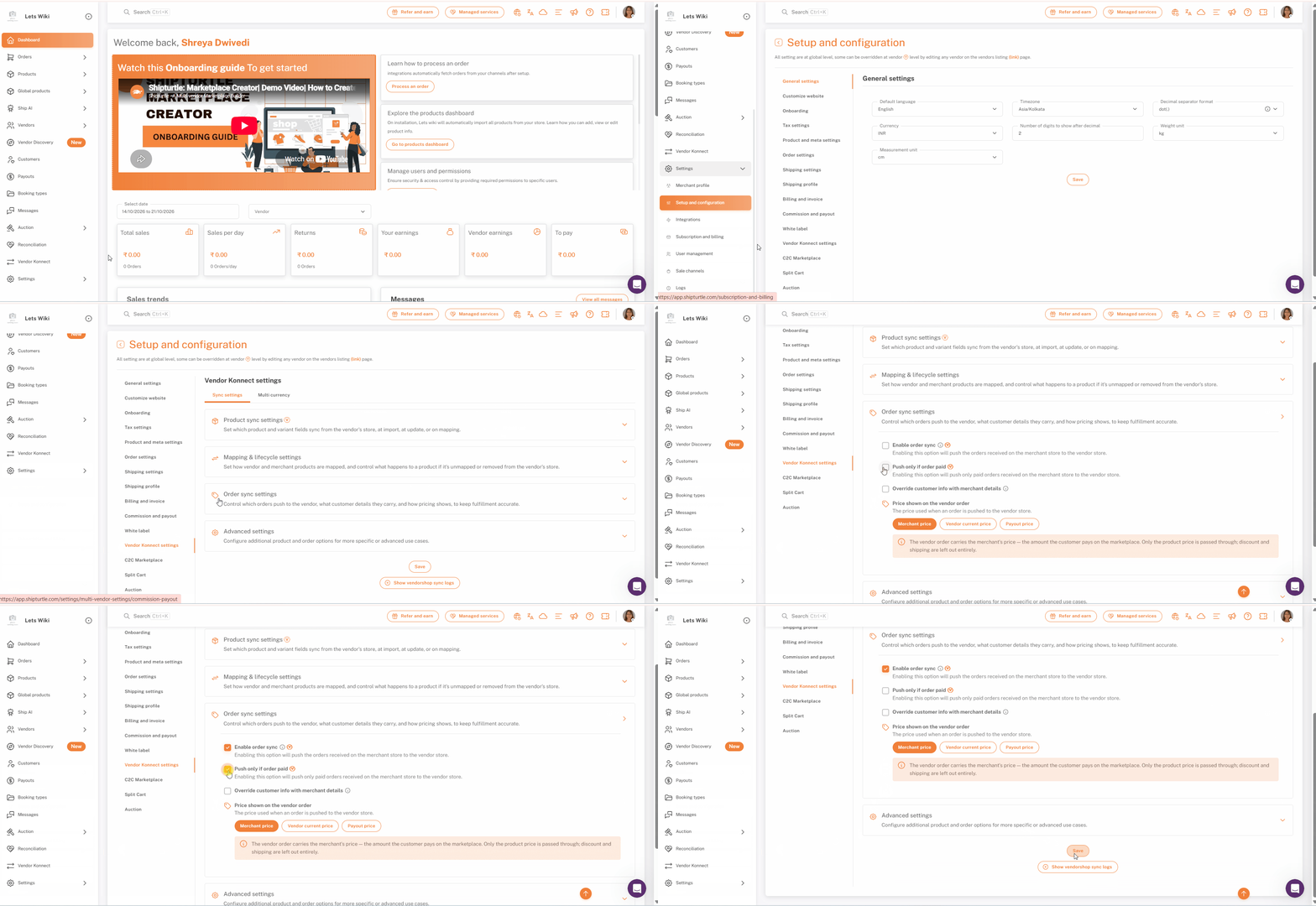
ステップ1: 注文同期設定を開く
クリック注文同期設定それを拡張するために。新しいセットアップでは、すべてのオプションはデフォルトでオフになっています。
ステップ2: 注文の同期をオンにする
ティック注文同期を有効にするこれにより、あなたのマーケットプレイスで受けた注文がベンダーのストアにプッシュされます。
ノート:注文同期を有効にすると、以下が含まれます。Vバッジをグローバルにオンにして、特定のベンダーに対してオフにすることができます。また、その逆も可能で、ベンダー一覧ページからベンダーを編集することで行えます。
ステップ3:有料注文のみをプッシュするかどうかを選択します。
ティック支払いが完了した場合のみプッシュしてください。支払い済みの注文のみをベンダーのストアにプッシュしたい場合は、チェックを外してください。支払い状況にかかわらず注文をプッシュするには、チェックを外しておいてください。
ヒント:もしあなたのマーケットプレイスが代金引換または手動支払いを受け付けている場合、これをオンにすると、ベンダーは支払いが確認される前に注文を履行することができなくなります。
ステップ4:顧客の請求詳細を非表示にするかどうかを決定します。
テック顧客情報を商人の詳細で上書きします。顧客の請求情報、つまりメールアドレスを、ベンダーのストアにプッシュされるすべての注文で自分の詳細に置き換えます。配送情報は常に顧客のままであり、ベンダーが注文を履行するために必要です。
ヒント:Shipturtleは、これをオンにしておくことを推奨しています。そうすることで、注文の更新がベンダーから直接ではなく、あなたのマーケットプレイスを通じて顧客に届きます。
ステップ5: ベンダー注文に表示されている価格を選択してください。
下にベンダーオーダーに表示された価格注文がベンダーのストアにプッシュされたときに使用される価格を選択してください:
- 商人の価格(デフォルト)— ベンダーの注文にはあなたのマーケットプレイスの価格、つまり顧客が支払った金額が含まれています。通過するのは製品の価格のみで、割引や送料は完全に除外されています。
- ベンダーの現在の価格— ベンダーの注文には、ベンダー自身の店舗で現在設定されている商品の価格が反映されています。
- 支払い価格— ベンダーの注文には、アイテムに対してベンダーに支払われる金額が記載されています。
ボタンの下にある説明ボックスは、選択したオプションを説明するために更新されます。
ヒント:選択してください支払い価格もしベンダーの注文合計が彼らが実際にあなたから受け取る金額と一致するようにしたい場合、それは彼らの支払いを調整するのを容易にします。
ステップ6: パスワードを保存して確認してください
ページの下までスクロールしてクリックしてください。保存するShipturtleは、変更を適用する前にパスワードの確認を求めています。パスワードを入力し、クリックしてください。確認する。
ヒント:そのベンダーショップの同期ログを表示する下の「保存」ボタンを押すと、同期ログが開きます。これにより、ベンダーストアとあなたのマーケットプレイスの間で何が同期されたかを確認することができます。
Configuration Options
| Setting | What it does | Default seen |
|---|---|---|
| Enable order sync (V) | Pushes marketplace orders to the vendor's store. | Off |
| Push only if order paid (V) | Pushes only paid orders to the vendor's store. | Off |
| Override customer info with merchant details | Replaces customer billing details (including email) with yours. Shipping details stay the customer's. | Off |
| Price shown on the vendor order | Merchant price, Vendor current price or Payout price. | Merchant price |
| Push orders for unsynced products (V) | Pushes orders for unmapped products to the vendor's store. | Off |
| Stop Fulfillment Status Update (V) | Stops vendor fulfillment updates from syncing to your marketplace. | Off |
注意:「デフォルト表示」列は、この記事で使用されているデモストアに表示されている値を反映しています。これらの設定が以前に変更されている場合、あなたのマーケットプレイスは異なるかもしれません。
よくある質問 (FAQs)
注文がベンダーのストアに表示されていません。何を確認すべきですか?
確認してください。注文同期を有効にするがチェックされている場合、グローバルに、およびそのベンダープロファイルでオーバーライドされている場合は、もし支払いが完了した場合のみプッシュしてください。オンになっている場合、未払いの注文はプッシュされません。注文にマッピングされていない商品が含まれている場合は、オンにしてください。未同期の商品の注文をプッシュするごめんなさい、何か具体的な翻訳依頼がありますか?内容を教えていただければ、お手伝いできます。
ベンダーは私の顧客のメールアドレスを見ることができますか?
「もし~でなければ」顧客情報を商人の詳細で上書きします。は有効です — 請求先の詳細、メールアドレスを含む、はあなたのものに置き換えられます。顧客の配送先の詳細は常に伝えられるため、ベンダーは注文を配達できます。
割引や配送料はベンダーに渡されますか?
「With」は日本語で「と」や「と一緒に」と訳されますが、具体的な文脈がないと正確な翻訳は難しいです。文脈を提供していただければ、より適切な翻訳ができます。販売者価格選択されたのは、いいえ — 伝えられるのは商品の価格のみです。割引と配送料は完全に除外されています。
特定のベンダーに対してのみ注文を同期できますか?
はい。注文同期を有効にするとVバッジが表示されるため、ベンダーリストページから個々のベンダーを編集して上書きすることができます。
ベンダーからの履行の更新は、私のマーケットプレイスに表示されますか?
はい、デフォルトではオンになっています。フルフィルメントステータス更新の停止詳細設定で、ベンダーの履行更新が同期されないようにするには。
関連記事
- 商品同期設定 — ベンダーストア同期設定
- ベンダーコネクトでベンダーストアを接続する
- ベンダーショップの同期ログを表示する
詰まった場合は、私たちにお問い合わせください。チーム@shipturtle.comまたは、にチケットを作成してください。サポートページ。