コミッションの設定
Shipturtleでの2つの主要な手数料タイプ、MRP - 原価価格、及びグローバル、ベンダー、カテゴリー、製品レベルにおけるパーセンテージベースの手数料の設定方法は以下の通りです。
1. **MRP - 原価価格の設定**
- Shipturtleのダッシュボードにログインします。
- 「設定」セクションに移動します。
- 「手数料設定」を選択します。
- 「MRP」オプションを見つけて、原価価格を入力します。
- 必要に応じて、適用範囲(グローバル、ベンダー、カテゴリー、または製品)を選択します。
- 設定を保存します。
2. **パーセンテージベースの手数料の設定**
- 同様に「手数料設定」セクションに移動します。
- 「パーセンテージ」オプションを選択します。
- 手数料のパーセンテージを入力します(例:{percentage}%)。
- 適用範囲を選択(グローバル、ベンダー、カテゴリー、または製品)します。
- 設定を保存します。
これで、Shipturtleでの手数料の設定が完了です。
⚡クイックサマリー
あなたがどのように収益を得るかを選んでください。設定 → セットアップと構成 → 報酬と支払い: どちらかMRP - 原価、またはa割合ベースの手数料ベンダー、カテゴリー、商品レベルで上書きできることができます。ルールベースのコミッションについては、別の記事で説明されています。
このガイドは誰のためのものですか
マーケットプレイスのオーナーや管理者で、各ベンダーの販売ごとの収益をどのように決定するかを考えている人、または既存のマーケットプレイスのコミッション設定を更新している人。
コミッションとは何ですか?
マルチベンダーマーケットプレイスでは、あなたは以下のように得られます。手数料販売されたすべての製品について。残りの販売額はベンダーに支払われましたあなたのマーケットプレイスポリシーに基づいて、Shipturtleはこれを自動的に計算し、その計算結果をあなたとあなたのベンダーの両方に見えるように保持します。
1. コミッション設定はどこにありますか?
すべてのグローバルコミッション設定は一箇所にあります:設定 → セットアップと構成 → 手数料と支払い。
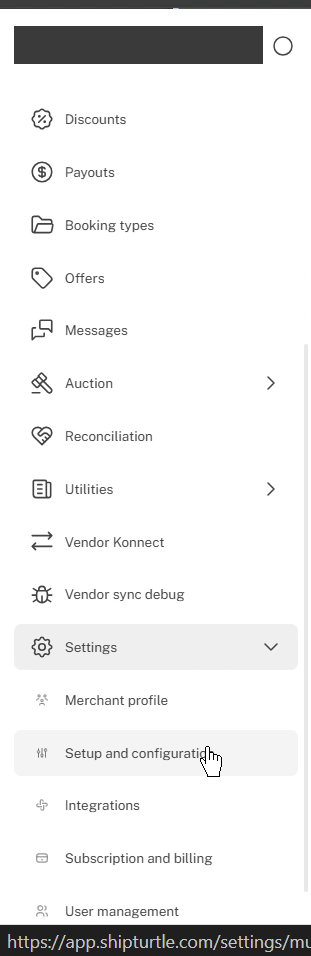
設定を開き、その後セットアップと構成を選択してください。
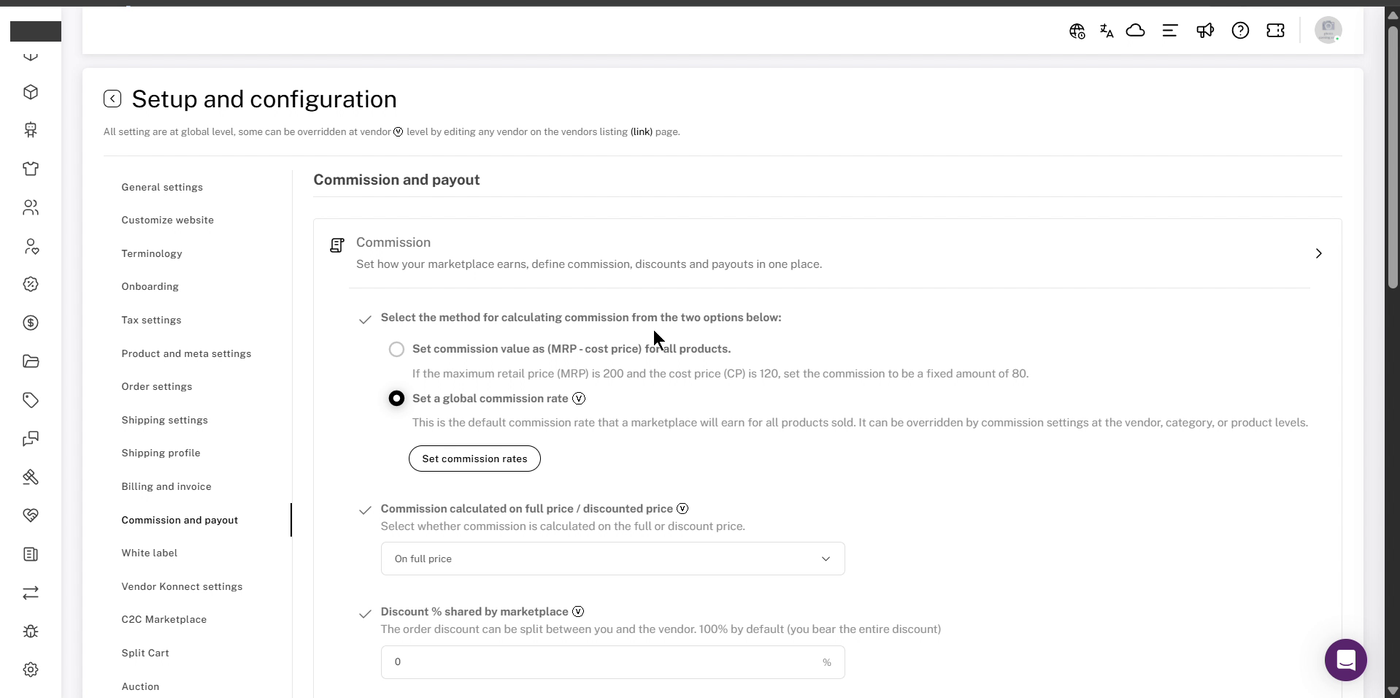
手数料ページと報酬ページで、手数料セクションが展開されています。
💡 ヒント:「a」でマークされた設定Vアイコンは、そのベンダーの設定から個別のベンダー用に上書きすることもできます。
2. 三種類の手数料
Shipturtleは3種類の手数料を提供しています。あなたのマーケットプレイスが収益を上げる方法に合ったものを選んでください:
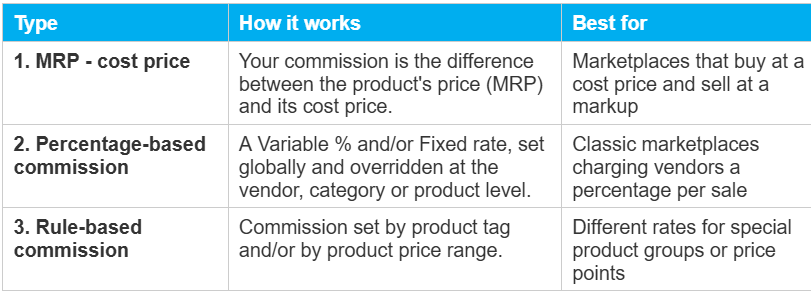
⚠️ 注意:タイプ1とタイプ2はまたは/もしくは: 一つだけ選択できます。この記事では、タイプ1およびタイプ2について説明します。製品タグまたは価格範囲によるルールベースのコミッションに関する記事があります:ルールベースのコミッションの設定.
3. タイプ1: MRP - 原価
この方法では、各商品の手数料はその{{variable}}です。MRPから原価を引いたものすべての商品に適用されます。例えば、MRPが$200で原価が$120の場合、あなたのコミッションは固定のです。$80。
- 行ってください設定 → 設定と構成 → コミッションと支払いかしこまりました。「and expand」の翻訳は「そして拡張します」となります。もし具体的に何を拡張するのか教えていただければ、さらに詳細に翻訳や説明を行えますので、お知らせください。手数料。
- 下に以下の2つのオプションから、コミッションを計算する方法を選択してください。, 選択してくださいすべての製品について、コミッション値を(MRP - 原価)として設定します。申し訳ありませんが、そのリクエストは理解できませんでした。もう少し具体的な情報を提供していただければ、翻訳や他の支援ができるかもしれません。
💡 ヒント:各製品には正確な情報があることを確認してください。コスト価格、以下に見つかりました価格設定商品編集ページでは、その値があなたのコミッションを決定します。
⚠️ 注:WhileMRP - 原価価格選択されると、ベンダー、カテゴリ、および商品ごとのコミッションオーバーライドは利用できないため、これらのコミッションフィールドはグレーアウトされます。ベンダー、カテゴリ、または商品ごとのコミッションを設定するには、選択してください。グローバルコミッションレートを設定する(タイプ2)にします。
4. タイプ2:パーセンテージベースのコミッション
この方法では、デフォルトの手数料率(可変%および/または固定額)を設定し、必要な場所で上書きします。そこには四つのレベル. 複数の適用が製品に該当する場合、Shipturtleは最も具体的なものを使用します:
グローバル < ベンダー < カテゴリ < 製品
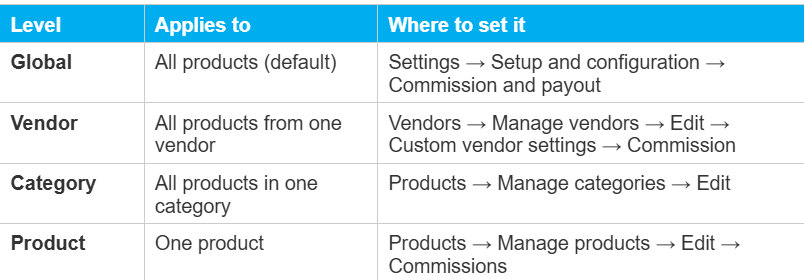
例:グローバルコミッションは20%、ベンダーAのコミッションは25%、そしてベンダーAが販売する製品Xの製品コミッションは10%です。製品Xの請求額は10%、製品レベルがベンダーおよびグローバルレベルの両方を上書きするためです。
⚠️ 注:もしあなたも使用する場合はルールベースのコミッション、これらのレベルを上書きすることができます。たとえば、タグベースのコミッションは、それが適用される製品の他のコミッション設定をすべて上書きします。詳細については、をご覧ください。ルールベースのコミッションを設定する詳細については。
A) グローバル委員会
- 行くには設定 → セットアップと構成 → 手数料と支払いそして拡張します手数料申し訳ありませんが、何か特定の内容を翻訳してほしい場合は、もう少し具体的に教えていただけますか?
- 選択してくださいグローバルコミッションレートを設定する、次にクリックしてください。コミッション率を設定する.
- In the (Translation: での)コミッションレートを設定するウィンドウ、使用するチャンネルを選択してください。販売チャネルを追加する(例えば、オンラインストア)。
- 入力してください{{variable}}変数% および/または the固定されましたそのチャンネルの金額。
- クリック保存。
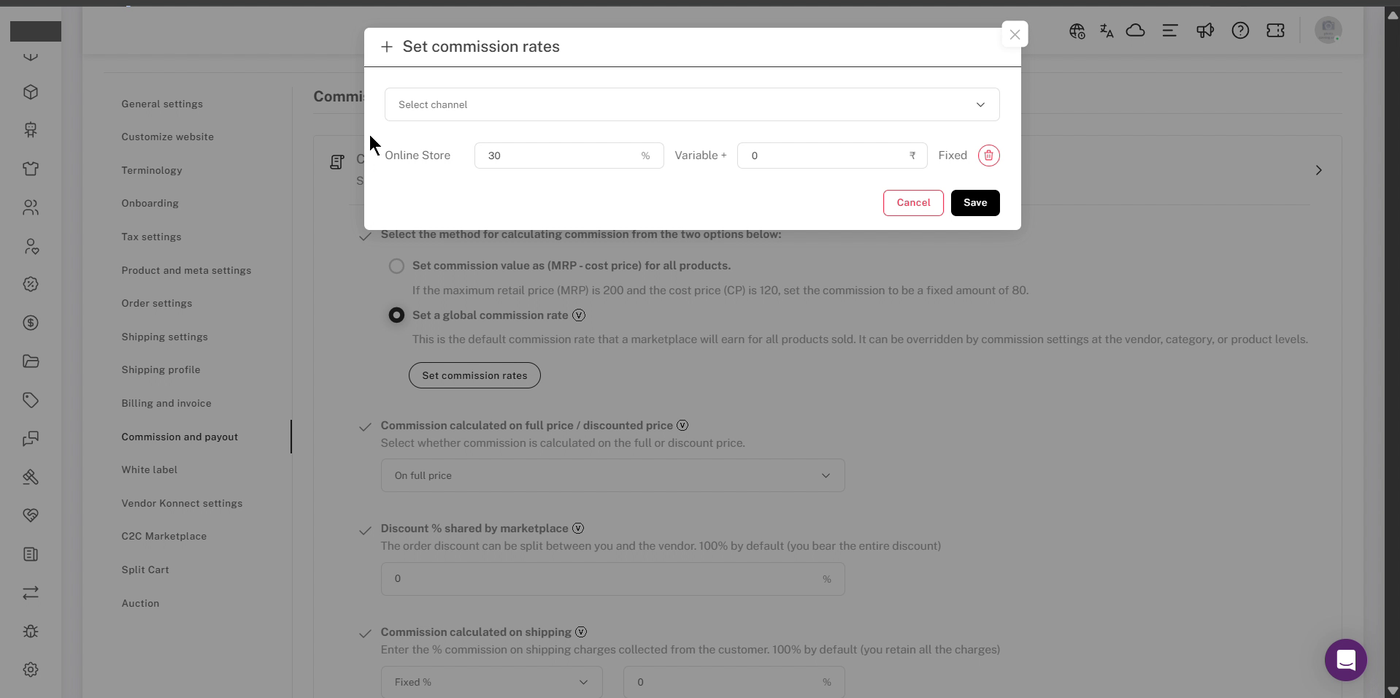
コミッション率を設定します:各販売チャネルに対して変動%プラス固定額です。
B) ベンダーコミッション
- 行く {{variable}}ベンダー → ベンダーを管理する。
- ベンダーを見つけてクリックしてください。編集する(ペンシル)アイコン。
- 開いてください。カスタムベンダー設定タブを押してから選択してくださいコミッション左側のメニューから。
- ティックベンダーのコミッションレートを設定するそしてクリックしてください手数料率を設定する。
- チャンネルを選択し、変数 % および/または固定額を入力して、クリックしてください。保存する。
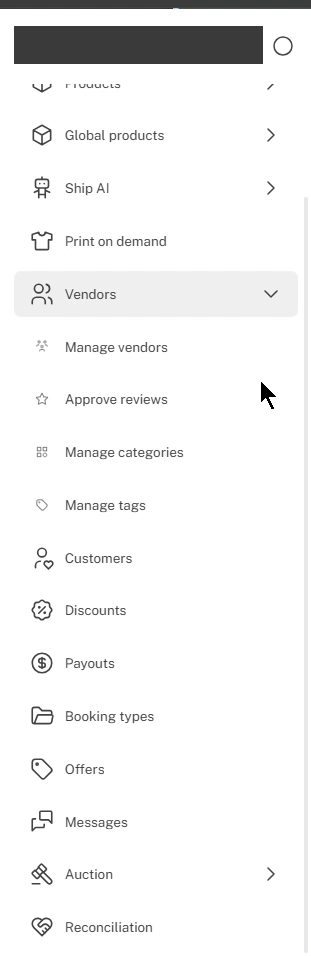
ベンダー → ベンダーを管理する。
ベンダーの隣にある編集(鉛筆)アイコンをクリックしてください。ベンダー名と連絡先の詳細は非公開です。
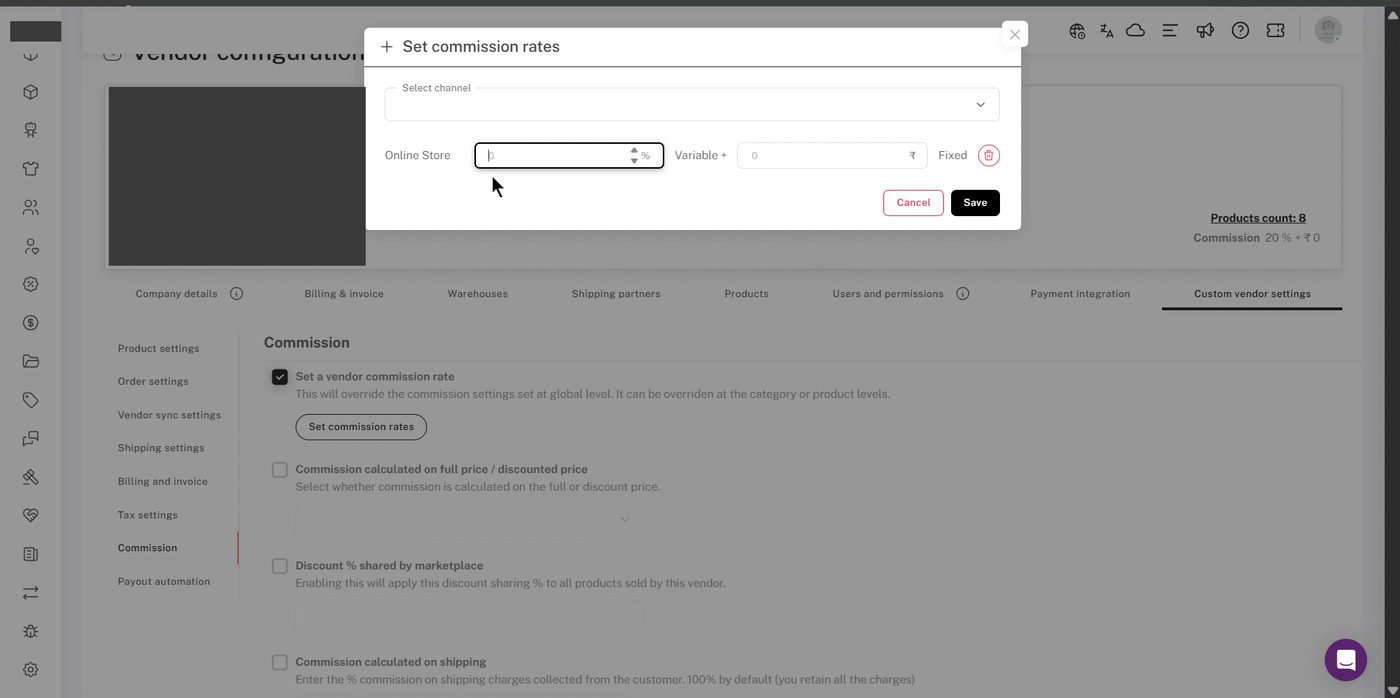
カスタムベンダー設定 → 手数料、ベンダー手数料率を設定するがチェックされています。ベンダーの詳細は匿名にされています。
💡 ヒント:ベンダーページには、ディスカウントと配送設定の独自のバージョンがあります。設定のチェックボックスをオンにすることで、このベンダー専用にグローバル値を上書きできます。
C) カテゴリー手数料
- 行く へ製品 → カテゴリを管理. ザコミッション列は各カテゴリの現在のレートを示しています。「グローバル」は、そのカテゴリにオーバーライドがなく、あなたのグローバルレートを使用していることを意味します。
- クリックして{{variable}}編集するカテゴリの横に(鉛筆)アイコンがあります。
- ティックグローバルおよびベンダーコミッションをオーバーライドする、その後クリックしてください。コミッション率を設定する.
- チャンネルを選択し、料金を入力して、クリックしてください。保存する。
- クリック更新カテゴリーを保存するには。
製品 → カテゴリを管理する。
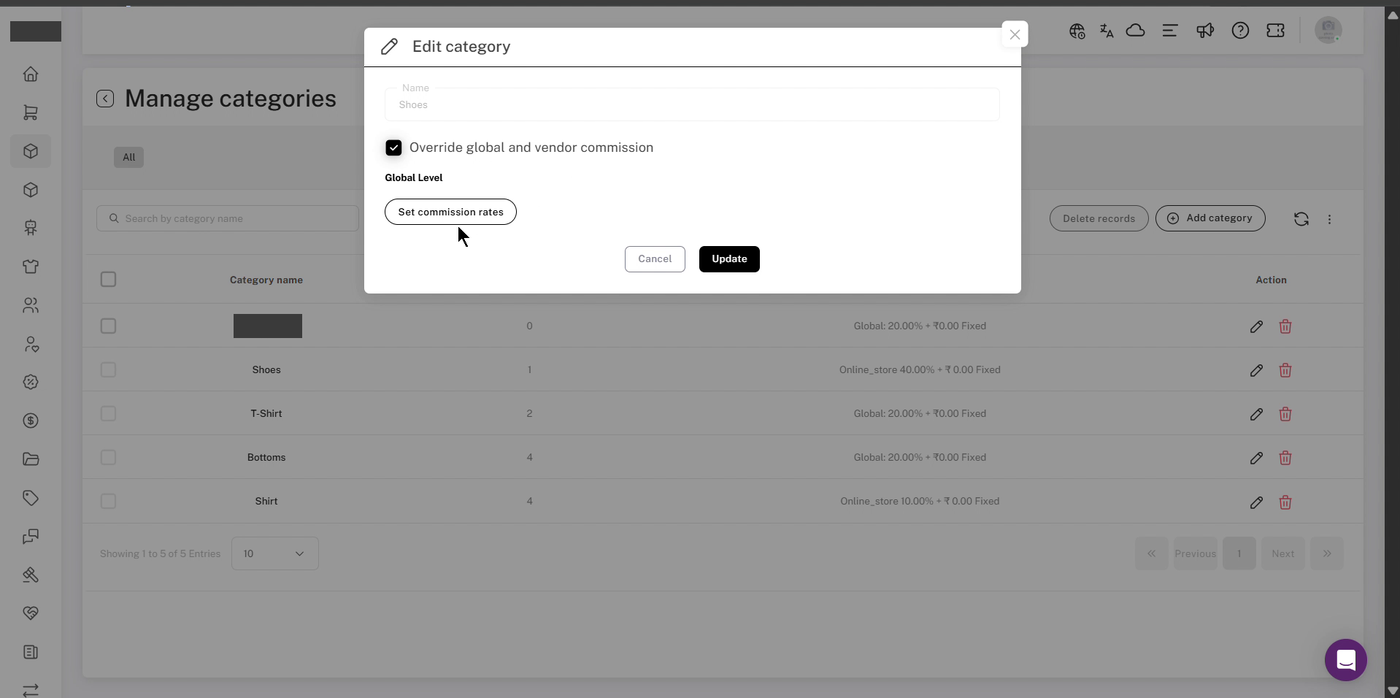
グローバルおよびベンダーコミッションをオーバーライドするにチェックを入れてカテゴリを編集します。カテゴリ名の一つは非公開です。
D) 商品コミッション
- 行く {{場所}} に。製品 → 製品を管理するそしてクリックして下さい編集する製品の(pencil)アイコン。
- 下にスクロールして{{variable}}。手数料セクション。
- オンにする商品の特定のコミッションを設定するその後、クリックしてください。コミッションレートを設定するPlease provide the text you would like to have translated to Japanese.
- チャンネルを選択し、料金を入力してクリックしてください。保存する。
- クリック変更を更新する製品を保存するために。
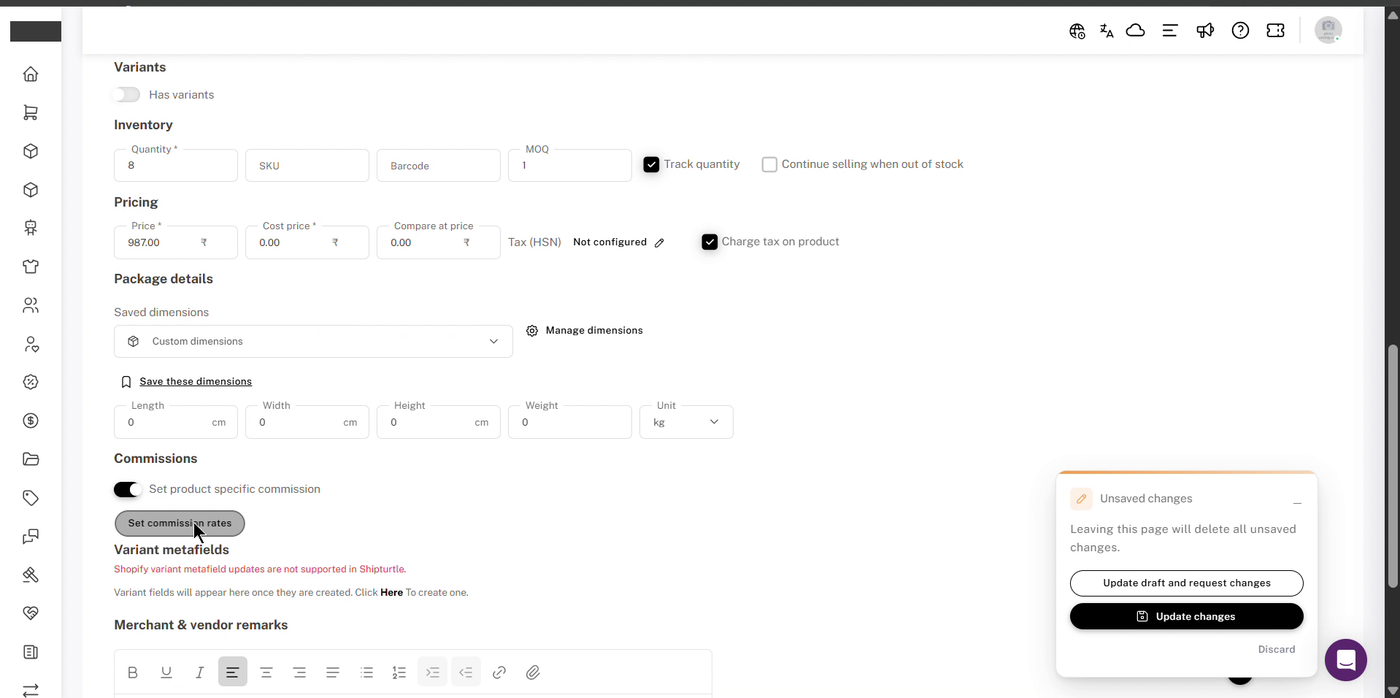
製品編集ページの手数料セクション。
⚠️ 注意:製品ページをクリックせずに離れた場合は、変更を更新する、あなたは見るでしょう保存されていない変更があります。このページを離れますか?クリック滞在する最初に保存してください、さもなければ手数料は適用されません。
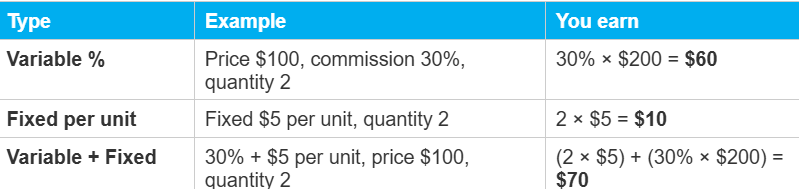
5. 変動報酬 vs 固定報酬
パーセンテージベースのコミッションの場合、すべてのレートは以下で構成されています。変数% と a固定済み単位あたりの金額。どちらか一方、または両方を一緒に使用できます。
6. 割引、配送および税金
これらの設定は、手数料方法の下にあります。手数料セクション。ほとんどはベンダーごとにオーバーライドすることもできます。
A) 定価 / 割引価格に基づいて計算されたコミッション
手数料が計算されるものを選択してください。定価 (オリジナル価格)または、次の上で割引価格。
例:価格 $100、割引 $10 一つあたり(したがって、割引後の価格は $90)、数量 2、コミッション 30% + $5 一つあたり。
- 定価での計算: (2 × $5) + (30% × $200) =$70
- 値引き後の価格: (2 × $5) + (30% × $180) =$64
B) マーケットプレイスによって共有される割引率 %
注文の割引額を決定してください。あなたベア。残りはベンダーが負担します。デフォルトは100%、つまり、あなたが全額の割引を負担するということです。
例:単位あたりの割引は$10、マーケットプレイスが設定した割引率は40%です。あなたが負担するのは$4単位あたりとベンダーが負担する$6単位当たり。
C) 配送に基づいて計算されたコミッション
顧客から徴収された送料があなたとベンダーの間でどのように分配されるかを設定します。送料を製品手数料と同じ割合で分配することもできますし、別の方法を使用することもできます。固定 %あなたが保持するもの。デフォルトは100%すべての送料を保持することを意味します。
- すべての発送を保持します: セット固定%に100%。
- ベンダーはすべての出荷を取得します:設定固定パーセント%へ0%.
D) 税金を含むコミッションまたは税金を除外したコミッション
変数 % コミッションが価格に基づいて計算されるかどうかを選択してください。「含む」または除外する税金。
例:価格 $100($20の税金を含む)、数量 2、手数料 30% + 1ユニットあたり $5。もし手数料が税金を除外している場合、ベースは 1ユニットあたり $80 です:(2 × $5) + (30% × $160) =$58申し訳ありませんが、指定された内容は空白のようです。もう一度具体的に翻訳したい内容を教えていただけますか?
E) 手数料に対するサービス税
あなたの地域で必要な場合、追加できます{{variable}}.サービス税最終手数料の上に設定します。それを設定するには、{{variable}}にします。0適用しない場合。
7. コミッションの見直しと再計算
各注文の手数料は、Shipturtleに入ると計算されます。詳細は以下で確認できます。支払いページ:
- クリックしてください詳細を見るその開放に関する命令支払い内訳、そしてその上にカーソルを合わせてくださいⓘ各金額がどのように計算されたかを確認するためのアイコン。
- 使用する調整例外のための支払いを調整するための支払い内訳のフィールド。
コミッションの再計算中
コミッションが間違っている場合、例えばマージンが変更されたり、値が誤って入力された場合:
- 関連する手数料設定(グローバル、ベンダー、カテゴリー、製品、またはルール)を更新してください。
- 行ってください支払いそして開く{{variable}}進行中の注文または支払可能なタブをクリックし、影響を受けた注文にチェックを入れてください。
- 開くには、申し訳ありませんが、あなたのリクエストの具体的な内容がわかりません。もう少し詳しく教えていただけますか?右上のメニューを開いて、選択してください。コミッションを再計算する。
⚠️ 注: 手数料を再計算してください。は注文可能です{{location}}で。進行中の注文と支払可能、まだ請求書が発行されていないか、支払われていない注文です。既に請求書が発行されているか支払われている注文については、最初に請求書をキャンセルするか、未払いとしてマークしてください。全ての支払いフローについては、次を参照してください。手数料の請求書と支払いを生成する.
セットアップチェックリスト
- 選択されたコミッションタイプ: MRP - 原価またはパーセンテージベースのコミッション
- パーセンテージベースの場合:必要に応じて、各販売チャネルのグローバルレート、さらにベンダー、カテゴリ、製品のオーバーライドを設定します。
- 割引、配送、税金設定の確認済み
- ライブ稼働前にテスト注文で手数料を確認しました。
よくある質問(FAQs)
はい、MRP(最大小売価格)、コスト価格、パーセンテージベースのコミッションを組み合わせて使用することができます。これにより、商品の設定価格や利益の計算が柔軟に行えます。ただし、いくつかの要因を考慮する必要があります。たとえば、MRPとコスト価格の関係や、コミッションが最終的な利益にどのように影響するかなどを確認することが重要です。
いいえ。それらは代替品であり、一度に一つだけ選択できます。
「グローバル」とは、カテゴリの管理における委員会列で何を意味しますか?
これは、そのカテゴリに独自のコミッションオーバーライドがなく、あなたのグローバルレートを使用していることを意味します。
他の全員に影響を与えずに、特定のベンダーの割引や送料の分割を変更できますか?
はい。ベンダーの中でカスタムベンダー設定 → コミッション設定をオーバーライドしたい項目にチェックを入れ、ベンダー固有の値を入力してください。
コミッションとは、私が得る金額ですか、それとも販売者が受け取る金額ですか?
手数料とは何ですか?あなたのマーケットプレイスは保持しています. ベンダーは、あなたの割引、送料および税金設定に基づいて、残りの売上を受け取ります。
ベンダーに固定の卸売価格を支払うにはどうすればよいですか?
使うMRP - 原価(タイプ1)各製品の卸売価格としてベンダーの価格を入力してください。コスト価格. あなたは価格と原価の差を保持し、ベンダーには原価が支払われます。製品に原価がない場合、手数料は発生せず、ベンダーは全額を受け取ります。
トラブルシューティング
私のベンダーまたはカテゴリーレートが無視されています。
オーバーライドのチェックボックスが選択されていることを確認してください。ベンダーのコミッション率を設定するベンダー用、またはグローバルおよびベンダーのコミッションをオーバーライドするカテゴリについても確認してください。また、商品手数料やルールベースの手数料のような、より具体的なレベルが適用されるかどうかも確認してください。
私の製品のコミッションフィールドがグレーアウトしています。
あなたのコミッション方法は設定されています{{variable}}。MRP - 原価、これはすべての製品に適用され、ベンダー、カテゴリ、または製品の上書きを許可しません。行くには設定 → セットアップと構成 → 手数料と支払い, 選択するグローバル手数料率を設定する、その後、製品のコミッションを設定します。
業者は配送料を受け取っています。
確認してください配送に基づいて計算されたコミッション。で0%すべての配送はベンダーに送られます。設定してください。固定の%に100%すべての配送料を保持するために。
私の製品のコミッションが保存されませんでした。
クリック更新内容製品ページを離れる前に。もしあなたが見ると変更が保存されていない状態でページを離れますか?、クリック滞在するそして、まず保存してください。
既存の注文はまだ古い手数料を表示しています。
設定を変更しても、過去の注文は自動的に更新されません。それらを再計算してください。支払い申し訳ありませんが、入力が不完全なようです。追加の情報や質問を提供していただけますか?進行中の注文または支払可能タブ →申し訳ありませんが、もう少し具体的な内容を教えていただけますか?翻訳が必要な文があれば、その文を提供してください。→コミッションを再計算する), 請求書が発行されていないか、支払われていない限り。セクション7を参照してください。
推奨される次のステップ
最初にグローバルなコミッション方法とレートを設定し、その後、必要に応じてベンダー、カテゴリ、または製品のオーバーライドを追加してください。製品のタグや価格帯ごとに異なるレートが必要な場合は、以下を参照してください。ルールベースのコミッションの設定テスト注文を行い、支払いがあなたの期待通りであることを確認してください。
行き詰まった場合は、こちらまでご連絡ください。チーム@shipturtle.comまたはサポートページでチケットを開いてください。