このガイドは説明します製品がどのように追加され、同期され、編集され、管理されるかShipturtleで—両方とも商人と販売業者—簡単でステップバイステップの方法で。
1. プロダクト同期の仕組み(何かを追加する前に)
インストールするときはシップタートルどういたしまして!何かお手伝いできますか?
- あなたのShopifyストアにあるすべての既存の製品は{{variable}}です。自動的にインポートされました
- インポートは通常、{{variable}}かかります。数分製品の数に応じて
- Shipturtleは継続的に同期します:
- 商品タイトルと説明
- 画像
- カテゴリ
- ベンダー
- 価格
- 在庫数量
重要:
以下の変更は行われました。Shopifyは自動的に反映されます。シップタートル、そしてその逆もまた然りです。
2. Shipturtleで手動で入力する必要があるフィールド
ほとんどのデータはShopifyから来ていますが、一部のフィールドは{{variable}}です。マーケットプレイスの運営に特化したShipturtleの中に記入する必要があります。
必須 / 任意のマーケットプレイスフィールド
製品寸法(発送に必要)
- エンター箱の寸法、個別の製品サイズではなく
- 注文ページの送料計算に使用されます。
税率 % (任意)
この部分を埋めてください。Shipturtle内で税金を管理する場合のみ。
- Shopifyが税金を処理する場合、この部分は空白のままにしてください。
- 参照してください{{variable}}。税金の管理詳細についての記事
製品レベルのコミッション(オプション)
- 製品に直接手数料を追加してください。
- オーバーライド:
- グローバル委員会
- ベンダーレベルのコミッション
- カテゴリーレベルのコミッション
3. 新しい製品を追加する
ステップ:
- 行く 商品 → 商品管理
- クリック商品を追加する
- すべての必要な詳細を記入してください。
- クリックしてください承認する
承認後に何が起こりますか?
- その製品は次のことを行います:
- すぐにライブを開始してください。または
- 商人の承認を待っています。
(マーチャント設定に基づく)
商品承認設定(マーチャント専用)
- デフォルト:すべての製品には商人の承認が必要です。
- 自動承認を有効にするには:
- 行ってください設定 → マルチベンダー設定 → 商品設定
- 有効にする自動承認商品
保留中の製品は以下で確認できます:
製品 → 製品を承認する
4. バリアント(サイズ、色など)を持つ製品を追加する
ステップ:
- 商品を追加する際に、有効にする「バリアントあり」
- クリックオプションを追加する
- バリアント属性を追加する(例:サイズ、色)
- 価格、数量、その他の詳細を入力してください。
- クリック承認する
バリアントは製品の下に自動的に作成されます。
5. 既存の製品を編集または更新する
両方商人とベンダーアクセス権のある製品を編集できます。
ステップ:
- 行きましょう。製品 → 製品を管理する
- 編集したい商品をクリックしてください。
- 変更を加えてください。
- クリック承認する
変更はShopifyと自動的に同期されます。
6. 商品を開かずに価格と在庫をクイック編集する
あなたは更新することができます。価格と数量製品リストから直接。
ステップ:
- 行くへ製品 → 製品を管理する
- クリックバリアントを表示
- 使用するには編集 (✏️) アイコン更新するには:
- 価格
- 数量
- クリック保存するまたは無視する
- 使う削除必要に応じてバリアントを削除するアイコン
これは在庫を管理する最も迅速な方法です。
7. 大量の商品インポート&エクスポート
(ピークプラン以降で利用可能)
一括製品追加
- 行くには製品 → 製品を管理 → インポート
- クリック新製品テンプレート
- 製品の詳細を指示に従って記入してください。
- Excelファイルをインポートしてください。
- 以下の下で進捗を追跡してください:
- ハンバーガーメニュー → 以前アップロードしたファイル
製品とバリエーションの一括編集
- 行く {{場所}} へ製品 → 製品を管理する
- 製品またはバリアントをエクスポートする
- Excelファイルを編集してください。
- 更新されたファイルを再インポートしてください。
理想的な:
- 一括価格更新
- 在庫修正
- 大規模カタログ
8. 商品を削除する
単一の製品を削除する
- 行く {{variable}}製品 → 製品を管理する
- クリック削除 (🗑️)アクションの下で
一括で製品を削除する
- チェックボックスを使用して複数の商品を選択する
- クリック一括操作 → 削除
削除された製品は、バックアップから復元しない限り永久に削除されます(エンタープライズプランで利用可能)。
9. デジタル商品
あなたは売ることができますデジタル製品PDFやビデオ、ライセンスなど。
デジタルファイルのカスタムフィールドを追加する
- 行くには設定 → マルチベンダー設定
- オープン商品メタ設定
- 追加する適切なフィールドタイプを持つカスタムフィールド
- 有効にするデジタル製品
デジタル商品を有効にする
- 商品追加/編集ページで
- トグル製品は → デジタル
- デジタルファイルを添付するカスタムフィールド内で。
顧客が製品を購入するとき:
- 彼らは fulfilment後にデジタルファイルを添付したメールを自動的に受け取ります。
10. あなたのストアでの商品の表示
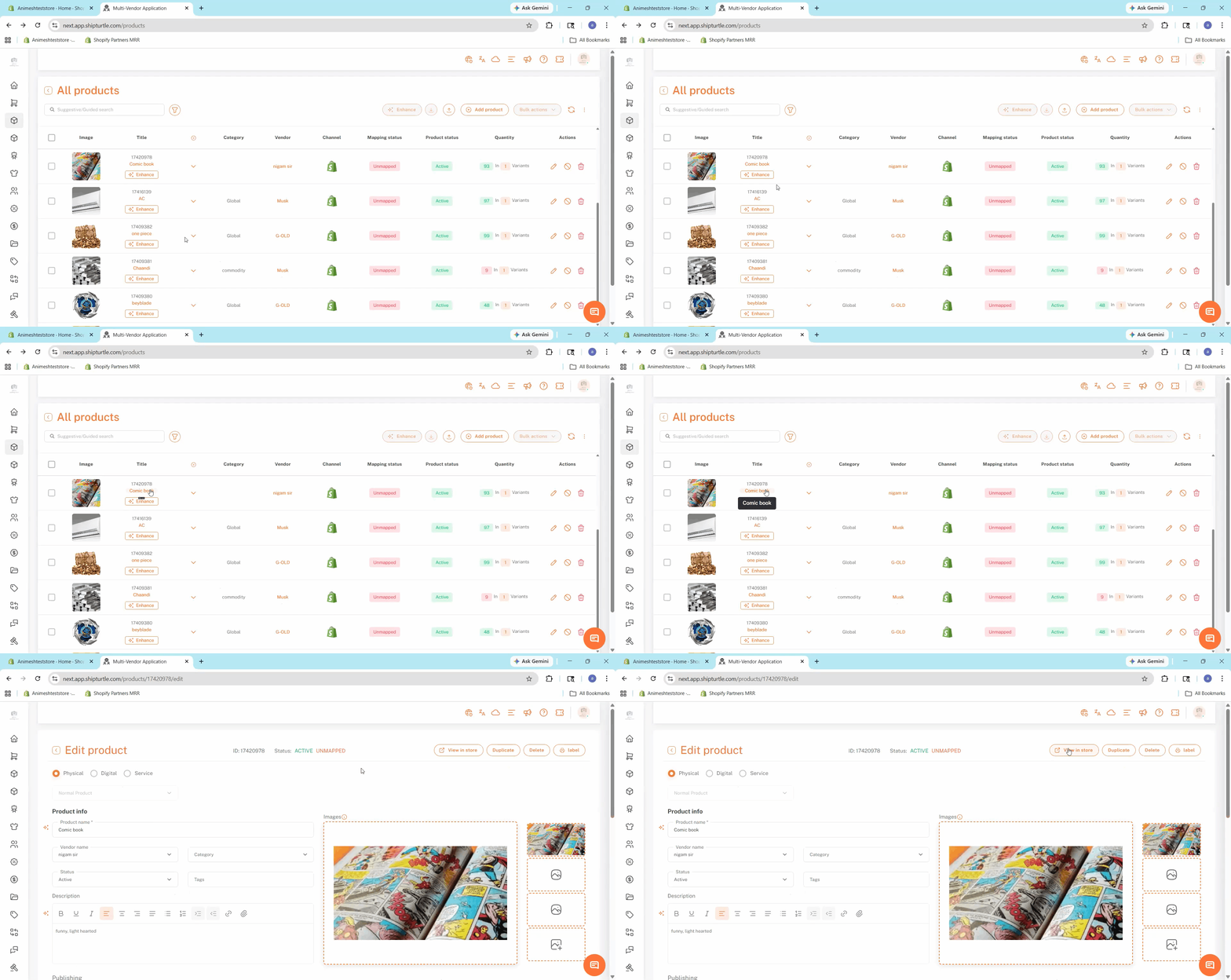
もしあなたが自分のライブストアフロントで製品の見た目や機能をすぐに確認する必要がある場合、ストアで表示この機能により、Shopifyストア内の特定の製品に即座にリダイレクトでき、手動で検索する手間を完全に排除します。
ストアで商品を表示する方法:
- ナビゲートするには製品→製品を管理する左側のサイドバーに。
- 閲覧したい特定の製品を見つけてクリックしてください。
- 中に入ると、商品を編集するタブをクリックして、画面の右上隅を見て、そしてクリックしてください。ストアで見るボタン。
- あなたはすぐに、あなたのShopifyストア内のその正確な商品ページにリダイレクトされます。
11. 覚えておくべき重要なこと
- Shopify ↔ Shipturtleの同期はです。双方向の
- 製品レベルのコミッションは、他のすべてのコミッションルールを上回ります。
- 承認フローはマーチャントの設定に依存します。
- 一括アクションは大規模なカタログの時間を節約します。
- クイック編集は日常の在庫管理に最適です。
もし行き詰まったら、私たちに連絡してください。チーム@shipturtle.comまたは、次の場所でチケットをオープンしてください。サポートページ。