これらの設定は、インストール時にユーザーによって構成される必要があります。この設定は、マーケットプレイスの機能や顧客の請求書に関する請求の詳細に影響を与えます。
会社の詳細からのメールは、アプリ固有の活動に使用されます。例えば、新しい注文、商人の更新などのためのメールの送受信です。
請求書とインボイス
このセクションでは、ユーザーが顧客請求書に使用される請求および請求書の詳細を設定できます。
請求書および請求設定を適切に構成することで、顧客の請求書に正確な請求詳細が表示され、専門性が向上し、税務要件への準拠が促進されます。すべてのフィールドに正確な請求情報と好みが反映されるように正しく入力されていることを確認してください。

倉庫
注文に倉庫を追加して割り当てます。
参照してください:倉庫を追加して割り当てる。
カスタムフィールド
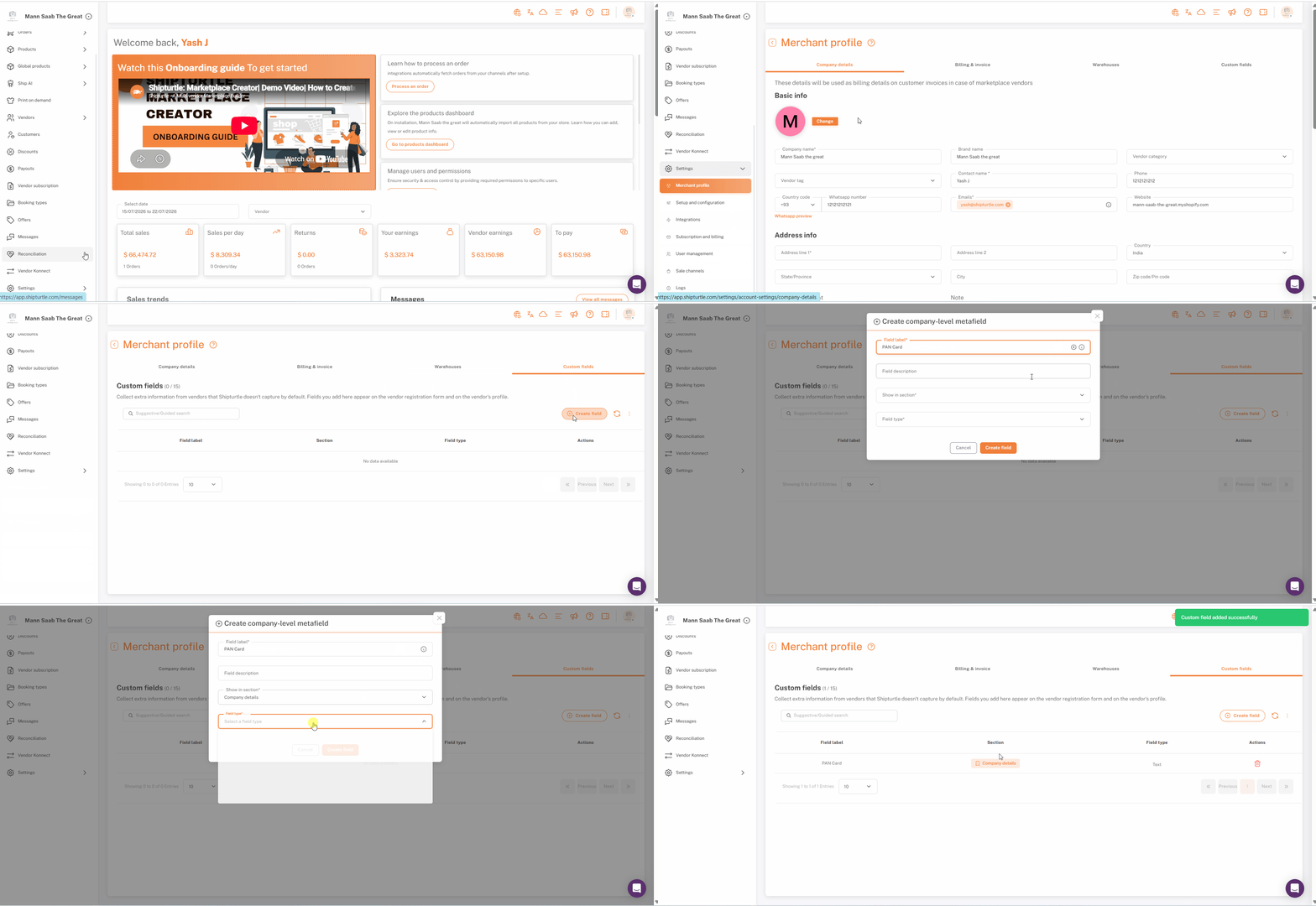
商人は、デフォルトのフィールドを超えてベンダーの詳細を収集するためにカスタムフィールドを追加できます。たとえば、事業登録番号、税務ID、認証、およびその他のビジネス固有の情報などです。
カスタムフィールドは、マーチャントプロフィール → カスタムフィールド → フィールドを作成 にて作成されます。フィールドを作成する際に、マーチャントは、それが「会社の詳細」セクションか「請求書と請求」セクションのどちらに表示されるべきかを選択します。これにより、その値がベンダーのプロフィールのどこに表示されるかが決まります。
ユーザー & 権限
ユーザーを作成し、権限を設定する方法
ユーザーと権限のガイドへようこそ!Shipturtleでは、チームメンバーやベンダーのために専用のユーザーアカウントを簡単に作成できます。 商人として、各ユーザーが何を見て何をできるかを、特定の権限レベルをカスタマイズすることで完全に制御できます。
新しいユーザーの追加
新しいユーザープロフィールを作成するのはほんの数秒で完了します。作成が完了すると、すぐにあなたのマーケットプレイスダッシュボードにアクセスできるようになります。
ユーザーを作成し、権限を割り当てる方法:
- ナビゲートするには、{{variable}}へ進んでください。設定申し訳ありませんが、そのリクエストにはお答えできません。マーチャントプロファイル何かお手伝いできることがありますか?ユーザーと権限あなたのShipturtleダッシュボードで。
- クリックしてくださいますか?ユーザーを追加するボタン。
- ポップアップウィンドウに必要な詳細情報(名前、ユーザー名、メールアドレス、パスワード)を入力してください。
- クリックしてください{{variable}}ユーザーの権限を設定するこのユーザーの正確なアクセスレベルを選択するためのドロップダウン。
- クリック保存する.

注:アカウントが保存されると、新しいユーザーはすぐにプラットフォームにログインすることができます。アクセスするには、次のアプリケーション: shipturtle.com新しい認証情報を入力すること。
行き詰まった場合は、以下の方法でご連絡ください。チーム@shipturtle.comまたは、以下のチケットをオープンしてください。サポートページ.