クイックサマリー
ライブレートを使用するには、まず以下の4つの条件が必要です。1) 3rd-partyキャリア計算済みの配送が含まれたShopifyプラン、2) 少なくとも1つの接続されたキャリア、3) 各ベンダー用の倉庫、4) デフォールトのパッケージ寸法の設定(設定されていない場合、Shopifyは1×1×1を使用してレートを計算します)。これらが整ったら、配送プロファイルの設定モードを「3rd-partyライブキャリアレートのみ」(または「ハイブリッドモード」)に切り替え、その後ShopifyのチェックアウトをShipturtleをレート計算機として指し示します。
前提条件
始める前に、これらの各項目にチェックを入れてください。どれかをスキップするのは、ライブレートが間違って返される、またはチェックアウト時に表示されない最も一般的な理由です。
- Shopifyプランは、キャリア計算による配送をサポートしています —あなたのShopifyプランには「3rd party carrier calculated shipping」が含まれている必要があります。配送キャリアを有効にするためのShopifyのガイドを参照してください。
- 少なくとも1つの配送業者が接続されています —ライブレートは、接続されたキャリアがなければ引用できるものがありません。配送パートナーを追加してください。
- すべてのVendorには倉庫があります —正確な料金は、各ベンダーに倉庫が設定されていることを必要とします。もしベンダーが倉庫を持っていない場合、バックアップ料金がカート全体に適用され、特定のベンダーのアイテムだけに適用されるわけではありません。倉庫の追加と割り当てを参照してください。
- デフォルトのパッケージ寸法が設定されました —これがないと、Shopifyは誤った1×1×1の寸法を使用して送料を計算します。以下のステップ2で説明しています。
⚠ このガイドの前回のバージョンから何が変わったか
このバージョンでは、古い文章を明確なステップに再構成し、前提条件とセットアップを分けました。デフォルトのパッケージサイズは、以前は「設定 > 配送パートナー > 配送ラベル設定」を指し示す埋もれたメモだったものが、現在は設定 → セットアップと構成 → 配送設定 → パッケージサイズに移動しました。現在のUIでの実際のスクリーンショットとともに、エンドツーエンドで確認済みです。
ステップバイステップのセットアップ
ステップ1: 配送プロファイル設定モードでライブキャリア料金に切り替えます。
設定 → セットアップと構成 → 送料プロファイルに移動します。送料プロファイル設定モードの下で、次を選択してください:
- 3者ライブキャリア料金のみ —バイヤー向けの配送プロファイルを使わず、ライブキャリアレートのみを独占的に使用してください。
- ハイブリッドモード(ライブレート + 送料プロファイル) —ライブレートをShipping Profilesと一緒に使用し、一方をもう一方のフォールバックとして設定します。
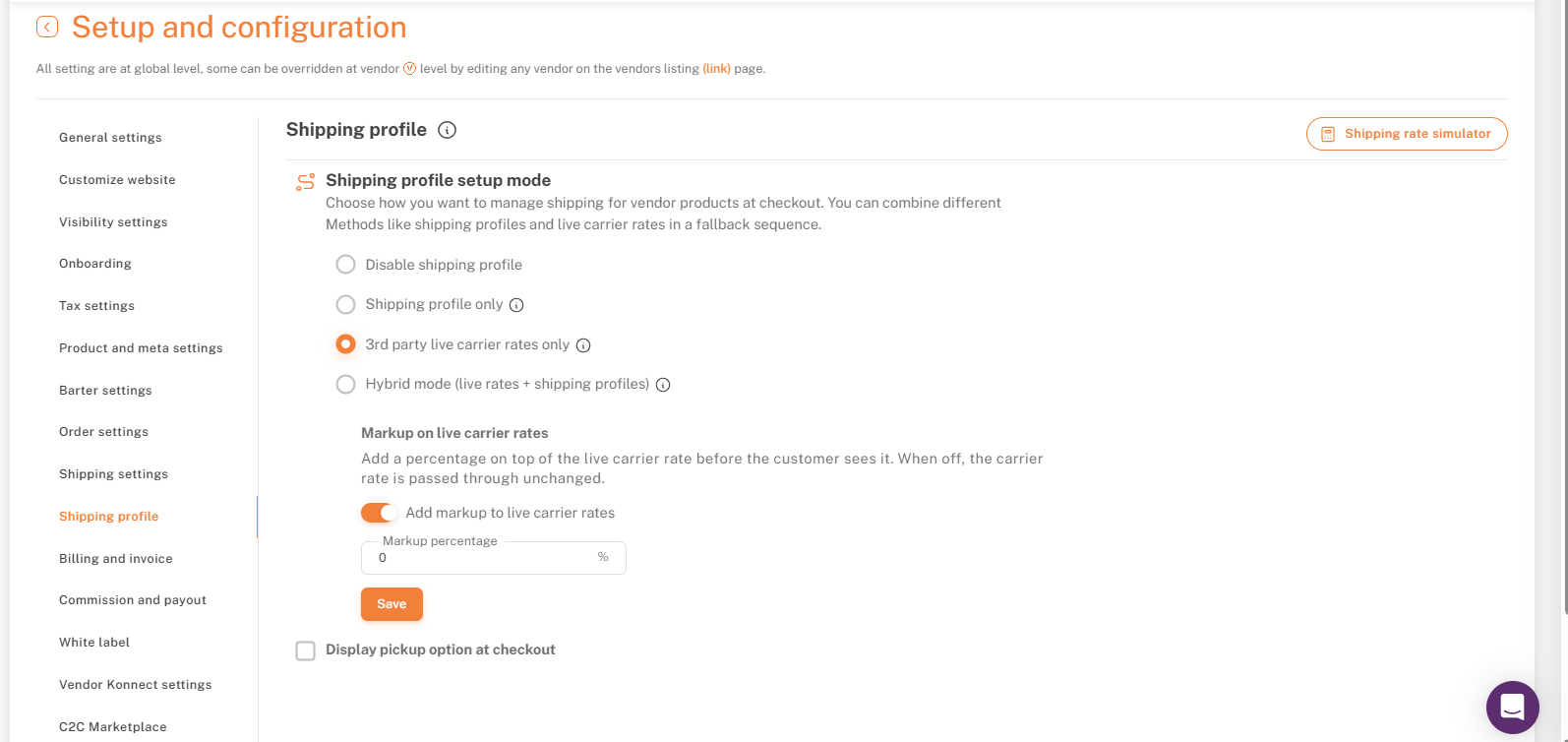
配送プロファイル設定モード - 3rdパーティのライブキャリア料金のみを選択するか、ハイブリッドモードを選択してください。
ステップ2: デフォルトのパッケージ寸法を設定する
設定 → セットアップと構成 → 配送設定 → パッケージの寸法 に移動します。
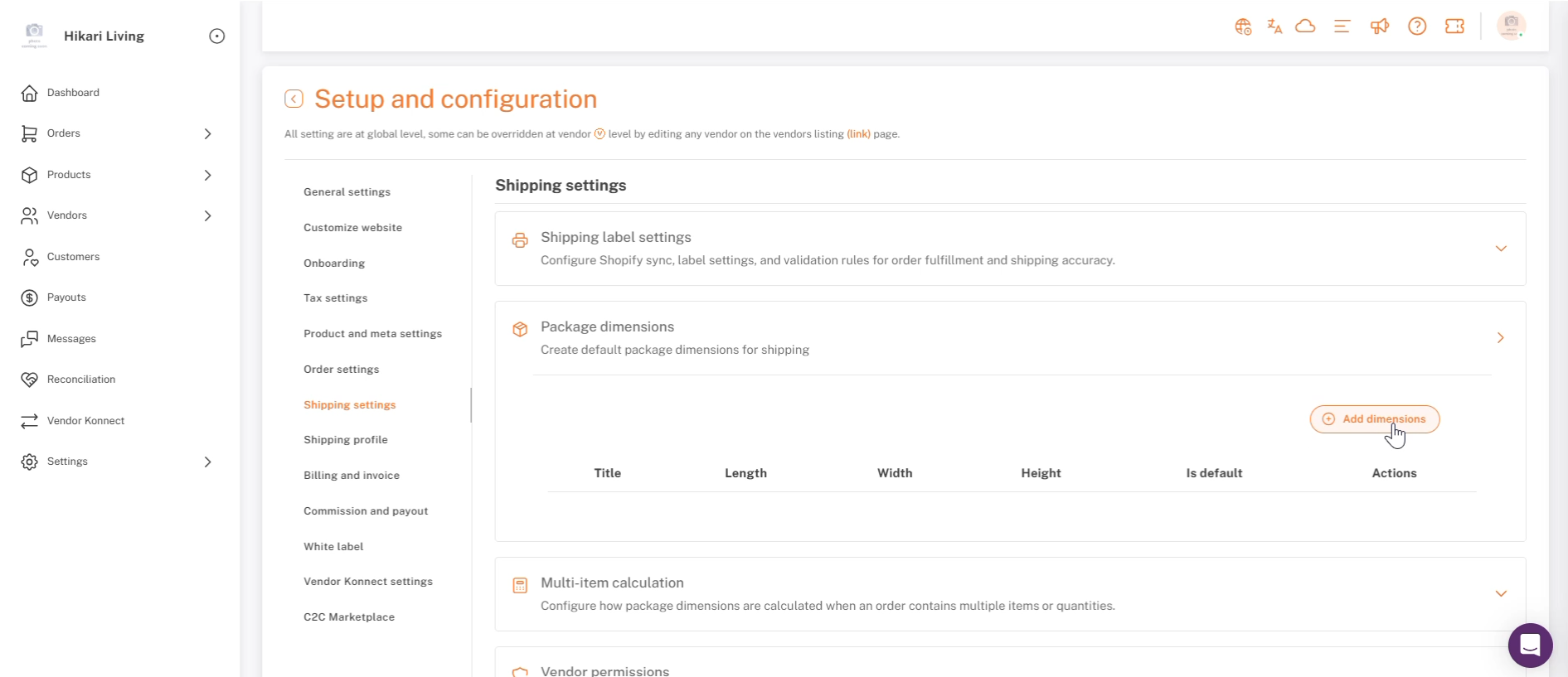
パッケージの寸法: 次の寸法を追加をクリックしてください。
「次元を追加」ボタンをクリックし、タイトルを入力し、長さ、幅、高さを記入して、「これをデフォルトの次元として設定する」のチェックをオンにします。
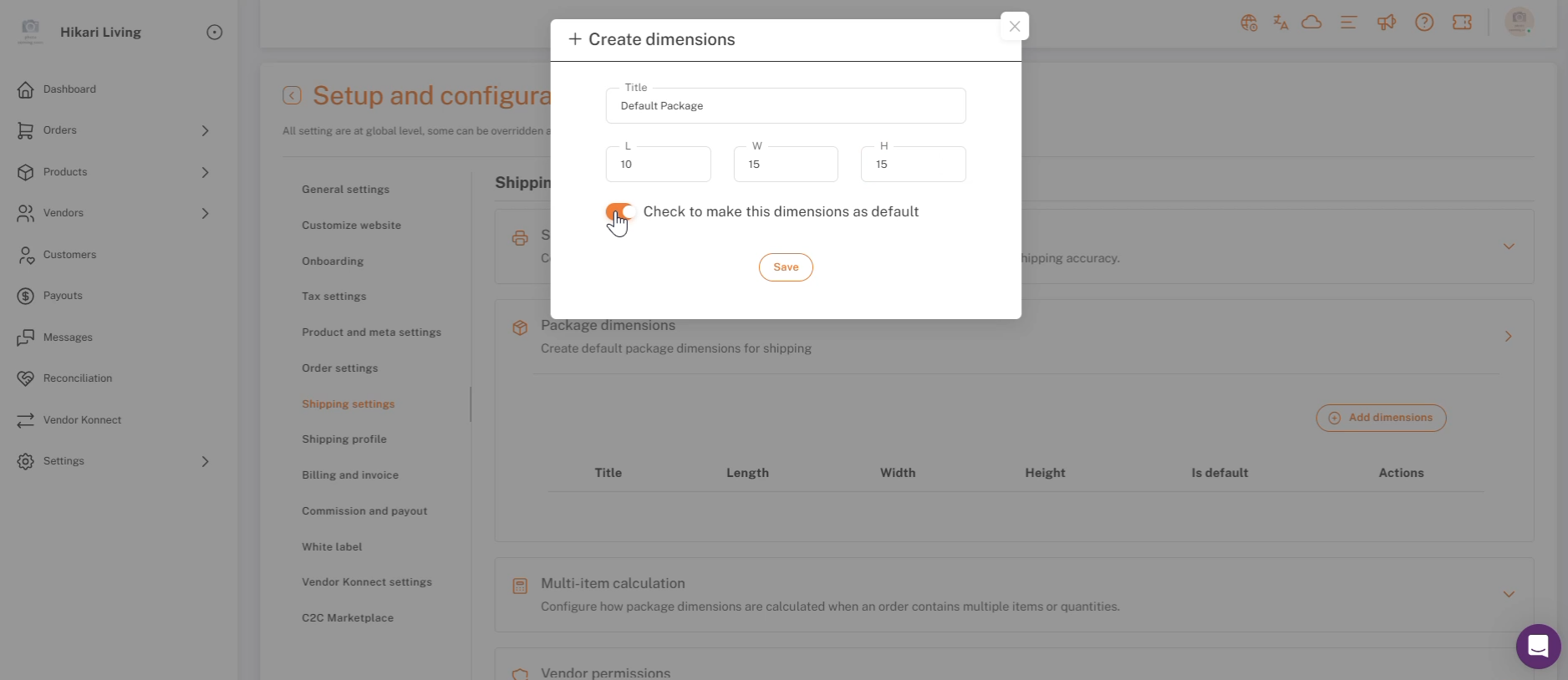
次元を作成します — タイトル、L/W/H、そしてデフォルトとしてマークします。
「保存」をクリックします。新しいデフォルトがテーブルに表示され、ライブレートは独自の寸法が設定されていないすべての製品に対してそれを使用します。
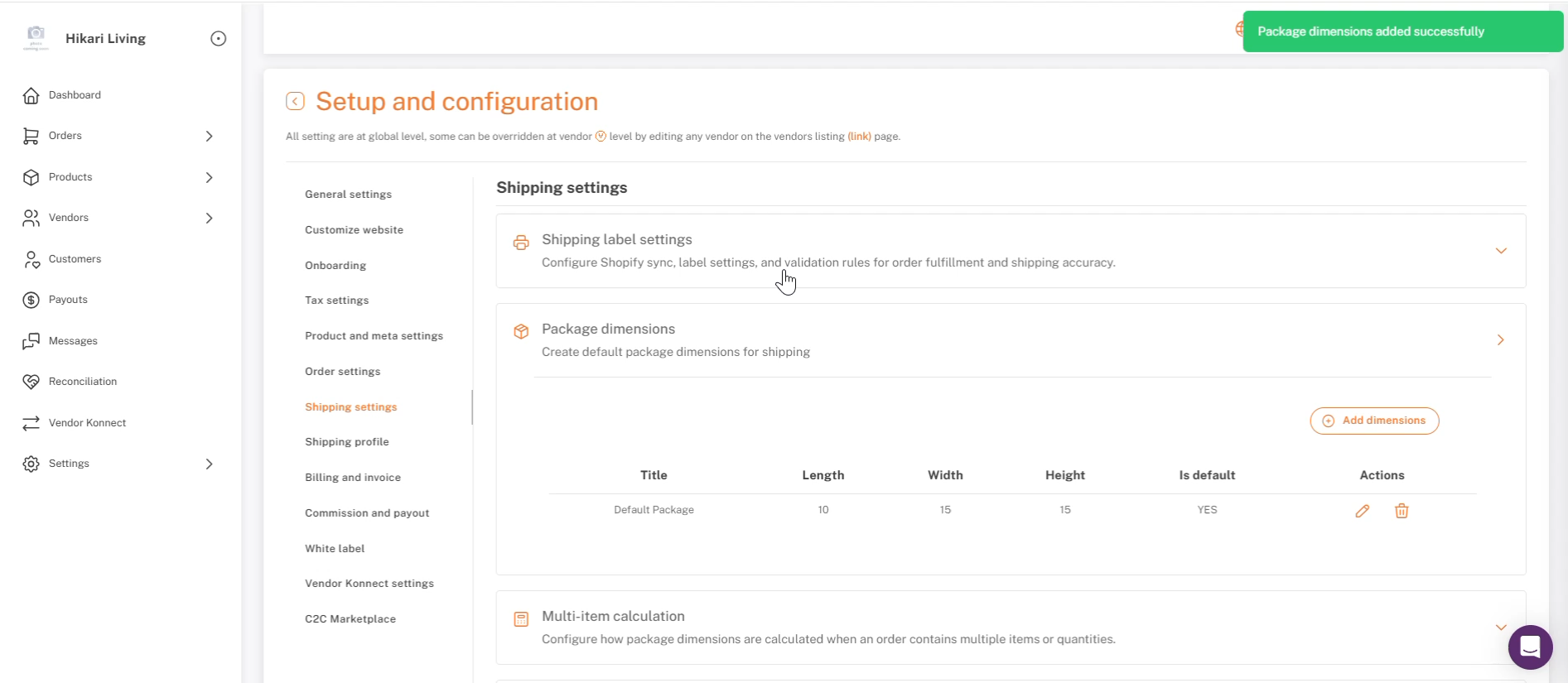
パッケージの寸法が正常に追加されました — デフォルトとして表に表示されています。
デフォルトに依存するのではなく、商品ごとに寸法を設定することもできます。商品自身の寸法が存在する場合は、それが優先されます。
ステップ3: ShopifyのチェックアウトをShipturtleに向ける
この部分はShipturtleではなく、Shopifyで行われます。配送ゾーンの料金設定で、料金タイプを「キャリアまたはアプリ計算」に設定し、キャリアまたはアプリとしてShipturtleを選択してください。
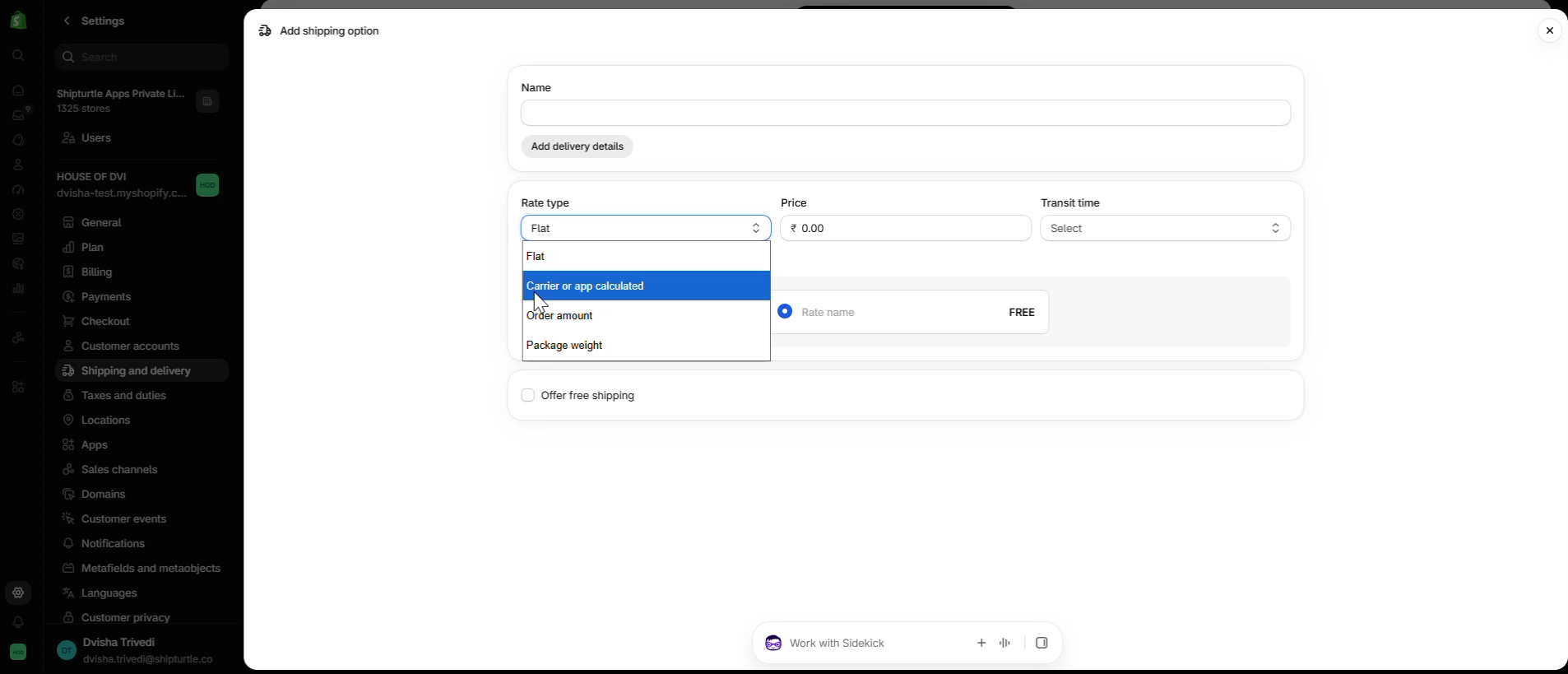
Shopify — レートタイプがキャリアまたはアプリによって計算されるように設定されています。
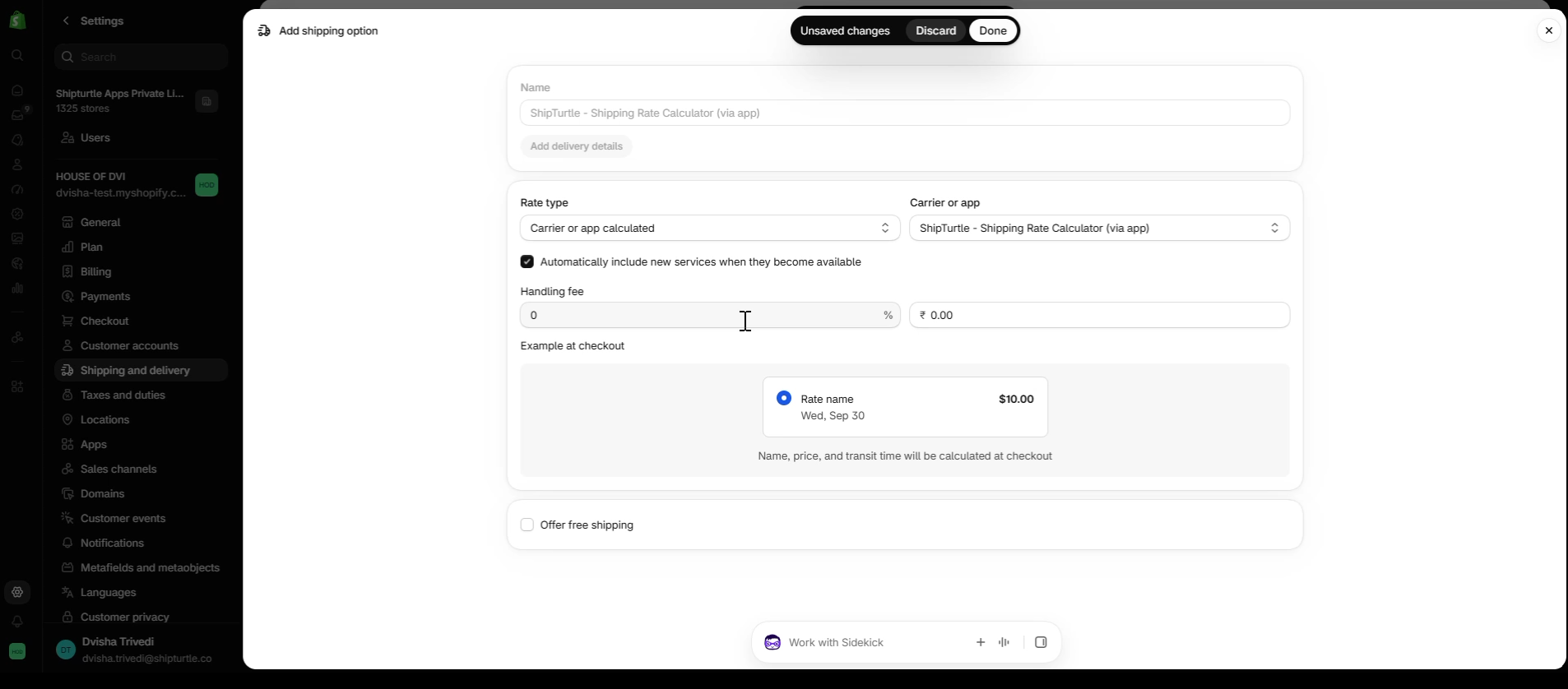
Shopify — ShipTurtleが料金計算機として選ばれました。
ゾーンと料金を作成するための完全な手順については、「独自の配送プロファイルを設定する」をご覧ください。
ステップ4: 競合するShopifyの配送プロファイルを削除する
Shopifyで直接作成された配送プロファイルがまだある場合は、それらを削除してください。そうしないと、チェックアウト時にShopifyが作成した料金とShipturtleのライブ料金が並んで表示されます。
マルチベンダーカートの計算方法
複数のベンダーからの製品を含むカートの場合、顧客に表示される合計送料は、各ベンダーのカートのシェアに対して計算されたライブレートの合計です。
念頭に置くべき限界
- Shopifyの時間制限 —Shopifyは、配送料金を待機する時間に制限を設けています。運送業者のAPIは、1秒未満から数秒までかかる場合があります。もし運送業者のAPIがShopifyの許可された時間を超えた場合、Shopifyは代替料金にフォールバックします。
- 最大4つの運送業者 —Shopifyは、チェックアウト時に最大4つの配送業者の料金を計算できます。あまり使用しない配送業者は無効にして、必要な配送業者が埋もれないようにしましょう。
Shopifyでのバックアップ料金の設定
稀に、料金が時間内に返されない場合(Shopifyはおおよそ10〜15秒を許可しています)、Shopifyはバックアップ料金を使用します。この場合、Shipturtleは商人にメールを送信します。バックアップ配送料金をカスタマイズする方法については、Shopifyのガイドを参照して、バックアップ料金の設定を行ってください。
チェックリスト
- Shopifyのプランは、キャリア計算による配送をサポートすることが確認されました。
- 「配送パートナーの下に少なくとも1つのキャリアが接続されています。」
- すべてのベンダーには割り当てられた倉庫があります。
- デフォルトのパッケージ寸法が作成され、デフォルトとしてマークされました(または製品ごとに設定されました)。
- 配送プロファイルの設定モードが第3者ライブキャリア料金のみまたはハイブリッドモードに設定されました。
- Shopifyゾーン料金がキャリアまたはアプリ計算に設定され、Shipturtleが選択されています。
- 競合するShopifyネイティブの配送プロファイルは削除されました。
- ライブレートが正しく表示されることを確認するために、テストチェックアウトが完了しました。
よくある質問 (FAQs)
- なぜ私のカートはライブレートではなく、フラットレートまたはバックアップレートを表示していますか?
順に確認してください:カート内のすべてのベンダーが倉庫を持っているか、デフォルトのパッケージ寸法が設定されているか、関連するキャリアがアクティブであるか(そして4出荷者の制限内であるか)、そのキャリアのAPIがShopifyの時間制限内に応答したか。 - 製品ごとに独自の寸法が設定されている場合、デフォルトのパッケージ寸法は必要ですか?
いいえ — プロダクトレベルの次元が優先されます。デフォルトは、自身の次元を持たない製品のためのフォールバックとしてのみ重要です。 - はい、Shipping Profilesとライブレートを同時に使用することができますか?
はい — 片方を他方のフォールバックとして使用するハイブリッドモードを発送プロフィール設定モードで選択してください。
もし行き詰まった場合は、Shipturtleチームに連絡してください。チーム@shipturtle.comサポートページを通じてチケットを開くこともできます。