メニュー
ベンダータグ: タグの作成と使用
ベンダータグを使用すると、ベンダーをグループ化およびセグメント化でき、地域グループ、ティア、カテゴリ、またはマーケットプレイスのニーズに合わせたカスタムセグメンテーションの管理が容易になります。作成後、タグはベンダーのフィルタリングや特定のグループに対するベンダーサブスクリプションプランの範囲を設定するために使用できます。
これは誰のためのものですか?
商人:ベンダーにタグを作成して割り当てます。
ベンダー:関与していないため、タグは自分のダッシュボードやリストに影響を与えません。
マーチャント専用アクション
タグの作成および割り当ては商人のみが行うことができ、ベンダーは自分自身でタグを作成または割り当てることはできません。
タグを作成する
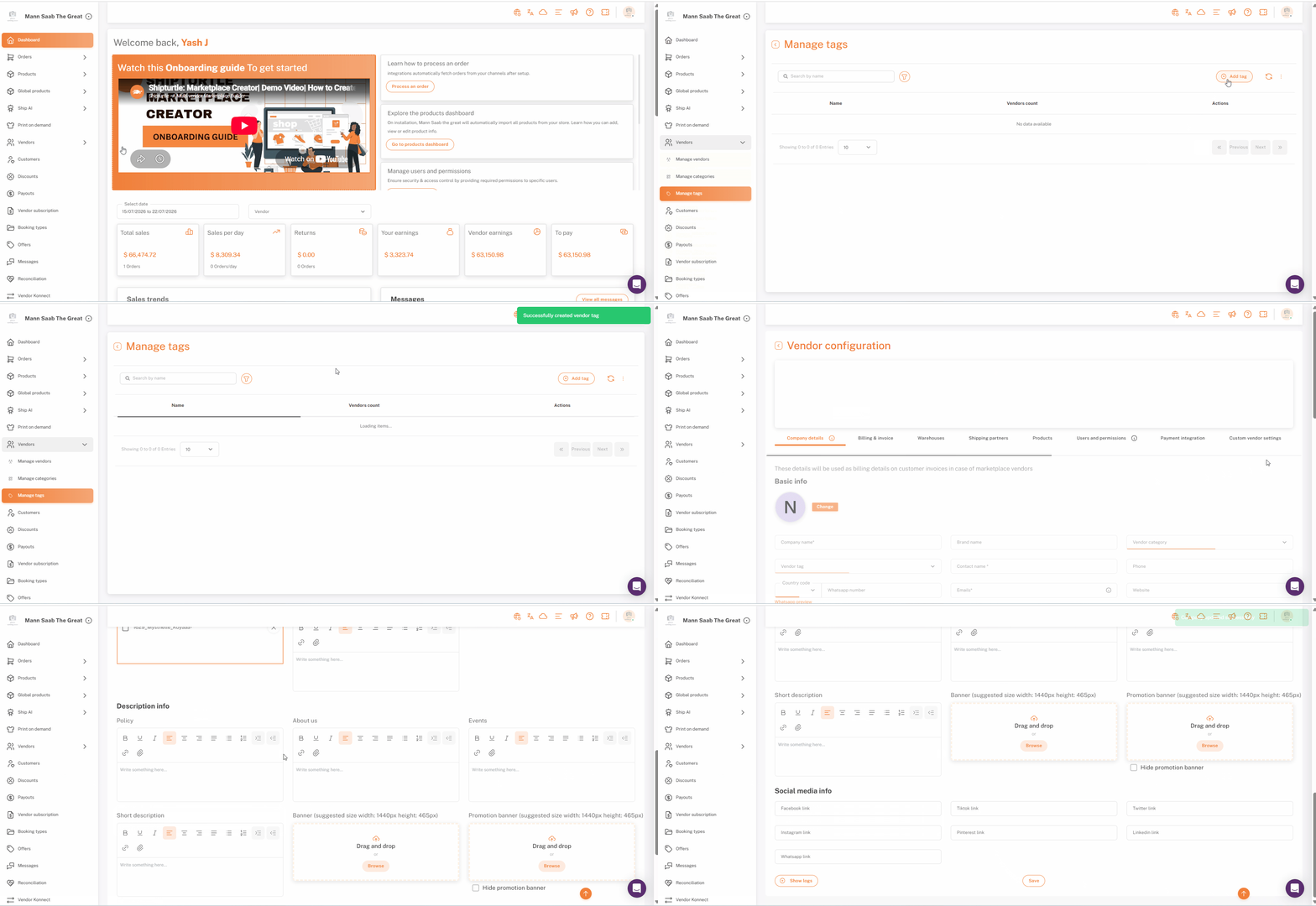
- 行くへベンダー → タグを管理。
- クリックタグを追加する.
- タグの名前を入力してください(例:"リセラー"、"北地域"、"プレミアム")。
- 保存しました。そのタグは、現在それを取り扱っているベンダーの数と共に、あなたのタグリストに表示されます。
ベンダーにタグを割り当てる
- 行く {{場所}}ベンダー → ベンダーの管理.
- ベンダーを見つけて、アクションの下にある✎鉛筆アイコンをクリックして開いてください。ベンダーの詳細を編集する。
- タグを選択してください。ベンダータグドロップダウン。
- 変更を保存する
見るベンダーの詳細を表示または編集するベンダー編集ワークフロー全体のために。
ベンダーには複数のタグを割り当てることができます。ベンダーに割り当てられたタグは、管理ベンダーページの行にラベルとして表示されます。
タグが使用されている場所
- ベンダーサブスクリプションプラン、ベンダーサブスクリプションアドオンを使用している商人の場合、プランは特定のベンダータグにスコープを設定できるため、タグ付けされたベンダーのみがそのプランを表示できます。
- ベンダーページでのフィルタリング迅速にベンダーリストをタグ付きセグメントに絞り込みます。
- 注文ページのフィルタリング特定のベンダーセグメントに属する注文を表示します。
- 支払いページでのフィルタリング特定のベンダーセグメントの支払いを表示します。
関連する記事
- ベンダーの詳細を表示または編集するここで個々のベンダーにタグを割り当ててください。
- ベンダーサブスクリプション特定のベンダータグにスコープ計画を設定します。
詰まった場合は、以下の連絡先までお問い合わせください。チーム@shipturtle.comまたは、{{platform}}でチケットを開いてください。サポートページ。