이 기사에서는 두 가지를 다룹니다: 편집 가능한 알림 템플릿 사용자 정의와, 일반 발신자 주소 대신 자신의 도메인과 메일 서버를 사용하여 마켓플레이스의 이메일 전송 방식을 설정하는 방법.
이것은 누구를 위한 것인가요?
상인:알림 템플릿을 관리하고 발송 도메인/메일 서버를 구성합니다.
업체:알림을 받습니다; 설정에는 관여하지 않습니다.
고객:알림을 수신합니다; 설정에는 관여하지 않습니다.
알림 템플릿
알림 템플릿은 공급업체와 고객에게 전송되는 자동 이메일, 주문 확인, 배송 업데이트, 반품 통지 등과 같은 콘텐츠를 제어합니다. 모든 템플릿이 수정 가능한 것은 아니며, 일부는 시스템에 의해 제어되지만, 대부분은 귀하의 마켓플레이스의 톤과 브랜딩에 맞게 사용자 정의할 수 있습니다.
그들을 어디서 찾을 수 있나요?
가다{{variable}}설정 → 통합 → 이메일 구성 → 알림 템플릿템플릿은 주문, 제품, 지불, 배송 및 물류, 공급업체, 사용자, 조정, 메시지 및 채팅, 요약, 예약 등의 카테고리별로 왼쪽 패널 내비게이션에 정리되어 있습니다.
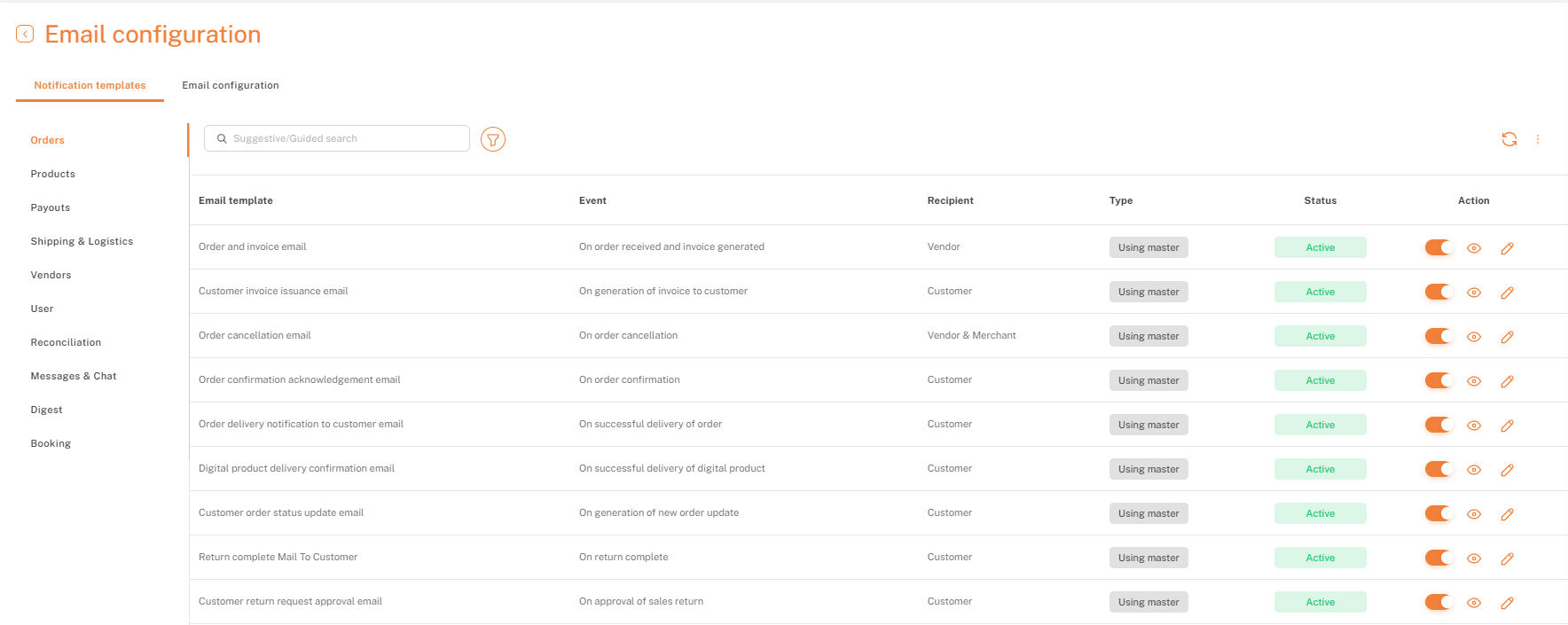
각 템플릿 행은 이를 트리거하는 이벤트, 수신인, 현재 활성 상태를 보여줍니다. 작업 열의 토글을 사용하여 템플릿을 켜거나 끌 수 있으며, 눈 아이콘을 클릭하여 미리보기를 보고, 연필 아이콘을 클릭하여 내용을 편집할 수 있습니다. 상인들은 또한 템플릿이 시스템 수준에서 업데이트된 경우를 볼 수 있으며, 자신의 편집 사항만 보는 것이 아닙니다. 그들은 또한 수신자가 실제로 볼 내용을 미리보기 위해 테스트 이메일을 보낼 수 있습니다.
이메일 설정 (발송 도메인 및 SMTP)
그맞춤 이메일 도메인 및 알림Shipturtle 마켓플레이스가 일반 발신자 주소 대신 자체 브랜드 도메인에서 이메일을 보내도록 하세요. 이는 주문 업데이트, 공급업체 알림 및 고객 커뮤니케이션 전반에 걸쳐 일관된 브랜드 아이덴티티를 보장합니다. 신뢰할 수 있는 배달 및 맞춤형 알림을 제공하는 이 추가 기능은 신뢰, 전문성 및 전반적인 커뮤니케이션 경험을 향상시킵니다.
방법은 3가지가 있습니다:
기본-ShipTurtle 도메인, 표준 발신자 이름(덜 선호됨)
브랜드- 덜 선호됨
SMTP가장 선호되는
Shipturtle은 앱에서 이메일을 보내기 위해 기본적으로 이메일 서비스 공급자를 사용합니다. 그러나 차단된 도메인을 관리하고 더 나은 발신자 점수를 얻기 위해 Shipturtle 내에서 자신의 메일 서비스를 설정하는 것이 좋습니다.
단계:
1. 시작하려면 설정 -> 통합 -> 이메일 설정으로 이동하세요.
2. 맞춤 이메일 설정을 클릭하고 드라이버를 선택하세요.
다음은 SMTP 또는 귀하의 Gmail 계정을 구성하기 위한 단계입니다:
1단계:
Gmail 계정에 2단계 인증을 활성화하세요. 이를 {위치}에서 확인하세요.죄송하지만 해당 링크를 직접 열 수는 없습니다. 하지만 필요한 정보를 제공해 드릴 수 있습니다. Google 계정 보안 설정에 대한 질문이 있으신가요?.
단계 2:
앱 비밀번호를 생성하려면 방문하세요.죄송하지만 해당 링크에 대한 정보를 제공할 수 없습니다. 하지만 Google 계정의 앱 비밀번호 설정에 대한 도움이 필요하시면 구체적으로 질문해 주시면 기꺼이 도와드리겠습니다.. 그런 다음 비밀번호를 생성하세요. 페이지를 닫으면 보안상의 이유로 비밀번호에 접근할 수 없으니, 닫기 전에 반드시 복사해 두세요.
단계 3:
위에서 생성한 앱 비밀번호를 사용하여 Shipturtle에서 SMTP를 구성하세요.
드라이버:SMTP
비밀번호:생성된 앱 비밀번호
아웃고잉 서버:smtp.gmail.com (Gmail을 사용하는 경우)
포트:465 또는 587
암호화 유형:SSL 또는 TLS (포트 465를 사용하면 SSL을 사용하고, 포트 587을 사용하면 TLS를 사용하세요)
남은 세부 사항을 accordingly에 맞게 입력하세요.
참고:테스트 이메일을 보낸 후에만 이러한 세부정보를 저장할 수 있습니다. 그때까지 저장 버튼은 비활성화되어 있습니다.
알림:자신의 이메일 주소를 사용할 때, Gmail은 각 사용자 계정에 대한 일일 발송 한도가 있습니다. 이 한도는 스팸 방지를 위해 존재합니다. 이 한도를 초과하면 Gmail은 추가 이메일 발송 시도를 차단하고 오류 메시지를 반환합니다.
아래는 SMTP 또는 귀하의 Microsoft 계정을 구성하는 단계입니다:
Microsoft 365 또는 Office 365와 같은 Microsoft 환경에서 SMTP 액세스를 활성화하려면 다음 단계를 따르세요:
1. 관리자 센터 설정 확인 (Office 365 및 Microsoft 365 사용자용)
Microsoft 365를 사용하고 있으며 관리자인 경우, 개별 메일박스에 대해 SMTP 액세스를 활성화해야 할 수도 있습니다.
- Microsoft 365 관리 센터에 로그인하세요:
- admin.microsoft.com에 접속하여 관리자 자격 증명으로 로그인하세요.
- 사용자 설정으로 이동:
- 사용자 > 활성 사용자로 이동합니다.
- 사용자의 이메일 설정 찾기:
- SMTP 접근을 활성화할 사용자를 선택하세요.
- 사용자 설정 페이지에서 메일 > 이메일 앱 관리로 이동하십시오.
- 인증된 SMTP 활성화:
- 메일 앱 관리 섹션에서 인증된 SMTP가 선택되어 있는지 확인하세요. 이 설정은 사용자가 SMTP를 통해 이메일을 보낼 수 있도록 허용합니다.
- 변경 사항 저장.
2.현대 인증이 활성화되어 있는지 확인하십시오.
기본 인증이 필요한 애플리케이션을 사용하고 있다면, Microsoft가 기본 인증을 폐지하고 현대 인증(OAuth 2.0)으로 이동하고 있다는 점을 유의하시기 바랍니다. 그러나 SMTP가 반드시 필요한 경우, 위와 같이 사용자 수준에서 이를 활성화할 수 있습니다.
모던 인증을 활성화하려면:
- Microsoft 365 관리 센터에서 설정 > 조직 설정으로 이동합니다.
- 서비스 탭에서 현대 인증을 선택하십시오.
- Modern 인증이 이미 활성화되어 있지 않다면 활성화하세요.
3. 앱 비밀번호 생성하기 (이중 인증을 위한)
계정이 다중 인증(MFA)을 사용하는 경우, 표준 비밀번호는 SMTP 접근에 사용될 수 없습니다. 대신 앱 비밀번호를 생성하세요:
- 계정의 보안 설정으로 가십시오.
- 추가 보안 옵션을 선택하고 앱 비밀번호 섹션을 찾으세요.
- 새로운 앱 비밀번호를 생성하세요.
- SMTP 인증을 위해 일반 계정 비밀번호 대신 이 앱 비밀번호를 사용하세요.
4. 조직 정책에 의해 제한되는 경우 메일 흐름 설정에서 SMTP 화이트리스트 추가
조직에서 기본적으로 SMTP를 제한하는 경우, 메일 흐름 설정을 구성해야 할 수 있습니다:
- Exchange 관리 센터에 가려면 admin.exchange.microsoft.com로 이동하세요.
- 메일 흐름 > 규칙을 선택합니다.
- SMTP 연결을 차단하는 규칙이 있는지 확인하고, 이를 수정하거나 특정 사용자 또는 응용 프로그램에 대한 예외를 추가하세요.
- 이 단계를 따르면, SMTP는 Microsoft 환경에서 구성된 사용자 또는 애플리케이션에서 접근 가능해야 합니다.
테스트 이메일 확인
설정 -> 통합 -> 메일 로그로 이동하여 테스트 이메일의 성공적이거나 실패한 전송을 확인하세요.
막히면 저희에게 연락하세요:team@shipturtle.com또는 {{서비스}}에 티켓을 열 수 있습니다.지원 페이지.