다중 판매자 마켓플레이스에서 배송 계정 및 라벨을 처리하는 방법은 세 가지가 있습니다: 상인이 모두 처리하는 방법, 판매자가 스스로 처리하는 방법, 또는 두 가지를 혼합하는 방법입니다. 이 가이드는 각 옵션과 이를 구성하는 정확한 위치를 다룹니다.
참고: 이 내용은 Shipturtle에서 통합된 배송업체를 사용하여 배송을 관리할 때 적용됩니다. 주문을 이행을 위해 공급업체의 자체 상점으로 전송하기 위해 Vendor Sync를 사용하는 경우, 이 문서는 적용되지 않습니다.
전체 상인 제어
상인은 배송 계정을 설정하고 공급업체 주문을 포함한 모든 주문에 대한 레이블을 생성합니다.
- 장점:자신의 배송 계정이 없는 공급업체에게 간단하고, 상인이 더 많은 제어권을 유지합니다. 소규모 공급업체와 잘 작동합니다.
- 단점:상인은 배송 비용을 부담하며(이를 수수료 비율에 반영해야 함), 공급업체 포장 상태를 주의 깊게 살펴봐야 하며, 운영 측면에서 더 많은 참여를 해야 합니다.
어떻게 구성하나요?
설정 → 설정 및 구성 → 배송 설정 → 공급업체 권한으로 이동하여 다음을 선택 해제하세요:
- 배송 파트너 추가하기
- 배송 라벨 생성하기
- 배송 라벨 취소
이 기능이 꺼져 있으면, 상인이 먼저 라벨을 생성하고, 판매자는 이를 다운로드하여 주문을 포장한 다음 배송 준비가 완료되면 상인이나 운송업체에 알릴 수 있습니다.
전체 공급업체 제어
판매자는 자신의 배송 계정을 설정하고 자신만의 라벨을 생성합니다.
- 장점:상인에게는 손이 가지 않습니다. 배송비나 포장에 대해 걱정할 필요가 없습니다.
- 단점:각 공급업체는 고유의 배송 계정을 필요로 하며, 이는 소규모 공급업체에게 장애물이 될 수 있습니다. 또한 상인은 덜 통제할 수 있기 때문에 배송 오류가 발생할 가능성이 더 높아집니다.
설정하는 방법
같은 위치에서 — 설정 → 설정 및 구성 → 배송 설정 → 공급업체 권한에서 확인하세요:
- 배송 파트너를 추가하세요.
- 배송 라벨 생성하기
- 배송 라벨 취소
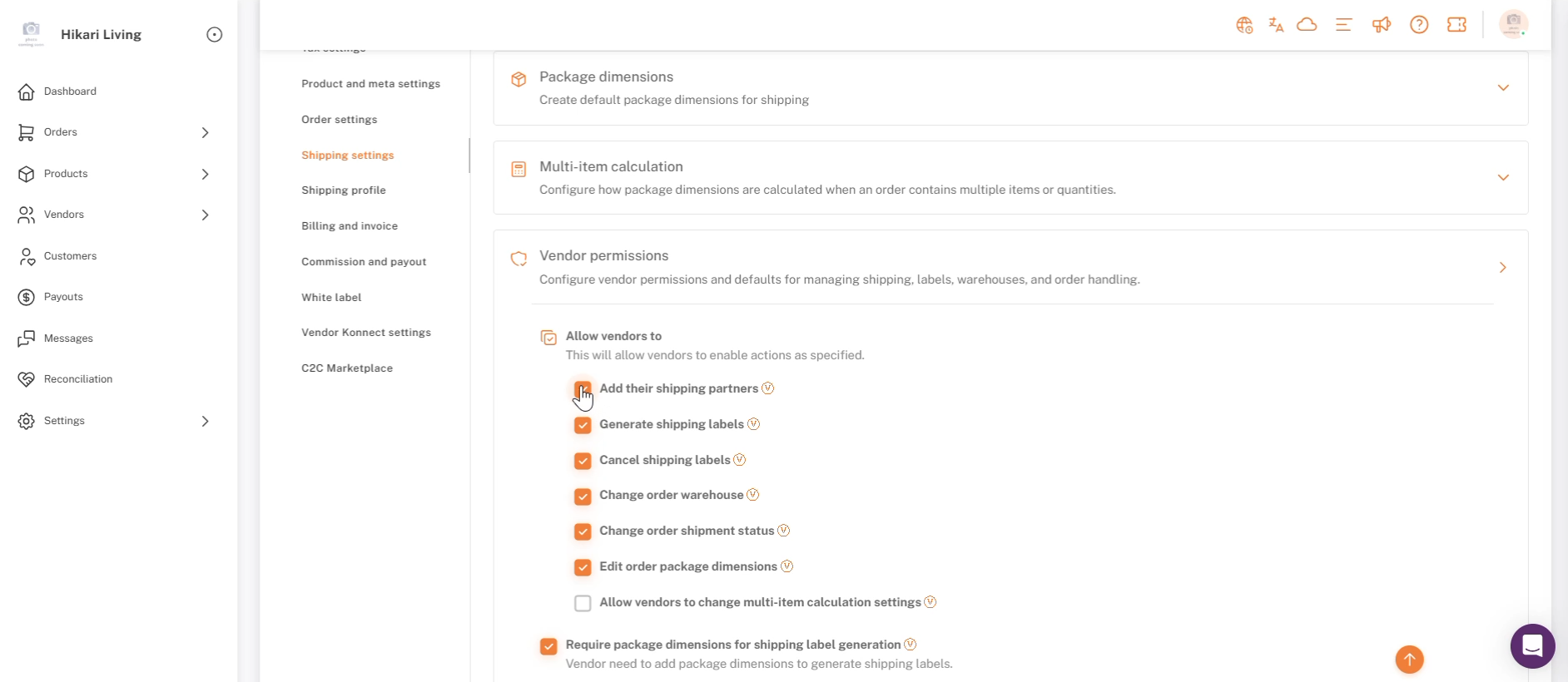
벤더 권한 — 이 세 개의 체크박스는 전체 벤더 셀프 서비스의 제어를 지정합니다.
하이브리드 모델
대부분의 상인들은 그 중간 어딘가에 위치합니다. 두 가지 일반적인 패턴:
1. 특정 공급업체에 대한 설정 덮어쓰기
위의 전 세계 공급업체 권한은 기본적으로 모든 사용자에게 적용되지만, 공급업체별로 이를 재정의할 수 있습니다:
- 공급업체 → 공급업체 관리로 이동하여 조정하려는 공급업체를 엽니다.
- 사용자 정의 공급업체 설정으로 이동 → 배송 설정.
- 배송 설정 재정의를 활성화한 후, 이 공급업체에 대해서만 각 권한을 체크 또는 체크 해제하세요.
- 저장하세요.
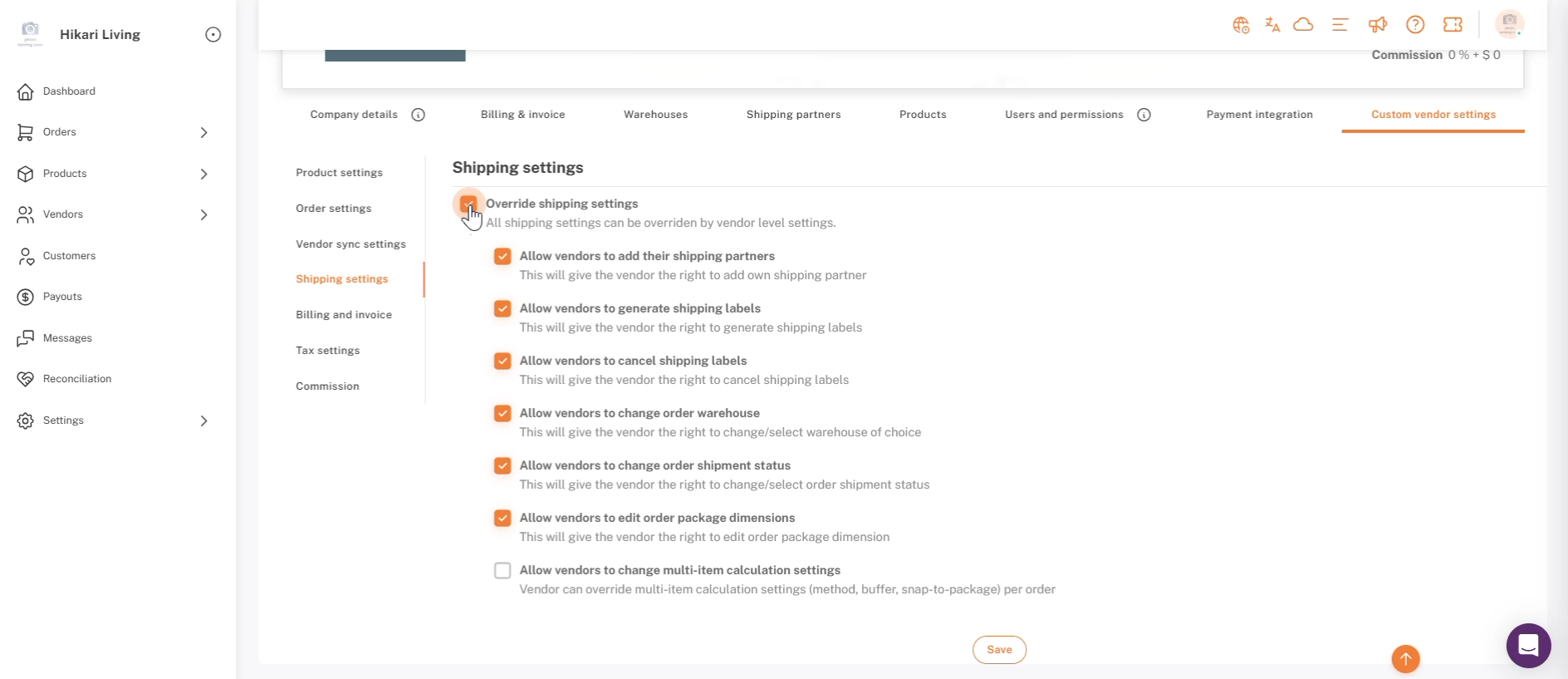
판매자의 자체 배송 설정 — 배송 설정 오버라이드는 판매자별 권한을 활성화합니다.
2. 공급업체가 상인이 이미 설정한 배송업체를 사용할 수 있도록 하십시오.
상인이 배송 파트너를 설정하지만 공급업체도 이를 사용하길 원할 경우, 해당 발송인의 설정에서 “공급업체가 레이블을 생성할 수 있도록 이 발송인에 대한 접근 허용”을 활성화하세요 (설정 → 배송 파트너 → 발송인 열기).
막히신 경우, Shipturtle 팀에 연락해 주세요:팀@쉽거북이.com또는 {{support}}를 통해 티켓을 열 수 있습니다.지원 페이지.