Oversikt
Leverandører som allerede selger på Wix kan koble Wix-nettstedet sitt til markedet gjennom Vendor Konnect. Når de er koblet til, blir produktene på det Wix-nettstedet tilgjengelige i selgerdashbordet, klare til å bli kartlagt til markedet. Hele tilkoblingen tar omtrent ett minutt. Denne guiden er for leverandører på et Shipturtle-drevet marked hvis produkter ligger på et Wix-nettsted. Markedsadministratorer kan følge de samme trinnene når de arbeider i en leverandørs dashbord.
I denne guiden vil du lære hvordan du:
- Åpne Vendor Konnect og start Wix-tilkoblingen.
- Bekreft passordet ditt og legg til Multi Vendor konnect-appen til Wix-nettstedet ditt.
- Velg riktig Wix-nettside å koble til.
- Kontroller at tilkoblingen lyktes og se produktene dine under Uklassifisert.
1. Før Du Begynner
Ha følgende klart:
- Din selgerdashboard pålogging og passord. Du blir bedt om å skrive inn passordet på nytt for å bekrefte tilkoblingen.
- tilgang til Wix-kontoen som eier nettstedet du ønsker å koble til.
- Navnet på Wix-nettsiden du vil koble til, hvis Wix-kontoen din har mer enn én.
2. Åpne Vendor Konnect
Fra din selgerdashboard:
- Utvid sidepanelet.
- KlikkLeverandør Konnect(de to pilene-ikonet, rett over)Innstillinger).
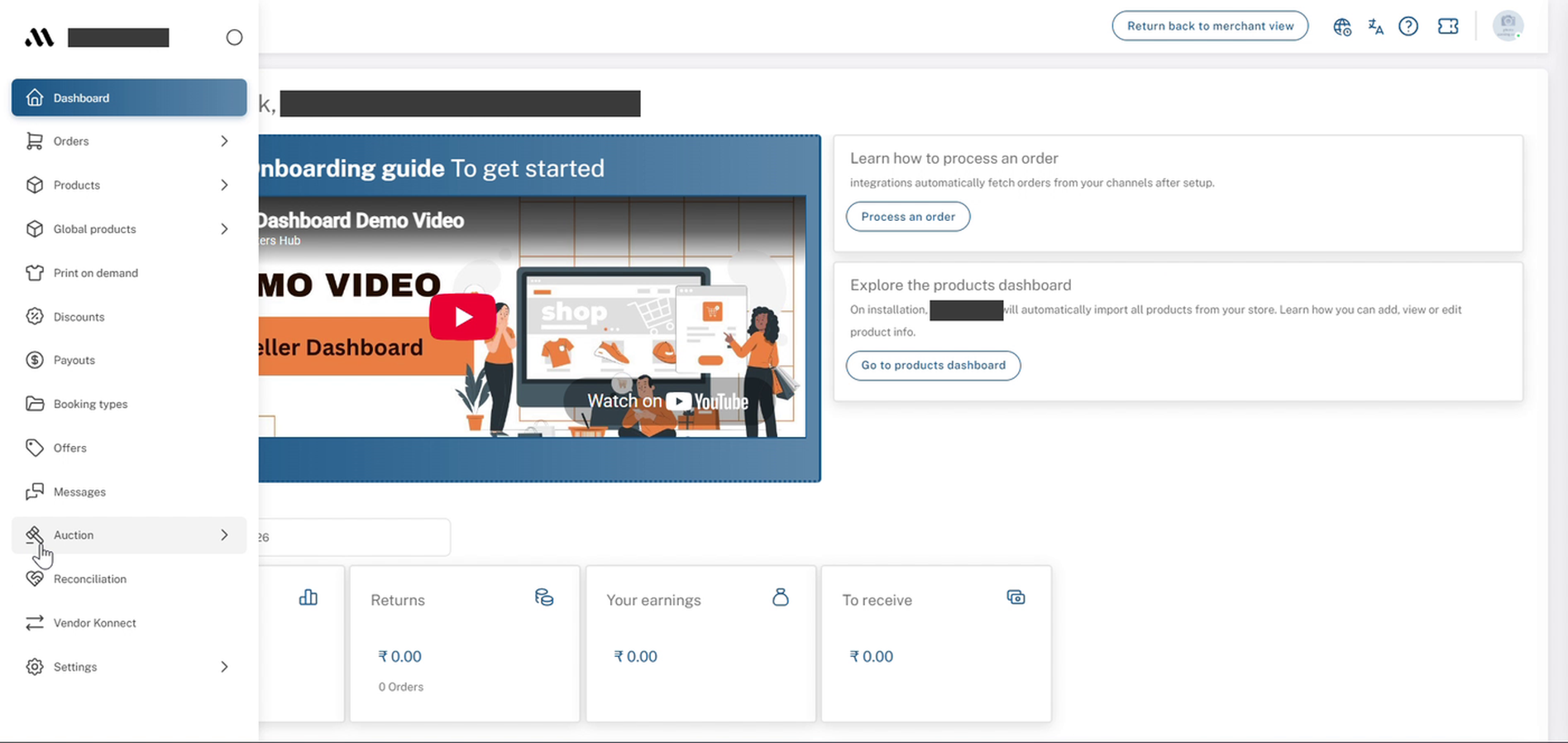
Selgerdashboard: utvidet sidemeny med Vendor Konnect
3. Klikk Koble til på Wix-kortet
DenKoblede kanalersiden åpner seg underKoble butikk, som lister opp hver støttede kanal. Hvis ingenting er lenket ennå, vil du seIngen butikk er koblet tiløverst til højre.
- Finn {count}Wixkort i den andre raden.
- KlikkKoble tilunderWix.
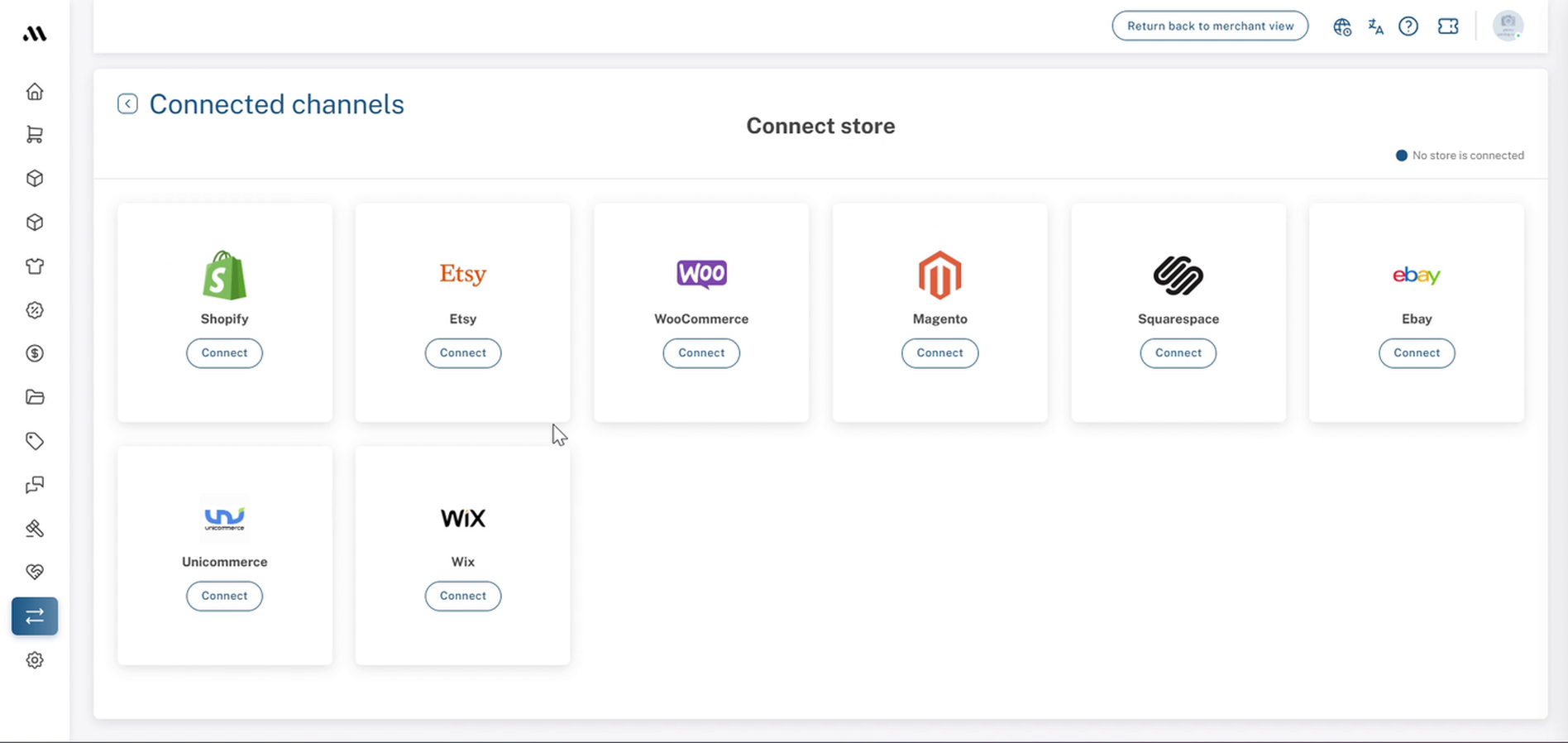
Leverandør Konnect → Koblede kanaler: Koble butikkens side med Wix-kortet
4. Bekreft passordet ditt
ABekreft passordvindu vises med meldingen "Du må bekrefte passordet ditt for å fullføre denne handlingen."
- Skriv inn passordet ditt for selgerdashbordet.
- KlikkBekreft..
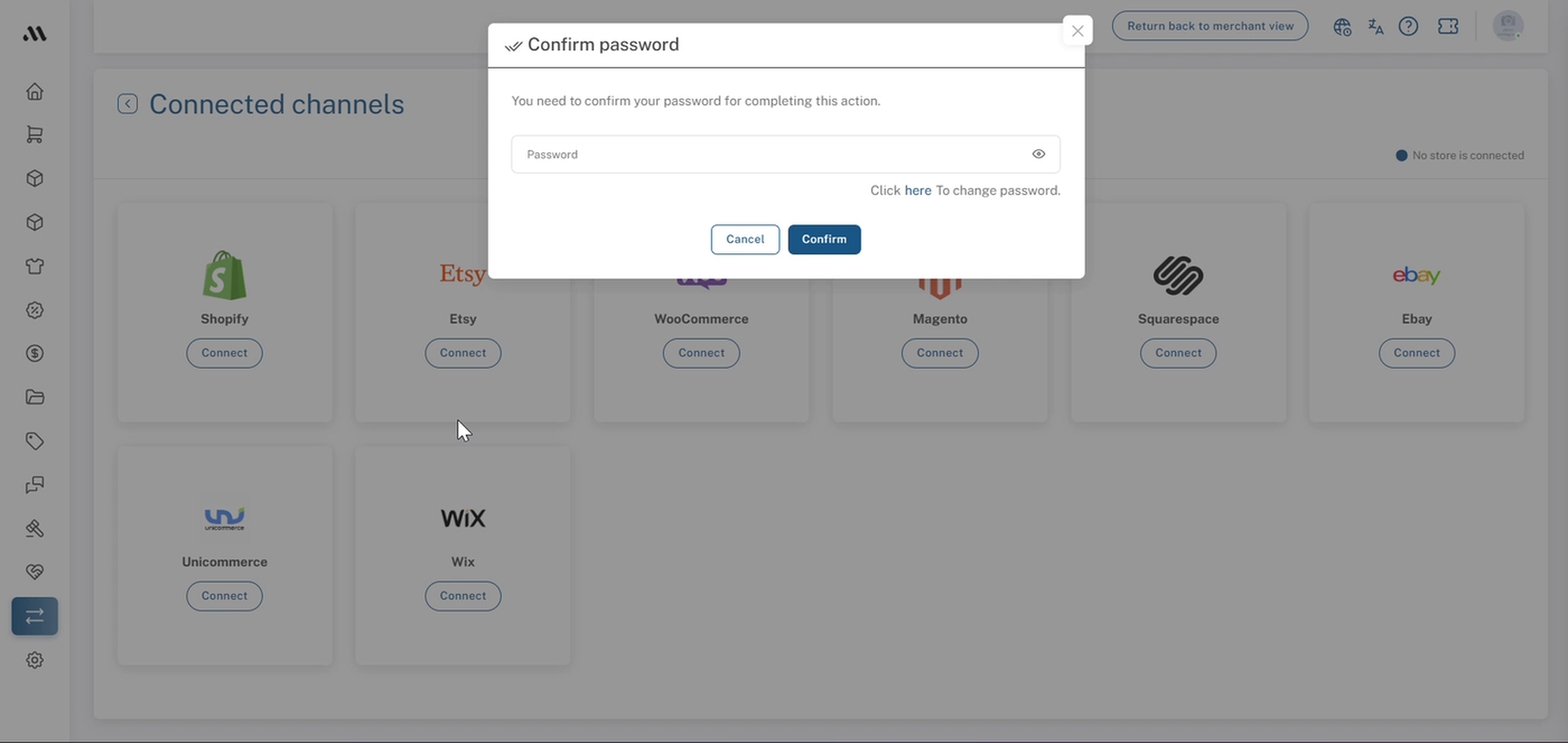
Koblede kanaler: Bekreft passordvindu
5. Legg til appen på din Wix-nettside
Du blir tatt til denMulti Vendor konnectapp-side på Wix (af Multi Vendor Konnect, markeret)Gratis). Hvis du ikke allerede er logget ind på Wix i denne browser, vil Wix bede dig om at logge ind først. Brug den konto, der ejer det site, du ønsker at forbinde.
- KlikkLegg til nettsted.
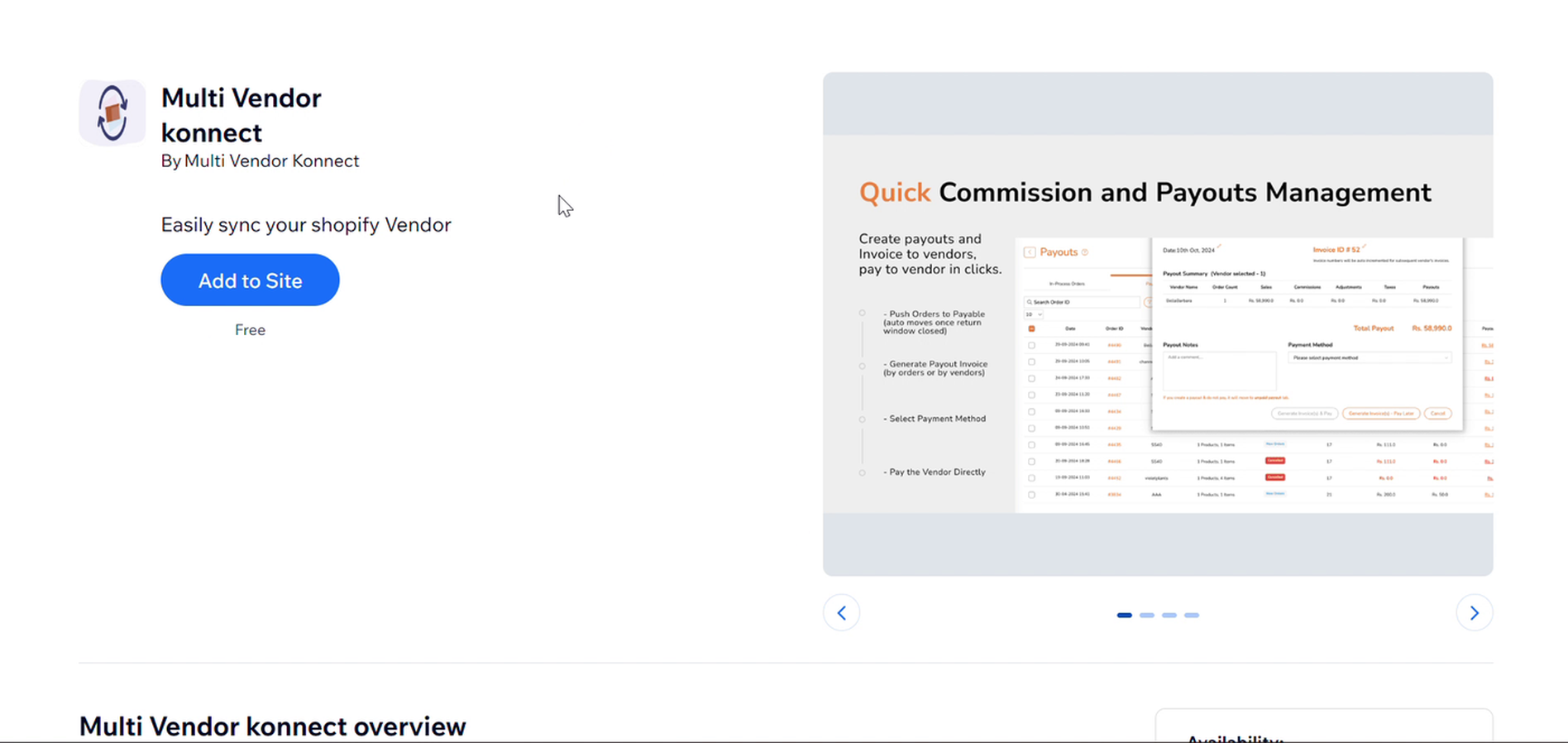
Wix: Multi Vendor konnect app-listing med Legg til på nettstedet-knappen
6. Velg hvilken side du vil koble til
I apologize, but it seems like your message is incomplete. Could you please provide the full text you want translated?Velg hvilket nettsted du vil legge til denne appen på., du velger Wix-nettstedet hvis produkter du ønsker på markedet.
- Velg Wix-nettstedet du vil koble til. BrukSøk...hvis du har mange nettsteder.
- KlikkFortsettDen forblir grået ut til et nettsted er valgt.
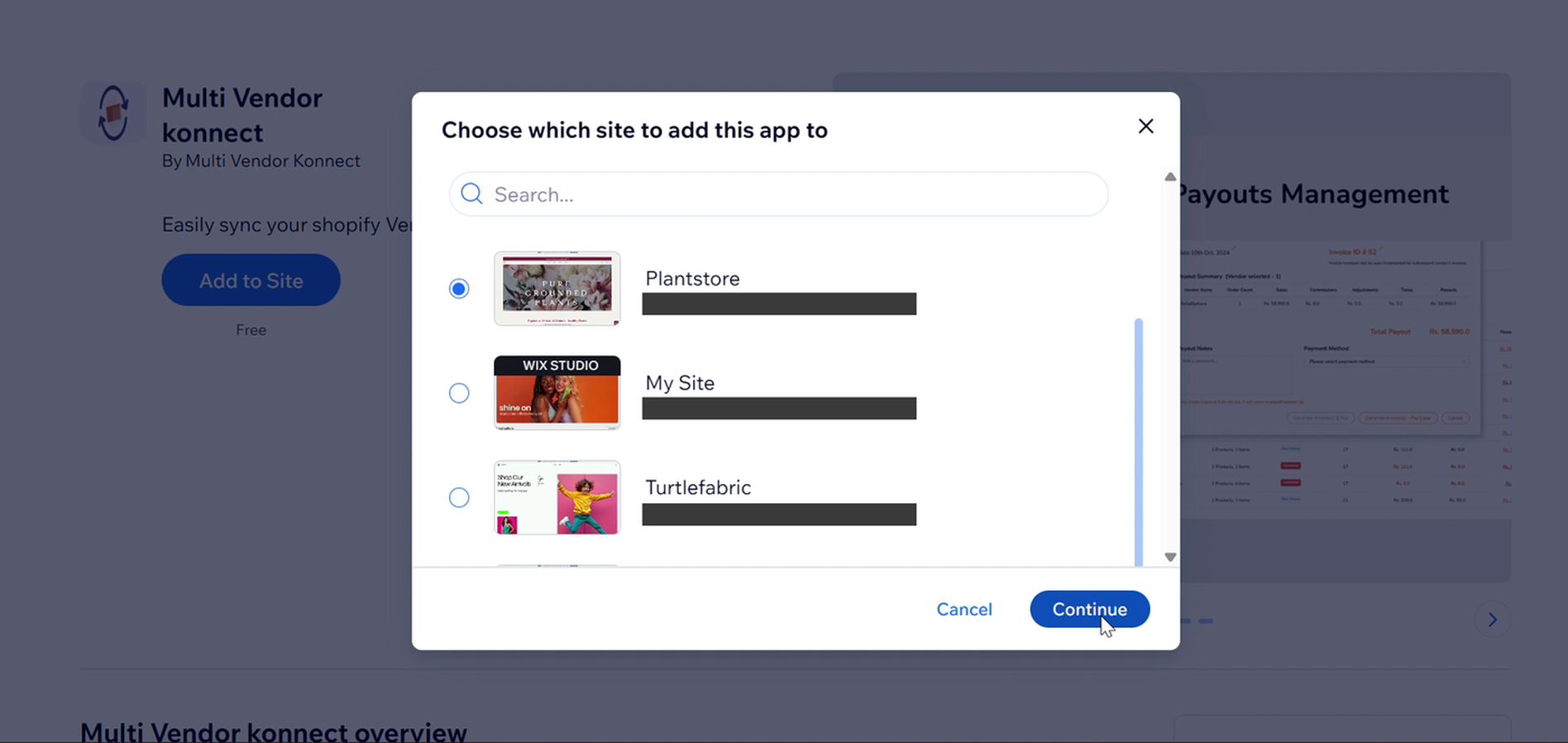
Wix: Velg hvilken nettside du vil legge til denne appen på, med Fortsett-knappen
7. Vent mens Wix kobler til
Du vil bli tatt tilbake til dashbordet ditt med enKoble til Wixmelding: "Vennligst vent, ikke oppdater eller forlat denne siden..."
- Hold fanen åpen til {{variable}}.Leverandør konnektside laster.
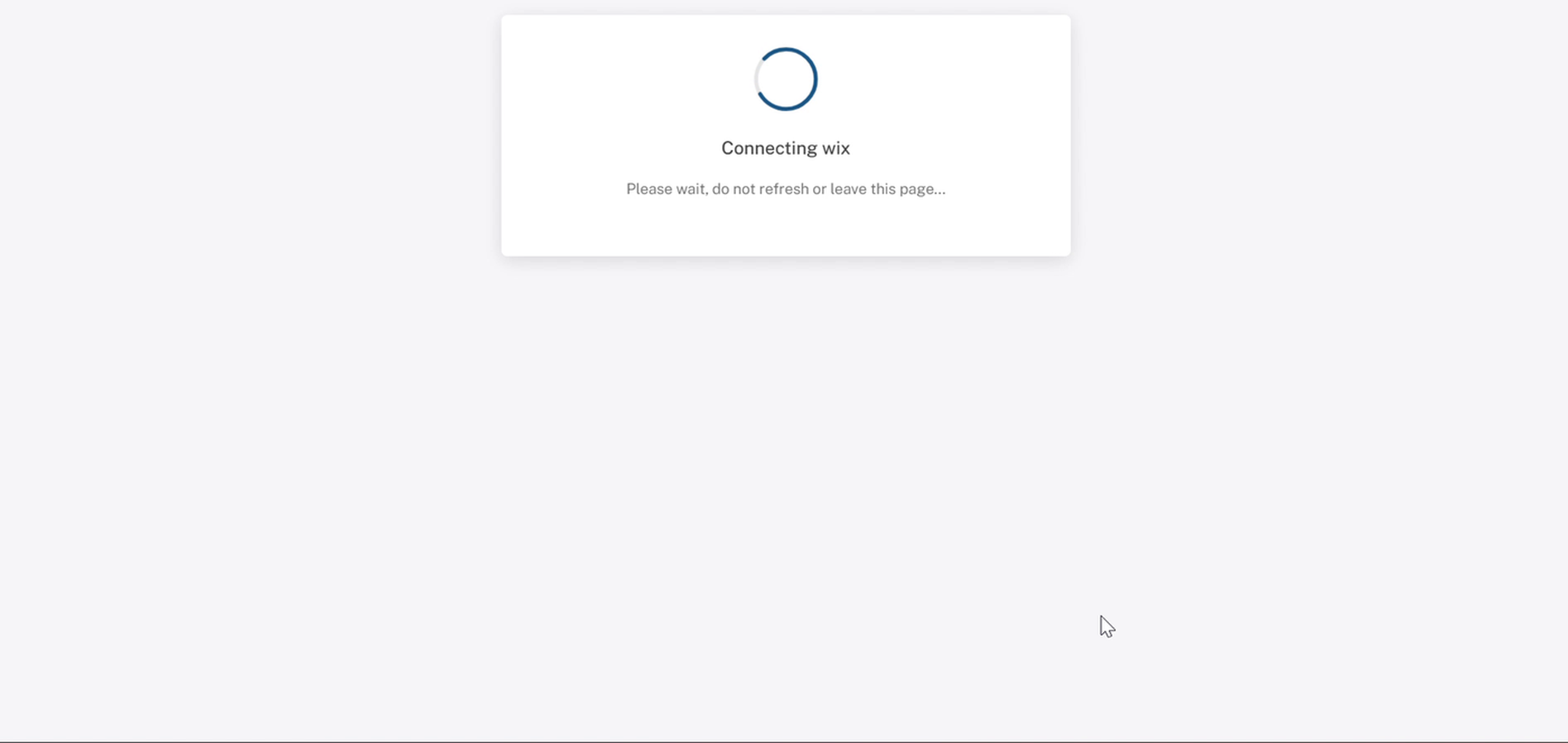
Dashbord: Koble wix melding. Ikke oppdater eller lukk fanen
8. Sjekk tilkoblingen
TheLeverandør konnectsiden viser nå din Wix-side sinDomeneID med en grønnTilkobletmerke og enKoble fra butikkknappen. Under den vil du se den valgte butikken, {count}Tilgjengelige produktertalletall fra Wix, og enHelse for leverandørwebhookerknapp.
Kartlagte og Ukartlagte faner
Dine produkter er delt opp i to faner:KartlagtogIkke kartlagt. Rett etter tilkobling sitter alt underUten kartlegging. Åpne den fanen for å se hver produkts status, mengde/varianter,Sist synkroniserttid, ogKartleggingstatus.
Mapping produkter til markedet er dekket iLegg til og kartlegg produkter.
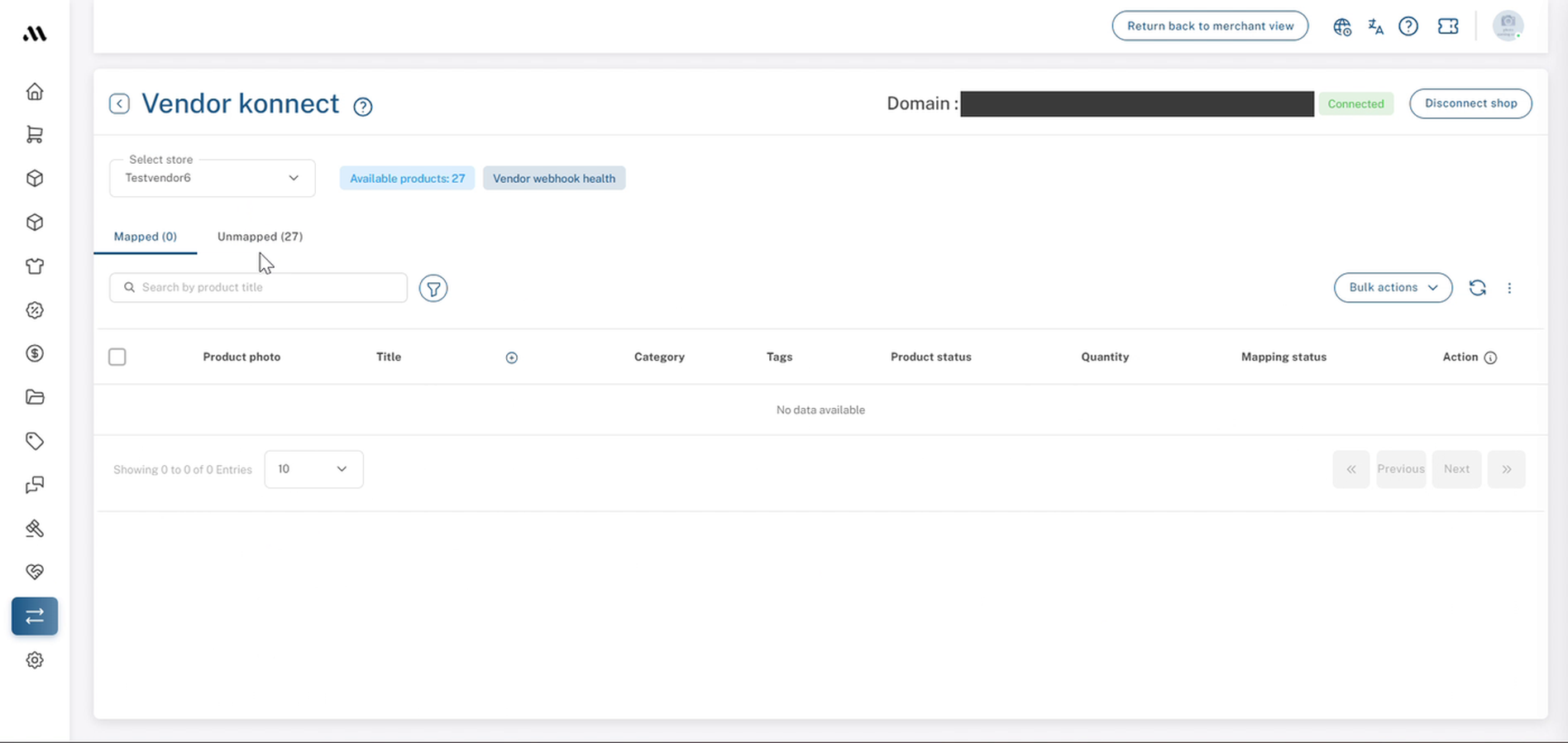
Leverandør konnekt: vellykket Wix-tilkobling med den tilkoplede merket
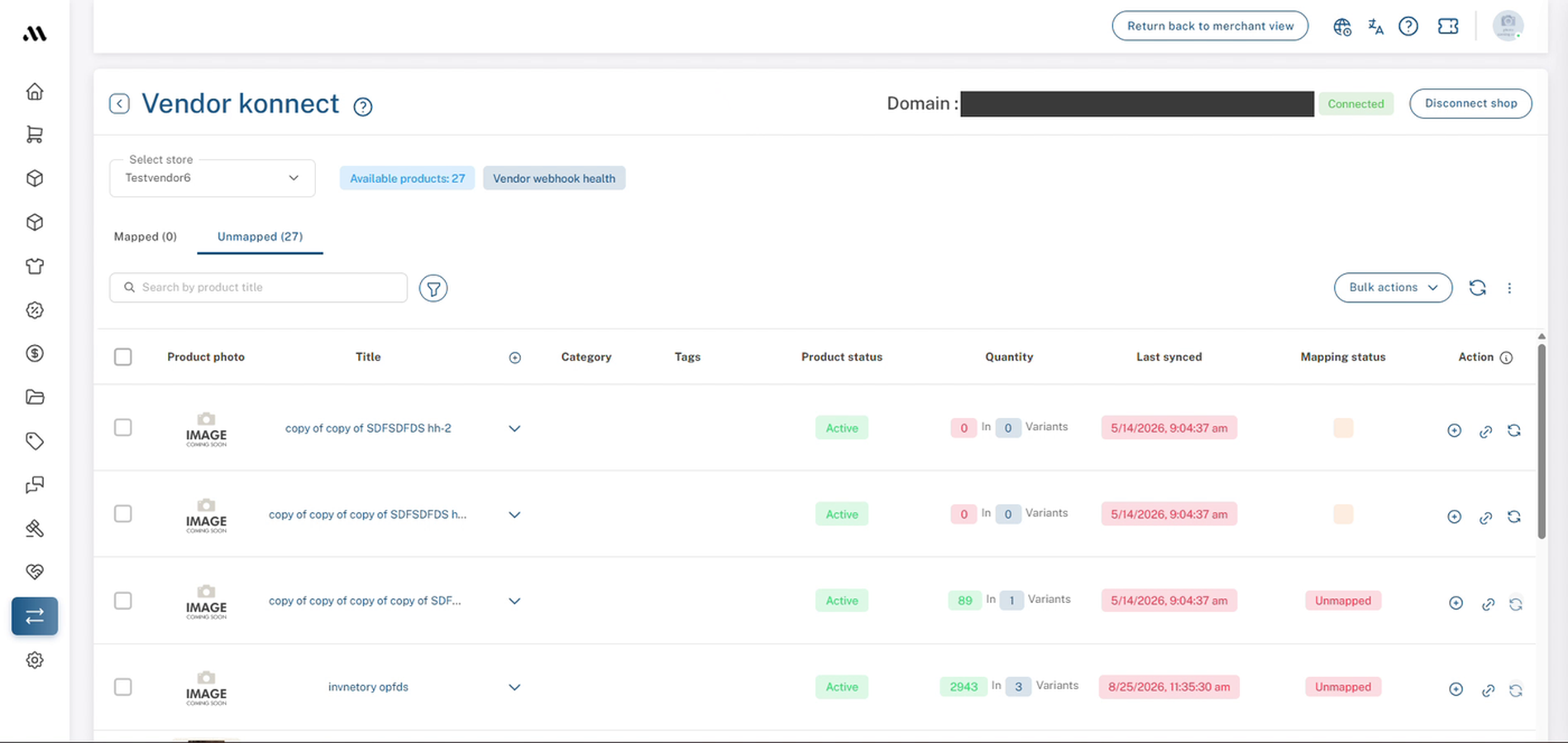
Leverandør konnekt → Uten kartlagt fane etter en fersk tilkobling
9. Sjekkliste for tilkobling
Før du går videre, bekreft at du har:
- ÅpnetLeverandør Konnect.
- KlikketKoble tilpå Wix.
- Bekreftet passordet ditt for dashbordet.
- KlikketLegg til nettstedeti Wix.
- Valgte det rigtige Wix-site.
- Sett sett grønneSammenkobletmerke.
- Sjekket at {the}Tilgjengelige produkter{count} matcher med Wix-katalogen din.
- Fant en produktene dine listet underIkke kartlagt.
10. Anbefalt Neste Steg
Sjekk at {{variable}}Tilgjengelige produkter{count} samsvarer med antallet av produkter på Wix-nettstedet ditt, deretter kartlegger du produktene dine slik at de er oppført på markedsplassen.
For mer informasjon, seLegg til og kartlegg produkter
Ofte stilte spørsmål og feilsøking
Hvorfor må jeg skrive inn passordet mitt på nytt?
Å koble til en butikk gir markedsplassen tilgang til produktkatalogen din, så dashbordet ber deg bekrefte at det faktisk er deg før tilkoblingen starter.
Koster Wix-appen noe?
Multi Vendor konnect-appen er oppført somGratispå Wix.
Kan en markedsplassadministrator koble Wix på vegne av en leverandør?
Ja. En admin som jobber inne i leverandørens dashbord (du vil seGå tilbake til handelsvisningpå toppen) kan følge de samme trinnene, så lenge de har passordet til dashbordet og tilgang til leverandørens Wix-konto.
Hvorfor er alle produktene mine under Unmapped?
Det er forventet lige efter tilslutning. Produkterne er blevet indlæst fra Wix, men er endnu ikke blevet kortlagt til markedet. Når de er kortlagt, flytter de til denKartlagtfane.
Hvordan kan jeg koble fra nettstedet mitt på Wix?
Bruk {{the}}Koble fra butikkknapp øverst til høyre på {the}Leverandør konnektside.
"Fortsett" er grået ut i Wix.
Velg først ett av nettstedene fra listen.Fortsettblir bare klikkbar når et nettsted er valgt.
Jeg vet ikke passordet mitt for dashbordet.
BrukKlikk her for å endre passordetlenke i denBekreft passordvinduet, tilbakestill det, og start deretter på nytt fra Trinn 3.
Siden er låst på "Kobler til wix".
Gi en liten stund til, og ikke oppdater eller forlat siden mens den kobler til. Hvis den fortsatt ikke fullfører, gå tilbake tilLeverandør Konnectog sjekk om Wix-kortet eller siden nå visesKoblet. Hvis det ikke er tilkoblet, gjenta trinnene fra Trinn 3 og kontakt support hvis problemet vedvarer.
Jeg koblet til feil Wix-nettside.
KlikkKoble fra butikkpå denLeverandør konnektside, koble deg til igjen og velg riktig sted i trinn 6.
Relaterte artikler
- Legg til og kartlegg produkter
- Shopify leverandørbutikk tilkobling
- Woocommerce leverandørbutikk koble til
- Feilsøking av leverandørsynkronisering
Trenger du hjelp?
Hvis du sitter fast, kontakt supportteamet til Shipturtle påteam@shipturtle.comeller opprett en støttesak gjennom Shipturtle støttesiden.