Funksjonen for vurdering av leverandører lar kunder vurdere og anmelde leverandørene dine, og lar deg moderere disse anmeldelsene før de vises i butikken. Anmeldelser vises på hver leverandørs profilside, slik at kjøpere kan se leverandørens merittliste før de handler. Bruk det for å bygge tillit hos kjøpere og for å se hvilke leverandører som trenger oppmerksomhet. Dette er et betalt tillegg og må aktiveres før anmeldelser kan samles inn.
Hvem dette er for
- Kjøpmann:Du aktiverer tillegget, aktiverer vurderingsfanen, og godkjenner eller avviser vurderinger.
- Leverandør:Leverandører mottar vurderinger på profilen sin og kan bruke tilbakemeldingene til å forbedre seg.
- Kunde:Vurderer leverandører og skriver anmeldelser fra leverandørprofil-siden.
Før du begynner
- Funksjonen for vurdering er et betalt tillegg. Den er tilgjengelig på Business-, Peak- og Enterprise-planene og må aktiveres først.
- Leverandørprofiler må allerede eksistere, siden anmeldelser vises og samles inn på profil siden. SeLeverandørprofilside.
Hvordan det fungerer
- Aktiver vurderingsutvidelsen.
- Aktiver vurderingsfanen på leverandørprofilen.
- Legg til detSkriv en anmeldelseblokk til din Shopify produkt-side mal.
- Kunder sender inn vurderinger og anmeldelser fra profilen.
- Du godkjenner eller avviser hver anmeldelse før den vises offentlig.
Oppsett av selger
Bekreft at leverandørprofiler eksisterer
- I Shipturtle, gå tilLeverandører.
- Opprett eller verifiser hver leverandørprofil, og sørg for at hver har sin egen profilside som kan vise anmeldelser.
Aktiver fanen for anmeldelser
- ÅpenTilpass nettstedet, så gå tilAdministrer leverandørprofilside → Leverandøroversiktsside.
- Finn alternativet for å velge informasjonen som vises på leverandørprofil siden.
- Merk av boksen for {count} av {total}.Leverandørvurderinger-fanen.
- Rull ned og klikkLagre.
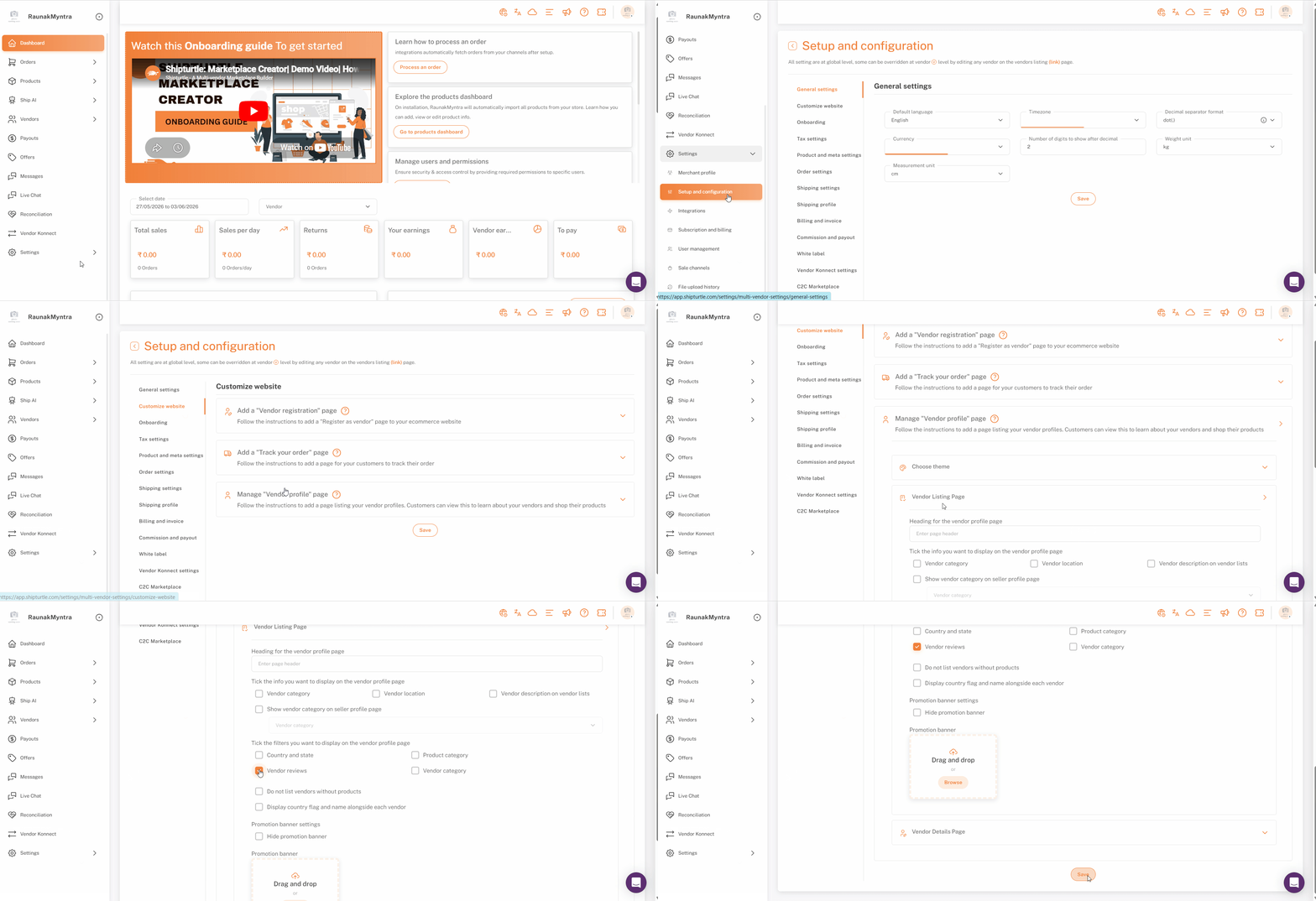
Nå er vurderingsseksjonen synlig på leverandørprofiler i din butikk.
Godkjenn eller avvis anmeldelser
- I Shipturtle, gå tilLeverandørerog og velgGodkjenn anmeldelser.
- Gå gjennom listen over innsendelser som venter på moderering.
- For hver enkelt, velgGodkjennå publisere det på leverandørprofilen ellerAvvisfor å holde det borte fra butikkfronten.
Dette lar deg holde upassende eller irrelevante anmeldelser fra å vises.
Hvordan kunder gir en anmeldelse
På din butikkfront åpner en kunde {{variable}}.Leverandørerside, klikker en leverandør for at åbne profilen og bruger denVurderingertab for å gi en stjernevurdering og skrive en anmeldelse. Anmeldelsen lagres i Shipturtle og venter på din moderering før den vises offentlig. Hvis en kunde prøver å legge igjen en anmeldelse før de er kvalifisert, for eksempel hvis bestillingen ikke er levert ennå eller ble returnert, ser de en klar, kontekstuell melding som forklarer hvorfor de ikke kan skrive en anmeldelse ennå, i stedet for anmeldelsesformularen.
Konfigurasjon av Shopify
Vurderingsblokken er en temablok for apper, så den må plasseres i malen for produktsiden før kjøpere kan skrive anmeldelser på produktsidene.
- I Shopify Admin, gå tilNettbutikk → Temaer → Rediger tema.
- Fra den øverste rullegardinmenyen, velgProdukter → Standardprodukt(eller malen for produktet du velger).
- I venstre sidefelt, utvidProduktinformasjonunderMalteaser.
- Hold musen over posisjonen der du vil ha vurderingsblokken til å vises og klikk på {{knapp}}.+ikon.
- I pop-up-vinduet, velgApper → Skriv en anmeldelseDet ser ut som du har sendt et tomt meldingsfelt. Hvordan kan jeg hjelpe deg i dag?
- KlikkLagre.
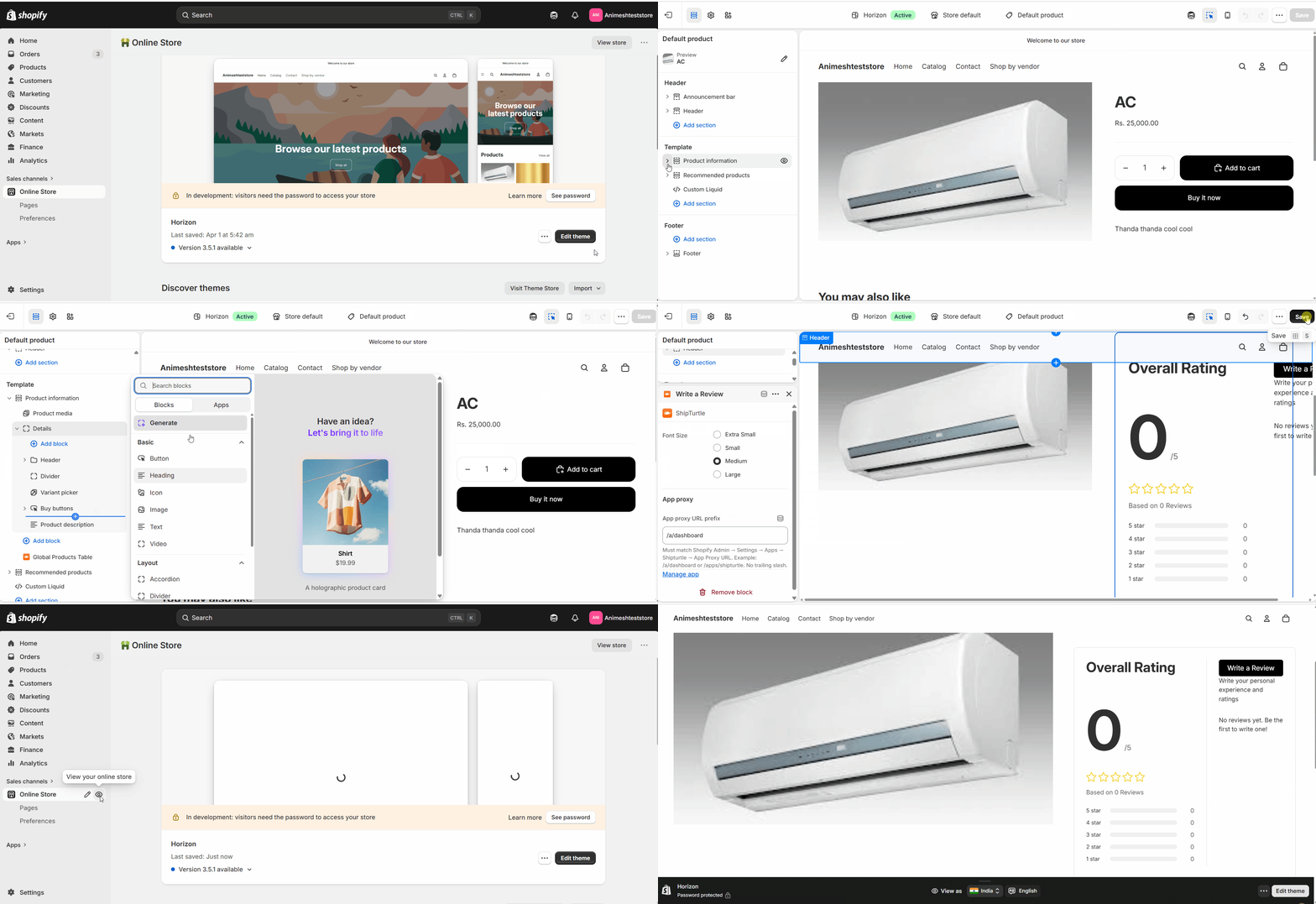
Vurderingsblokken er nå plassert på produkt side malen.
Ofte stilte spørsmål (FAQs)
Vises anmeldelser umiddelbart?Nei. Hver anmeldelse venter i moderasjonskøen til du godkjenner den, så ingenting når butikkfronten uten din godkjenning.
Hvor legger kundene igjen anmeldelser?På leverandørens profilside, under Anmeldelserfanen. Derfor må leverandørprofiler settes opp før du aktiverer funksjonen.
Kan jeg avvise en anmeldelse etter den er publisert?Anmeldelser godkjennes eller avvises fraLeverandører → Godkjenn anmeldelser. Håndter tvilsomme anmeldelser i moderationstrinnet før de går live.
Feilsøking
Fanen for vurderinger vises ikke på leverandørprofiler.Først bekreft at tilleggene er aktive. Deretter sjekk at {{variable}}Leverandørvurderinger-faneboksen er huket av iTilpass nettside → Administrer leverandørprofilside → Leverandørliste side, og at du har lagret endringen.
Blokken "Skriv en anmeldelse" vises ikke på produktsider.Åpne Shopify-temaredigereren din, velg produktmalen du redigerte, og bekreft.Skriv en omtaleer oppført underProduktinformasjon. Hvis det mangler, gjentatt Shopify-konfigurasjonstrinnene og lagre temaet.
En anmeldelse som er sendt inn vises ikke på butikkfronten.Vurderinger forblir skjult inntil de er godkjent. ÅpneLeverandører → Godkjenn anmeldelserog godkjenne den ventende vurderingen.
Relaterte artikler
- Leverandørprofilside— påkrevd før vurderinger kan samles inn, siden vurderinger vises på profilen.
- Legg til en selgerregistreringsside på nettstedet ditt— onboard leverandørene som vil bli vurdert.
Hvis du sitter fast, kontakt oss påteam@shipturtle.comeller åpne en henvendelse på denstøtteside.