De C2C-addon stelt klanten op je Shopify-winkel in staat om zich als verkopers te registreren en hun eigen producten te verkopen - waardoor je marktplaats verandert in een peer-to-peer verkoopplatform. Zodra het is ingeschakeld, verschijnt er een registratieformulier op je winkel, nieuwe verkopers verifiëren hun e-mailadres en krijgen toegang tot hun eigen Shipturtle verkopersdashboard. De merchant behoudt volledige controle over goedkeuringen en publicatie.
Voor wie dit is
- Merchant:Koopt de add-on, voegt de C2C registratie-interface toe aan de winkel, en beheert binnenkomende verkopersregistraties.
- Verkoper (C2C verkoper):Registreert zich rechtstreeks op de winkelpagina, verifieert hun e-mail en beheert hun aanbiedingen vanuit hun verkopersdashboard.
- Klant:Niet van toepassing op de installatie stappen in dit artikel.
Voordat je begint
- Shipturtle is geïnstalleerd en actief op je Shopify-winkel.
- Je hebt admin-toegang tot zowel je Shipturtle dashboard als de Shopify-admin.
Hoe het werkt (in een oogopslag)
- Je koopt de C2C-add-on van Shipturtle.
- Je voegt de C2C registratie-interface toe aan je Shopify-winkel – hetzij als een thema App Embed of als een menulink.
- Een klant vul de C2C-registratieformulier in op uw winkel en kliktRegistreren.
- Ze ontvangen een verificatie-e-mail en klikken op de link erin.
- Ze worden omgeleid naar hun leveranciersdashboard op jouw winkelpagina en kunnen beginnen met het vermelden van producten.
Handelaarsetup
Koop de C2C-add-on aan
- OpenInstellingen → Facturering en abonnement.
- ZoekC2C Add-Onin de beschikbare add-ons lijst.
- KlikAbonneer jeen bevestig de kosten.
De C2C-functies worden geactiveerd in jouw winkel zodra de abonnementbevestiging is bevestigd.
Shopify-configuratie
De C2C registratie-interface bevindt zich op je Shopify-winkel. Voeg het toe met een van de onderstaande methoden — je hebt maar één nodig.
Methode 1 — App Insluiting (aanbevolen)
Dit is de snelste methode. Het activeert de C2C dashboardembed in je winkel zonder enige thema-code aan te raken.
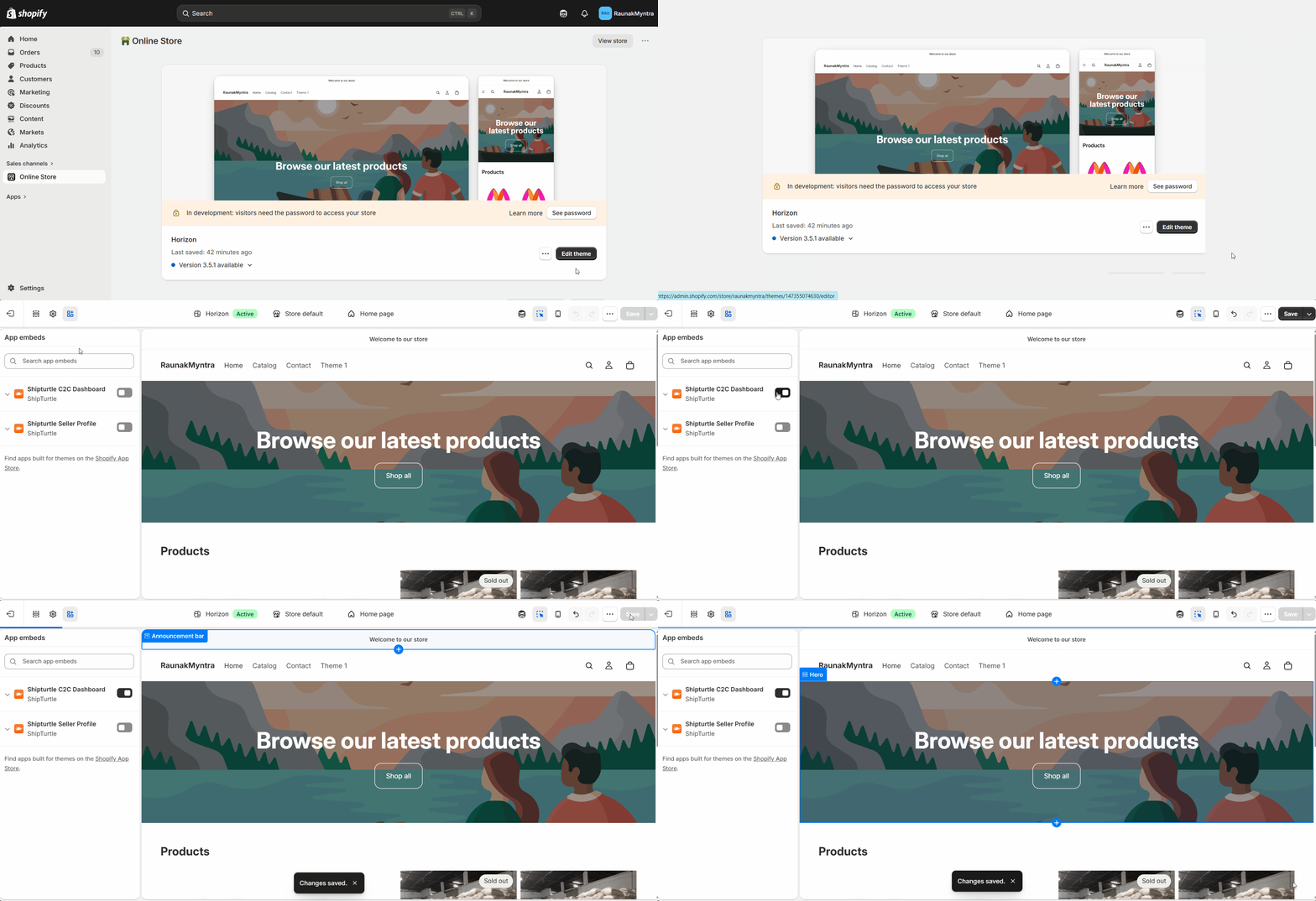
- Ga naarShopify Admin → Online Winkel → Thema's.
- KlikAanpassenop je actieve thema.
- Klik in het linkerpaneel opApp-invoegen(boven-links van de editor).
- VindenShipturtle C2C Dashboardin de lijst en schakel het inaan.
- KlikOpslaan.
Pas het C2C-thema aan (optioneel - geavanceerd)
Standaard gebruiken de C2C-registratiepagina's de standaardtemplate van Shipturtle. Als je de uitstraling van je winkel wilt laten aansluiten, kun je de paginacode bewerken of een vooraf gemaakte template toepassen.
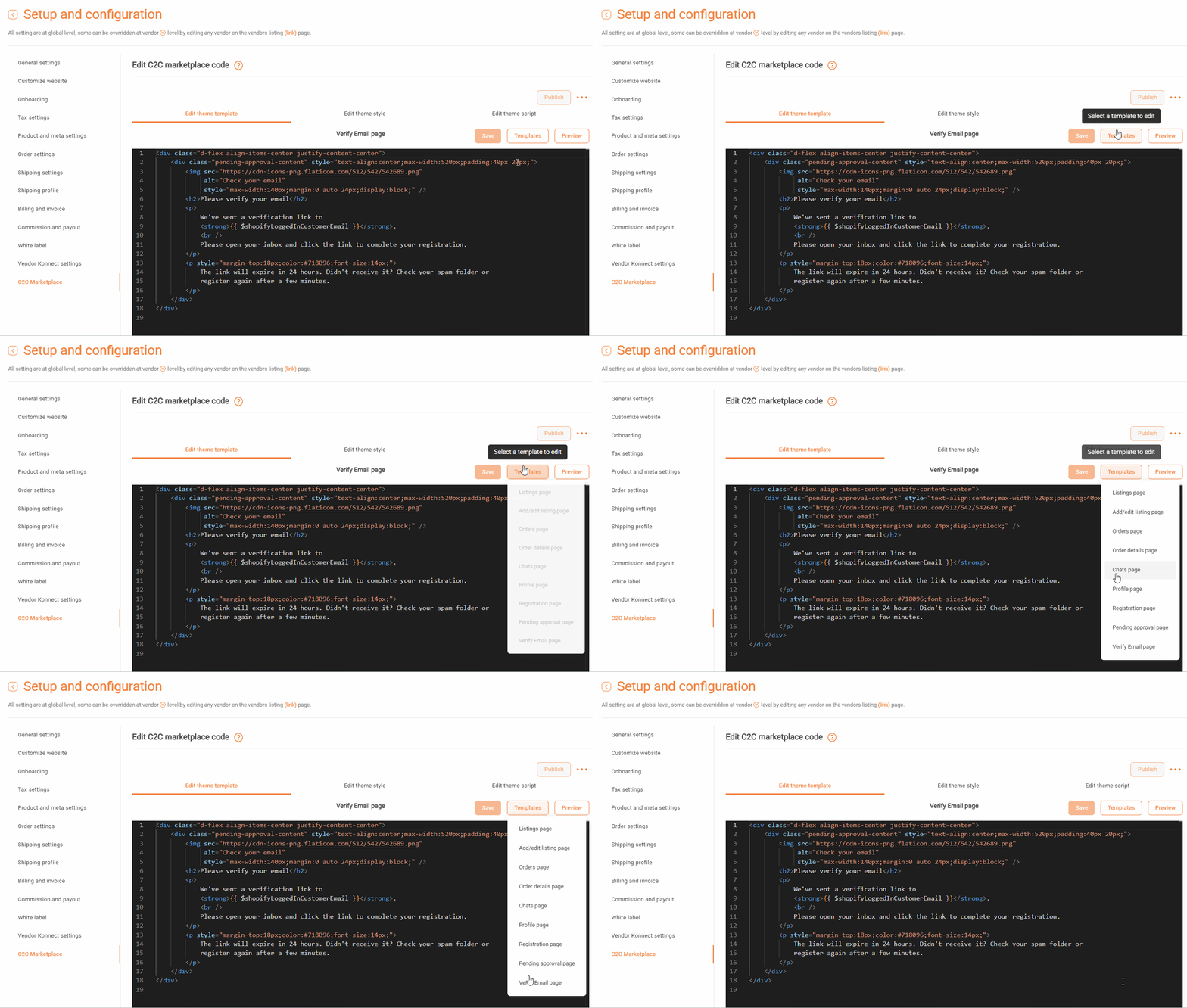
- OpenBewerk C2C-thema sjabloonin je Shipturtle-dashboard.
- Om een kant-en-klare lay-out toe te passen, klik je opSjablonenen kies degene die het beste bij uw ontwerp past.
- Om je eigen aanpassing te schrijven, bewerk je de code rechtstreeks in de editor.
Belangrijk:Je kunt de tekstinhoud en stijl vrij wijzigen. Verander de unieke echter niet.
idattribuut op een knop — dit verstoort de functionaliteit van het formulier.
Methode 2 — Voeg een menulink toe
Gebruik deze methode als je de C2C-registratiepagina als een specifiek item in je winkelfrontnavigatie wilt laten verschijnen.
- Ga naarShopify Admin → Inhoud → Menu's.
- SelecterenHoofdmenu(of welke menu je het ook wilt toevoegen).
- KlikVoeg menu-item toe.
- Voer een label in voor de link - bijvoorbeeld,Verkoop op onze winkelofWord een verkoper.
- In deLinkveld, voer de URL van het C2C-dashboard van uw winkel in dit formaat in:
https://{jouw-shopify-domein}/a/dashboardBijvoorbeeld:Het lijkt erop dat je een link naar een Shopify-dashboard hebt gedeeld. Hoe kan ik je verder helpen met betrekking tot deze link? - KlikToevoegenen danSla menu op.
Hoe je je exacte Shopify-domein kunt vinden:InShopify Admin → Online Winkel, klik op deVoorbeeld(oog) icoon. Kopieer de basis-URL uit de adresbalk van uw browser — gebruik alleen het domeingedeelte, niet de product- of paginapaden erna.
Hoe leverancier registratie werkt
Zodra de C2C-interface live is op jouw winkelpagina, hier is wat een nieuwe verkoper ervaart:
- Ze openen de C2C registratiewebpagina in jouw winkel en vullen het registratieformulier in.
- Zij klikkenRegistreren.
- Shipturtle verstuurt automatisch een verificatie-e-mail naar hen.
- Ze klikken op de verificatielink in de e-mail.
- Ze worden doorgestuurd naar hun verkopersdashboard op jouw winkelpagina en kunnen beginnen met het toevoegen van producten.
Opmerking: RRegistratie omvat ook e-mail OTP-verificatie als onderdeel van de aanmeldflow. Dit is standaard ingeschakeld en geldt voor het C2C-registratieformulier op dezelfde manier als voor iframe-gebaseerde registratie. ZieHoe een Verkoper Registratiepagina aan je Website toe te voegenvoor hoe je het moet uitschakelen als dat nodig is.
Pas de verificatiemailpagina aan
Je kunt de pagina bewerken waar verkopers op terechtkomen nadat ze op de verificatielink klikken — bijvoorbeeld om een welkomstbericht of onboardinginstructies toe te voegen.
- OpenBewerk C2C-thema sjabloon.
- Selecteer deVerificatiepaginasjabloon.
- Bewerk de inhoud en sla op.
Veelgestelde vragen (FAQ)
Moeten nieuwe C2C-verkopers door mij worden goedgekeurd voordat ze producten kunnen vermelden?
Dat hangt af van je productgoedkeuringsinstellingen. AlsGoedkeuring vereistis ingeschakeld inInstellingen & Configuratie → Productinstellingen, leverancier indieningen gaan in jouw goedkeuringswachtrij voordat ze live gaan. Als automatische goedkeuring is ingeschakeld, worden producten onmiddellijk gepubliceerd. Controleer je huidige instelling voordat je live gaat met C2C om te voorkomen dat ongekeurde vermeldingen op jouw winkelpagina verschijnen.
Kan ik zowel Methode 1 als Methode 2 tegelijkertijd gebruiken?
Ja. Ze dienen verschillende doeleinden - de App Embed activeert de C2C dashboardfunctionaliteit site-wide, terwijl de menulink klanten een directe navigatieroute naar de registratiepagina biedt. Het gebruik van beide is prima en in de meeste gevallen aanbevolen.
Waar verschijnen nieuwe C2C-vendorregistraties op mijn dashboard?
Zodra een verkoper de verificatie heeft voltooid, verschijnt hun account inLeveranciersbeheermet eenIn behandelingofActiefstatus afhankelijk van je auto-goedkeurinstellingen. Je kunt ze daar beoordelen en beheren.
Probleemoplossing
Het C2C registratieformulier verschijnt niet op mijn winkelpagina.Bevestig de App Embed-knop voor {{variable}}Shipturtle C2C Dashboardis ingeschakeld en opgeslagen in de Shopify-thema-editor. Als je alleen Methode 2 gebruikt, bevestig dan dat de URL van de menulink exact overeenkomt met het formaat —https://{jouw-shopify-domein}/a/dashboard— zonder afsluitende schuine strepen of extra padsegmenten.
Nieuwe verkopers zeggen dat ze de verificatie-e-mail niet ontvangen.Vraag hen eerst om hun spam- of promotiefolder te controleren. Als de e-mail daar niet staat, bevestig dan of het ingevoerde e-mailadres in het registratieformulier correct is. Je kunt ook de verificatie opnieuw verzenden vanuit het vendorrecord inLeveranciersbeheer.
Een verkoper heeft de verificatie afgerond, maar hun dashboard is leeg.Dit is te verwachten bij de eerste aanmelding — het dashboard is leeg totdat de leverancier hun eerste product toevoegt. Verwijs ze naar deVerkoper overzicht van jouw marktplaatsKB-artikel voor een stappenplan door hun dashboard.
De stijl van de C2C registratiepagina komt niet overeen met mijn winkel.OpenBewerk C2C-thema sjabloonen pas een van de vooraf gebouwde sjablonen toe, of bewerk de CSS rechtstreeks. Zorg ervoor dat je de niet verandert in deidattribuut op een knop-element.
Gerelateerde artikelen
- Verkopersoverzicht van jouw marktplaats— deel dit met nieuwe C2C-verkopers zodat ze hun dashboard begrijpen.
- Ondersteunde marktplaatsen door ShipturtleEen C2C-model (Consumer-to-Consumer) is een type commercieel model waarbij consumenten producten of diensten rechtstreeks aan andere consumenten verkopen. Dit gebeurt vaak via online platforms die het mogelijk maken om deze transacties te faciliteren. Voorbeelden van C2C-platforms zijn Marktplaats, eBay en verschillende sociale media groepen. Het gebruik van een C2C-model is vooral nuttig in de volgende situaties: 1. **Overcapaciteit van goederen**: Wanneer consumenten ongewenste of overtollige items hebben die zij willen verkopen, kan een C2C-model hen helpen om deze goederen een nieuw leven te geven. 2. **Kosteneffectiviteit**: C2C-verkoop kan vaak goedkoper zijn voor kopers, omdat de prijzen doorgaans lager zijn dan in traditionele winkels, en het biedt verkopers de kans om extra inkomen te genereren. 3. **Communityvorming**: Een C2C-model kan de oprichting van gemeenschappen rond specifieke interesses of productcategorieën bevorderen, wat de interactie en het delen van ervaringen tussen consumenten vergemakkelijkt. 4. **Flexibiliteit en gemak**: Dit model biedt consumenten de flexibiliteit om producten of diensten te kopen en verkopen op hun eigen voorwaarden, vaak met een gemakkelijke online interface. In samenvatting is een C2C-model ideaal voor situaties waarin consumenten goederen en diensten aan elkaar willen aanbieden, vooral als er behoefte is aan kostenbesparingen of de circulaire economie wordt bevorderd.
- Facturering en abonnementen— beheer je add-on abonnementen.
- Product goedkeuringsproces— configureer of C2C-verkopersubmissies jouw goedkeuring vereisen voordat ze live gaan.
Als je vastzit, neem dan contact met ons op viateam@shipturtle.comof open een ticket op deondersteuningspagina.