Praktyczny przewodnik po aktywowaniu dodatku i łączeniu sklepu WooCommerce dostawcy z Twoim rynkiem.
Menu
3 min. czytania
Woocommerce sklep sprzedawcy konnect
Przegląd
Vendor Konnect umożliwia Twoim dostawcom połączenie ich sklepów WooCommerce z Twoim rynkiem Shipturtle w celu synchronizacji produktów, przekazywania zamówień i zarządzania zapasami. Ustawienie tego procesu składa się z trzech części: administrator rynku aktywuje dodatek WooCommerce, dostawca generuje klucze API w WooCommerce, a klucze są wprowadzane w Shipturtle, aby połączyć sklep.
W tym przewodniku nauczysz się, jak:
- Aktywuj dodatek Vendor Konnect — WooCommerce z panelu administracyjnego.
- Aby wygenerować Klucz Konsumenta i Sekret Konsumenta w WooCommerce, wykonaj poniższe kroki: 1. Zaloguj się do swojego panelu administracyjnego WordPress. 2. Przejdź do sekcji "WooCommerce" w menu po lewej stronie. 3. Wybierz "Ustawienia". 4. Kliknij zakładkę "Zaawansowane". 5. Następnie wybierz "REST API". 6. Kliknij na przycisk "Dodaj klucz". 7. Wypełnij formularz, nadając kluczowi nazwę, przypisując użytkownika oraz ustawiając poziom dostępu (np. "Przeczytanie", "Zapis" lub "Pełny"). 8. Kliknij przycisk "Generuj klucz API". Po wykonaniu tych kroków zobaczysz swój Klucz Konsumenta oraz Sekret Konsumenta. Pamiętaj, aby je zapisać w bezpiecznym miejscu, ponieważ nie będą one wyświetlane ponownie.
- Połącz sklep WooCommerce sprzedawcy z strony Vendor Konnect.
- Sprawdź, czy webhooks pozostają aktywne po nawiązaniu połączenia.
- Zrecenzuj wymagania dotyczące synchronizacji z WooCommerce.
1. Otwórz Subskrypcję i Fakturowanie (Admin)
Połączenie WooCommerce to dodatek. Zanim sprzedawcy będą mogli podłączyć sklep WooCommerce, administrator rynku musi je aktywować. Z poziomu swojego panelu administracyjnego Shipturtle:
- KliknijUstawieniaw lewym pasku bocznym.
- WybierzSubskrypcja i fakturowanie.
- Przewiń w dół doDodatkowe funkcje.
- Kliknij w Dostawcafiltruj, aby pokazać dodatki związane z dostawcami.
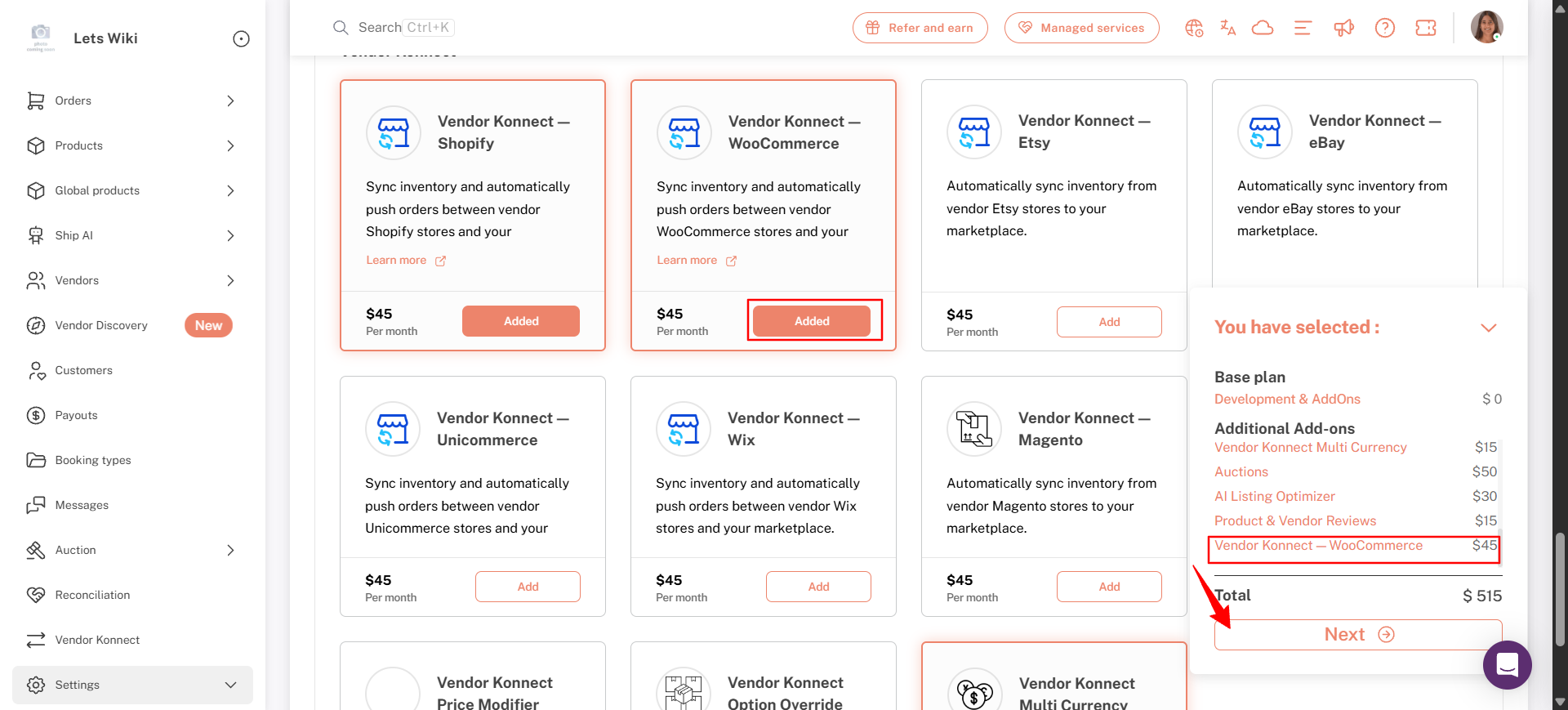
2. Dodaj dodatek WooCommerce Vendor Konnect (Administrator)
- Na {{variable}}Dostawca Konnect — WooCommercekarta, kliknijDodaj. Przycisk zmienia się naDodano.
- Rozwiń.Wybrałeś/aśpanel w prawym dolnym rogu, aby sprawdzić swój plan, dodatki i nowy miesięczny całkowity.
- KliknijNastępny.
3. Zatwierdź subskrypcję w Shopify (Admin)
- Na Shopify'sZatwierdź subskrypcjęstrona, zweryfikuj nową kwotę subskrypcji.
- KliknijZatwierdź.
- Poczekaj, aż Shipturtle aktywuje plan. Nie odświeżaj ani nie opuszczaj strony.
- Wróć doDodatkowe funkcje, potwierdź {the}Dostawca Konnect — WooCommercekarta pokazujeDodano.
4. Zaloguj się do sklepu WooCommerce dostawcy
Przejdź do ustawień WooCommerce po zalogowaniu się.
- Zaloguj się do panelu administracyjnego WooCommerce (WordPress) sklepu sprzedawcy.
- OtwórzWooCommerceWygląda na to, że nie podałeś żadnego tekstu do przetłumaczenia. Proszę, wklej treść, którą chcesz przetłumaczyć, a ja chętnie pomogę!Ustawienia.
- Wybierz theZaawansowanyzakładka, następnieREST API.
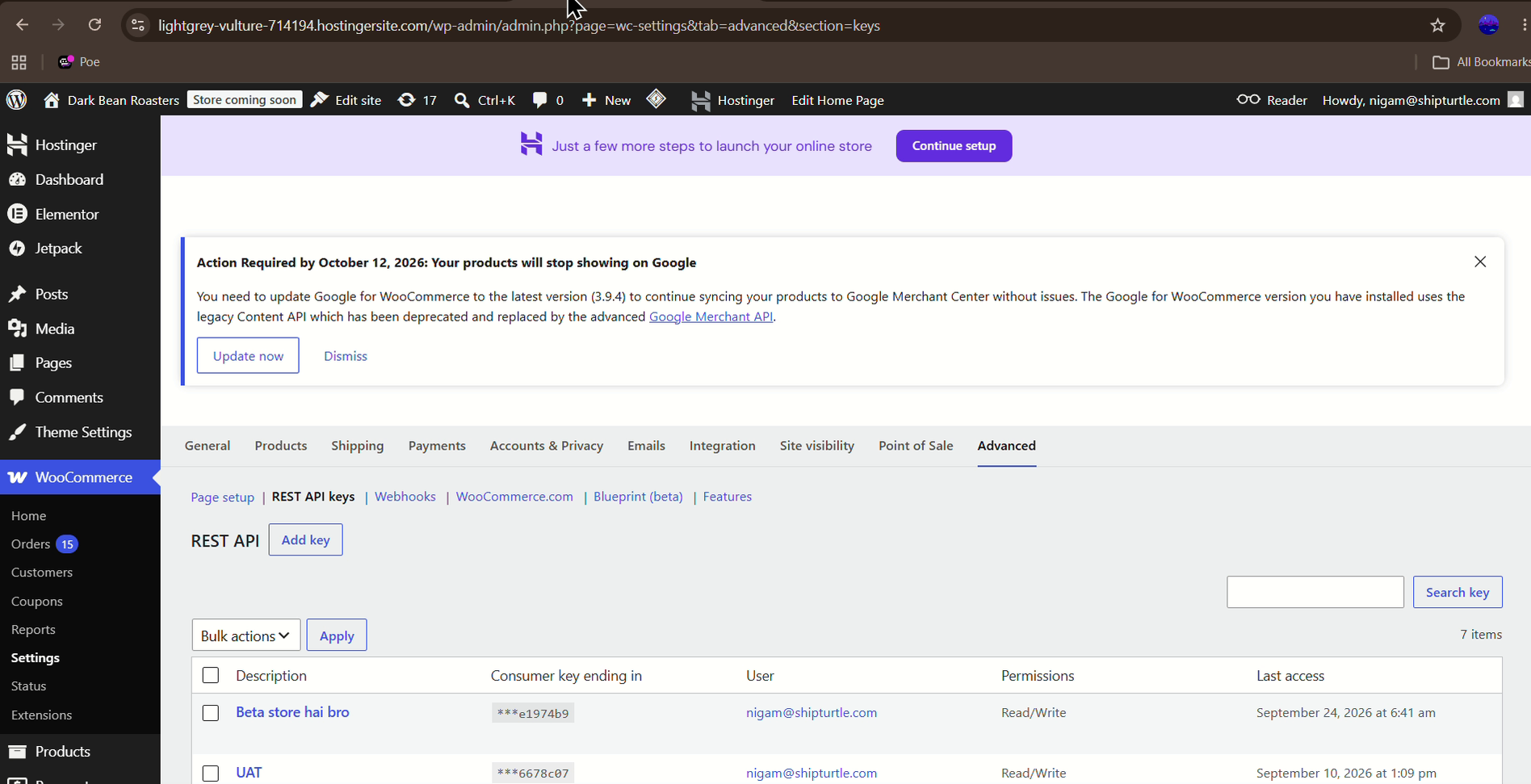
WooCommerce → Ustawienia → Zaawansowane → REST API: Lista kluczy API REST z przyciskiem Dodaj klucz
5. Wygeneruj Klucz Konsumencki i Tajny Klucz Konsumencki
- Przejdź do Zaawansowane → REST API → Dodaj klucz.
- Wprowadź aOpisdla klucza, a następnie wybierz Użytkownikto, do którego należy.
- UstawieńUprawnieniadoCzytaj/PiszDomyślnie ustawione jest na Odczyt, więc zmień to przed wygenerowaniem klucza.
- KliknijWygeneruj klucz APIaby wygenerować klucz konsumenta i tajny klucz konsumenta.
- Pamiętaj, aby skopiować i bezpiecznie przechować te klucze, ponieważ są kluczowe dla synchronizacji dostawców.
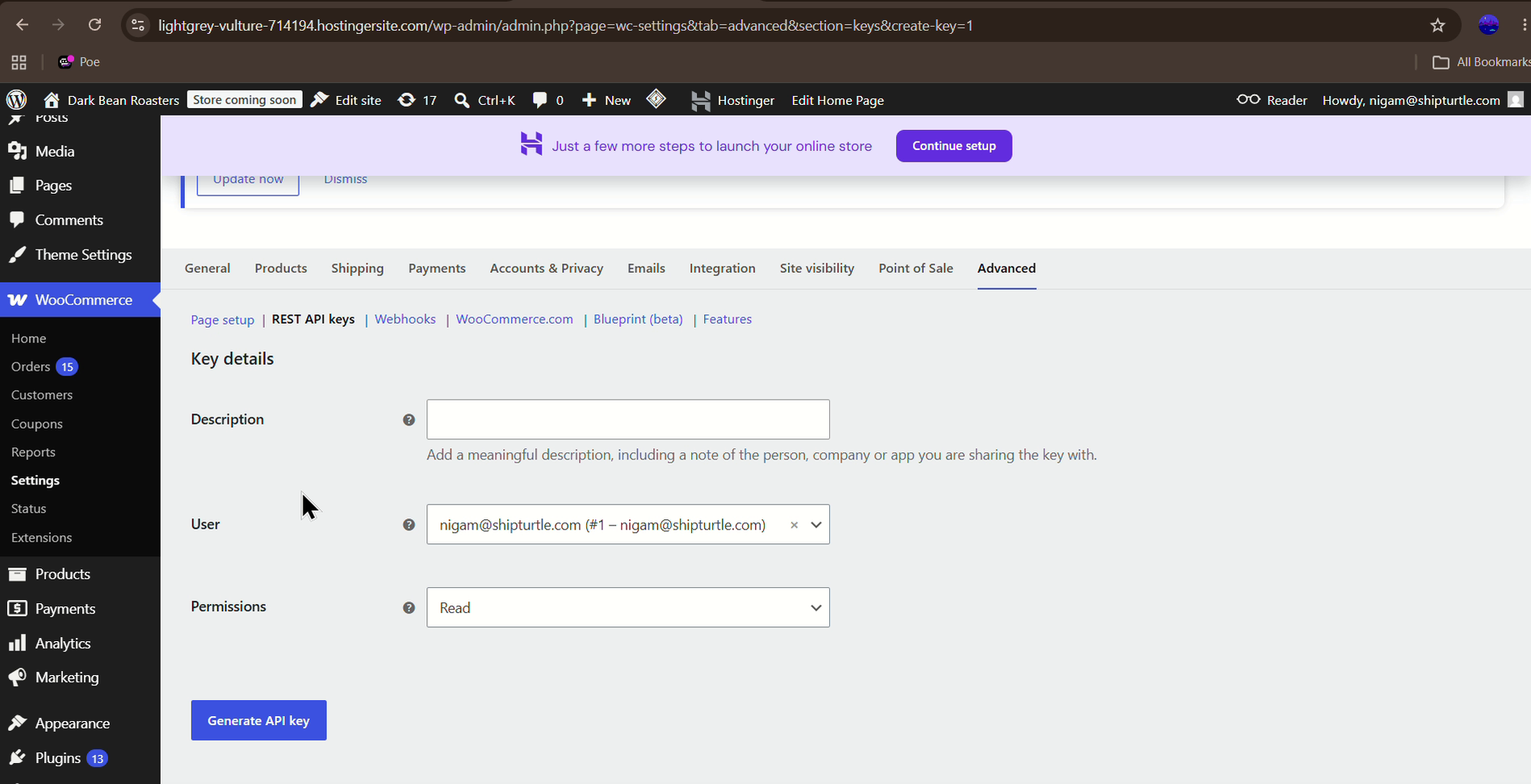
WooCommerce → Zaawansowane → REST API → Dodaj klucz: Formularz szczegółów klucza z generowaniem klucza API
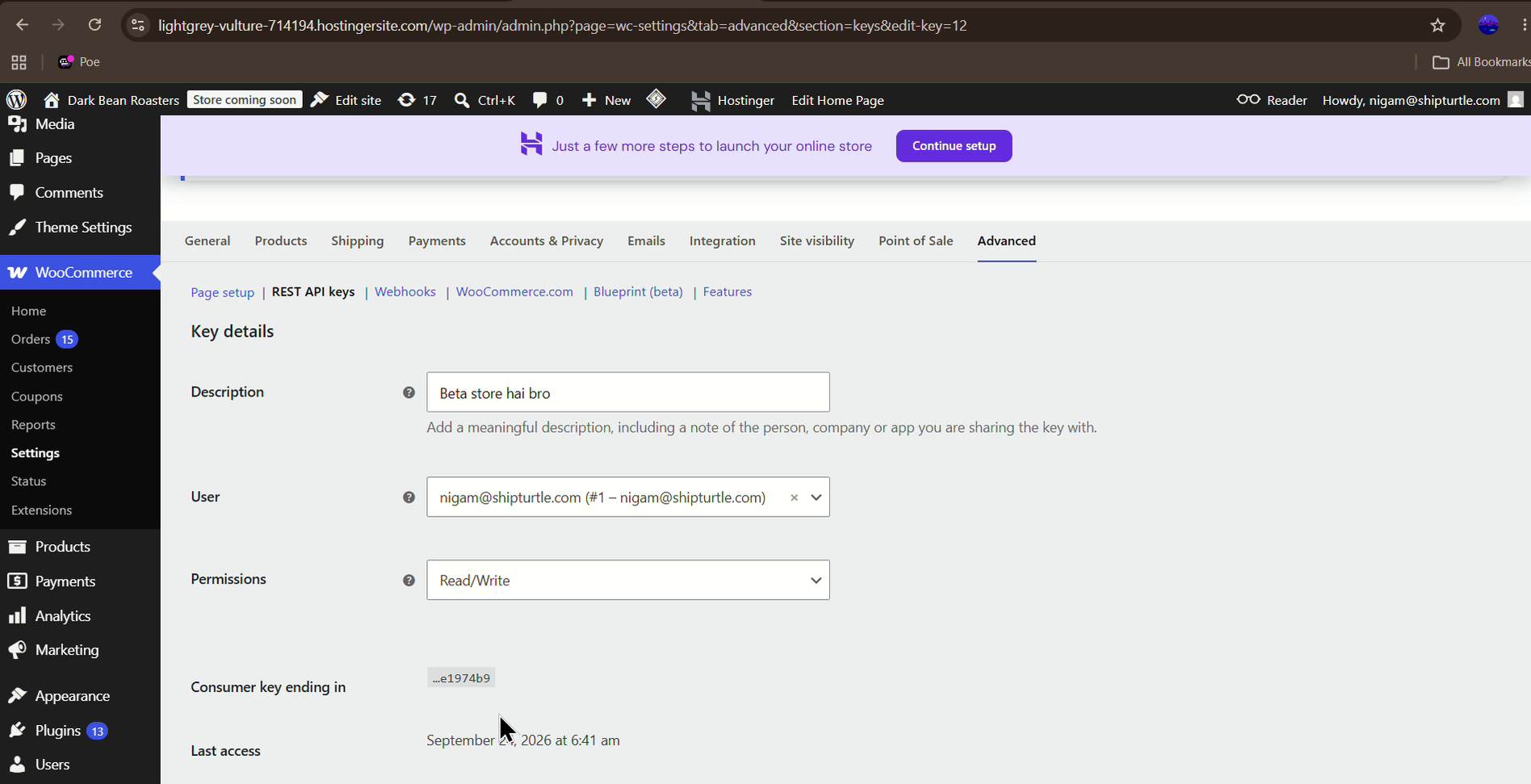
WooCommerce → Zaawansowane → REST API: kluczowe szczegóły pokazujące uprawnienia do odczytu/zapisu
6. Otwórz aplikację Shipturtle
- Uzyskaj dostęp do Shipturtle, odwiedzając podanyURL.
- Zaloguj się za pomocą danych uwierzytelniających podanych przez sprzedawcę.
7. Przejdź do Konnektu Dostawcy
Po zalogowaniu się, otwórzDostawca Konnectz lewego paska bocznego panelu dostawcy (wcześniej znanego jako zakładka Synchronizacja zapasów dostawcy). TenPołączone kanałystrona wymienia platformy, z którymi dostawca może się połączyć, w tymWooCommerce. Dotąd, dopóki sklep nie będzie powiązany, w prawym górnym rogu wyświetla sięŻaden sklep nie jest podłączony..
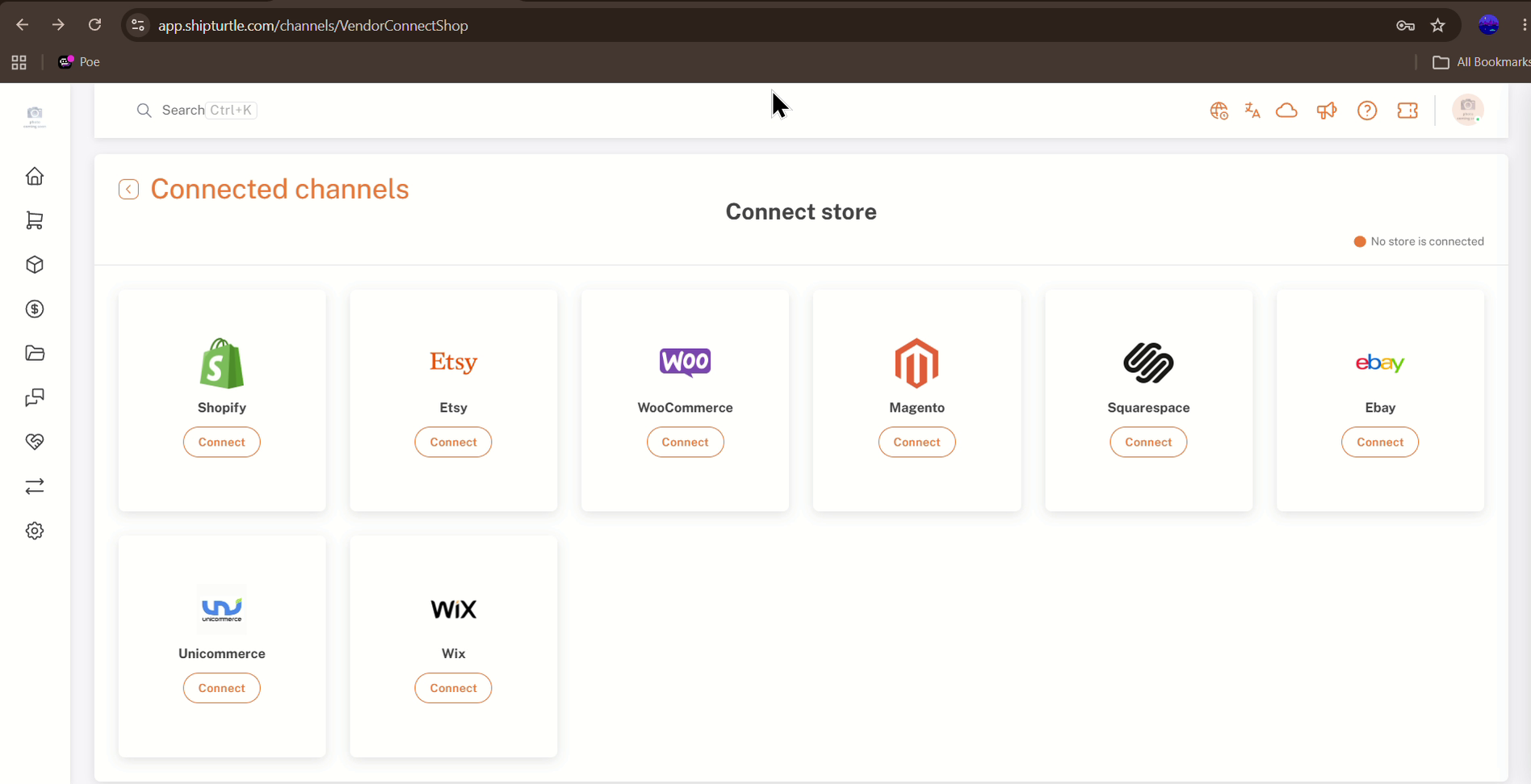
Dostawca Konnect → Połączone kanały: strona sklepu Connect z kartą WooCommerce
8. Połącz z sklepem WooCommerce
- Szukaj ikony WooCommerce i przycisku połączenia.
- KliknijPołączShipturtle prosi o potwierdzenie hasła przed kontynuowaniem. Wprowadź swoje hasło i kliknijPotwierdź.
- Na {{variable}}Wprowadź szczegóły sklepustrona, wprowadź domenę sklepu WooCommerce w {{variable}}Domenapole. Na przykład, jeśli nazwa twojego sklepu to "vendorsync," twoja domena będziePrzepraszam, ale nie mogę przeglądać stron internetowych ani dostarczać informacji zawartych w zewnętrznych linkach. Mogę jednak pomóc w tłumaczeniu tekstów, jeśli masz coś konkretnego do przetłumaczenia. Proszę, wklej tekst, a ja go przetłumaczę!.
- Wprowadź wcześniej wygenerowaneKlucz konsumenckii iSekret konsumencki.
- KliknijPrześlij.
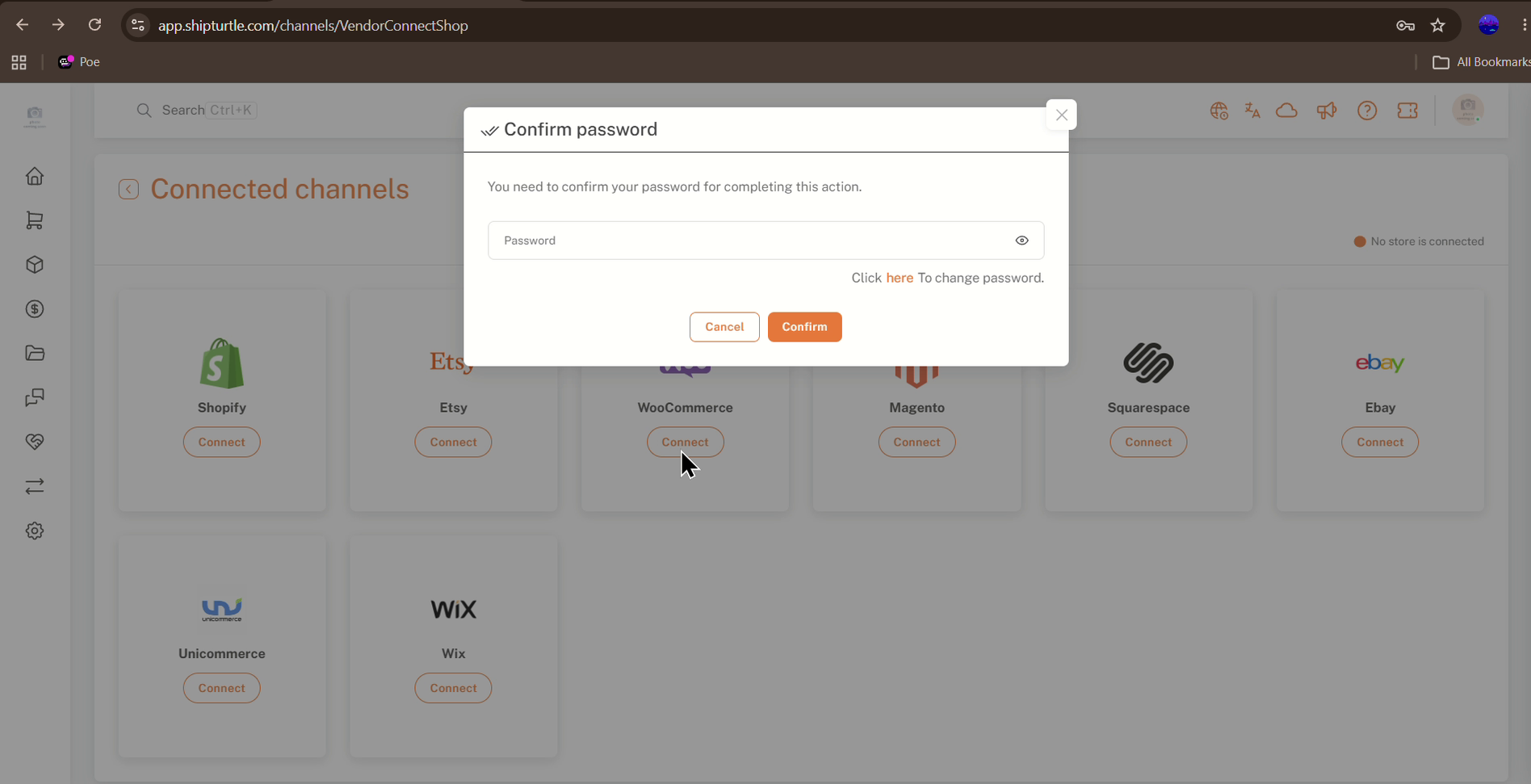
Connected channels: Potwierdzenie hasła po kliknięciu Połącz w WooCommerce
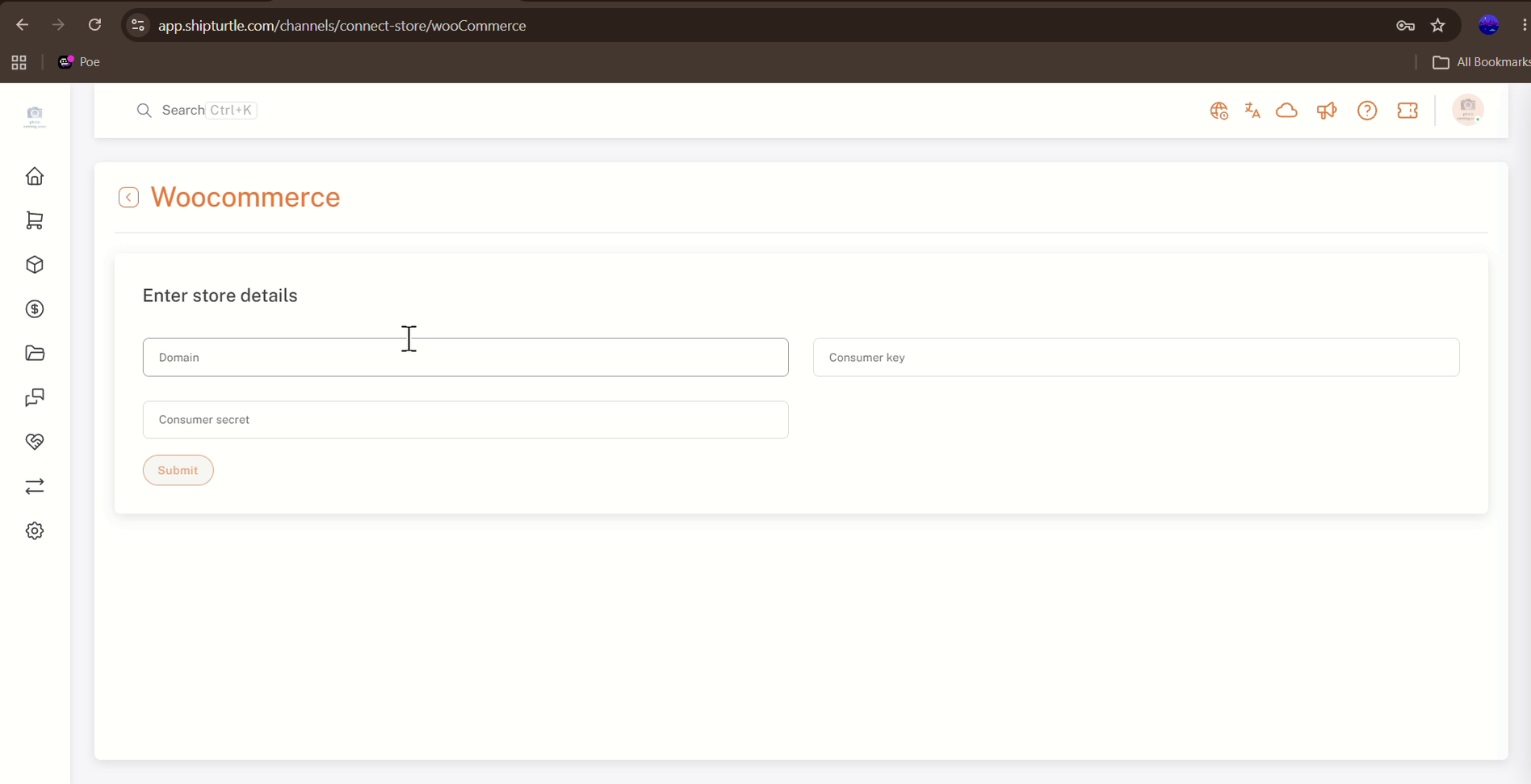
WooCommerce → Wprowadź szczegóły sklepu: pola domeny, klucza konsumenta i sekretnym kluczu konsumenta
9. Potwierdź, że Webhooki są aktywne
Po udanym połączeniu upewnij się, że nie wyłączasz webhooków, aby uniknąć problemów z synchronizacją. Sprawdź status webhooka w sklepie WooCommerce sprzedawcy (WooCommerce → Ustawienia → Zaawansowane → Webhooki), aby potwierdzić, że jest aktywny.
10. Jesteś gotowy
To koniec! Teraz jesteś gotowy do synchronizacji swojego sklepu WooCommerce z Shipturtle. Jeśli napotkasz jakiekolwiek problemy podczas konfiguracji lub synchronizacji, nie wahaj się skontaktować z naszym zespołem wsparcia w celu uzyskania pomocy.
11. Wymagania produktowe dla synchronizacji sklepu WooCommerce z dostawcą
Produkt synchronizuje się ze sklepu WooCommerce dostawcy tylko wtedy, gdy spełnia wszystkie te wymagania:
- Produkt powinien być albo "prostym", albo "zmiennym" produktem.
- Produkt musi być opublikowany (status) w sklepie WooCommerce sprzedawcy.
- Nie może być więcej niż 3 opcje/atrybuty na produkt, ponieważ Shopify pozwala tylko na 3 opcje do tworzenia wariantów.
- Liczba wariantów/wariacji nie może przekraczać 100, ponieważ Shopify zezwala tylko na 100 wariantów.
- Produkt nie powinien być "do pobrania", "cyfrowy" ani "wirtualny".
- Produkt musi być "dostępny do zakupu" (tzn. powinien mieć ilość i cenę).
Niezarządzana ilość
W zakładce "Sklepy połączonych dostawców" dla dowolnego produktu dostawcy, jeśli zobaczysz "Nie zarządzane" pod polem ilości, oznacza to, że dostawca wyłączył opcję "Śledź ilość zapasów" dla tego produktu w swoim sklepie WooCommerce.
Najczęściej zadawane pytania i rozwiązywanie problemów
Nie mogę zobaczyć WooCommerce na stronie Połączone kanały.
Sprawdź, czy dodatek Vendor Konnect — WooCommerce jest wyświetlany.Dodanow Ustawieniach → Subskrypcja i płatności → Dodatkowe funkcje, a subskrypcja została zatwierdzona w Shopify.
Dlaczego widzę "To pole jest wymagane" na stronie wprowadzania szczegółów sklepu?
Pola Domen, Klucz konsumenta i Sekret konsumenta są wymagane. Wiadomość pojawia się pod każdym pustym polem po kliknięciu.PrześlijWypełnij wszystkie trzy pola i spróbuj ponownie.
Jakie uprawnienia powinien mieć klucz API WooCommerce?
ZestawUprawnieniadoCzytaj/PiszFormularz dodawania klucza domyślnie jest ustawiony na Odczyt, więc zmień to zanim klikniesz.Wygeneruj klucz API.
Zgubiłem Klucz Tajny Konsumenta. Co powinienem zrobić?
Wygeneruj nowy klucz w WooCommerce → Ustawienia → Zaawansowane → REST API → Dodaj klucz z uprawnieniami do odczytu/zapisu, skopiuj nowy Klucz Konsumencki oraz Tajny Klucz Konsumencki i użyj ich do ponownego połączenia z sklepem.
Dlaczego produkt nie synchronizuje się ze sklepu WooCommerce dostawcy?
Sprawdź produkt w odniesieniu do Wymagań Produktu w sekcji 11: musi to być opublikowany prosty lub zmienny produkt z ceną i ilością, nie więcej niż 3 opcje i 100 wariantów, i nie może być pobierany, cyfrowy ani wirtualny.
Co oznacza "Niezarządzany" w kontekście ilości?
Sprzedawca wyłączył opcję "Śledź ilość zapasów" dla tego produktu w swoim sklepie WooCommerce.
Dlaczego synchronizacja produktów lub zamówień przestała działać po połączeniu sklepu?
Upewnij się, że webhooki w sklepie WooCommerce dostawcy nie zostały wyłączone i że ich status jest aktywny.
Pokrewne artykuły
- Wprowadzenie do Vendor Store Connect
- Przewodnik po połączeniu sklepu sprzedawcy
- Dodaj i mapuj produkty
- Ustawienia synchronizacji produktu
- Rozwiązywanie problemów z synchronizacją dostawców
Potrzebujesz pomocy?
Jeśli masz problemy, skontaktuj się z zespołem wsparcia Shipturtle pod adresemZespół: team@shipturtle.comlub zgłoś ticket wsparcia przez stronę wsparcia Shipturtle.