Uma página de rastreamento permite que os clientes verifiquem o status de seus pedidos na sua loja e, se o complemento de Devoluções estiver ativo, façam solicitações de devolução. Você gera o código da página no Shipturtle, cola-o em um template de página do Shopify e vincula a página na sua navegação. Use isso para que os compradores possam verificar o status do pedido de forma independente, em vez de entrar em contato com você.
Para quem isso é destinado
- Mercador:Você gera o código da página, o incorpora no Shopify e publica a página.
- Fornecedor:Não aplicável.
- Cliente:Rastreia pedidos e, onde habilitado, solicita devoluções.
Antes de começar
- Você precisa de acesso ao código do seu tema Shopify e da capacidade de criar páginas e editar a navegação.
- As solicitações de devolução desta página funcionam apenas se o complemento de Devoluções estiver ativo. Sem ele, a página rastreia pedidos, mas não aceita devoluções.
Configuração do comerciante
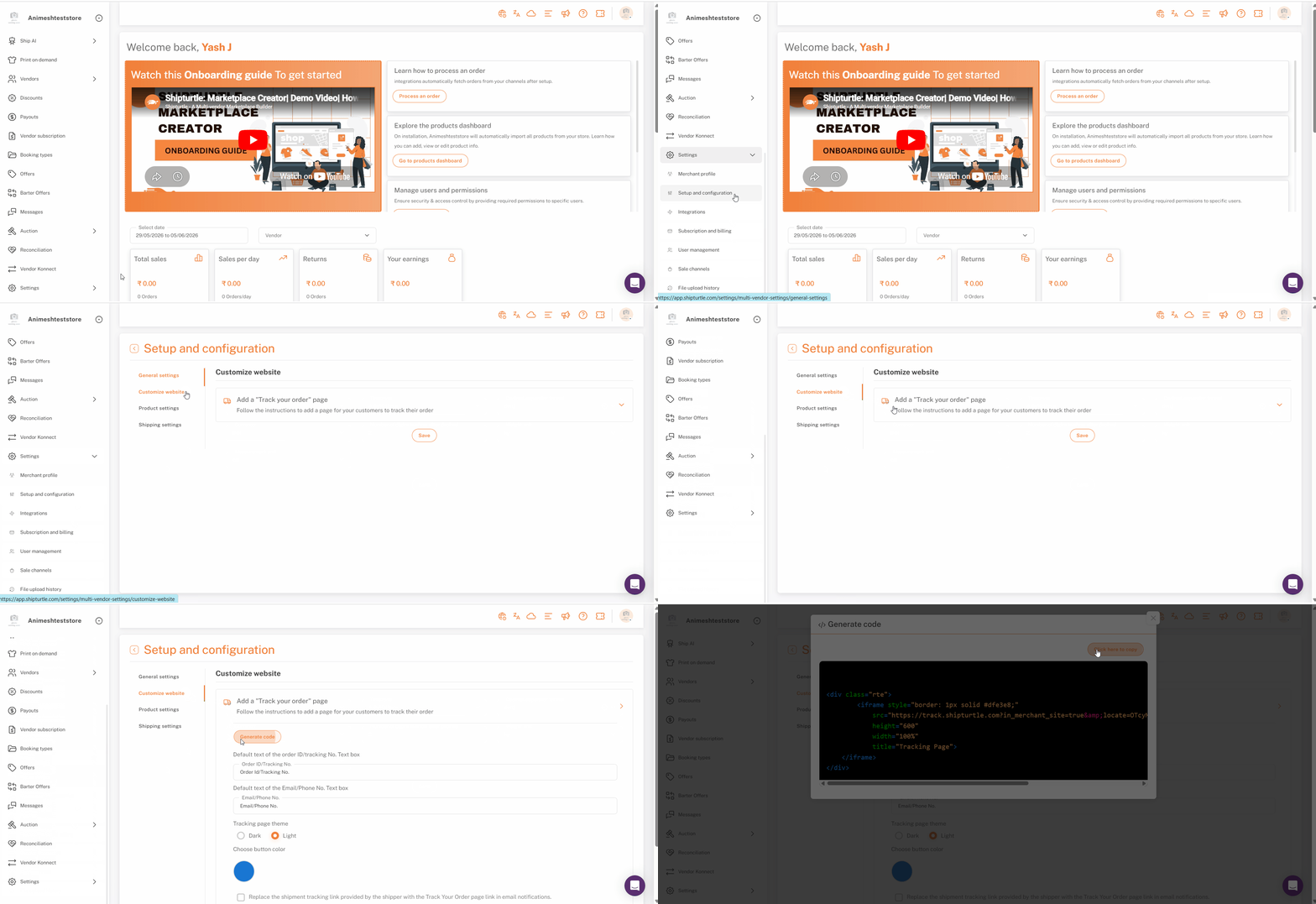
Gere o código da página.
- Navegue para:Configurações → Configuração e instalação → Personalizar Websitee encontreAdicione uma página de Rastrear seu Pedido..
- CliqueClaro! Aqui está um exemplo de código de template que você pode usar:
```html
{{titulo}} Bem-vindo, {{nome}}!
Temos {{count}} novas mensagens para você.
-
{{#mensagens}}
- {{.}} {{/mensagens}}
Configuração do Shopify
A página de rastreamento é um modelo de página do Shopify que contém o código gerado e, em seguida, é vinculado à sua navegação.
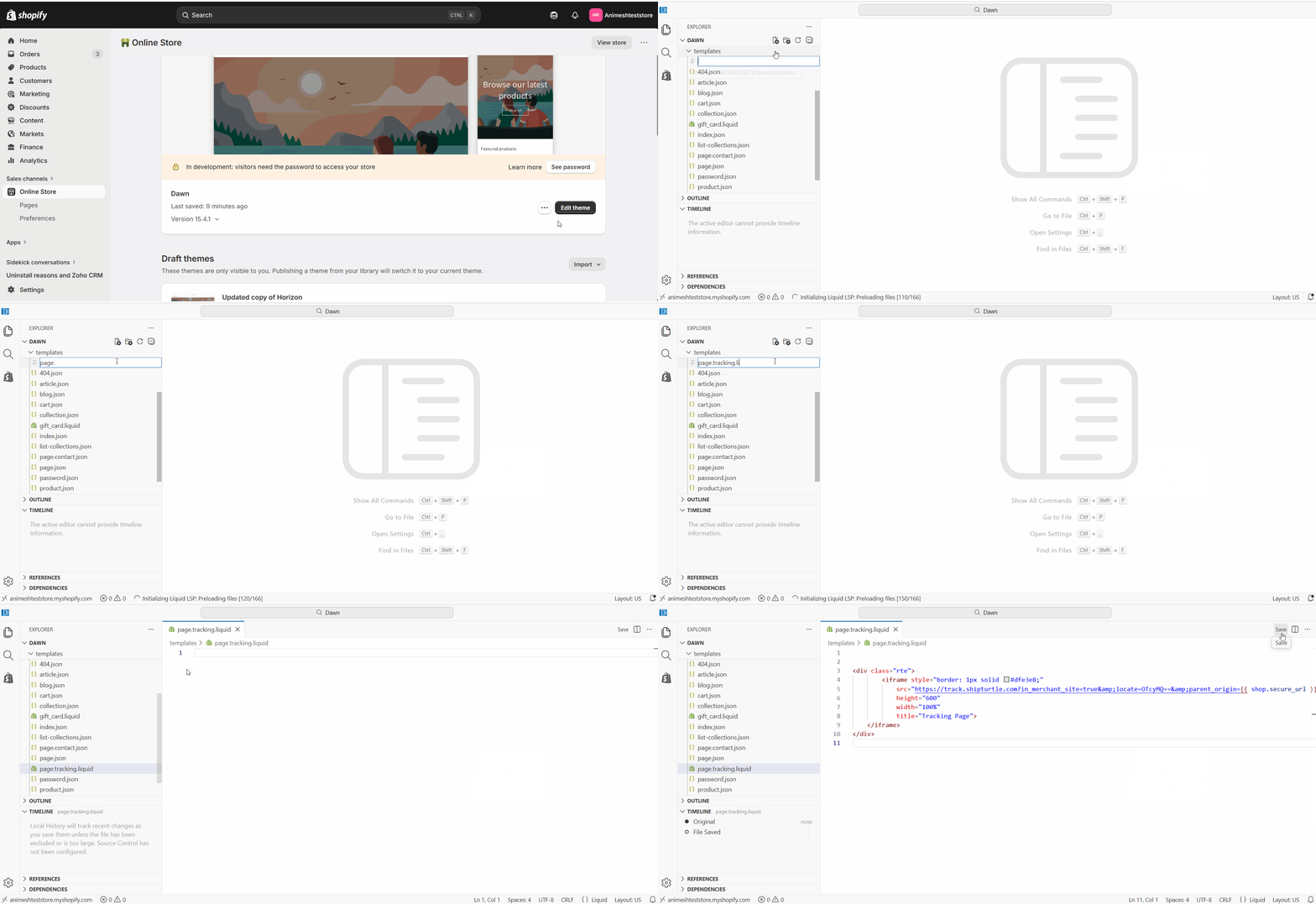
Criar o modelo de página
- No Admin do Shopify, vá paraLoja Online → TemasClaro! Estou aqui para ajudar. Como posso assisti-lo hoje?
- CliqueAções (...)ao lado do seu tema e selecioneClaro! Por favor, forneça o código que você deseja editar..
- SobModelos, selecionarPágina, insira um nome seguindo o formatoAguarde um momento, por favor. Poderia fornecer mais detalhes ou o conteúdo que você gostaria que eu traduzisse?— por exemploParece que você mencionou um arquivo relacionado à programação ou à criação de sites (como um arquivo Liquid do Shopify). No entanto, eu precisaria de mais contexto ou do conteúdo exato que você gostaria de traduzir para ajudá-lo. Poderia fornecer o texto ou a parte específica que você gostaria que fosse traduzida?— e pressioneDigiteNão utilize espaços no nome.
- Cole o código copiado no template e cliqueSalvar.
Criar a página
- Ir paraLoja Online → Páginas → Adicionar página.
- Digite um título comoPágina de Rastreamento.
- AbaixoModelo, selecione o modelo de rastreamento que você criou.
- CliqueSalvar.
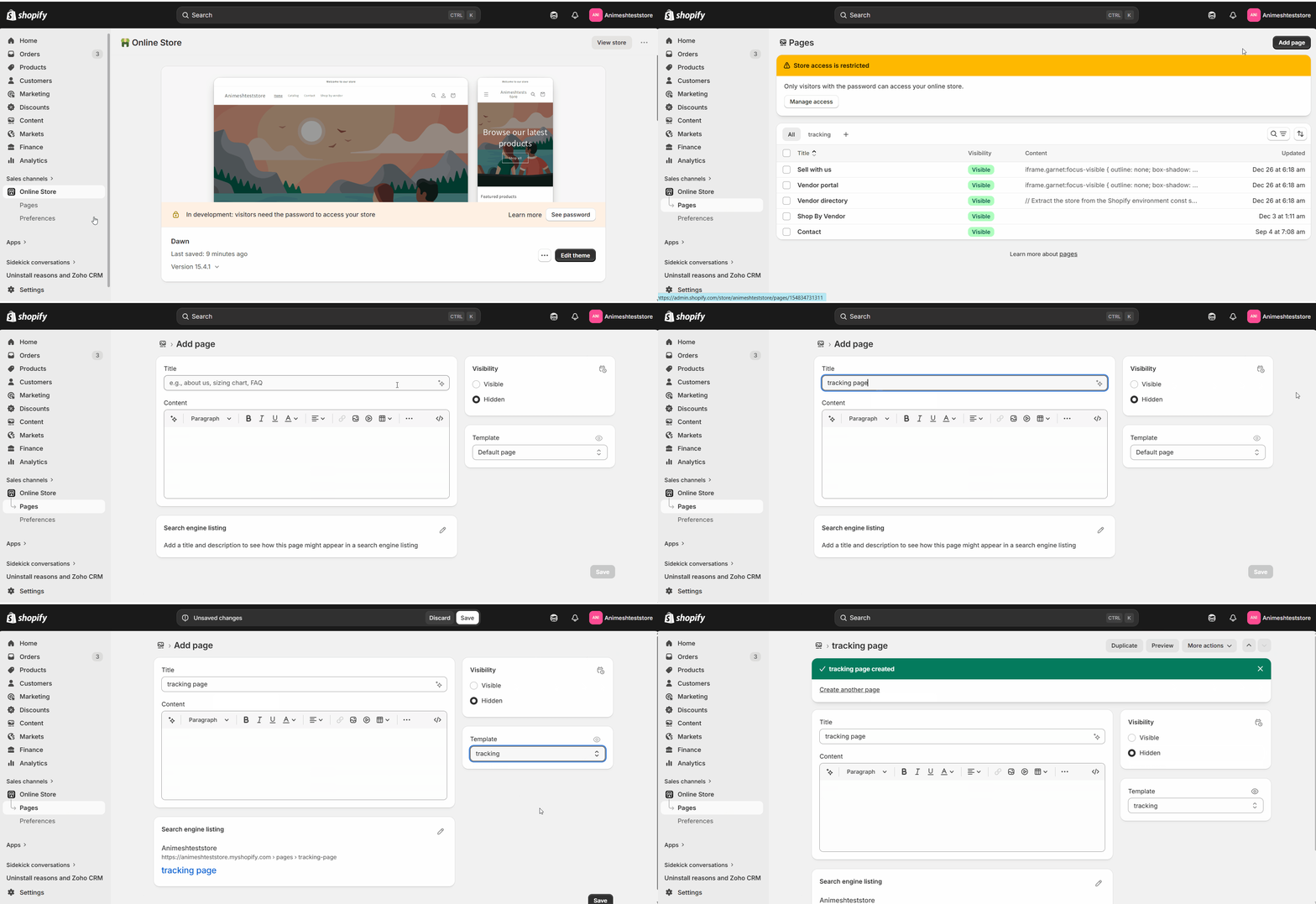
Nota:Certifique-se de alterar a visibilidade para {{visibility}}.'Visível'.
Adicione a página à navegação.
- No Admin do Shopify, vá paraConteúdo → Menus.
- Abra o menu onde o link deve aparecer, por exemplo, o menu principal ou o menu de rodapé.
- CliqueAdicionar item ao menu, dê um nome a ele (por exemploRastrear seu Pedido), e vincule-o à página de rastreamento.
- CliqueSalvar.
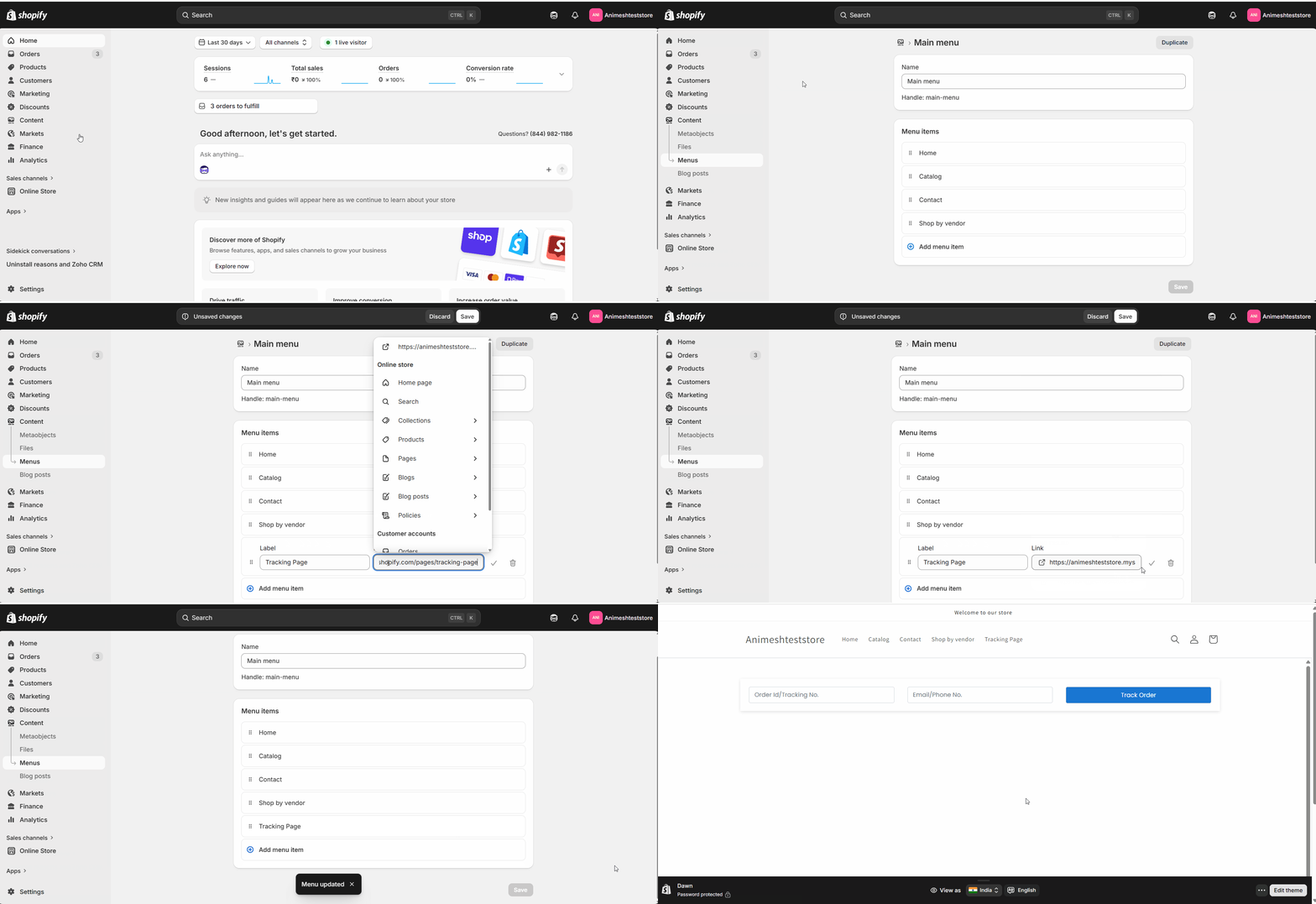
Sua página de rastreamento já está ao vivo e acessível a partir da sua navegação.
Personalize a aparência
Você pode combinar a página com o seu tema ajustando as cores e adicionando um logo. Para um estilo mais profundo, peça ao seu desenvolvedor para editar o HTML e o CSS da página.
Perguntas Frequentes (FAQs)
Os clientes podem solicitar retornos a partir desta página?Somente se o complemento de Devoluções estiver ativo. Com ele habilitado, uma opção de solicitação de devolução aparece ao lado do rastreamento. Sem ele, a página mostra apenas o status do pedido.
O que o cliente precisa para rastrear um pedido?Os clientes verificam seu pedido na página de rastreamento, para que possam checar o status sem precisar fazer login em um sistema separado.
Posso estilizar a página para combinar com a minha loja?Sim. Ajuste as cores e adicione um logo para combinar com o seu tema, e peça para um desenvolvedor editar o HTML e o CSS para alterações maiores.
Solução de Problemas
A página de rastreamento está em branco.Confirme que a página usa seu modelo de rastreamento e que o código gerado foi colado e salvo nesse modelo. Uma página no modelo padrão não mostrará rastreamento.
A opção de solicitação de devolução está faltando.As solicitações de devolução dependem do complemento de Devoluções. Ative-o e, em seguida, atualize a página para ver a opção de devolução.
Artigos relacionados
- Marketplace vs dropshipment Marketplace refere-se a uma plataforma onde vários vendedores podem oferecer seus produtos e serviços a clientes em potencial. Exemplos de marketplaces incluem Amazon, eBay e Mercado Livre. Nesses sites, os vendedores listam seus produtos, e a plataforma facilita a transação, cobrando uma taxa ou comissão sobre as vendas. Os vendedores mantêm controle sobre seus próprios estoques e preços. Por outro lado, dropshipment é um modelo de negócios em que um vendedor não precisa manter os produtos em estoque. Em vez disso, quando um cliente faz um pedido, o vendedor compra o item de um fornecedor que, então, envia diretamente para o cliente. Isso permite que os vendedores ofereçam uma variedade maior de produtos sem os custos e riscos de manter um estoque. A principal diferença entre os dois modelos é que, no marketplace, os vendedores gerenciam seus próprios estoques, enquanto no dropshipment, o vendedor depende de um fornecedor para o armazenamento e envio dos produtos.— entender qual parte é responsável pela experiência de entrega e devolução.
- Página de perfil do vendedor— outra página de loja que você construiu com o código gerado do Shipturtle.
Se você estiver preso, entre em contato conosco em {{variable}}.equipe@shipturtle.comou abra um chamado nopágina de suporte.
Para orientações detalhadas sobre este módulo, consulte a {{referência}}. tutorial em vídeo aquiParece que sua mensagem está vazia. Por favor, forneça o texto que você gostaria que eu traduzisse para o português brasileiro.