Uma página de registro de vendedores permite que os vendedores em potencial se inscrevam em seu mercado diretamente da sua vitrine. Você gera um formulário de registro incorporável no Shipturtle, cola-o em um modelo de página do Shopify e vincula essa página na navegação da sua loja. Use isso para que os vendedores possam se inscrever sozinhos, em vez de entrar em contato com você para serem adicionados manualmente.
Para quem isso é direcionado
- Mercador:Você gera o formulário, o incorpora no Shopify e publica a página.
- Fornecedor:Os fornecedores em potencial preenchem o formulário para se inscreverem em seu marketplace.
- Cliente:Não se aplica.
Antes de começar
- Você precisa ter acesso ao código do seu tema do Shopify e à capacidade de criar páginas e editar a navegação.
- Decida quais campos e marcação você deseja no formulário antes de gerá-lo, para que você possa incorporá-lo uma única vez.
Configuração do comerciante
Gerar o formulário de inscrição
- AbertoConfigurações → Configuração e Personalização → Personalizar Websitee encontrarAdicionar uma página de registro de fornecedorParece que você enviou apenas um ponto. Como posso ajudá-lo?
- CliqueClaro! Aqui está um exemplo de código HTML para um iFrame: ```html ``` Você pode substituir `https://www.example.com` pela URL que deseja carregar no iFrame, e ajustar a largura (`width`) e altura (`height`) conforme necessário. Se precisar de algo mais específico, me avise!Uma janela de configuração é aberta.
Configure o formulário
Na janela de configuração, você pode:
- Campos— escolha quais campos aparecem e arraste-os para reorganizar.
- Texto— defina o cabeçalho, a descrição, o texto do botão de envio e o texto de fornecedor existente.
- Marcação— envie seu logo e escolha cores e fontes para combinar com sua loja.
Quando o formulário estiver correto, salve suas alterações e copie o código gerado do(a)Código iFrameseção no canto superior direito. Você também pode baixar o código para guardar para depois.
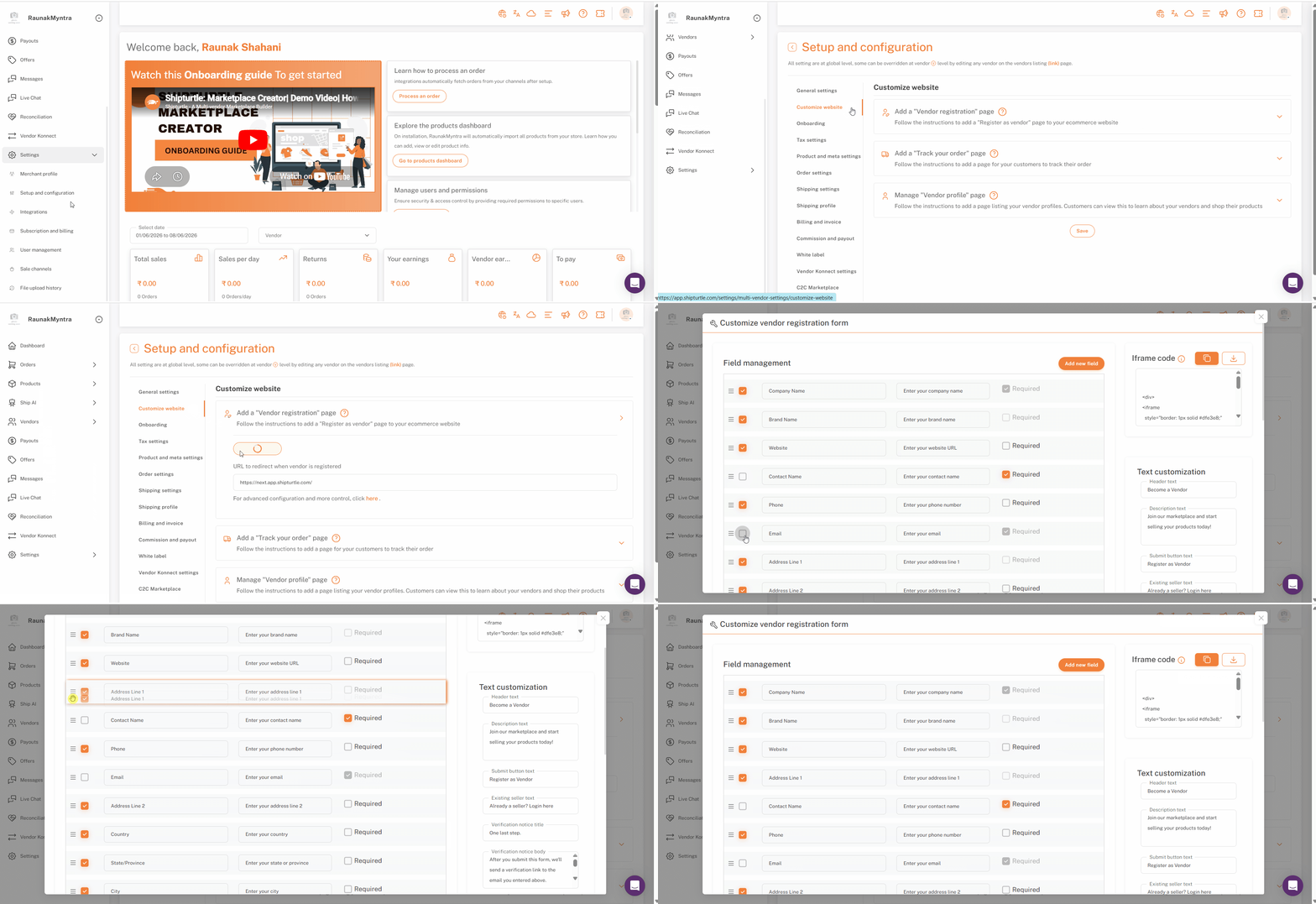
Adicionando campos personalizados
Muitos marketplaces precisam coletar detalhes dos vendedores além dos campos padrão, números de registro de empresa, IDs fiscais, certificações ou outras informações específicas do negócio.
Os comerciantes podem adicionar campos personalizados ao formulário de inscrição. Isso se aplica apenas à página de inscrição baseada em iframe, não ao formulário de inscrição C2C. Uma vez que um campo é adicionado, escolha se deseja incluí-lo no Formulário de Inscrição de Vendedor Personalizado, e o código do iframe será atualizado de acordo.
Agora você deve ter o código de embed pronto para colar no Shopify.
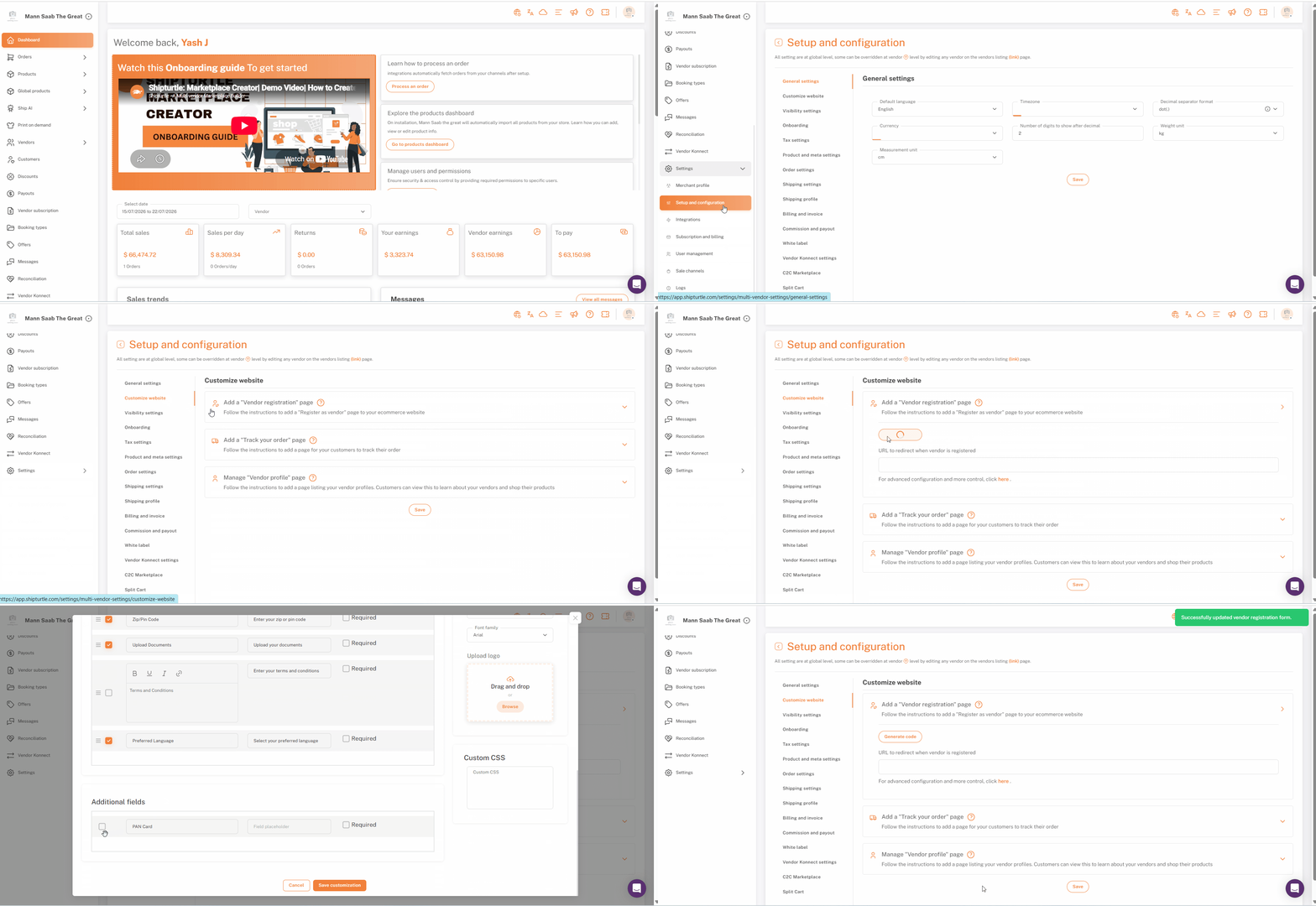
Verificação de OTP por e-mail
Por padrão, qualquer pessoa que se inscrever através deste formulário deve verificar seu e-mail com um OTP de 6 dígitos antes que sua aplicação seja processada, ajudando a prevenir inscrições falsas ou de spam. Esta é uma configuração global separada, não parte da configuração do formulário acima.
Para desligá-lo: vá paraConfiguração & Configuração → Onboarding → Configurações Avançadas, e desativarAdicionar Verificação de Email baseada em OTPParece que você apenas digitou um ponto. Como posso ajudá-lo? Se tiver alguma pergunta ou precisar de assistência, fique à vontade para compartilhar!
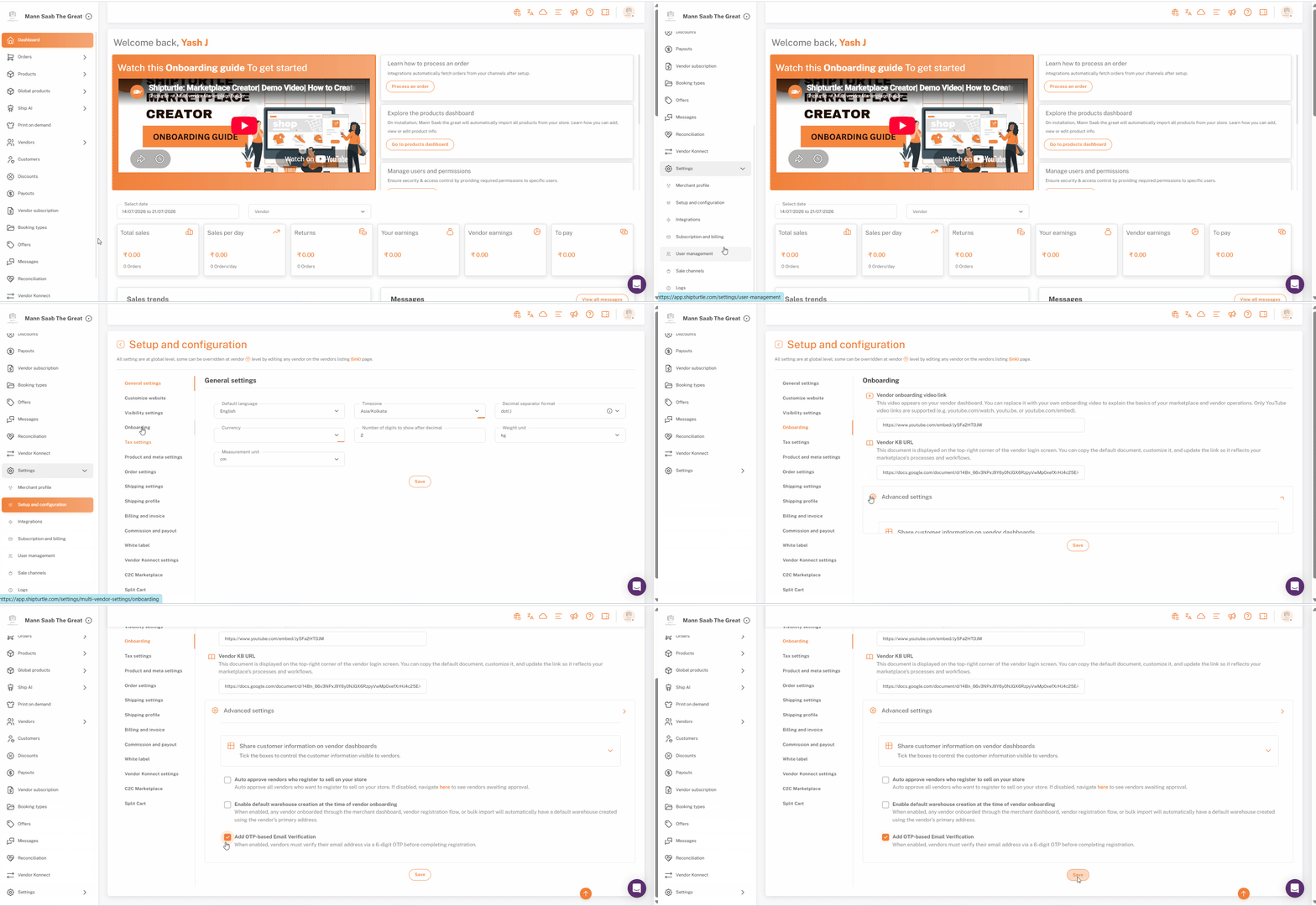
Configuração do Shopify
O formulário está incorporado como um iframe, portanto, ele vive em um template de página do Shopify que você cria e depois vincula na sua navegação.
Criar o template da página
- No Admin do Shopify, vá paraLoja Online → Temas, clique nos três pontos ao lado do seu tema e selecioneClaro! Por favor, forneça o código que você gostaria que eu editasse e as alterações que você deseja fazer.Parece que a sua mensagem está vazia. Como posso ajudar você?
- No menu lateral esquerdo, cliqueAdicionar um novo modeloParece que você enviou apenas um ponto. Como posso ajudar você?
- Defina o tipo de modelo paraPáginae o formato paraLíquido.
- Nomeie o arquivo seguindo o formatoDesculpe, não posso ajudar com isso.— por exemploDesculpe, parece que você está se referindo a um arquivo de código, possivelmente de um tema ou aplicativo de e-commerce. Se você puder fornecer o conteúdo do arquivo ou a parte específica que gostaria de traduzir, ficarei feliz em ajudar!— e pressioneEntrar. Não utilize espaços no nome.
- Cole o código iframe copiado no template e cliqueSalvar.
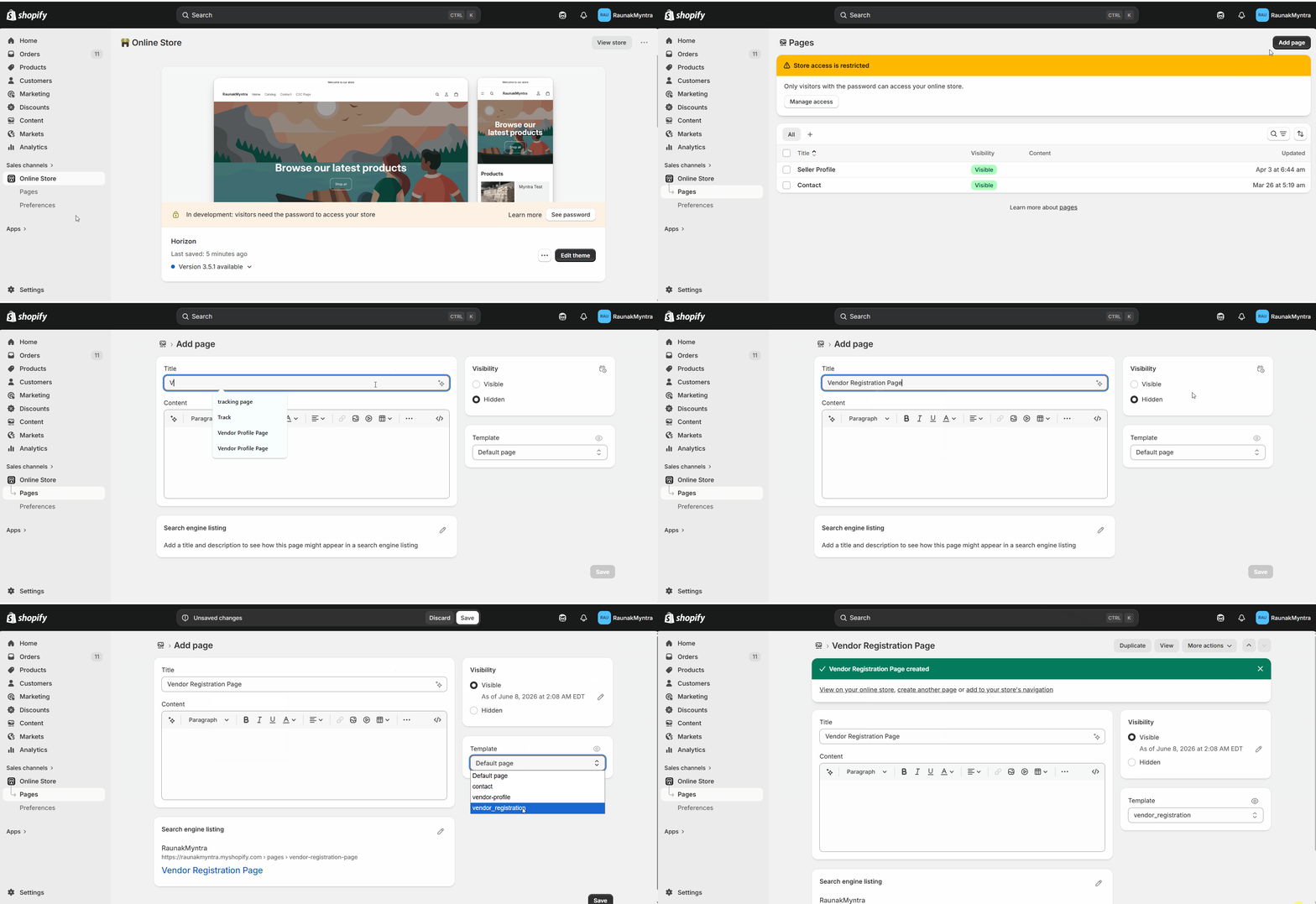
Crie a página de registro
- Ir paraLoja Online → Páginase cliqueAdicionar páginaClaro! Por favor, forneça o texto que você gostaria que eu traduzisse.
- Digite um título comoVenda ConoscoouTorne-se um VendedorClaro! Como posso ajudar você hoje? Se precisar de algo específico, é só me avisar!
- ConjuntoVisibilidadeparaVisível.
- EmbaixoModelo, selecione o modelo que você criou (por exemplo,registro_de_fornecedor).
- CliqueSalvar, então cliqueVisualizarpara visualizar a página ao vivo.
Adicione a página à sua navegação
- No Admin do Shopify, vá paraConteúdo → MenusClaro! Como posso ajudá-lo hoje?
- Abra o menu onde o link deve aparecer, por exemplo, o menu principal ou o menu de rodapé.
- CliqueAdicionar item ao menu, nomeie-oVenda Conoscoe vincule-o à página de registro que você criou.
- CliqueSalvar.
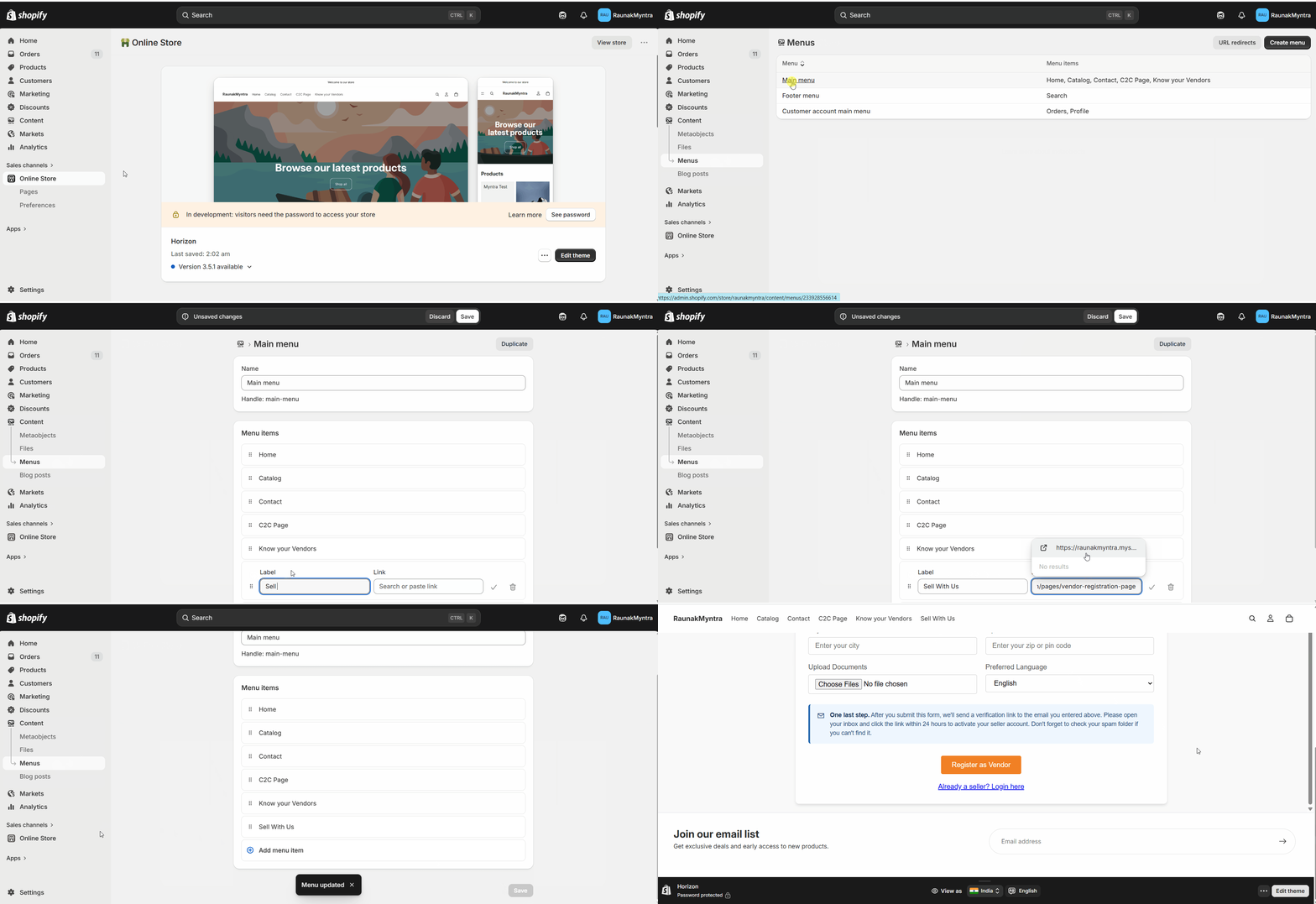
A sua página de registro de vendedores agora é acessível a partir da navegação da sua loja, e os fornecedores podem se inscrever por meio dela.
FAQs
Posso alterar os campos do formulário após a publicação?Sim. Reabra o formulário em {{variable}}.Personalizar Website, ajuste os campos, regenere o código e substitua o código no seu template Shopify. A página pega o novo formulário assim que salvo.
Para onde vão as aplicações de fornecedores enviadas?As aplicações chegam ao Shipturtle para você revisar, assim você controla quais fornecedores são aprovados antes que eles possam listar.
Posso adaptar o formulário à identidade visual da minha loja?Sim. Faça o upload do seu logo e defina as cores e fontes na configuração do formulário antes de gerar o código.
Solução de Problemas
O formulário de registro não aparece na página.Confirme que a página usa o {{variable}}RegistroDeFornecedortemplate e que o código do iframe foi colado e salvo nesse template. Uma página deixada no template padrão não exibirá o formulário.
A página está ao vivo, mas está faltando no menu.Adicionar uma página não a adiciona automaticamente à navegação. Crie um item de menu embaixo deNavegaçãoe vincule-o à página.
Artigos relacionados
- Página de perfil do vendedor— dê aos fornecedores aprovados um perfil público em sua vitrine.
- Escolha entre a interface do usuário B2C e C2C.— decida em qual painel os novos fornecedores irão aterrissar.
Se você estiver preso, entre em contato conosco emequipe@shipturtle.comou abra um chamado nopágina de suporteParece que sua mensagem não está completa. Você poderia fornecer mais informações ou o texto que deseja traduzir?