O complemento Hyperlocal restringe a visibilidade dos produtos em sua loja Shopify a clientes cuja localização está dentro de um raio de entrega definido. Quando um cliente visita sua loja, o Shipturtle detecta seu CEP ou código postal e mostra apenas os produtos que podem ser entregues a ele — ocultando automaticamente tudo fora da área atendida. Utilize-o quando seus fornecedores ou armazéns cobrirem zonas geográficas específicas e você precisar evitar que clientes façam pedidos de produtos que não podem ser entregues a eles.
Para quem isso é destinado
- Comerciante:Adquire o complemento, configura os raios de entrega do armazém e habilita a incorporação da loja virtual.
- Fornecedor:Define seu próprio raio de entrega do armazém para que seus produtos sejam mostrados apenas para clientes dentro da sua área de serviço.
- Cliente:Vê apenas os produtos disponíveis em sua localização — nenhuma configuração necessária da parte deles.
Antes de você começar
- Shipturtle está instalado e ativo na sua loja Shopify.
- Cada armazém que você deseja tornar hiperlocal deve já existir no Shipturtle, ou você deve estar pronto para criar um durante a configuração.
- O complemento Hyperlocal requer uma configuração única no backend pela equipe do Shipturtle antes de funcionar em sua loja.Contatotime@shipturtle.comassim que você adquirir o complemento para agendar isso. Não prossiga para a etapa de configuração do Shopify até que a equipe confirme que a configuração do backend está completa.
Como funciona (de forma resumida)
- Você compra o complemento Hyperlocal e a equipe do Shipturtle completa uma configuração de backend.
- Você (e seus fornecedores) definem um raio de atendimento em cada armazém, e ele busca automaticamente todos os CEPs dentro desse raio.
- Você ativa o Coleção Hiperlocalincorpore em seu tema Shopify.
- Um cliente visita sua loja e preenche seu código postal.
- Apenas os produtos pertencentes aos armazéns que atendem esse código postal estão exibidos. Todo o resto está oculto.
Configuração do comerciante
Compre o complemento Hyperlocal
- AbertoConfiguração e Configuração → Faturamento e AssinaturaParece que sua mensagem está vazia. Como posso ajudar você hoje?
- EncontrarComplemento Hiperlocalna lista de complementos disponíveis.
- CliqueAssinare confirme a cobrança.
- E-mailtime@shipturtle.compara notificar a equipe para que possam completar a configuração de backend necessária para sua loja.
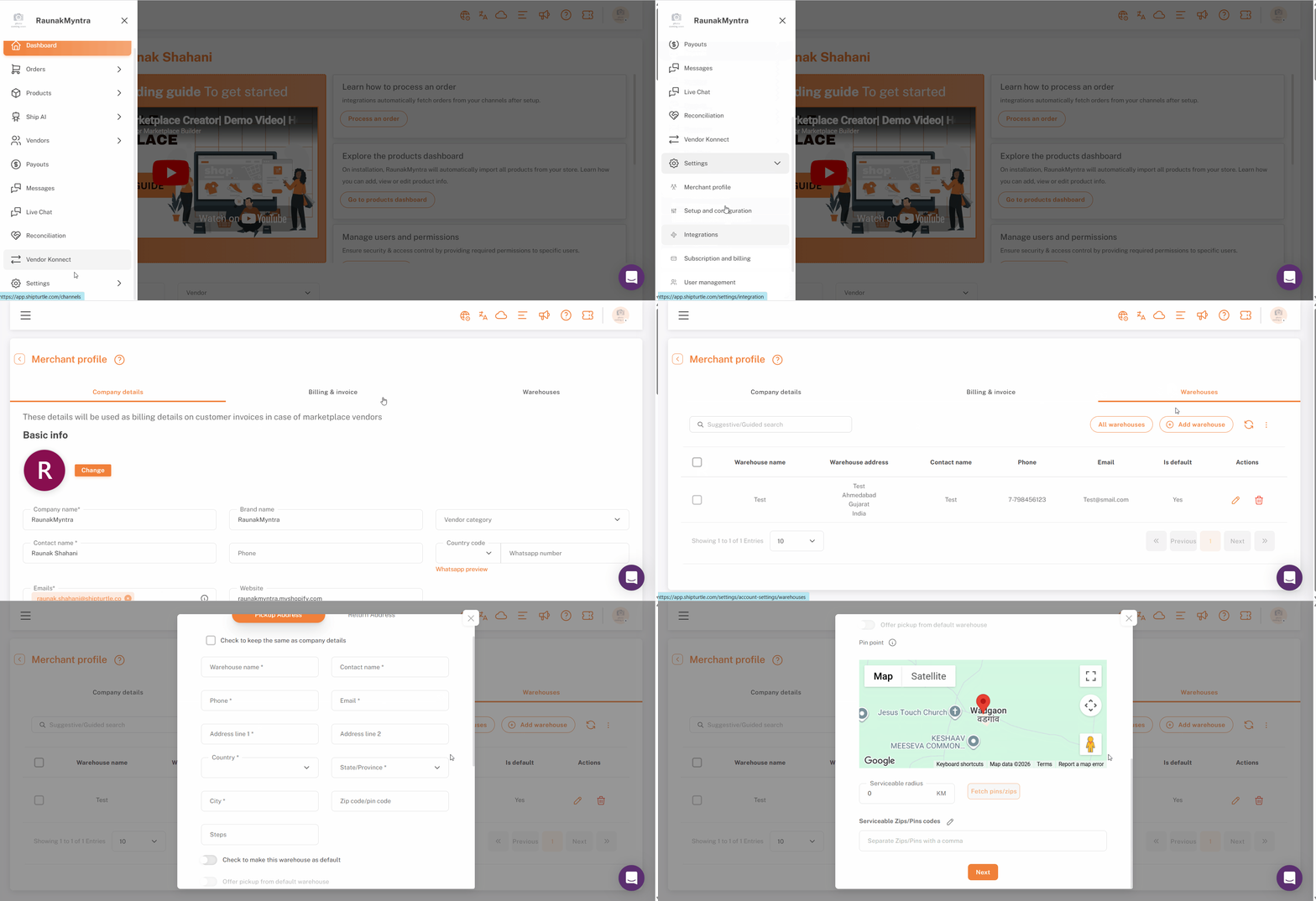
Defina um raio de atendimento em um armazém de comerciante.
- AbertoConfiguração & Configuração → Perfil do Comerciante → Armazém. (Perfil do Vendedor para vendedores)
- CliqueAdicionar armazémpara criar um novo, ou clique noClaro! Como posso ajudar a editar seu texto? Por favor, forneça o que você gostaria de modificar.ícone (lápis) em um armazém existente.
- Digite o {{variable}}Raio de Atendimentoem quilômetros ou milhas.
- CliqueBuscar PIN/Código Postal.
Nota:O armazém deve ser marcado como o padrão; somente assim os códigos postais do armazém serão sincronizados para ele.
Shipturtle busca todos os códigos postais ou PINs dentro do raio e os associa ao armazém. Os produtos atribuídos a este armazém agora são visíveis apenas para os clientes cujo código postal/PIN detectado aparece nessa lista.
Configuração do Shopify
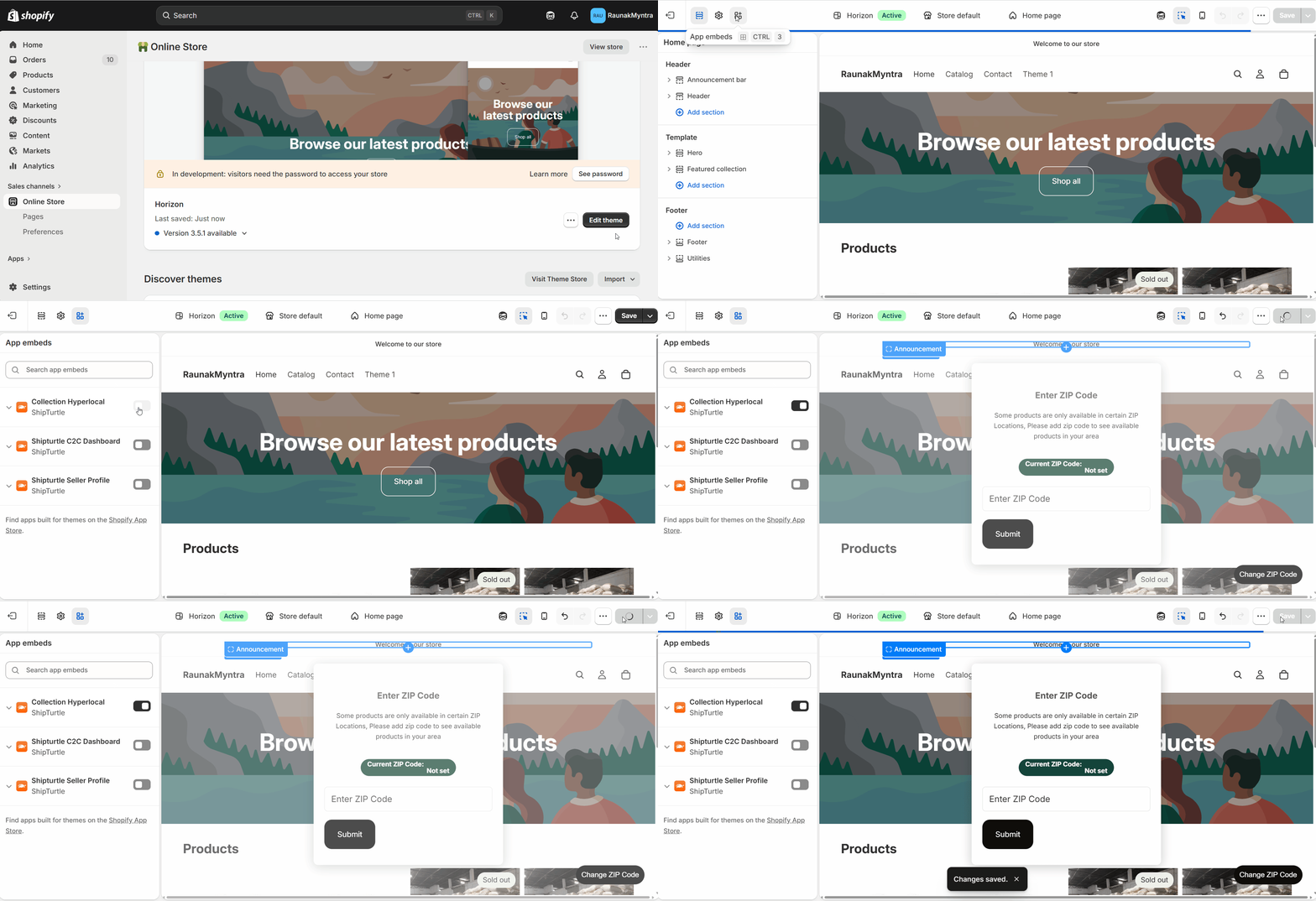
A detecção de localização da loja requer que um único App Embed esteja habilitado em seu tema Shopify. Complete esta etapa após a equipe do Shipturtle ter confirmado que a configuração do backend foi concluída.
- Ir paraShopify Admin → Loja Online → Temas.
- CliquePersonalizarno seu tema ativo.
- No painel superior esquerdo, clique emIncorporações de aplicativoParece que você enviou apenas um ponto. Como posso ajudá-lo?
- EncontrarColeção Hyperlocale ative/desative issoem.
- CliqueSalvar.
A partir deste ponto, a loja virtual filtra automaticamente a visibilidade dos produtos com base na localização detectada do cliente em todas as páginas de coleção e de busca.
Perguntas Frequentes (FAQs)
O que acontece se o Shipturtle não conseguir detectar a localização de um cliente?Se a detecção de localização falhar — por exemplo, porque o cliente negou as permissões de localização ou porque o navegador dele não suporta — todos os produtos são exibidos por padrão. O filtro só é ativado quando um código postal/pin pode ser confirmado.
Posso definir raios diferentes para diferentes armazéns?Sim. Cada armazém tem sua própria configuração de raio. Um armazém em uma área urbana densa pode ter um raio de 5 km, enquanto um armazém em uma área rural pode ter um raio de 50 km. Cada um é configurado de forma independente.
Um único produto pode ser vinculado a múltiplos armazéns com raios diferentes?Sim. Se um produto estiver estocado em mais de um armazém, ele aparecerá para qualquer cliente cuja localização por CEP/código de pin esteja coberta por qualquer um desses armazéns.
A configuração de raio funciona tanto com códigos postais (zip codes) quanto com códigos PIN (pin codes)?Sim.Buscar PIN/CEPrecupera o formato de código apropriado com base nas configurações de país da sua loja Shopify.
Solução de Problemas
Os produtos não estão sendo filtrados na vitrine, mesmo após a configuração.A causa mais comum é que o{{ variável }}Coleção HiperlocalO App Embed não foi salvo no editor de temas, ou a configuração de backend da equipe Shipturtle ainda não foi concluída. Confirme ambos antes de investigar mais a fundo. Se ambos estiverem concluídos, entre em contatoteam@shipturtle.comcom a URL da sua loja.
A busca por PIN/Código Postal não retornou resultados ou retornou poucos códigos postais.Verifique se o raio de atendimento está definido para um valor realista com base na localização do armazém. Um raio que é muito pequeno (por exemplo, 1 km em uma área rural) pode não retornar nenhum CEP populado. Também confirme se o endereço do armazém está correto — o Shipturtle calcula o raio a partir do endereço salvo do armazém.
Um cliente diz que não consegue ver nenhum produto, mesmo que sua localização deva estar coberta.Abra o armazém relevante em {{localização}}.Perfil do Comerciante → Armazéme verifique a lista de códigos ZIP/PIN obtida. Confirme se o código ZIP/PIN do cliente aparece nela. Se não aparecer, aumente o raio ligeiramente e obtenha novamente.
Os produtos de um fornecedor não estão aparecendo para os clientes em sua área de entrega.Verifique se o fornecedor completou a configuração do raio de serviço em seu armazém. Se o raio estiver configurado, mas os produtos ainda não estiverem aparecendo, confirme se os produtos estão corretamente atribuídos a esse armazém nas configurações de produto do fornecedor.
Artigos relacionados
- Tipos de marketplace suportados pelo Shipturtle— contexto sobre hyperlocal como um modelo de mercado.
- Gestão de fornecedores— integrar e configurar fornecedores antes de definir suas áreas de entrega.
- Configurações de envio— configure taxas de envio que se aplicam dentro das zonas atendíveis.
Se você estiver preso, entre em contato conosco emequipe@shipturtle.comou abra um chamado no(a)página de suporte.