Visão Geral
O Chat Ao Vivo permite que seus clientes enviem mensagens para os vendedores em tempo real sobre um produto ou sobre o vendedor em geral. Como o comerciante do marketplace, você pode ver e participar de todas as conversas, além de conversar privadamente com seus vendedores. O Chat Ao Vivo é um complemento, e apenas clientes que estão logados podem usá-lo, então certifique-se de que o complemento esteja ativo em seu plano e que as contas dos clientes estejam habilitadas no Shopify.
Neste guia, você aprenderá como:
- Adicione o botão de Chat ao Vivo e a página de Mensagens ao seu tema Shopify.
- Entenda o que os clientes veem quando conversam com um vendedor.
- Encontre, responda e gerencie conversas na caixa de entrada do Chat ao Vivo.
- Converse em particular com seus fornecedores.
- Conecte uma loja personalizada usando a API de Chat ao Vivo.
1. Adicione o botão de Chat Ao Vivo às páginas de produtos.
No seu admin do Shopify:
- Ir paraCanais de Vendas → Loja Online → TemasAparentemente, sua mensagem está vazia. Poderia fornecer mais informações ou um texto específico que você gostaria que eu traduzisse?
- CliquePersonalizarem seu tema ao vivo.
- No menu de templates no centro superior, selecioneProdutos → Produto padrão.
- NaInformações do produtoseção, cliqueAdicionar blocoParece que sua mensagem está vazia. Como posso ajudar você?
- Abra o{{placeholder}}Aplicativosaba e selecionarChat ao Vivo. Coloque-o perto do {{local}}.Adicionar ao carrinhobotão.
- Ajuste as configurações e cliqueSalvar.
Configurações do bloco de Chat Ao Vivo
- Botão de chat:texto do botão (padrão)Converse com {vendor}), largura, altura e cores.
- Painel de bate-papo:cor de destaque eSugestões de respostas rápidasuma lista separada por vírgulas exibida como chips tocáveis. Deixe em branco para escondê-los.
- Prefixo da URL do proxy do aplicativo:padrão/a/dashboard. Deve corresponder à URL do App Proxy emAdmin do Shopify → Configurações → Aplicativos → Shipturtle, sem uma barra final.
O bloco de Chat Ao Vivo só pode ser adicionado a templates de produtos.
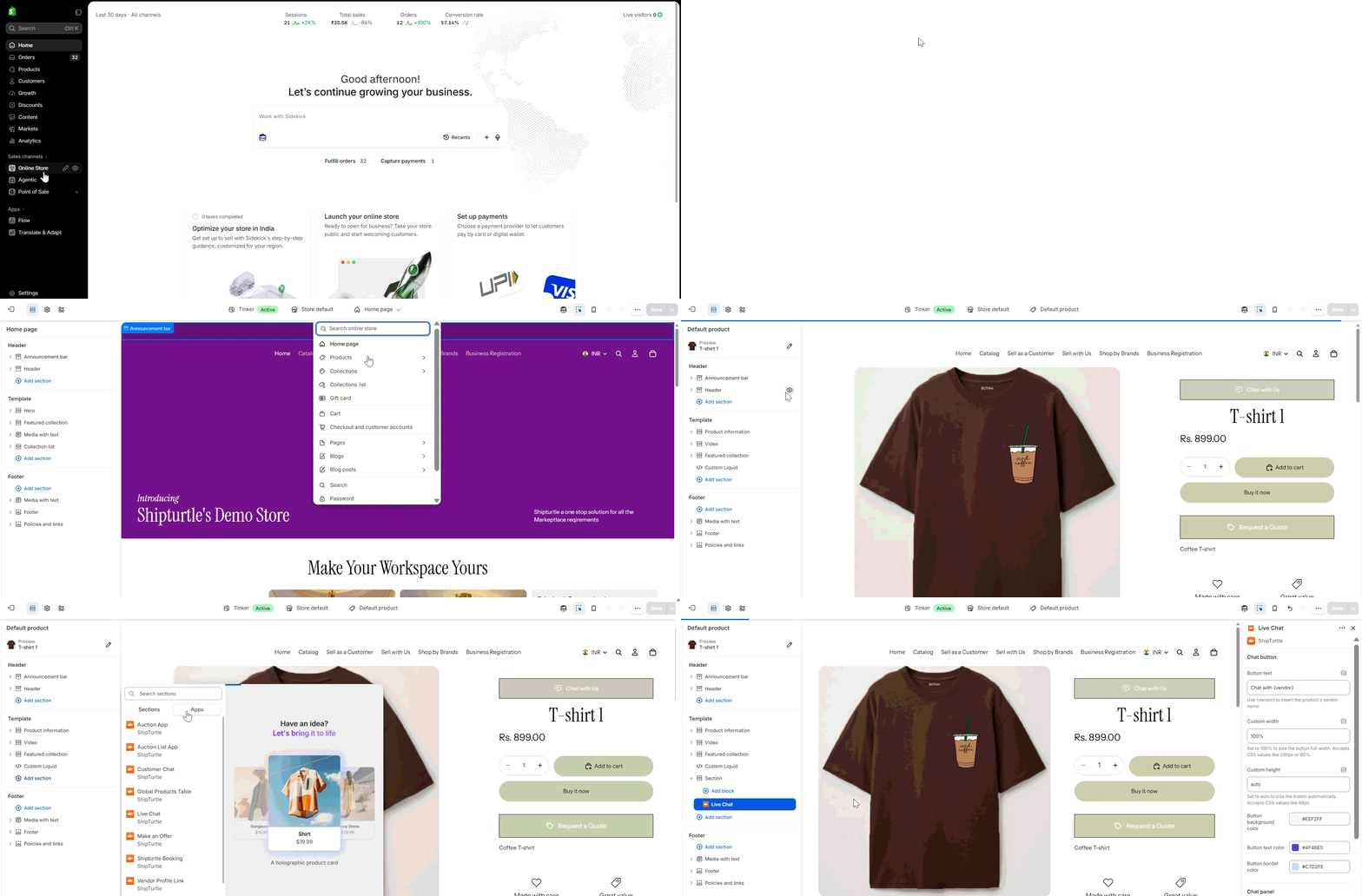
Editor de tema → Produto padrão → Adicionar bloco → Apps: Bloco de Chat Ao Vivo
2. Crie o Template da Página de Mensagens
A página de Mensagens é a caixa de entrada dos seus clientes para todas as suas conversas. Deve estar disponível em/páginas/mensagensOlá! Como posso ajudá-lo hoje?
- Ir paraCanais de vendas → Loja Online → Temas. No seu tema ao vivo, cliqueParece que você não enviou uma mensagem completa. Como posso ajudá-lo?e selecioneClaro! Por favor, forneça o código que você gostaria de editar e diga quais modificações você tem em mente.Claro! Como posso ajudá-lo hoje?
- No(a)modelospasta, adicionar um novo modelo de página chamadomensagens. Está salvo comoDesculpe, mas não tenho acesso a arquivos ou dados específicos como "page.messages.json". No entanto, posso ajudá-lo a entender o que poderia conter um arquivo JSON desse tipo ou a traduzi-lo, se você fornecer o conteúdo. Como posso ajudar?Claro! Como posso ajudá-lo hoje?
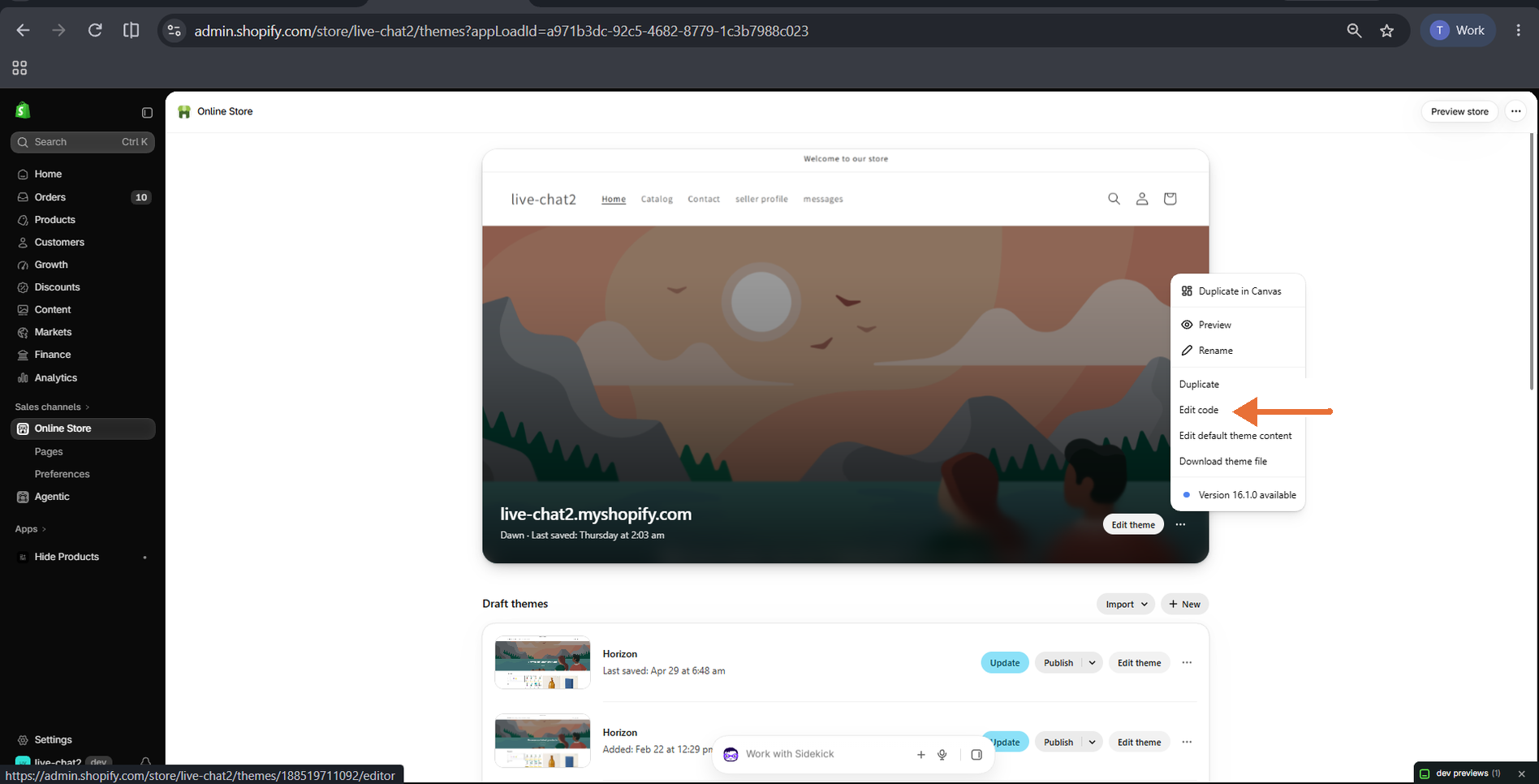
Loja Online → Temas → ⋯ menu: Editar código
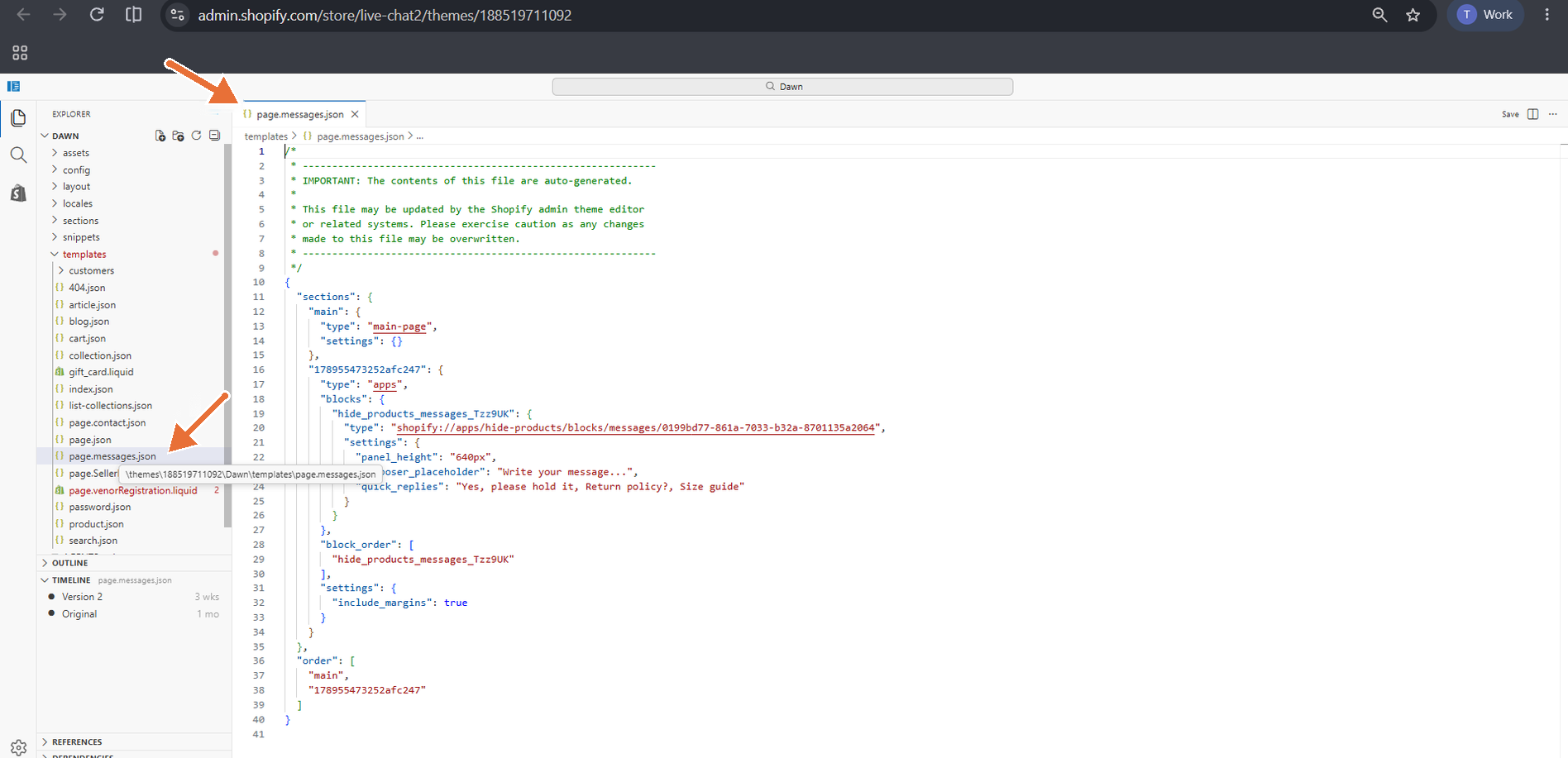
Editar código → templates: page.messages.json
3. Adicionar a Página de Mensagens
- Ir paraCanais de vendas → Loja Online → Páginase cliqueAdicionar páginaParece que você enviou apenas um ponto. Como posso ajudá-lo? Se precisar de tradução ou ajuda com algo específico, por favor, forneça mais informações!
- Digite um título, por exemploMensagensClaro! Como posso ajudar você hoje?
- DebaixoModelo, selecionemensagens.
- AbaixoListagem em mecanismo de busca, verifique se a URL termina em/paginas/mensagens, então cliqueSalvar.
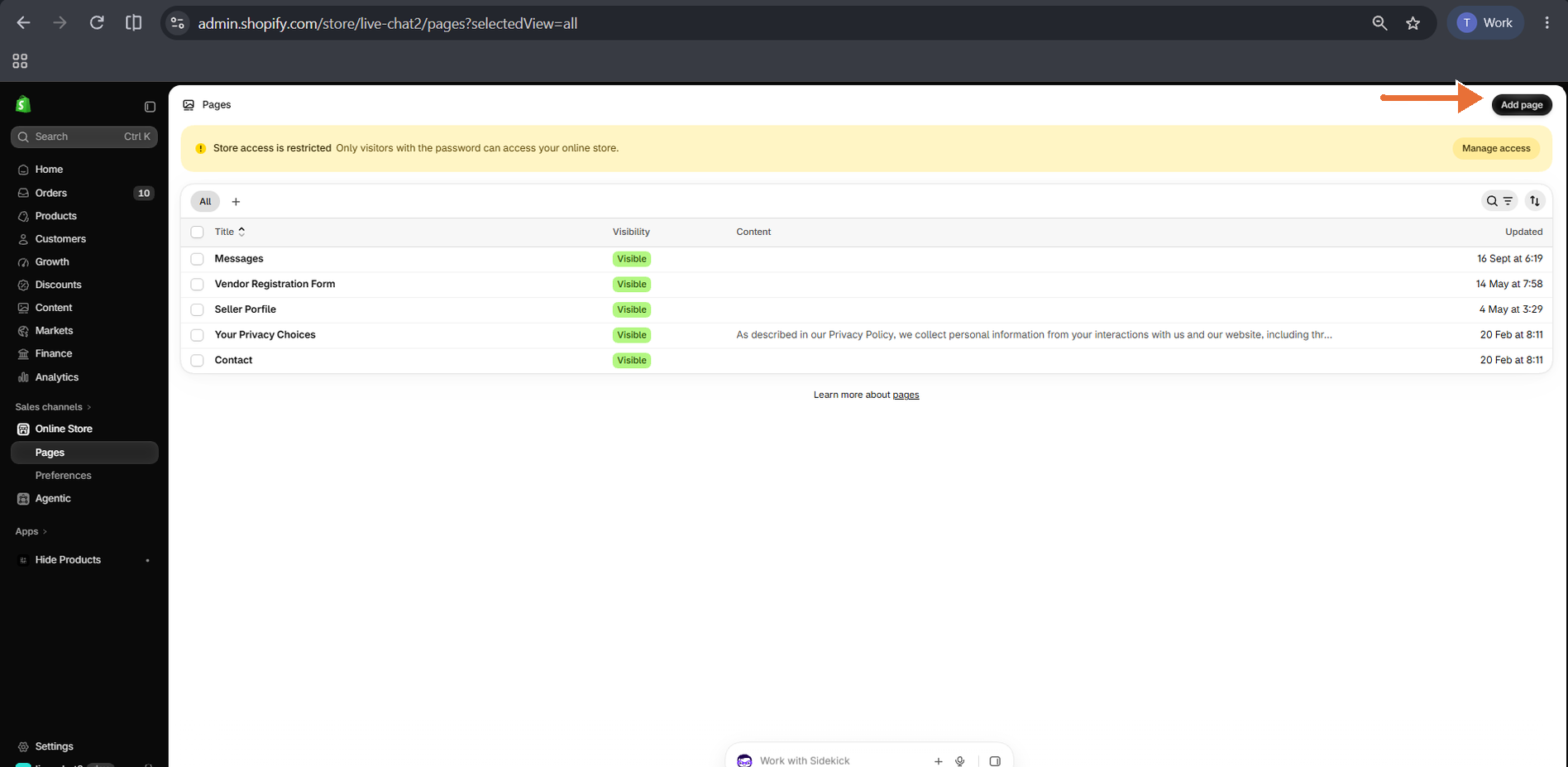
Loja Online → Páginas: Adicionar página
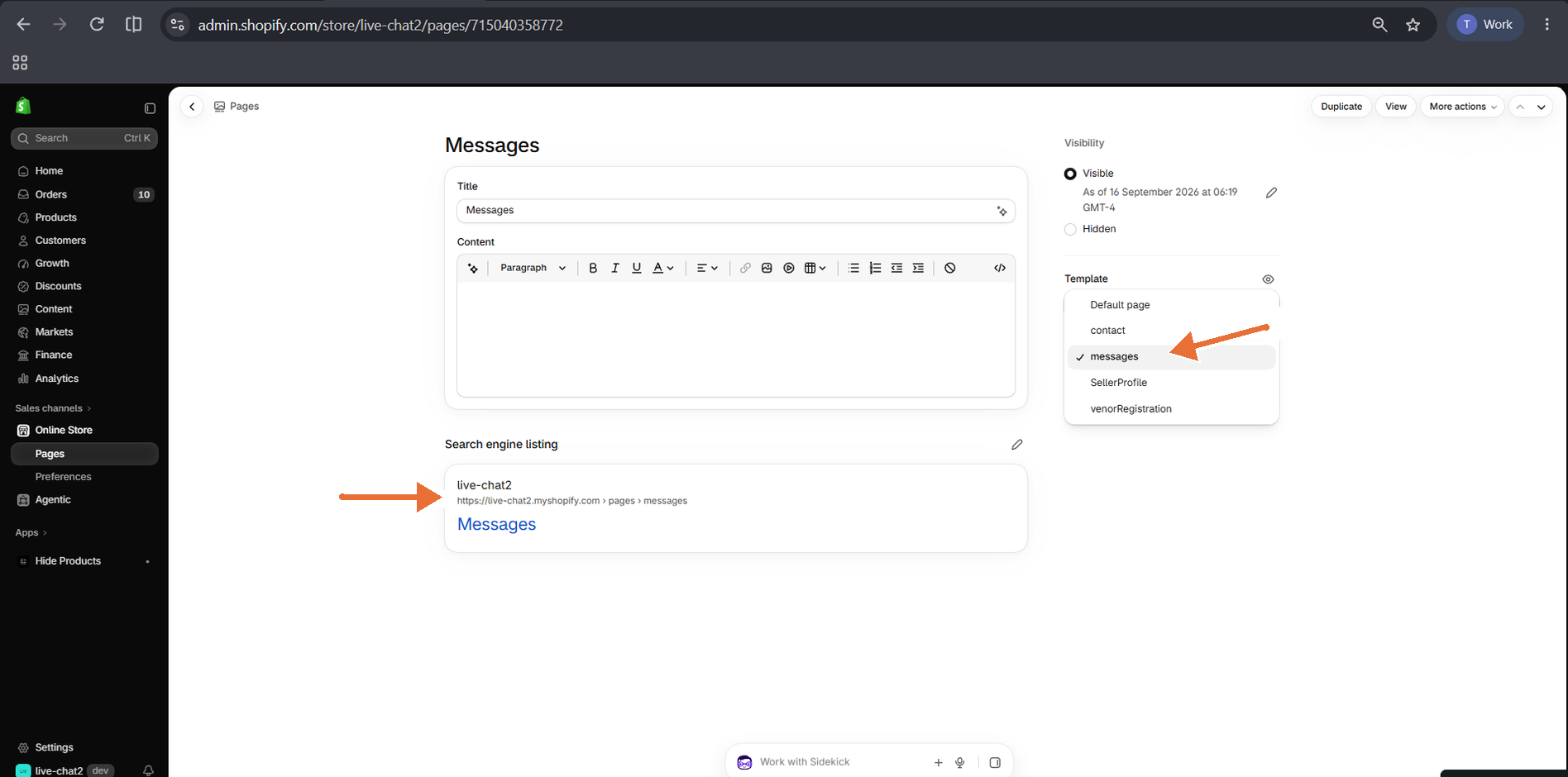
Página de mensagens: template de mensagens selecionado e URL /pages/messages
4. Adicione o Bloco de Mensagens
- Vá paraCanais de vendas → Loja Online → Temase cliquePersonalizarno seu tema ao vivo.
- Do menu de modelos no centro superior, selecionePáginas → mensagensClaro! Parece que você não forneceu uma frase ou texto para traduzir. Por favor, forneça o conteúdo que você gostaria que fosse traduzido para o português brasileiro.
- CliqueAdicionar bloco, abertoAplicativos, e selecioneMensagensClaro! Como posso ajudar você?
- Ajuste as configurações e cliqueSalvar.
Configurações de bloqueio de mensagens
- Altura do painel:altura da caixa de entrada (padrão)640px).
- Caixa de mensagem placeholdereSugestões de respostas rápidas:cada vírgula começa um novo chip.
- CSS personalizado:escopo seus estilos para#st-mensagens-appassim eles não afetam o restante do seu tema.
Os visitantes desconectados são enviados para a página de login. Adicione umMensagenslink para seu cabeçalho ou menu de conta para que os clientes possam encontrar suas conversas.
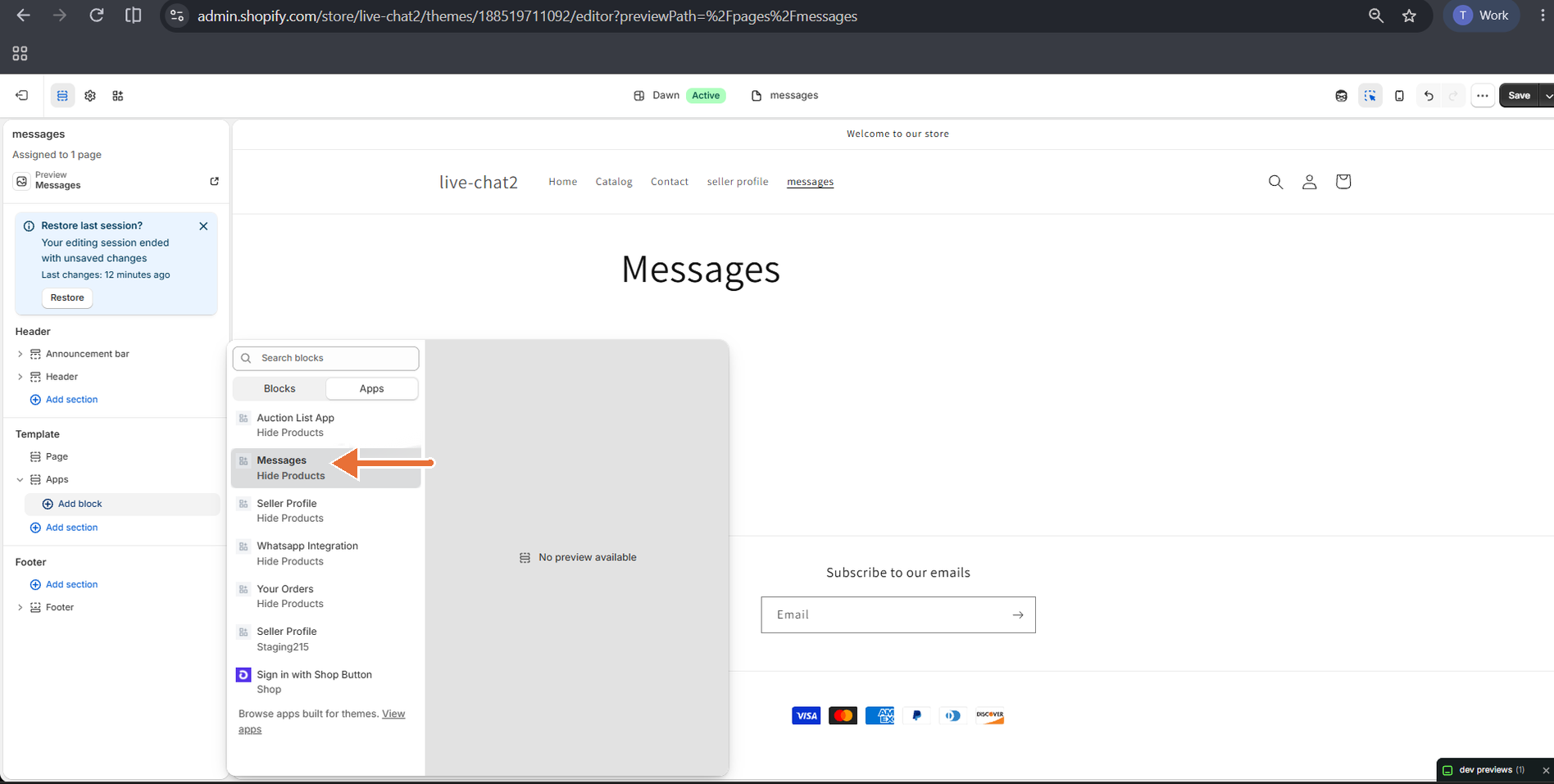
Editor de tema → modelo de mensagens → Adicionar bloco → Apps: bloco de mensagens
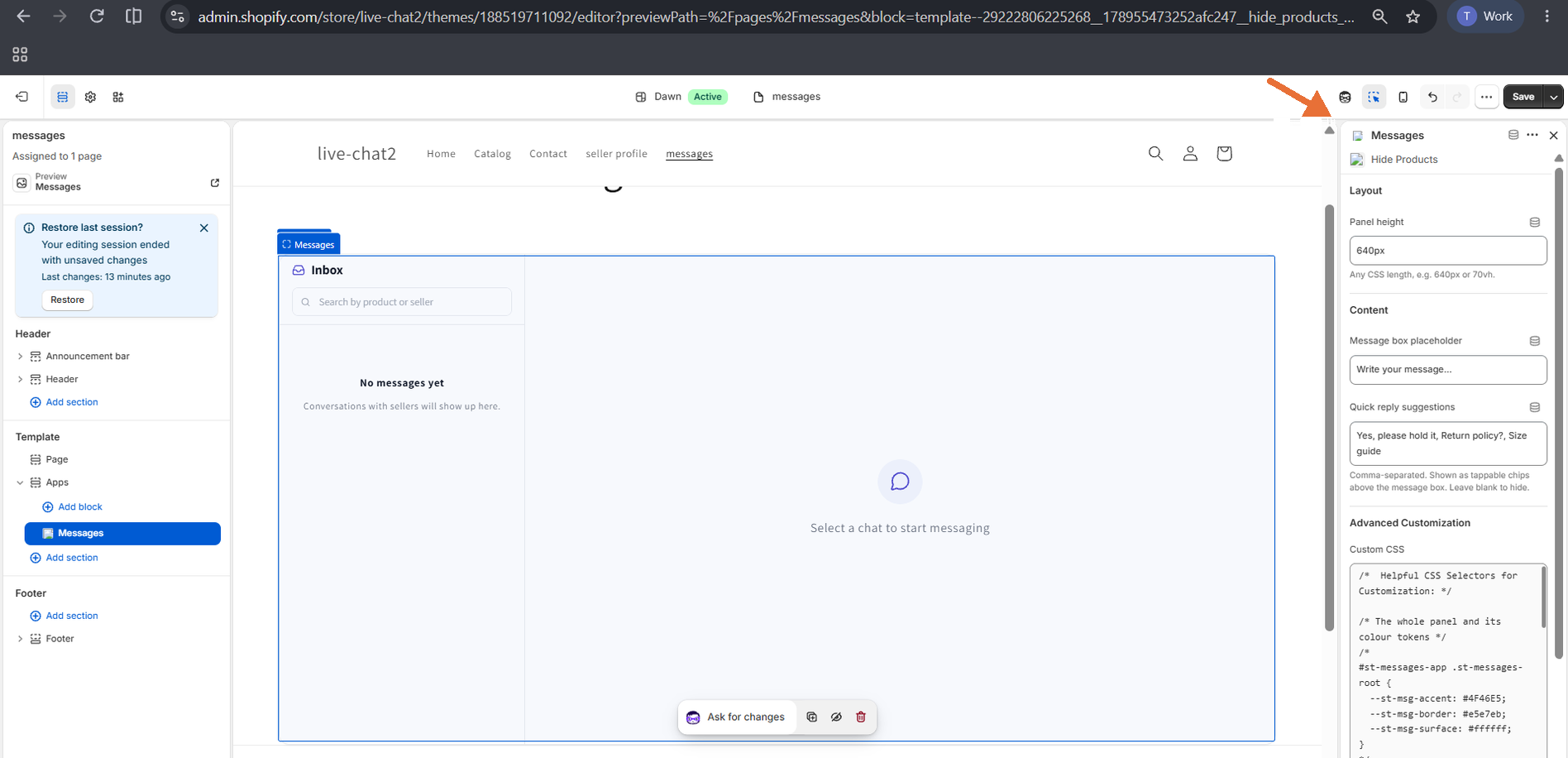
Configurações do bloco de mensagens
5. Converse com o Vendedor nas Páginas de Perfil do Fornecedor
Se você usar o bloco de Perfil do Vendedor Shipturtle, umConverse com o vendedorO botão aparece automaticamente ao lado do nome do vendedor. Nenhuma configuração é necessária.
- ClicandoConverse com o vendedorabre a página de Mensagens com esse fornecedor.
- Se o cliente já tiver uma conversa com o vendedor, ela é aberta. Caso contrário, uma nova é iniciada com a primeira mensagem deles.
- AContatoA aba do perfil do fornecedor está oculta enquanto o Chat Ao Vivo está ativo.
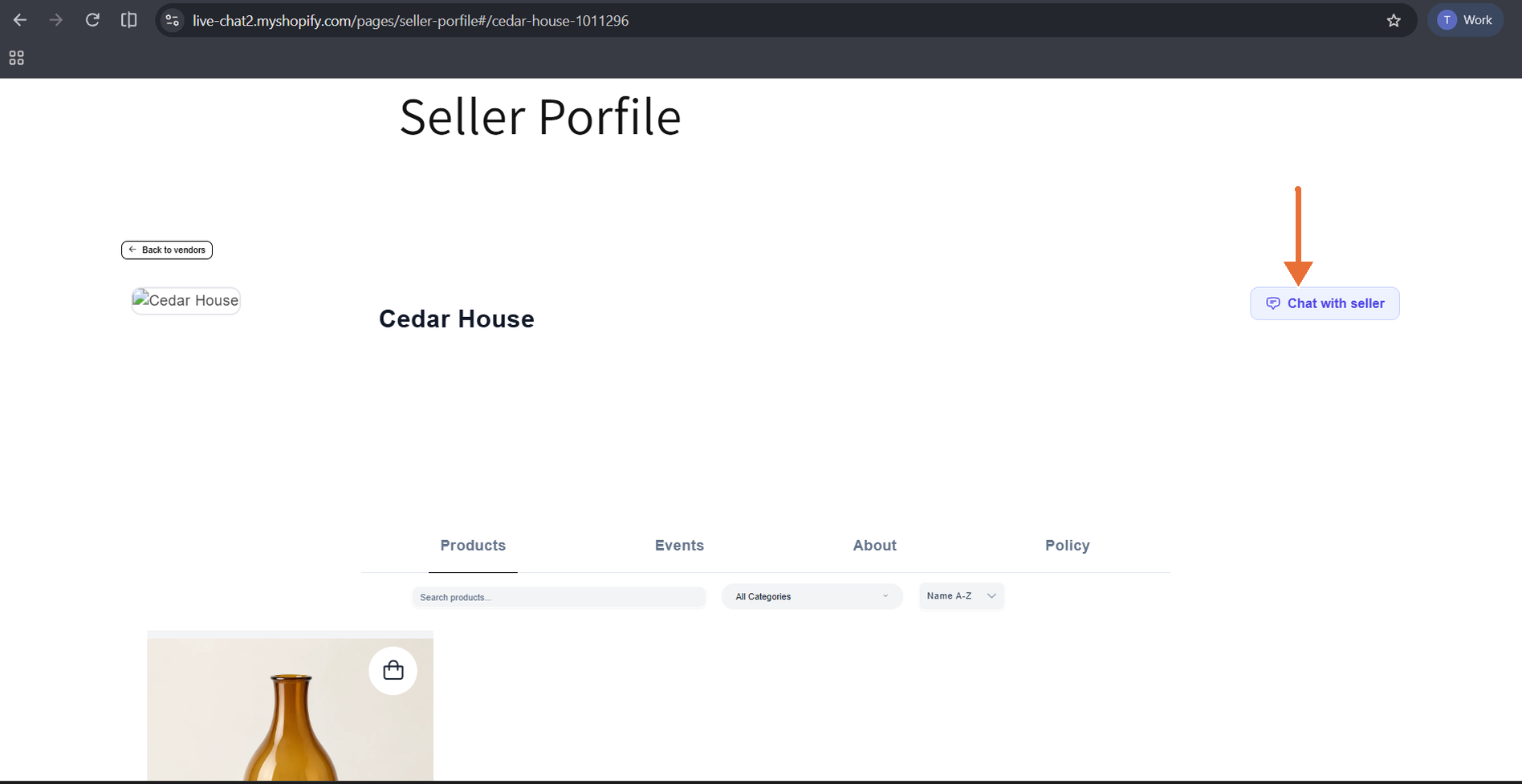
Página do perfil do vendedor: Botão de conversar com o vendedor
Para mais informações, veja {{url}}.Página de Perfil do Fornecedor
6. O que Seus Clientes Vêem
Conversando a partir de uma página de produto
- O cliente clicaConverse com
. Se eles não estiverem logados, serão solicitados a fazer login e, em seguida, retornados ao produto. - Um painel de chat se abre com o nome do vendedor e os detalhes do produto.
- O cliente digita uma mensagem ou toca em um chip de resposta rápida e a envia.
Cada produto tem sua própria conversa, então os clientes podem ver suas mensagens anteriores quando retornam. Arquivos podem ser anexados após a primeira mensagem de texto.
Usando a página de Mensagens
- ACaixa de entradalista todas as conversas com uma prévia, horário e badge de não lido.
- Os clientes podem pesquisar por produto ou vendedor e abrir uma conversa para responder ou anexar arquivos.
- Entreguemudanças paraVistouma vez que o vendedor leia a mensagem.
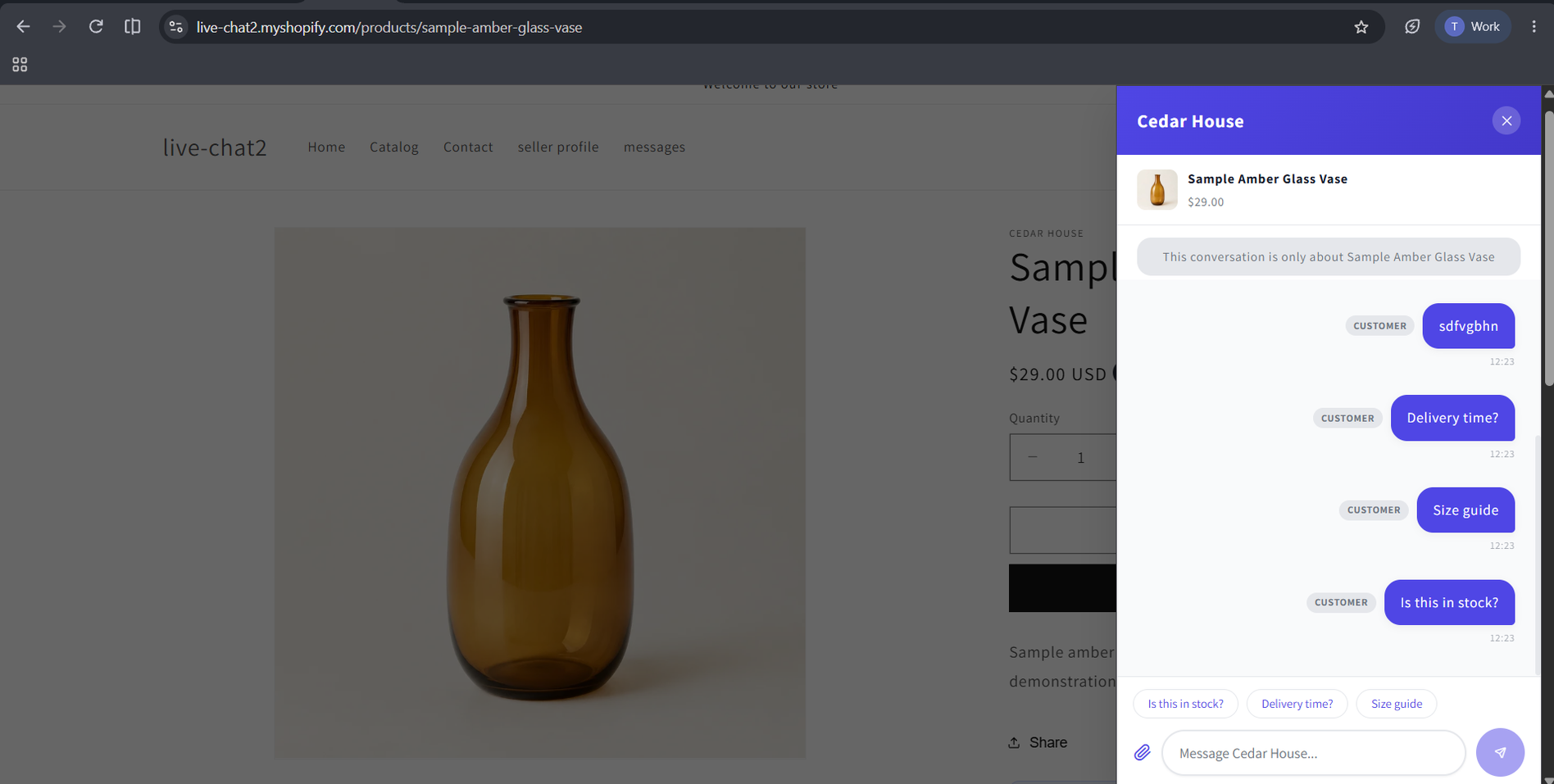
Página do produto: Painel de Chat Ao Vivo com botões de resposta rápida
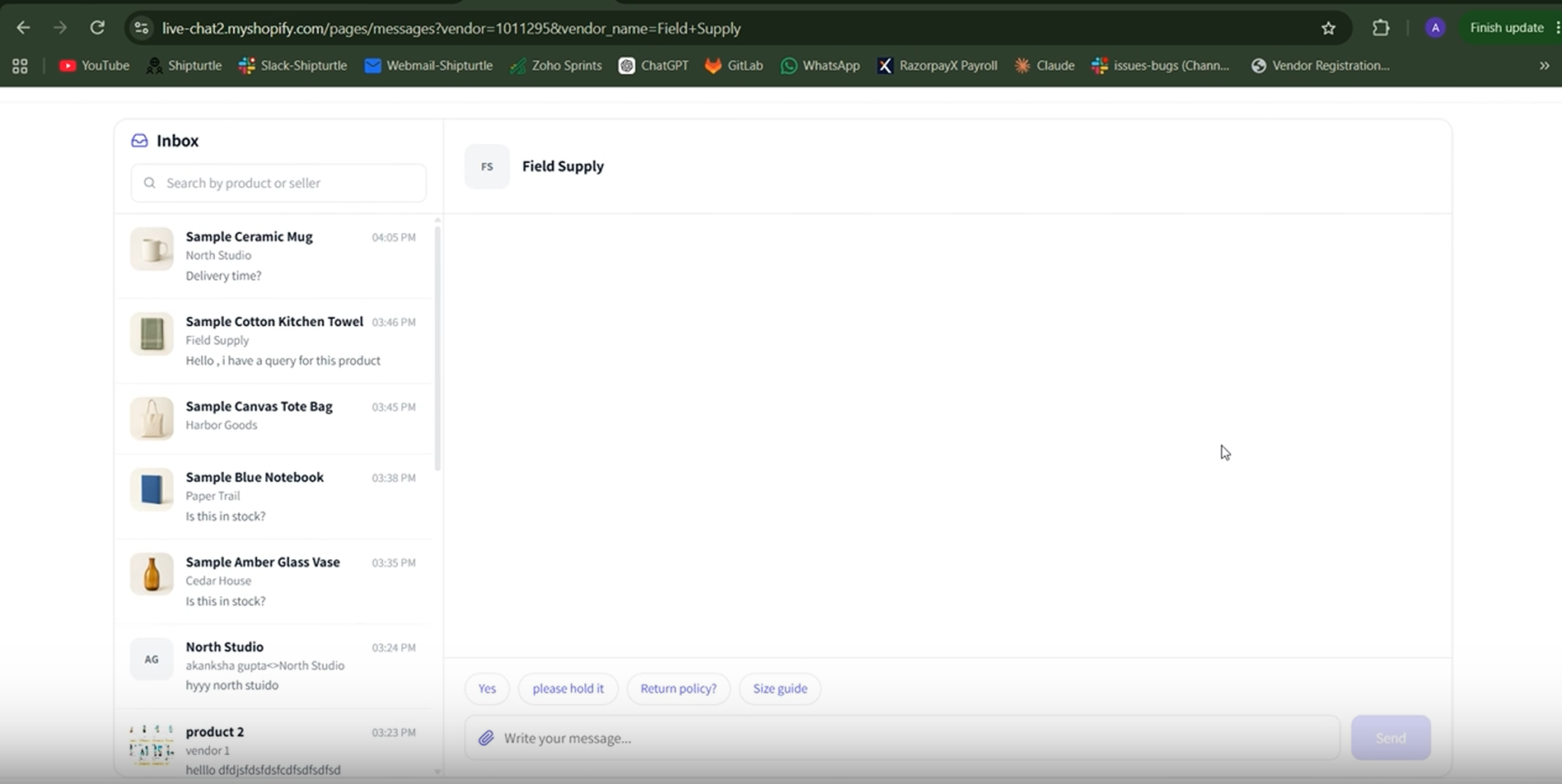
Página de mensagens: Caixa de entrada e conversa
7. Abra a Caixa de Entrada do Chat Ao Vivo
- Faça login no Shipturtle.
- SelecionarChat ao Vivodo menu de navegação à esquerda.
- Selecione uma conversa da lista à esquerda para abri-la.
- Os comerciantes veem todas as conversas no mercado. Os vendedores veem apenas as conversas sobre seus próprios produtos e perfil.
- SeChat Ao Vivonão está no menu, o complemento não está ativo na sua conta.
Pesquisar e filtrar conversas
- Pesquisar conversas...:pesquise pelo nome ou e-mail do cliente, produto ou assunto. Os comerciantes também podem pesquisar por fornecedor.
- Todos,Aberto, eResolvidoabas: alternar entre os status da conversa.
- Filtros(ícone de funil): filtrar por e-mail do remetente, vendedor (apenas comerciantes), tipo (Produto ou Geral) e data.
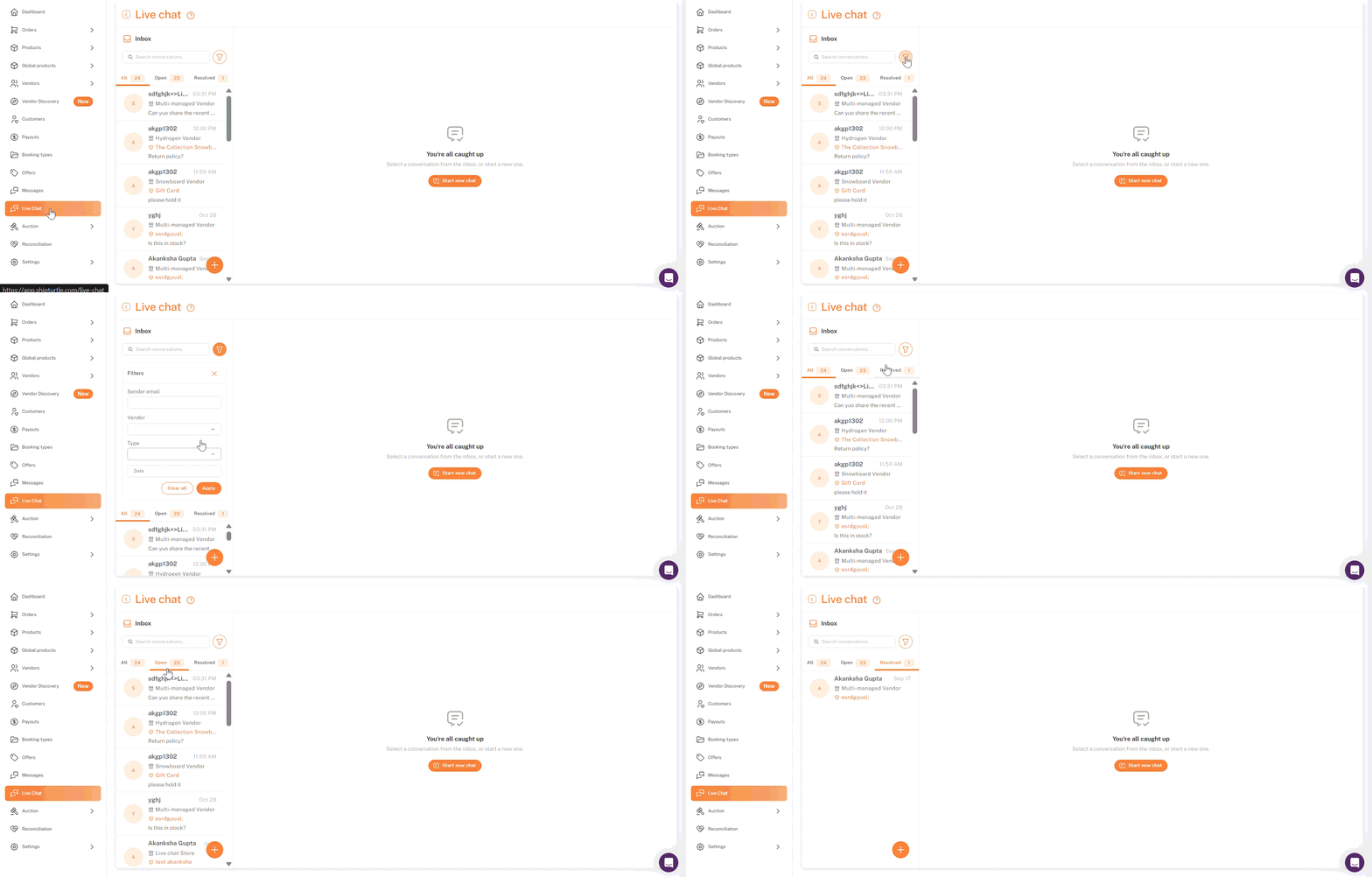
Painel do Shipturtle → Chat Ao Vivo: caixa de entrada
8. Responder a uma Conversa
- Abra a conversa da caixa de entrada. Está marcada como lida.
- Escreva sua resposta em Digite uma mensagem...caixa.
- Para adicionar arquivos, clique no ícone de clipe de papel e aguarde até que cada arquivo fique verde.
- ImprensaEntrarou clique no ícone de envio.
- Entreguemudanças paraVistouma vez que a outra pessoa leia sua mensagem.
- Você pode enviar até 10 arquivos por mensagem, com até 10 MB cada (JPG, PNG, GIF, WEBP, PDF, DOC, DOCX, XLS, XLSX, TXT, CSV).
- As mensagens podem ter até 5.000 caracteres.
Visualizar contexto da conversa
ODetalhes do ContextoO painel à direita mostra onde a conversa começou, o nome e e-mail do cliente, e os detalhes do produto. Clique no título do produto para abrir o produto no Shipturtle.
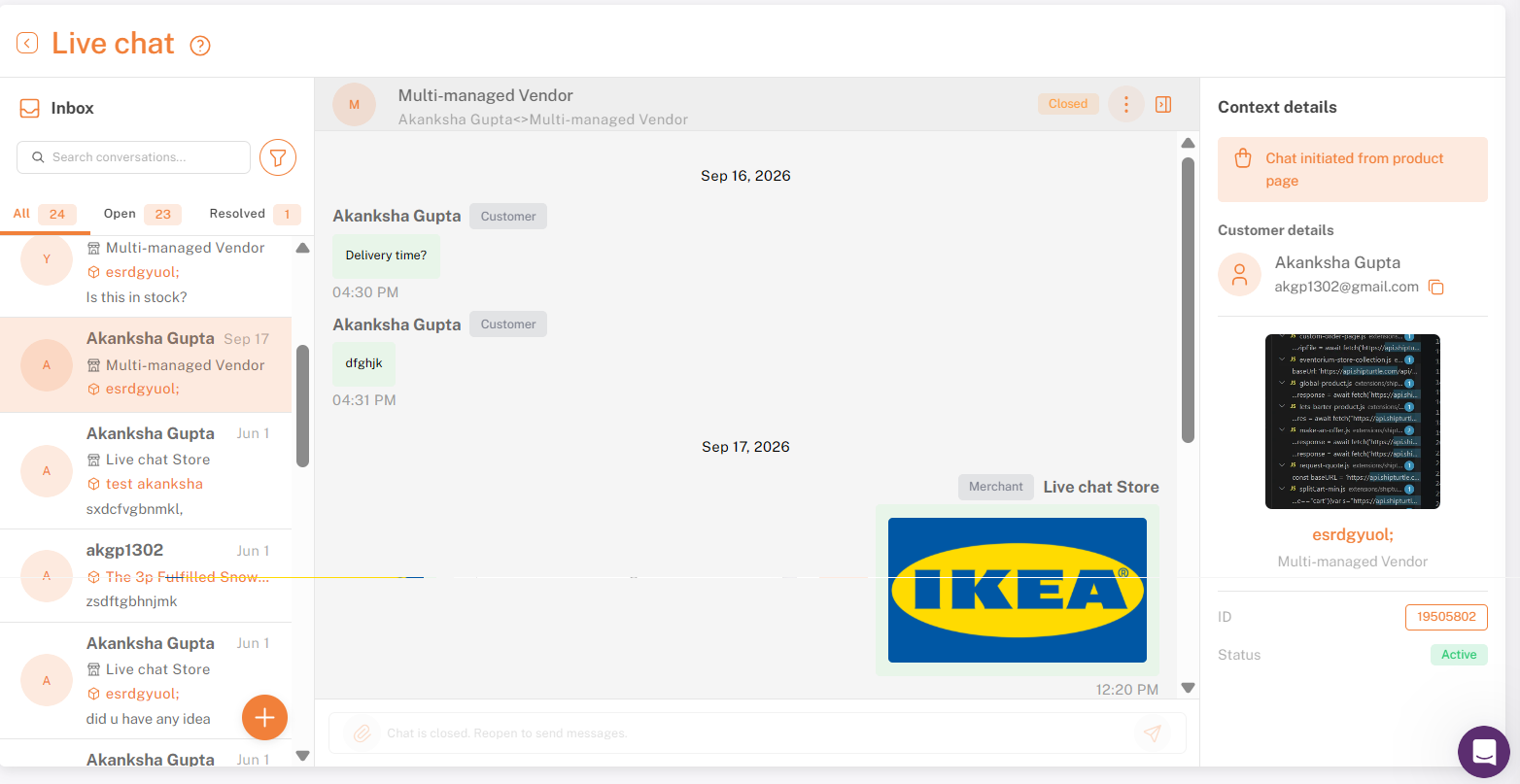
Conversa de Chat Ao Vivo: histórico de mensagens e caixa de mensagem, e painel de detalhes de contexto: detalhes do cliente e do produto.
9. Resolver, Arquivar ou Deletar uma Conversa
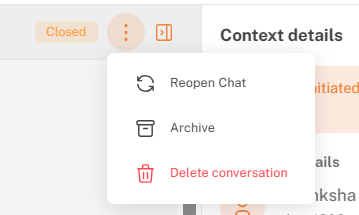
Abra a conversa e clique em {button}.Parece que você enviou um símbolo de interrupção (⋮). Por favor, forneça o texto que você gostaria que eu traduzisse, e ficarei feliz em ajudar!menu no cabeçalho do chat:
- Marcar como Resolvido(mercadores apenas): encerra a conversa e a move para oResolvidoaba.
- Reabrir Chat(merchants only): reabre uma conversa resolvida.
- Arquivo:esconde a conversa da sua caixa de entrada e da página de Mensagens do cliente.
- Excluir conversa:remove para todos, incluindo o cliente. Isso não pode ser desfeito.Parece que você não inseriu nenhum texto para tradução. Por favor, forneça o conteúdo que você gostaria que eu traduzisse para o português brasileiro.
10. Se o cliente escrever novamente
- Uma conversa resolvida ou arquivada é reaberta com todo o seu histórico.
- Uma conversa excluída não é restaurada. A próxima mensagem do cliente inicia uma nova.
11. Notificações
- Novas mensagens, indicadores de digitação e recibos de leitura aparecem em tempo real em uma conversa aberta.
- Quando você responde, o cliente recebe um e-mail pedindo para fazer login e responder. No máximo um e-mail é enviado por conversa a cada 24 horas.
- Os comerciantes e vendedores não recebem e-mails sobre novas mensagens de clientes, então verifique a caixa de entrada do Chat Ao Vivo regularmente.
Para mais informações, consulte Adicionar Domínio de E-mail Personalizado e Notificações.
12. Conectar um Frontend Personalizado com a API de Chat Ao Vivo
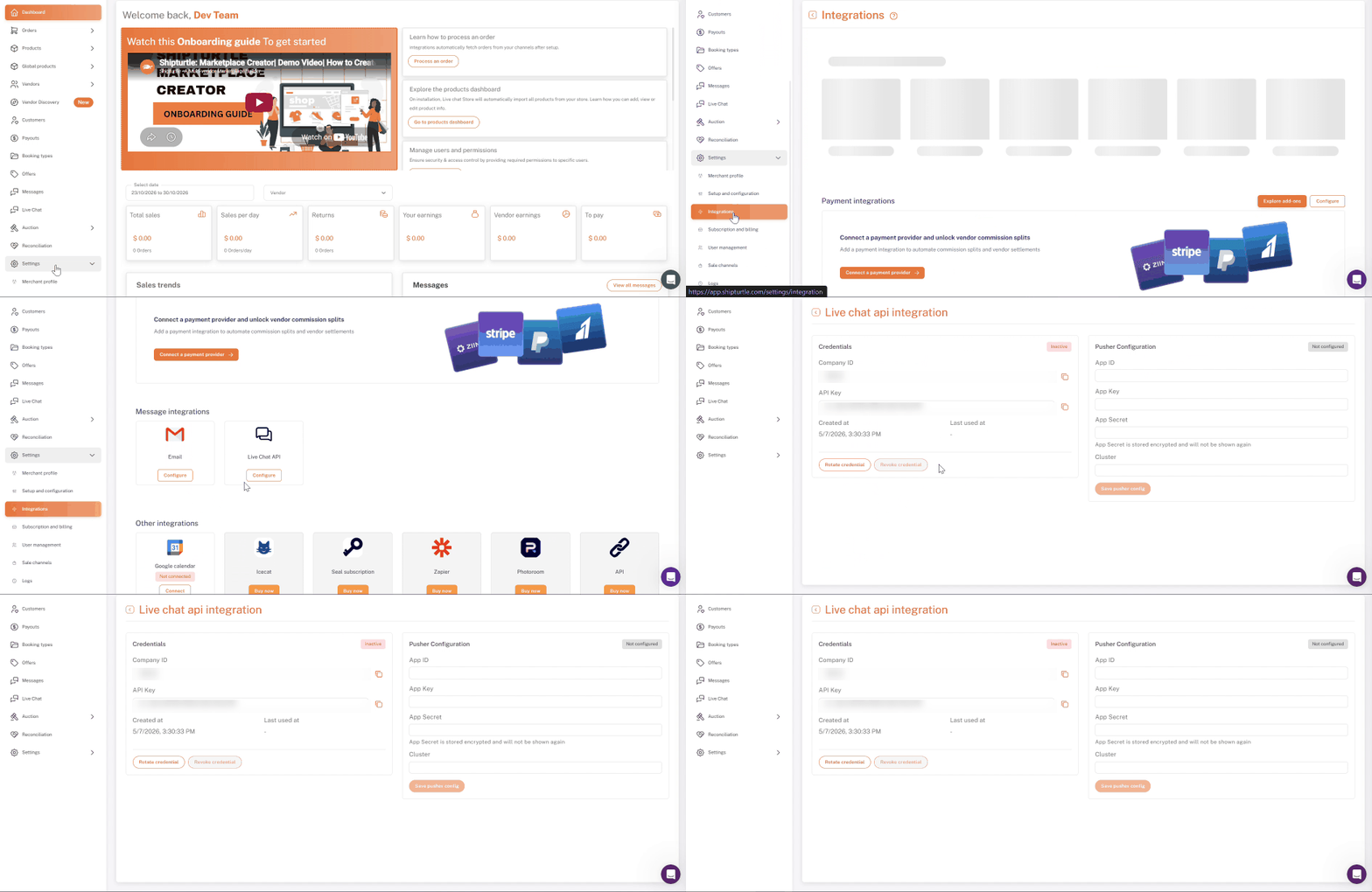
- Se a sua loja não foi construída em um tema Shopify (por exemplo, um site headless), use a API de Chat ao Vivo para oferecer chat através da sua própria interface.
- Vá para Configurações → Integrações.
- Sob Integrações de Mensagem, encontre a API de Chat Ao Vivo e clique em Configurar.
- Clique em Gerar credencial.
13. Salve suas Credenciais de API e Configurações do Pusher
- Copie oID da EmpresaParece que você enviou uma vírgula. Como posso ajudar você? Se precisar de tradução ou qualquer outra coisa, sinta-se à vontade para me informar!Chave da API, eapi_secretArmazene o segredo em segurança, pois ele é exibido apenas uma vez.
- SobConfiguração do Pusher, insira seu PusherID do aplicativo,Chave do App,Segredo do Aplicativo, eAgrupamento, então cliqueSalvar configuração do pusher.
- Compartilhe as credenciais com seu desenvolvedor para conectar sua loja.
Gerencie suas credenciais
- Rotacionar credenciais:emite uma nova chave e segredo. As sessões de clientes existentes param de funcionar.
- Revogar credencial:desliga o chat da API até que você rotate as credenciais.
- Limpar Configuração do Pusher:para o chat em tempo real até que os novos detalhes do Pusher sejam salvos.
Para a referência completa da API, entre em contato com a equipe do Shipturtle.
Perguntas Frequentes & Solução de Problemas
- Eu não vejo o Chat ao Vivo no menu do meu painel.
O complemento de Chat Ao Vivo não está ativo em sua conta. Entre em contato com a equipe do Shipturtle para ativá-lo. - Os clientes veem um prompt de login em vez do chat.
O Chat ao Vivo funciona apenas para clientes logados. Certifique-se de que as contas de cliente estão ativadas no Shopify. - O painel de chat abre, mas as mensagens não carregam ou não são enviadas.
Verifique que oPrefixo da URL do proxy do aplicativono bloco de Chat Ao Vivo corresponde à URL do Proxy do App emAdmin do Shopify → Configurações → Aplicativos → Shipturtle, sem barra no final. - O chat com o vendedor mostra um erro de "página não encontrada".
Criar uma página em/pages/mensagensusando omensagensModelo, e adicione o bloco de Mensagens a ele (veja seções 2–4). - Por que não consigo anexar um arquivo à primeira mensagem?
Envie uma mensagem de texto primeiro. Você pode enviar arquivos a partir da próxima mensagem. - Como vendedor, por que não consigo responder a uma conversa resolvida?
Somente o comerciante pode reabri-lo. Ele também reabre automaticamente quando o cliente escreve novamente. - Os vendedores conseguem ver as conversas uns dos outros?
Não. Os vendedores veem apenas suas próprias conversas. O comerciante vê todas elas. - Uma nova conversa não está aparecendo na minha caixa de entrada.
Troque de abas ou recarregue a página para atualizar a lista. - Quais idiomas o chat da loja suporta?
O texto embutido está disponível em inglês, alemão, espanhol, holandês, português, norueguês e romeno. Outros idiomas exibem o inglês. O texto que você insere nas configurações do bloco é mostrado exatamente como digitado.
Artigos Relacionados
- Página de Perfil do Vendedor
- Mensagens Entre Compradores e Vendedores (Pergunte ao Vendedor)
- Adicionar vendedores e conceder acesso ao painel.
- Adicione Domínio de E-mail Personalizado e Notificações
Precisa de ajuda?
Se você estiver com dificuldades, entre em contato com a equipe de suporte do Shipturtle emequipe@shipturtle.comou crie um chamado de suporte através da página de suporte do Shipturtle.