Uma página de perfil de vendedor é uma página "Comprar por Vendedor" em sua loja, onde os clientes podem navegar por todos os seus vendedores, visualizar os detalhes de cada um e comprar seus produtos. Você adiciona uma seção Shipturtle a um template de página do Shopify, configura o que o perfil mostra no Shipturtle e, em seguida, preenche os detalhes de cada vendedor. Use isso para dar aos vendedores uma presença na loja e permitir que os compradores comprem por vendedor.
Para quem isso é destinado
- Mercador:Você cria a página, configura o layout do perfil e adiciona os detalhes do vendedor.
- Fornecedor:Os vendedores podem preencher os detalhes de seu próprio perfil se você permitir a edição do perfil.
- Cliente:Navega por fornecedores e lojas seus produtos a partir da página de perfil.
Antes de você começar
- Você precisa de acesso ao seu tema do Shopify para adicionar um template de página e uma seção do Shipturtle.
- Tenha os detalhes de seus fornecedores prontos (informações da empresa, descrição, políticas) para que os perfis estejam completos quando a página for ao ar.
Como funciona
- Aqui está um modelo de página de perfil de fornecedor para Shopify:
```liquid
{% layout 'vendor-profile' %}
{% block content %}
{% endblock %} ``` ### Instruções 1. **Substitua as variáveis**: Certifique-se de que as variáveis como `{{ vendor.name }}`, `{{ vendor.description }}`, `{{ vendor.logo }}`, e `{{ vendor.products }}` estão mapeadas corretamente com os dados do fornecedor. 2. **Personalize o estilo**: Adicione classes CSS ou outras personalizações para garantir que a página corresponda ao design de sua loja. 3. **Teste a página**: Após a criação da página, teste para verificar se todos os elementos estão carregando corretamente. Esse modelo é um ponto de partida e pode ser modificado conforme suas necessidades e preferências!
{{ vendor.name }}
Sobre o Fornecedor
{{ vendor.description }}
Produtos do Fornecedor
{% for product in vendor.products %} {% endfor %}Entre em Contato
Email: {{ vendor.contact_email }}
- Adicione a ShipturtlePerfil do Vendedorseção para isso.
- Configure o layout do perfil e os campos visíveis no Shipturtle.
- Adicione os detalhes do perfil de cada fornecedor.
- Vincule a página na navegação da sua loja.
Configuração do Shopify
Criar o modelo de página
- No Admin do Shopify, vá paraLoja Online → TemasParece que você não inseriu nada para traduzir. Por favor, forneça o texto que você gostaria que eu traduzisse para o português do Brasil.
- Clique nos três pontos ao lado dePersonalizare selecioneEditar código.
- No aModelospasta, adicione um novo modelo e nomeie-oDesculpe, mas não consigo acessar ou traduzir arquivos diretamente. No entanto, se você puder fornecer o conteúdo do arquivo, ficarei feliz em ajudar a traduzir para o português brasileiro, mantendo os placeholders!.
- Deixe o conteúdo padrão que o tema adiciona, cliqueSalvar, e saia do editor.
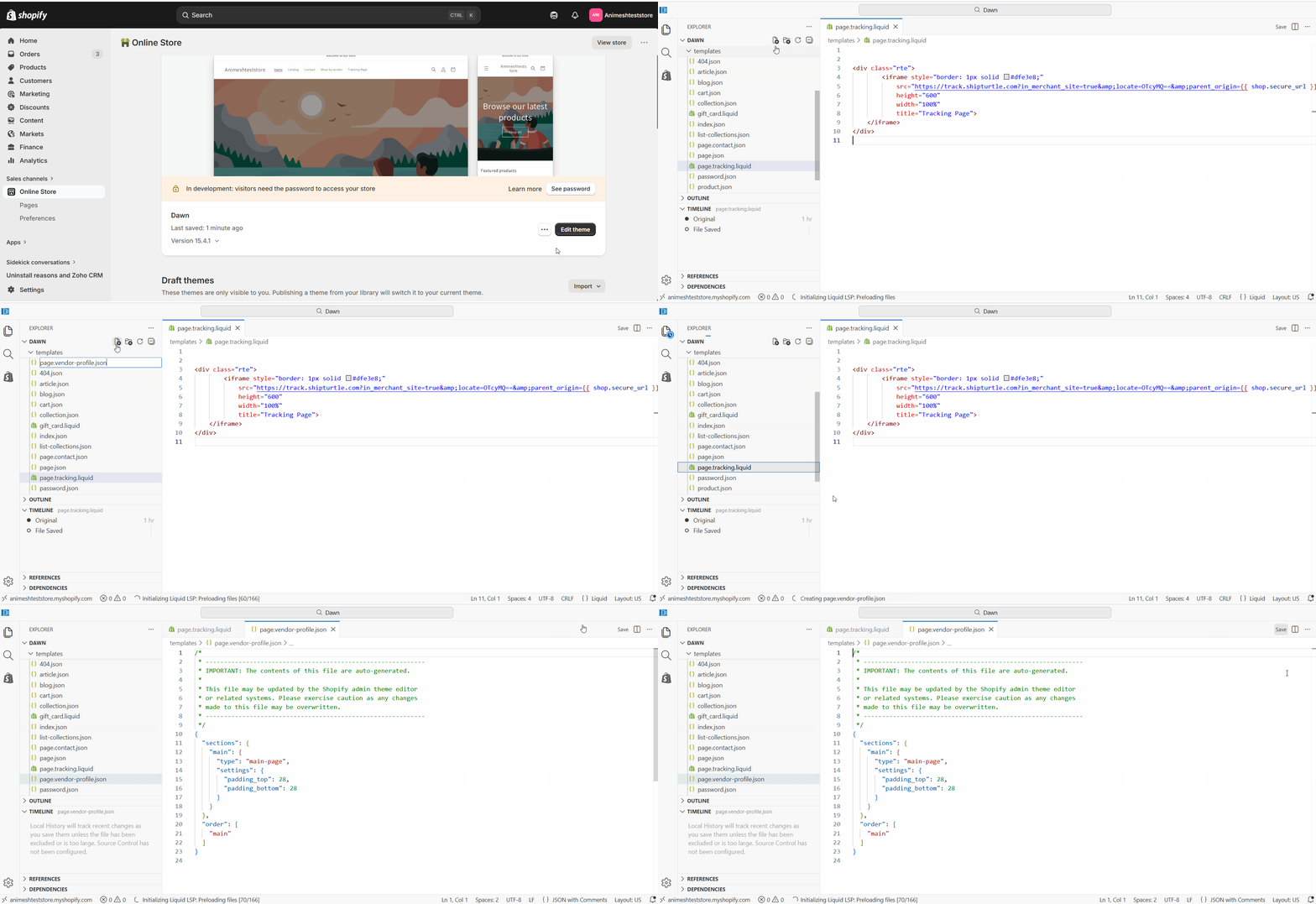
Criar a página
- Ir paraLoja Online → Páginas → Adicionar página.
- Defina o título comoCompre por Vendedore deixe o conteúdo em branco.
- SobModelo, selecioneperfil-do-vendedore cliqueSalvar.
- No aListagem em mecanismos de buscaseção, clique no ícone de lápis para definir o identificador da URL se você quiser um específico.
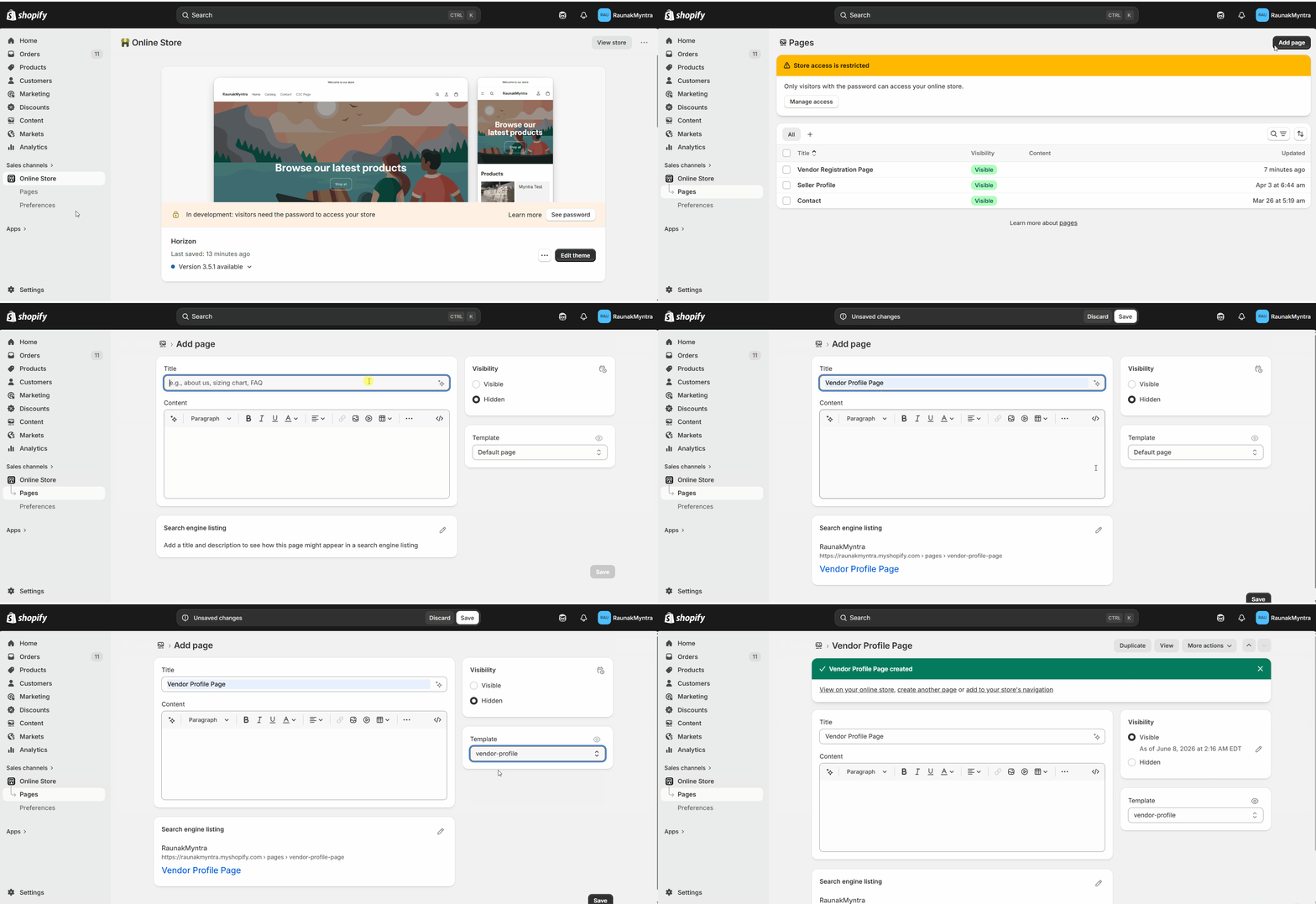
Adicione a seção Shipturtle.
- Ir paraLoja Online → Temas → Editar tema.
- Na barra superior, selecionePágina inicial → Páginas → perfil-do-fornecedor.
- No sidebar à esquerda, embaixo deModelos, cliqueAdicionar seção → Apps → Perfil do Vendedor(by Shipturtle).
- CliqueSalvar.
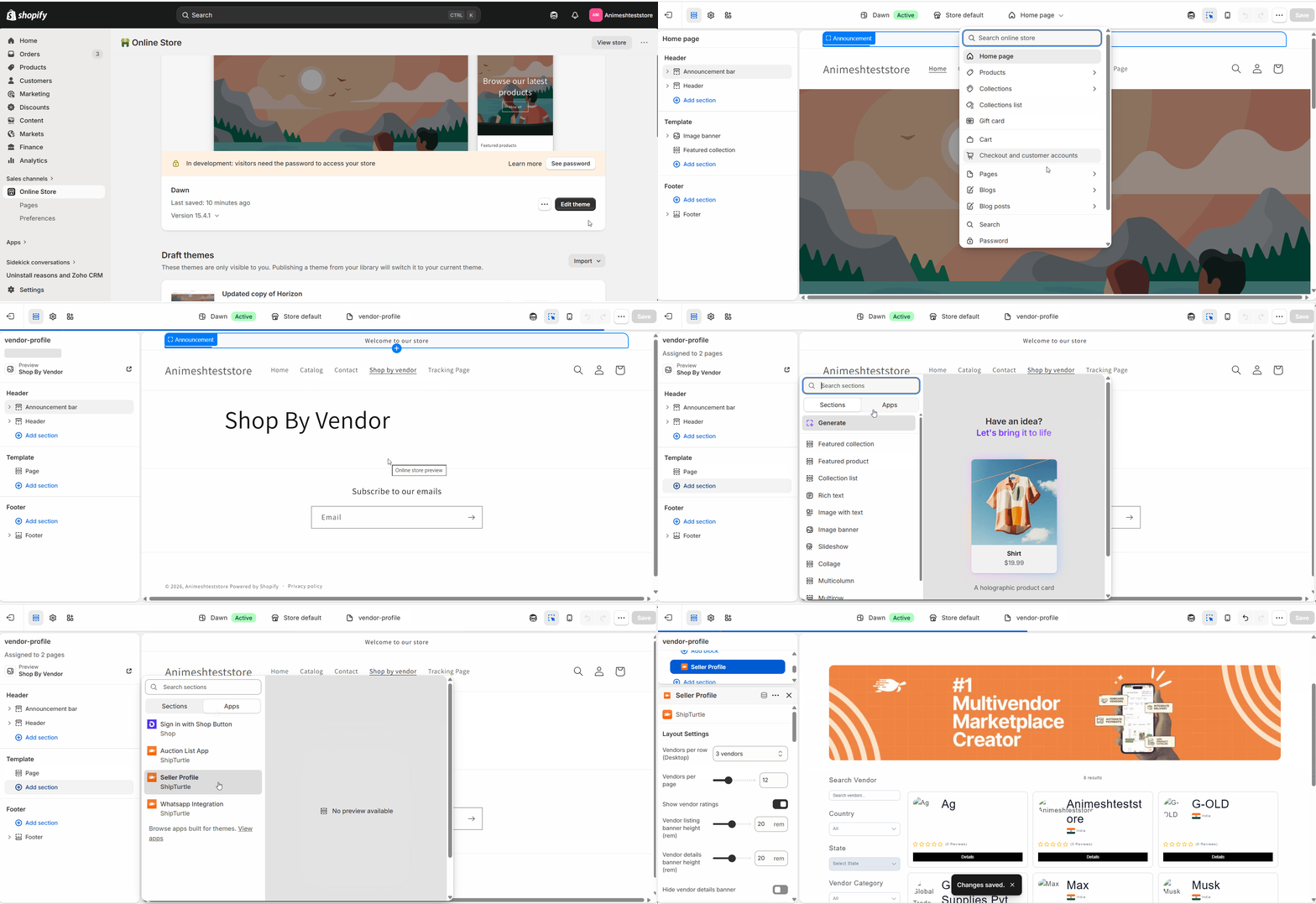
Configuração do comerciante
Configure o layout do perfil
- AbertoConfigurações → Configuração e Ajustes → Personalizar o Websitee encontrarGerenciarParece que você enviou apenas uma letra "V". Como posso ajudar você? Se precisar de tradução ou informações sobre algo específico, por favor, forneça mais detalhes!página de perfil do endor.
- CliquePágina de Detalhes do FornecedorParece que você não incluiu nenhum texto para traduzir. Por favor, forneça o conteúdo que você gostaria que eu traduzisse para o português do Brasil.
- Selecione quais filtros e informações do fornecedor estão visíveis.
- CliqueSalvarpara aplicar as mudanças.
Você também pode ajustar as cores da seção, o fundo, o texto e os cabeçalhos a partir do editor de temas do Shopify, e adicionar CSS ou JavaScript personalizados para um estilo mais refinado. CliqueSalvarquando concluído.
Adicionar detalhes do fornecedor
- Ir paraFornecedores → Editar fornecedorO que você gostaria de traduzir ou saber? Estou aqui para ajudar!
- Preencha o{{variable}}Configurações da empresaePerfil do fornecedordetalhes para cada fornecedor.
- Para permitir que os vendedores editem seus próprios perfis, ative {{variable}}.'Permitir que os vendedores alterem os detalhes'emPersonalizar Site.
Vincule a página a partir da navegação
- No Admin do Shopify, vá paraConteúdo.
- Abrir MParece que você forneceu uma entrada incompleta ou um erro de digitação. Você poderia fornecer mais contexto ou corrigir a entrada? Estou aqui para ajudar!. (Escolha onde você quer que o perfil do vendedor apareça, ou seja, no menu principal, menu do rodapé, etc.)
- CliqueAdicionar item ao menu, nomeie-o (por exemploConheça seus Fornecedores), e vincule-o aoCompre por Fornecedorpágina.
- CliqueSalvar.
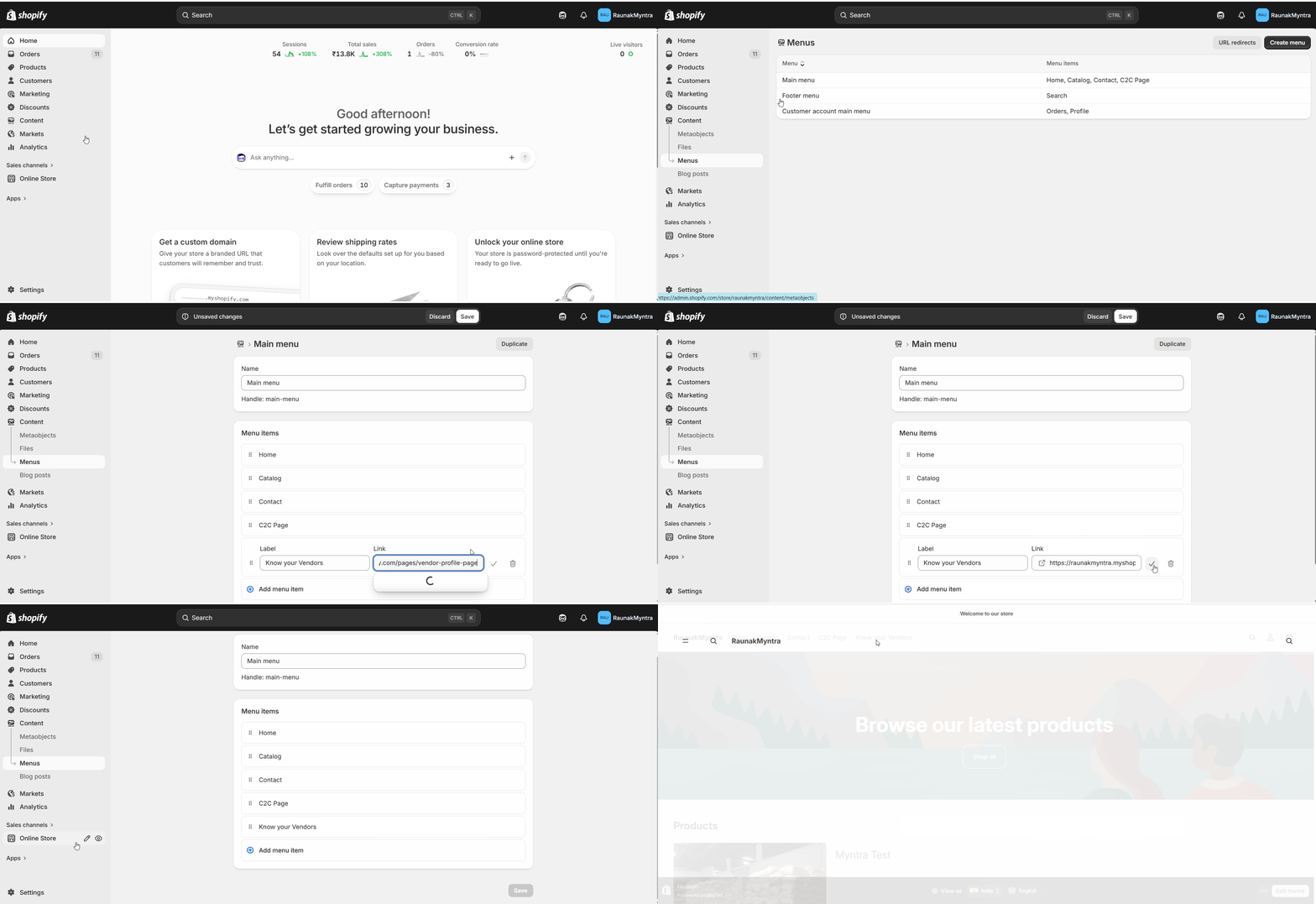
Sua página de perfil de vendedor agora está ao vivo e acessível a partir de sua navegação.
Perguntas Frequentes (FAQ)
Os vendedores podem editar seus próprios perfis?Sim, se você habilitar a edição de perfil em {{variable}}.Personalizar Website. Caso contrário, você mantém perfis deFornecedores → Editar fornecedor.
Os clientes podem enviar mensagens para um vendedor a partir do perfil?Sim. OContato conoscoA aba em cada perfil permite que um cliente envie uma mensagem ao vendedor. Tanto você quanto o vendedor veem essas mensagens sob oMensagensmenu, e o vendedor pode responder.
Posso fazer com que a página de perfil corresponda ao meu tema?Sim. Ajuste as cores, textos e títulos no editor de temas, e adicione CSS ou JavaScript personalizados para alterações mais profundas. Para personalizações maiores, trabalhe com um desenvolvedor ou entre em contato com o suporte.
Solução de Problemas
A página de perfil do fornecedor não é exibida corretamente.Confirme que a página usa o {{variable}}.perfil-do-fornecedortemplate e que todas as personalizações do tema foram salvas. Uma página deixada no template padrão não renderizará a seção do Perfil do Vendedor.
Os filtros não estão funcionando como esperado.Abra a configuração do perfil emPersonalize o Sitee verifique as configurações de filtros. Filtros que estão desligados não aparecerão na loja virtual.
Artigos relacionados
- Adicione uma página de registro de vendedor ao seu site.— deixe novos fornecedores se cadastrarem antes de obterem um perfil.
- Adicionar recurso de avaliação (complemento)— mostrar avaliações de fornecedores na página de perfil.
Se você estiver preso, entre em contato conosco emteam@shipturtle.comou abra um chamado napágina de suporteO pedido não contém texto para tradução. Por favor, forneça um texto que você gostaria que eu traduzisse.
Para orientações detalhadas sobre este módulo, consulte o {{link}}. tutorial em vídeo aqui.