TL;DR
AbrirFornecedor Konnecta partir da barra lateral esquerda, escolha a loja de um fornecedor a partir doSelecionar lojamenu suspenso, e utilize oMapeadoeNão Mapeadoabas para ver onde cada produto se encontra. Clique no ícone de mais numa linha de produto, ou useAções em massa, para adicionar produtos à sua loja, depois verifique os seusStatus de mapeamentoembaixoProdutos → Gerir produtos.
Para quem é este guia
Os administradores do mercado que desejam trazer produtos de uma loja conectada de um fornecedor para o seu mercado e acompanhar quais produtos já estão mapeados.
Um guia prático para adicionar produtos de vendedores ao seu mercado, re-sincronizá-los e verificar o seu estado de mapeamento.
Visão Geral
O Vendor Konnect permite que traga os produtos de uma loja conectada de um fornecedor para o seu marketplace. Os produtos podem ser adicionados à sua loja como novos produtos, ou mapeados para produtos que já existem no seu marketplace, para que não crie duplicados.
Neste guia, você aprenderá como:
- Abra o Vendor Konnect e selecione a loja de um fornecedor.
- Compreender o {{variable}}MapeadoeDesenquadradoabas.
- Adicione um único produto, ou vários produtos de uma só vez, à sua loja.
- Re-sincronizar um produto mapeado com os dados mais recentes do fornecedor.
- Veja o Vendor Konnect a partir do painel do fornecedor.
- Verifique o status de mapeamento na sua lista de produtos.
1. Abra o Vendor Konnect
No seu painel de administração, clique emFornecedor Konnectno painel lateral esquerdo.
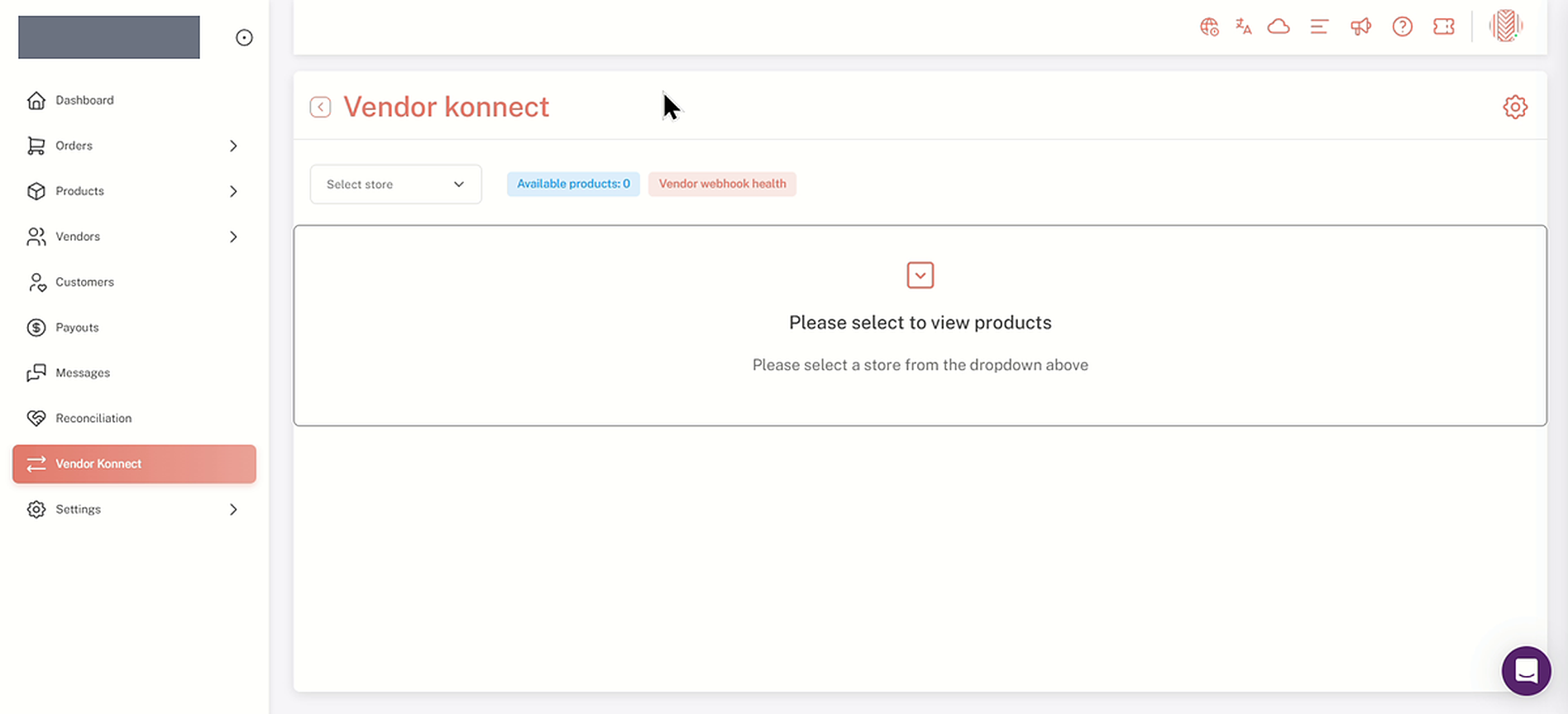
A página abre com umSelecionar lojadropdown. Até selecionar uma loja, a página mostra a mensagem “Por favor, selecione uma loja no dropdown acima”.
Fornecedor Konnect antes de uma loja ser selecionada
2. Selecione uma Loja de Fornecedor
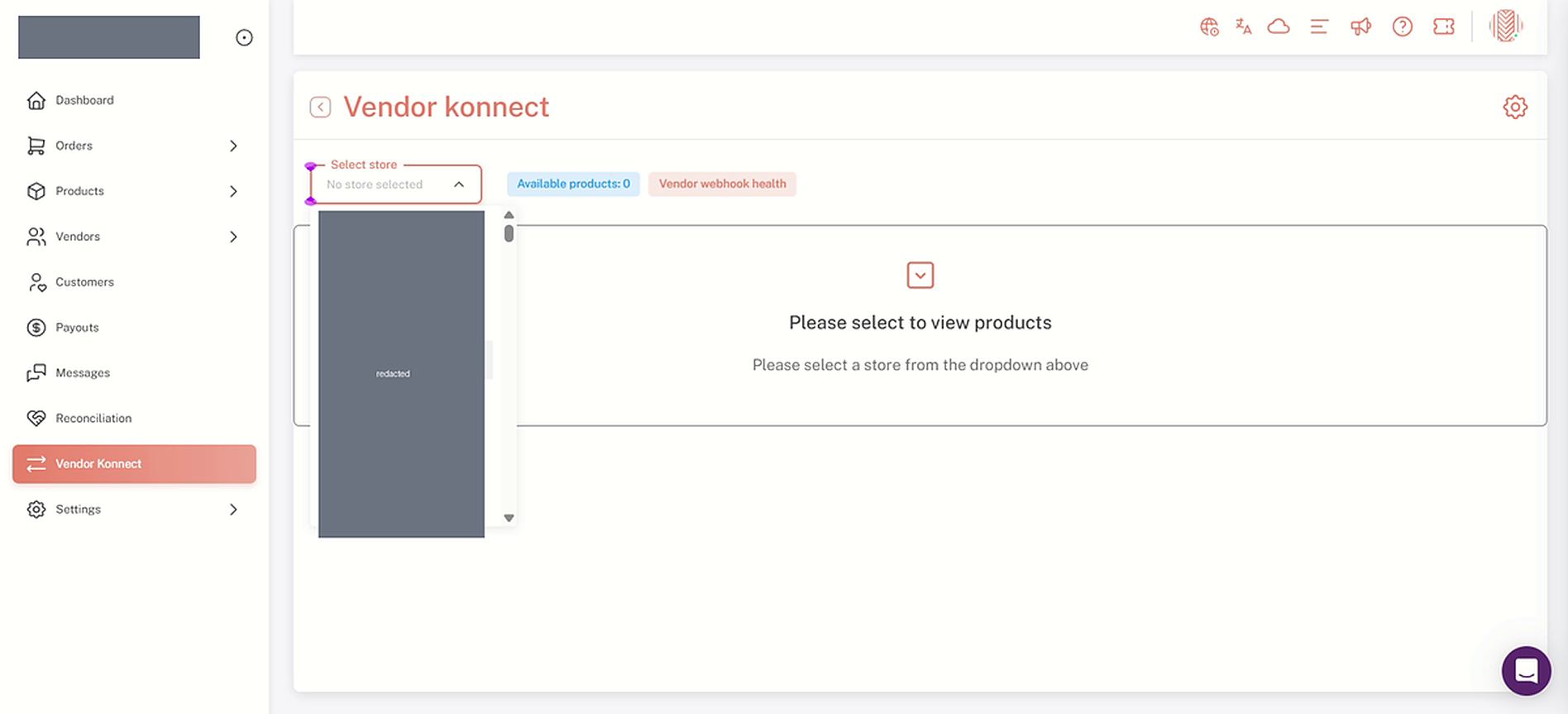
- Clique no {{variable}}Selecionar lojamenu suspenso.
- Escolha o fornecedor com cujos produtos deseja trabalhar. A página irá carregar os produtos desse fornecedor.
O menu suspenso de seleção de loja lista as lojas dos fornecedores que pode escolher (nomes ocultos aqui)
3. Compreender as Abas Mapeadas e Não Mapeadas
Os produtos do fornecedor estão divididos em duas abas, com o número de produtos em cada uma mostrado entre parênteses:
- Não mapeadocontém produtos que ainda não foram ligados a um produto na sua loja.
- Mapeadocontém produtos que já foram.
O que a página mostra
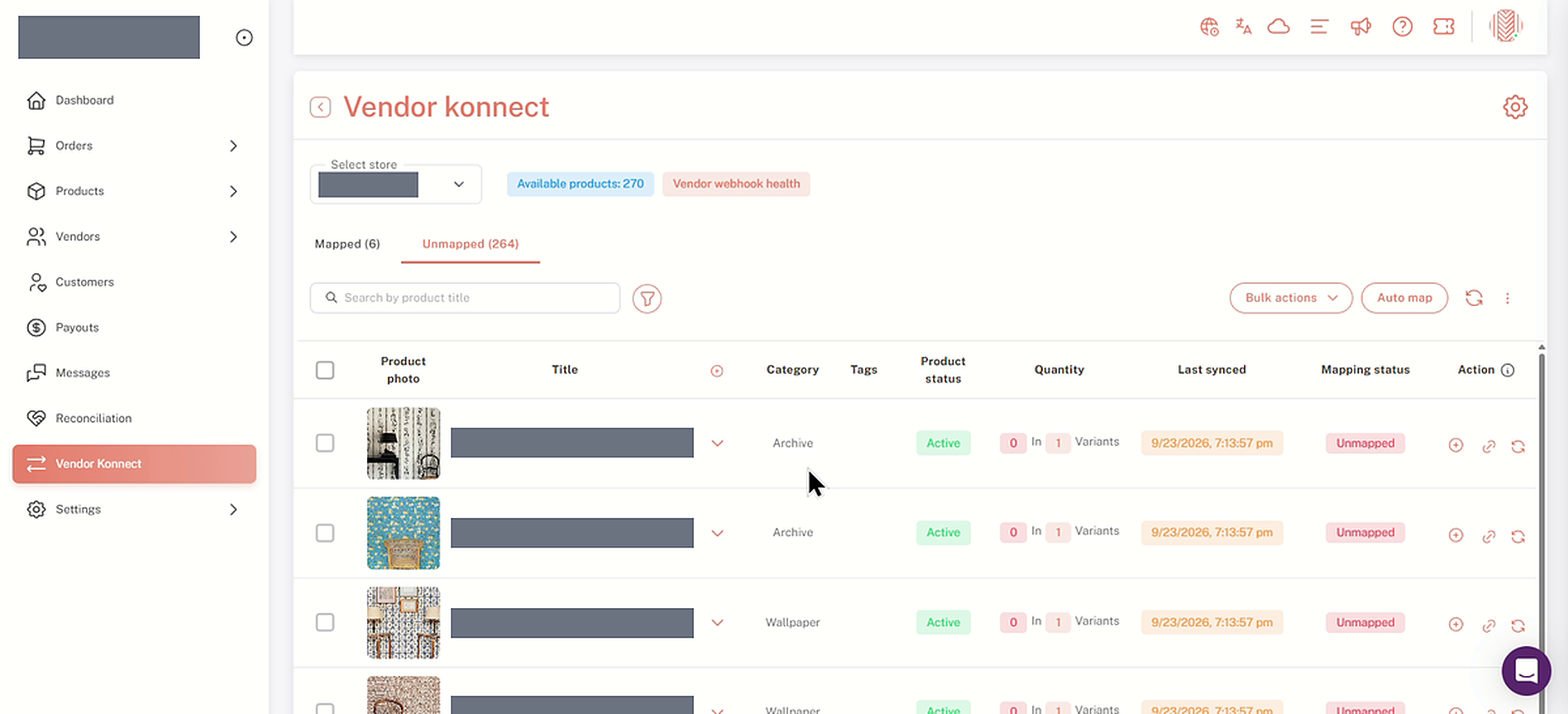
OProdutos disponíveisa figura ao lado do dropdown é o total em ambas as abas. Neste exemplo, 6 mapeados mais 264 não mapeados dá um total de 270. Cada linha mostra a foto do produto, título, categoria, etiquetas, estado do produto e quantidade, além do seuEstado do mapeamento. A aba Não Mapeada também tem umÚltima sincronizaçãocoluna. Acima da tabela encontrarás umPesquisar pelo título do produtocaixa, um filtro,Ações em massaI'm sorry, but it seems your input is incomplete. Could you please provide more context or a full sentence for translation?Auto mapabotão e um botão de refresh.
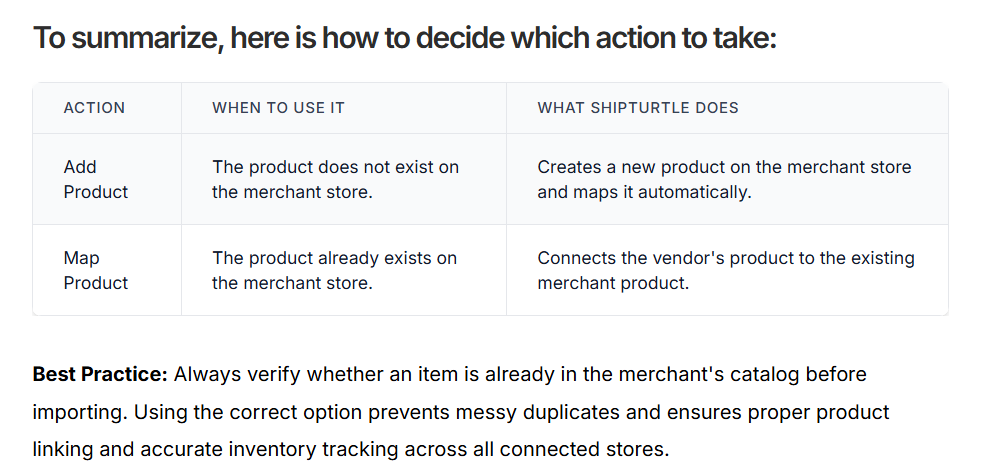
Adicionar vs. mapear
Usando o Vendor Konnect, os produtos de um fornecedor podem ser:
- Adicionadoà loja do comerciante como novos produtos, ou
- Mapeadopara produtos de comerciantes existentes, para evitar duplicados.
Nota:Utilize o mapeamento quando um produto já existir no seu marketplace e também na loja conectada do fornecedor, mas os dois ainda não estiverem ligados. O mapeamento liga-os, permitindo que o inventário e os dados do produto possam sincronizar entre a loja do fornecedor e o seu marketplace.
A aba Não Mapeada, com a caixa de pesquisa, filtro e barra de ferramentas acima da tabela (nomes dos produtos ocultos aqui)
Para mais informações, consulte {{variable}}.Adicionar vs. Mapear Produtos na Sincronização de Canal
4. Adicione um Produto Único à Sua Loja
- No/aNão mapeadoaba, encontre o produto que deseja.
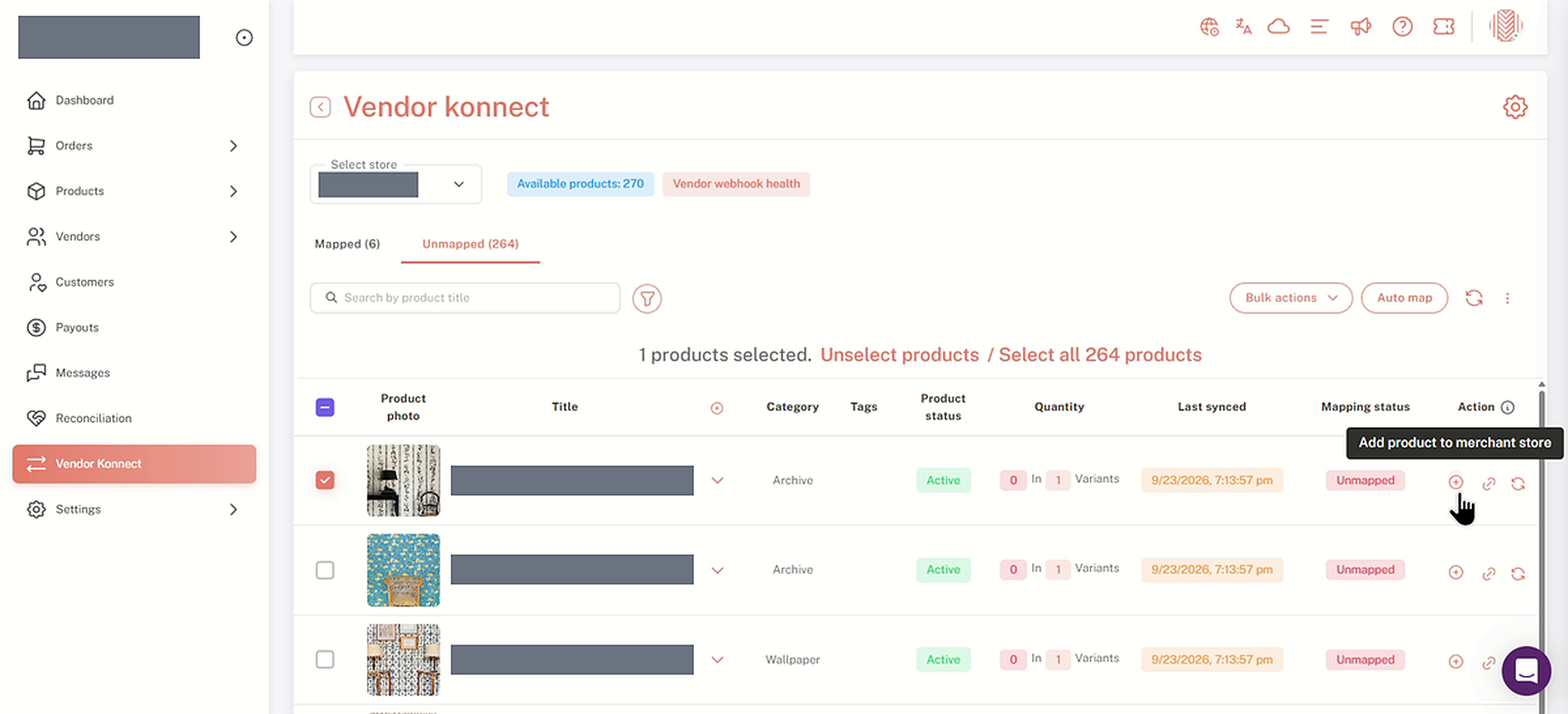
- Clique no ícone de mais no final da sua linha. Passe o cursor sobre o ícone e aparece a mensagemAdicionar produto à loja do comerciante. Isto traz o produto da loja do vendedor para a sua loja.
Selecionando um produto primeiro
Para selecionar um produto, marque a caixa de seleção no início da sua linha. Uma linha acima da tabela mostra quantos produtos estão selecionados, com links paraDesmarcar produtosouSelecionar tudoos produtos na aba.
O ícone de mais numa linha de produto está rotulado como Adicionar produto à loja do comerciante.
5. Trabalhar com Vários Produtos ao Mesmo Tempo
- Marque a caixa de verificação para cada produto que desejar. Para selecionar todos os produtos na página atual, marque a caixa de verificação no cabeçalho da tabela. Para selecionar todos os produtos na aba, cliqueSelecionar tudona linha acima da tabela.
- AbertoAções em massa.
- EscolherAdicionar à loja do comercianteouSincronizar agoraClaro! Como posso ajudar?
Outras ações em massa
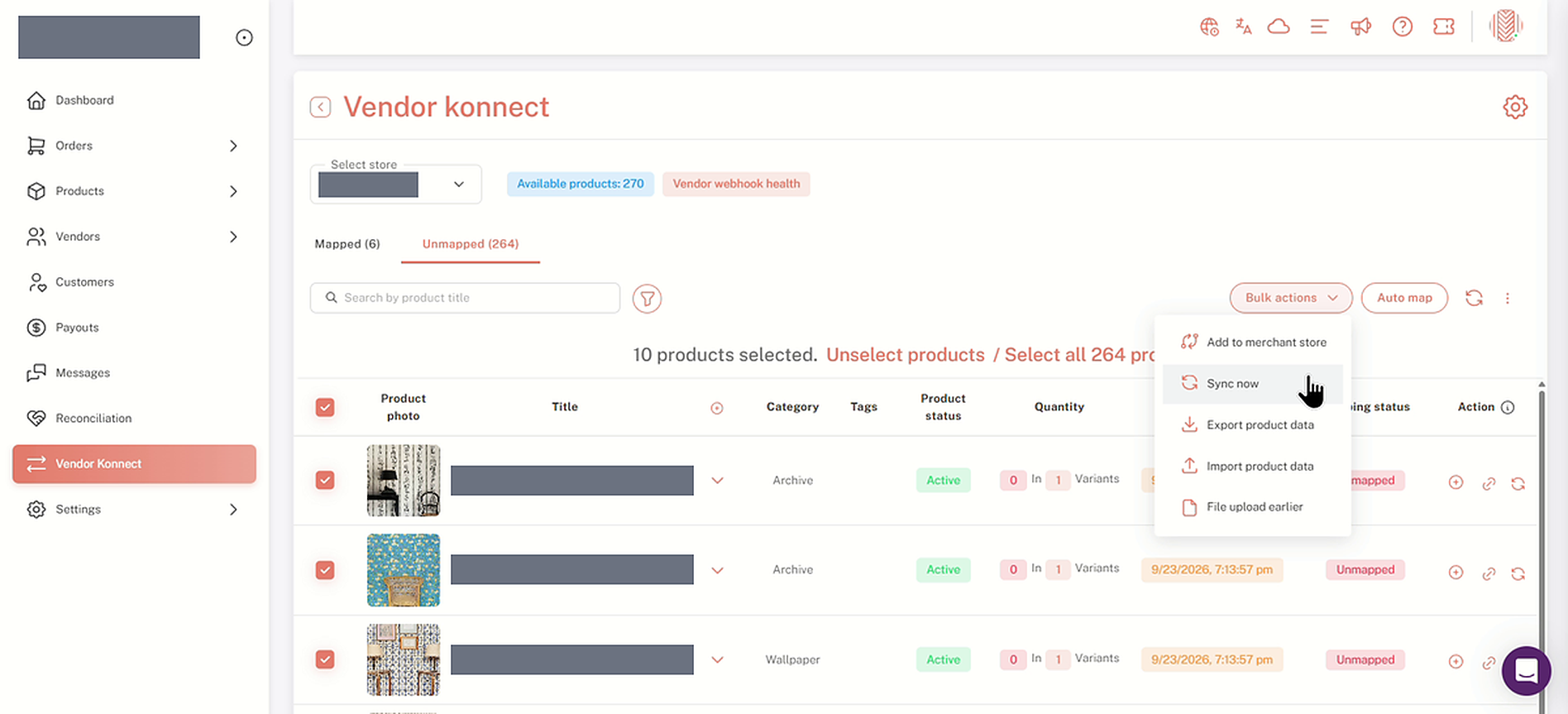
O menu de ações em massa também incluiExportar dados do produto,Importar dados de produtoseCarregamento de ficheiro anterior.
O menu de ações em massa com 10 produtos selecionados
6. Re-sincronizar um Produto Mapeado
- Mudar para o{{variable}}.MapeadoSeparador.
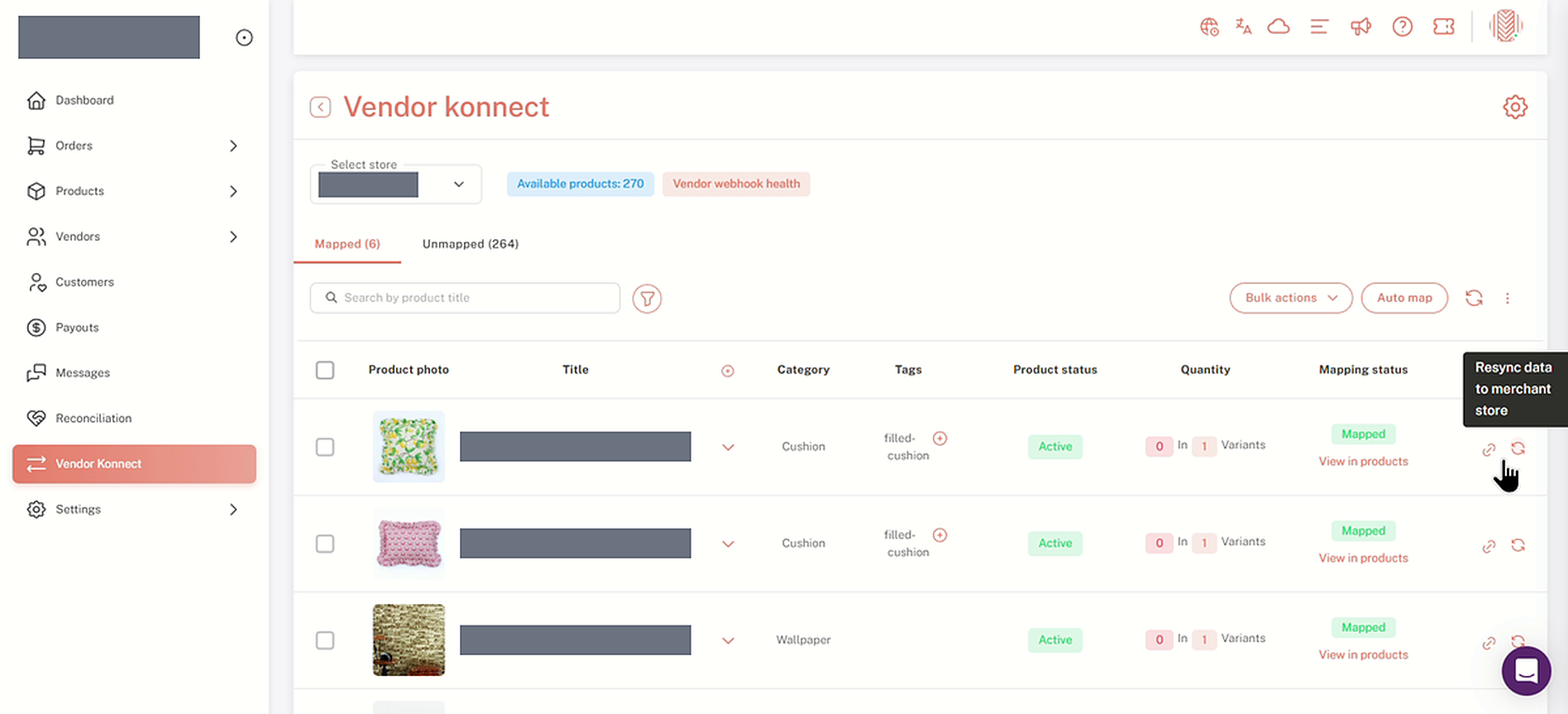
- Para um produto que já está mapeado, clique no ícone de atualizar no final da sua linha. Passe o cursor sobre ele e aparecerá a mensagem.Re-sincronizar dados para loja do comerciante.
Quando usá-lo
Use-o para enviar os dados do último produto do fornecedor para a sua loja.
No separador Mapeado, o ícone de atualizar está rotulado como Re-sincronizar dados para a loja do comerciante.
7. Abra o Painel do Fornecedor
Para verificar o Vendor Konnect do lado do fornecedor:
- Ir paraFornecedores → Gerir fornecedores.
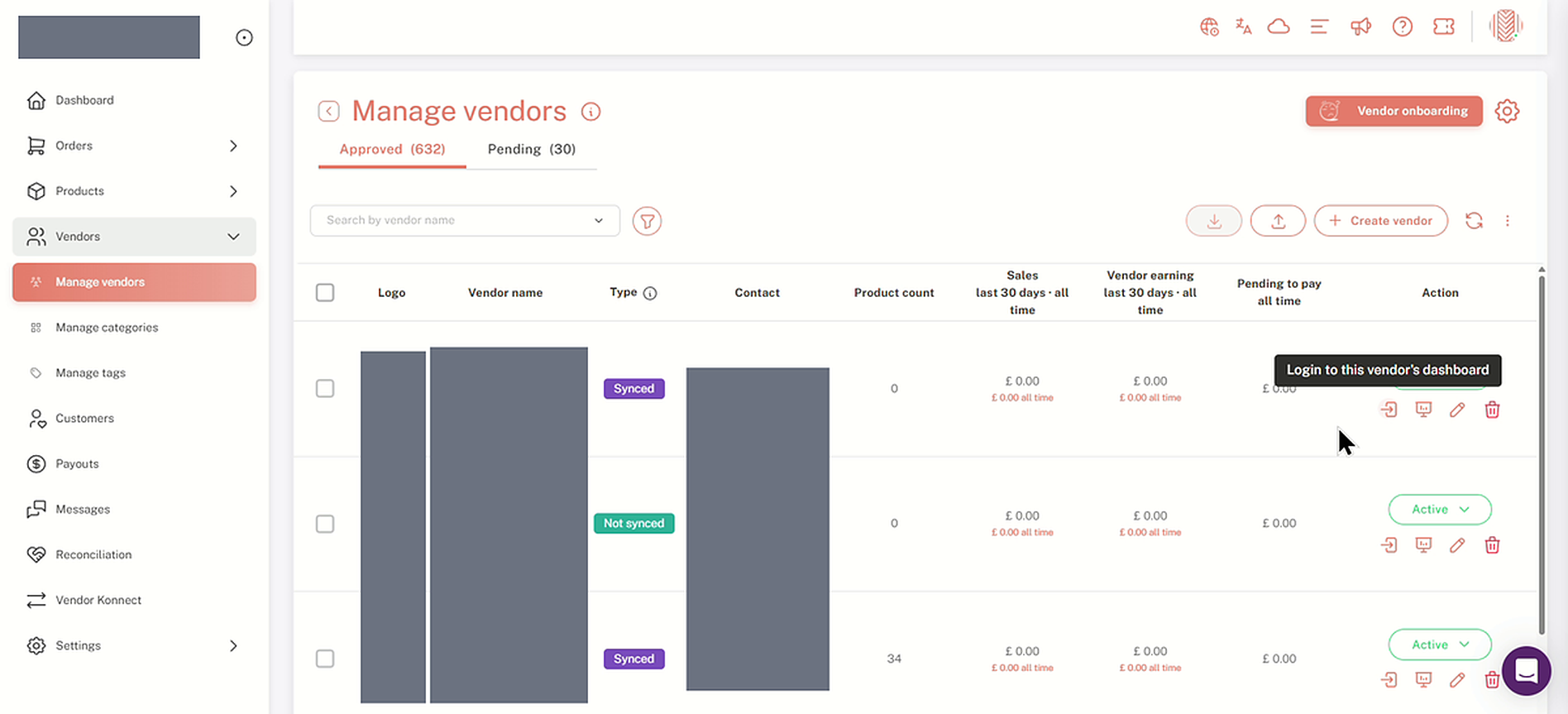
- Clique no ícone de login no final da linha do fornecedor. Passe o cursor sobre ele e lê-seInicie sessão no painel deste vendedor.Claro! Como posso ajudar-te hoje?
O ícone de login na coluna de Ação abre o painel do fornecedor (detalhes do fornecedor ocultos aqui)
8. Rever a Konnect do Fornecedor no Painel do Fornecedor
- No painel do vendedor, clique emFornecedor Konnectna barra lateral.
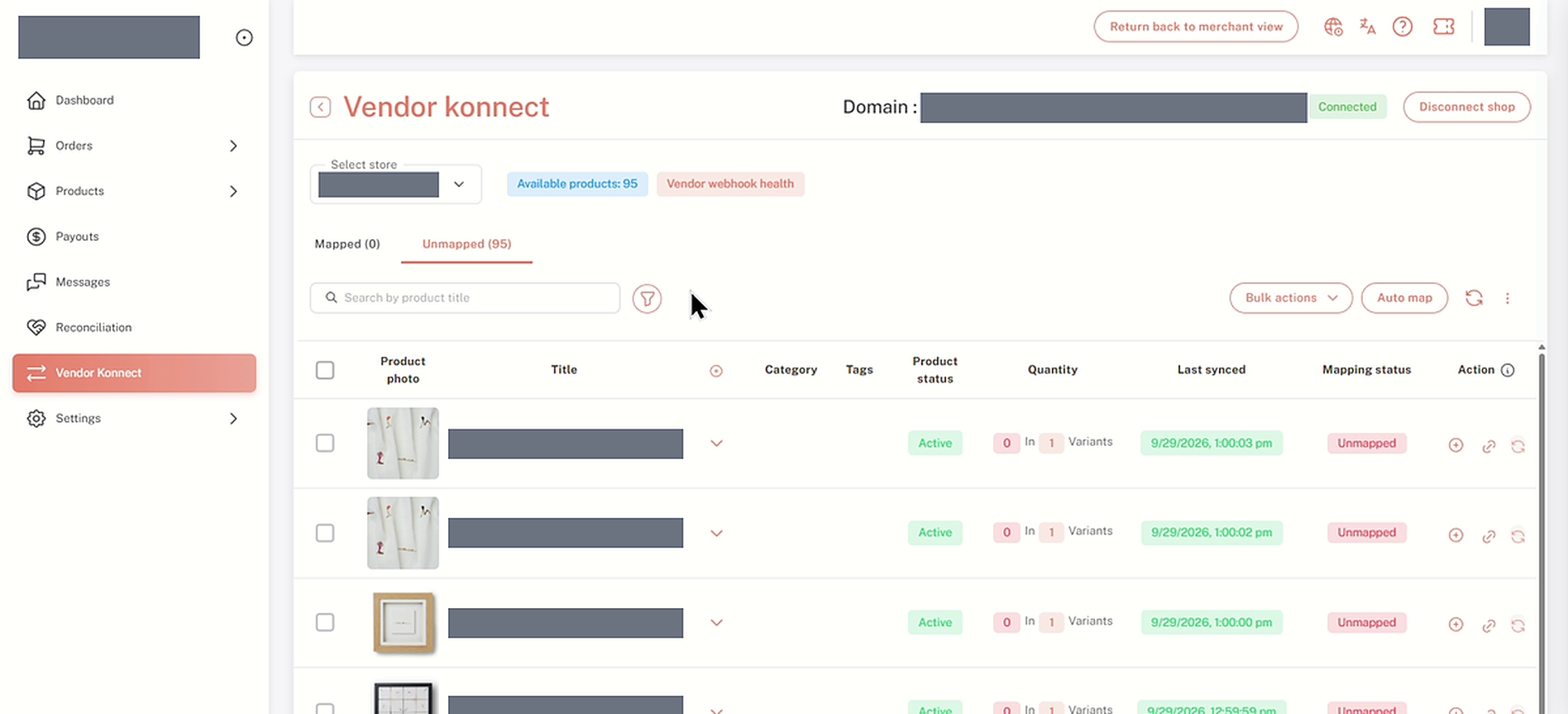
- A página do vendedor mostra a loja'sDomínio, um/aConectadodistintivo e umDesconectar lojabotão. Abaixo disso, você verá as mesmas abas Mapeadas e Não Mapeadas, tabela e barra de ferramentas.
- Quando terminar, clique em {{variable}}.Retornar à vista do comercianteno topo da página para voltar ao seu próprio painel.
Fornecedor Konnect no painel do fornecedor (loja, domínio e nomes de produtos ocultos aqui)
9. Verificar o Estado de Mapeamento na Sua Lista de Produtos
- De volta ao seu próprio painel, abraProdutos → Gerir produtos.
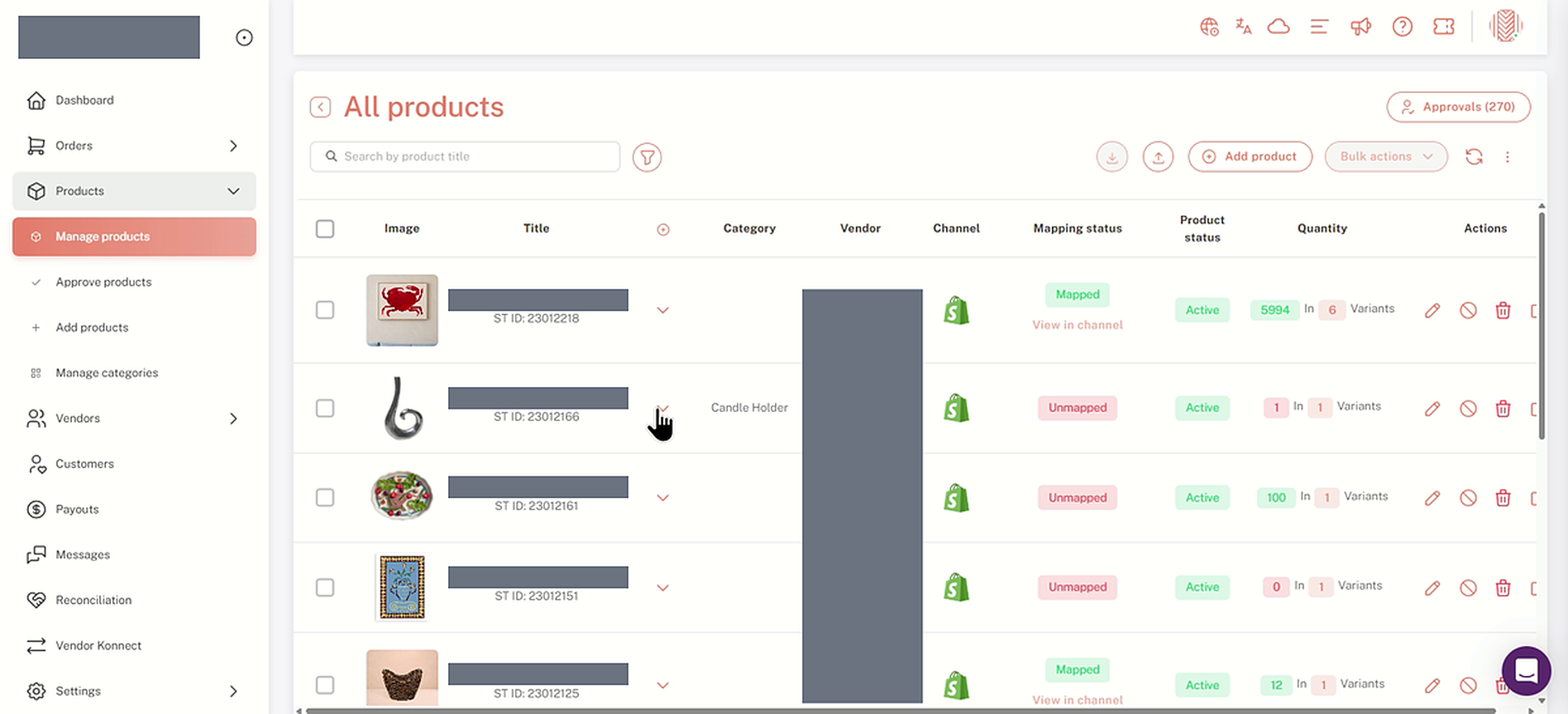
- Na theTodos os produtoslista, verifica o Fornecedor,CanaleEstado do mapeamentocolunas. Cada produto está marcadoMapeadoouNão mapeado, para que possa ver de relance quais estão ligados.
Ver no canal
Os produtos mapeados também mostram um(a)Ver no canallink sob o seu estado.
A lista de todos os produtos, com a coluna de estado de mapeamento (nomes de produtos e fornecedores ocultos aqui)
10. Saltar de um Produto Mapeado de Volta para o Vendor Konnect
- CliqueVer no canalsob um produto mapeado.
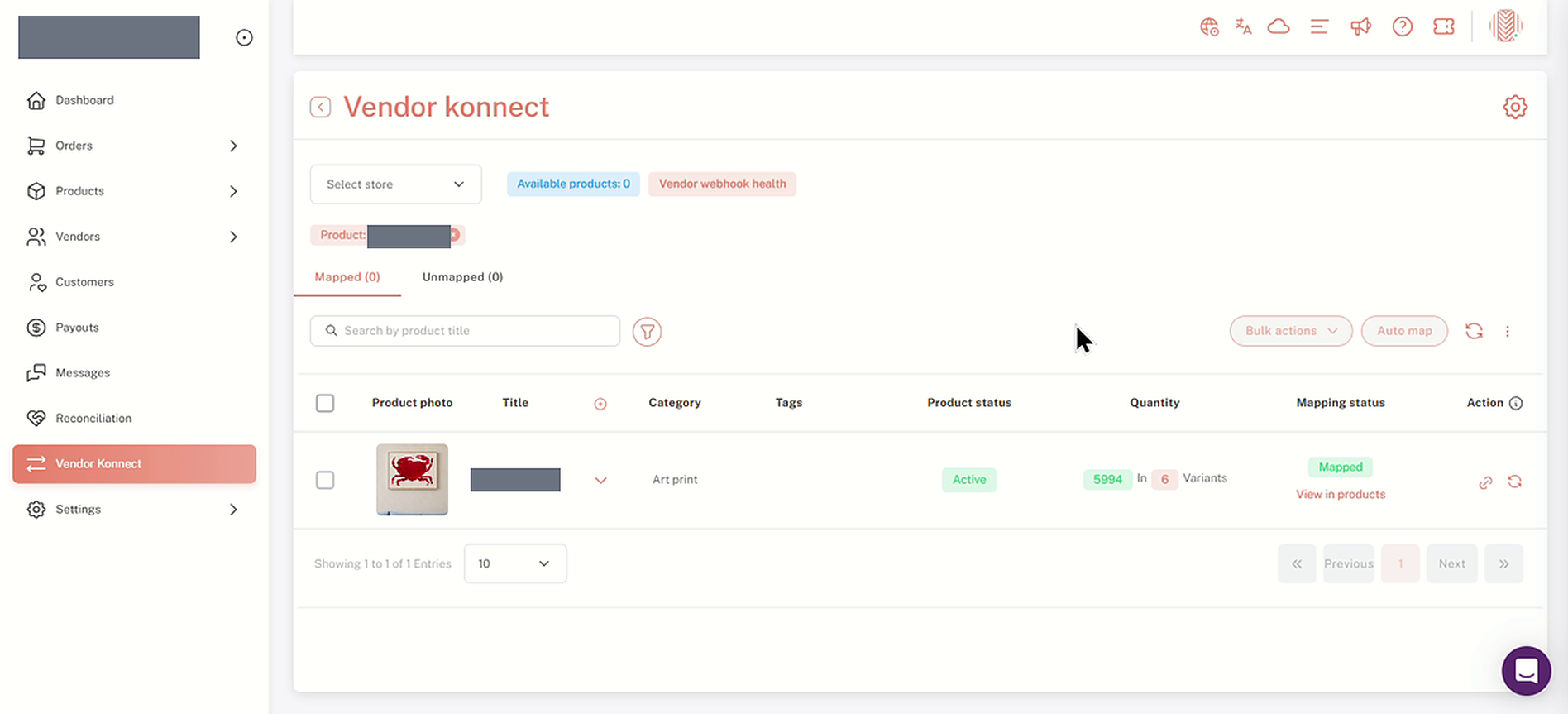
- O Vendor Konnect abre filtrado para esse produto, mostrado como um(a)Produto:filtro acima da tabela, com o produto listado comoMapeado.
Lista de verificação
- Uma loja de fornecedor é selecionada e a suaProdutos disponíveiso número está a ser exibido.
- O produto aparece no/a {{placeholder}}.Desconhecidotab antes de o adicionar.
- Adicionaste-o com o ícone de mais, ou comAções em massa → Adicionar à loja do comerciante.
- O produto mostraMapeadosob o estado de Mapeamento em Vendor Konnect e emProdutos → Gerir produtosClaro! Como posso ajudar?
Fornecedor Konnect filtrado para um único produto mapeado (nome do produto oculto aqui)
Perguntas Frequentes & Resolução de Problemas
Qual é a diferença entre as abas Mapeadas e Não Mapeadas?
O Unmapped lista os produtos do fornecedor que ainda não foram ligados a um produto na sua loja. O Mapped lista os produtos que já foram. O estado de Mapeamento em cada linha mostra a qual grupo um produto pertence.
O que mostra o número de produtos disponíveis?
É o número total de produtos da loja do vendedor selecionado, nas abas Mapeada e Não Mapeada. Por exemplo, 6 mapeados mais 264 não mapeados dá 270.
Posso adicionar mais do que um produto de cada vez?
Sim. Selecione os produtos que deseja, depois escolhaAdicionar à loja do comerciantedeAções em massa. Marque a caixa de seleção do cabeçalho para selecionar a página atual, ou cliqueSelecionar tudopara selecionar todos os produtos na aba.
Como posso ver o Vendor Konnect da mesma forma que um vendedor?
Ir paraFornecedores → Gerir fornecedorese clique no ícone de login na linha do vendedor (Inicie sessão no painel deste fornecedor.). Abra o Vendor Konnect a partir da barra lateral do fornecedor. Para voltar, cliqueVoltar à vista do comerciante.
Onde posso verificar se um produto está mapeado sem abrir o Vendor Konnect?
AbrirProdutos → Gerir produtosA coluna de estado de Mapeamento na lista de Todos os produtos mostra Mapeado ou Desmapeado para cada produto.
Não há produtos a serem exibidos no Vendor Konnect.
Verifique se uma loja está selecionada. Até escolher uma deSelecionar loja, a página mostra “Por favor, selecione uma loja na lista suspensa acima” e Produtos disponíveis mostra 0. Escolha a loja do fornecedor na lista suspensa e os produtos serão carregados.
A aba Mapeado diz “Sem dados disponíveis”.
Nenhum dos produtos do fornecedor selecionado está mapeado ainda. Mude para oNão Mapeadotab e adicione os produtos que deseja.
Artigos Relacionados
Precisa de ajuda?
Se estiver preso, entre em contacto com a equipa de suporte da Shipturtle emteam@shipturtle.comou crie um bilhete de apoio através da página de suporte do Shipturtle.