A funcionalidade de avaliação de vendedores permite que os clientes classifiquem e comentem os seus vendedores, e permite-lhe moderar essas avaliações antes de aparecerem na loja. As avaliações são apresentadas na página de perfil de cada vendedor, para que os compradores possam ver o historial de um vendedor antes de efetuarem uma compra. Utilize esta funcionalidade para construir a confiança dos compradores e para identificar quais os vendedores que necessitam de atenção. Este é um suplemento pago e deve ser ativado antes que as avaliações possam ser recolhidas.
Para quem é isto
- Mercador:Você ativa o complemento, habilita a aba de avaliações e aprova ou rejeita avaliações.
- Fornecedor:Os vendedores recebem avaliações no seu perfil e podem utilizar o feedback para melhorar.
- Cliente:Classifica os fornecedores e escreve críticas a partir da página de perfil do fornecedor.
Antes de começar
- A funcionalidade de revisão é um complemento pago. Está disponível nos planos Business, Peak e Enterprise e deve ser ativada primeiro.
- Os perfis dos fornecedores devem já existir, uma vez que as avaliações são exibidas e recolhidas na página do perfil. VejaPágina de perfil do vendedor.
Como funciona
- Ative o suplemento de revisão.
- Ative a aba de avaliações na página do perfil do fornecedor.
- Adicionar oEscrever uma Avaliaçãobloco para o seu modelo de página de produtos Shopify.
- Os clientes enviam classificações e avaliações a partir do perfil.
- Você aprova ou rejeita cada avaliação antes que ela apareça publicamente.
Configuração do comerciante
Confirmar que os perfis dos fornecedores existem.
- Em Shipturtle, vai aFornecedoresClaro! Como posso ajudar você hoje?
- Crie ou verifique o perfil de cada fornecedor e assegure-se de que cada um tenha a sua própria página de perfil que possa mostrar avaliações.
Ative a aba de análises.
- AbrirPersonalizar o Website, em seguida, vá paraGerir página de perfil do fornecedor → Página de listagem do fornecedor.
- Encontre a opção para selecionar as informações mostradas na página de perfil do fornecedor.
- Marque a caixa para o {{variable}}.Aba de avaliações de fornecedoresClaro! Como posso ajudar-te hoje?
- Desça e cliqueSalvar.
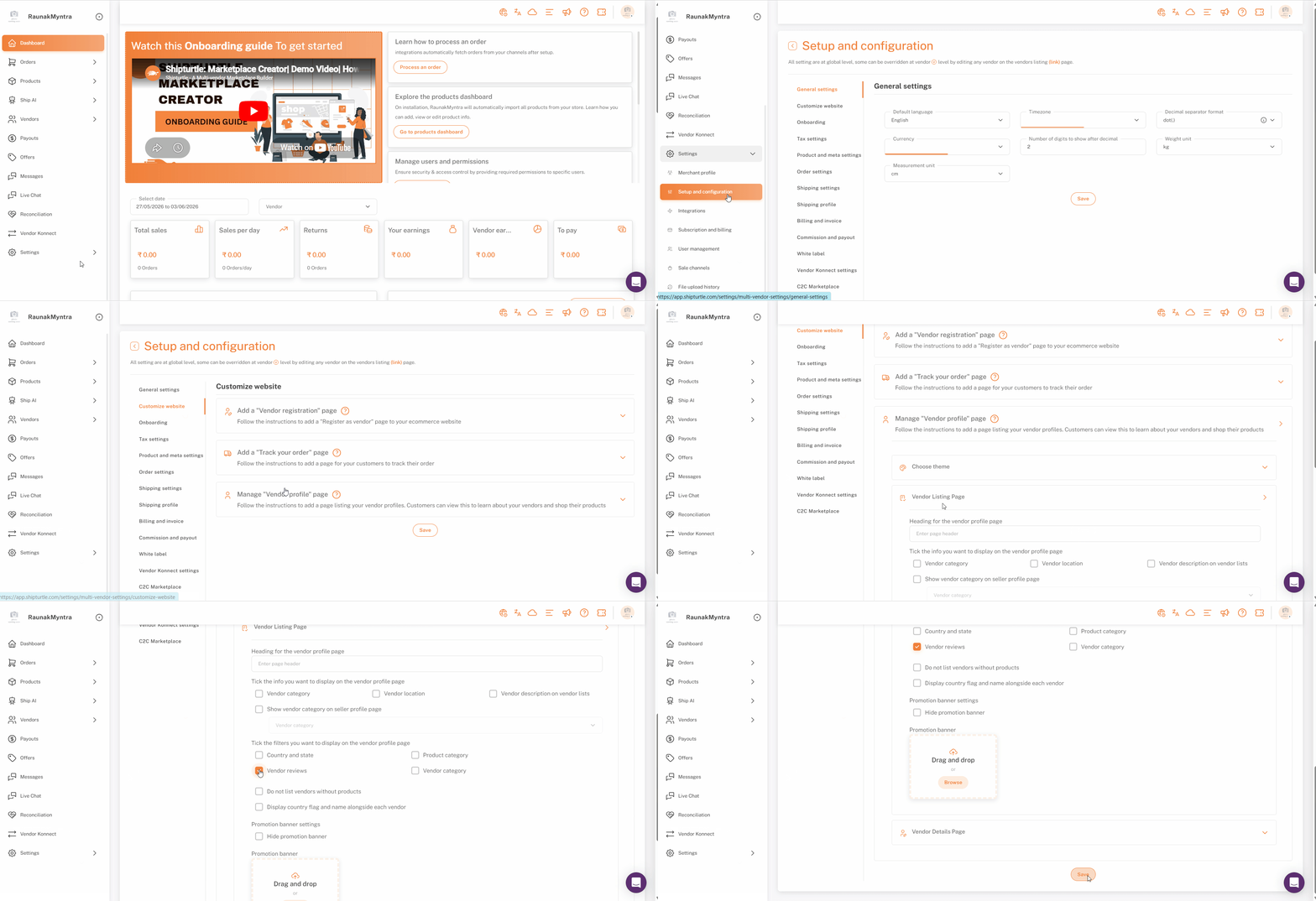
A secção de avaliações agora aparece nos perfis dos vendedores na sua loja.
Aprovar ou rejeitar avaliações
- Em Shipturtle, vá paraFornecedorese selecioneAprovar análises.
- Revise a lista de submissões pendentes de moderação.
- Para cada um, selecioneAprovarpara publicá-lo no perfil do vendedor ouRejeitarpara mantê-lo fora da vitrine.
Isto permite que mantenhas avaliações inadequadas ou irrelevantes de não aparecerem.
Como os clientes deixam uma avaliação
Na sua loja, um cliente abre oFornecedorespágina, clica num vendedor para abrir o perfil e utiliza oAvaliaçõesToque para dar uma avaliação de estrelas e escrever uma crítica. A crítica é armazenada no Shipturtle e aguarda a sua moderação antes de ser apresentada publicamente. Se um cliente tentar deixar uma crítica antes de estar elegível, por exemplo, se o pedido ainda não foi entregue ou foi devolvido, verá uma mensagem clara e contextual a explicar porque não pode deixar a crítica ainda, em vez do formulário de crítica.
Configuração do Shopify
O bloco de avaliações é um bloco de aplicação de tema, por isso deve ser colocado no seu template de página de produto antes que os compradores possam escrever avaliações nas páginas de produtos.
- No Shopify Admin, vá paraLoja Online → Temas → Editar tema.
- Do menu suspenso do topo, selecioneProdutos → Produto padrão(o modelo de produto da sua escolha).
- Na barra lateral esquerda, expandaInformação do produtoabaixoModelos.
- Passe o cursor sobre a posição onde deseja que o bloco de revisão apareça e clique naParece que a sua mensagem não está completa. Poderia fornecer mais detalhes ou contexto? Estou aqui para ajudar!ícone.
- No pop-up, selecioneApps → Escrever uma AvaliaçãoOlá! Como posso ajudar?
- CliqueGuardarClaro! Como posso ajudar? Se você tiver algo específico para traduzir, por favor, envie o texto e eu farei a tradução para você.
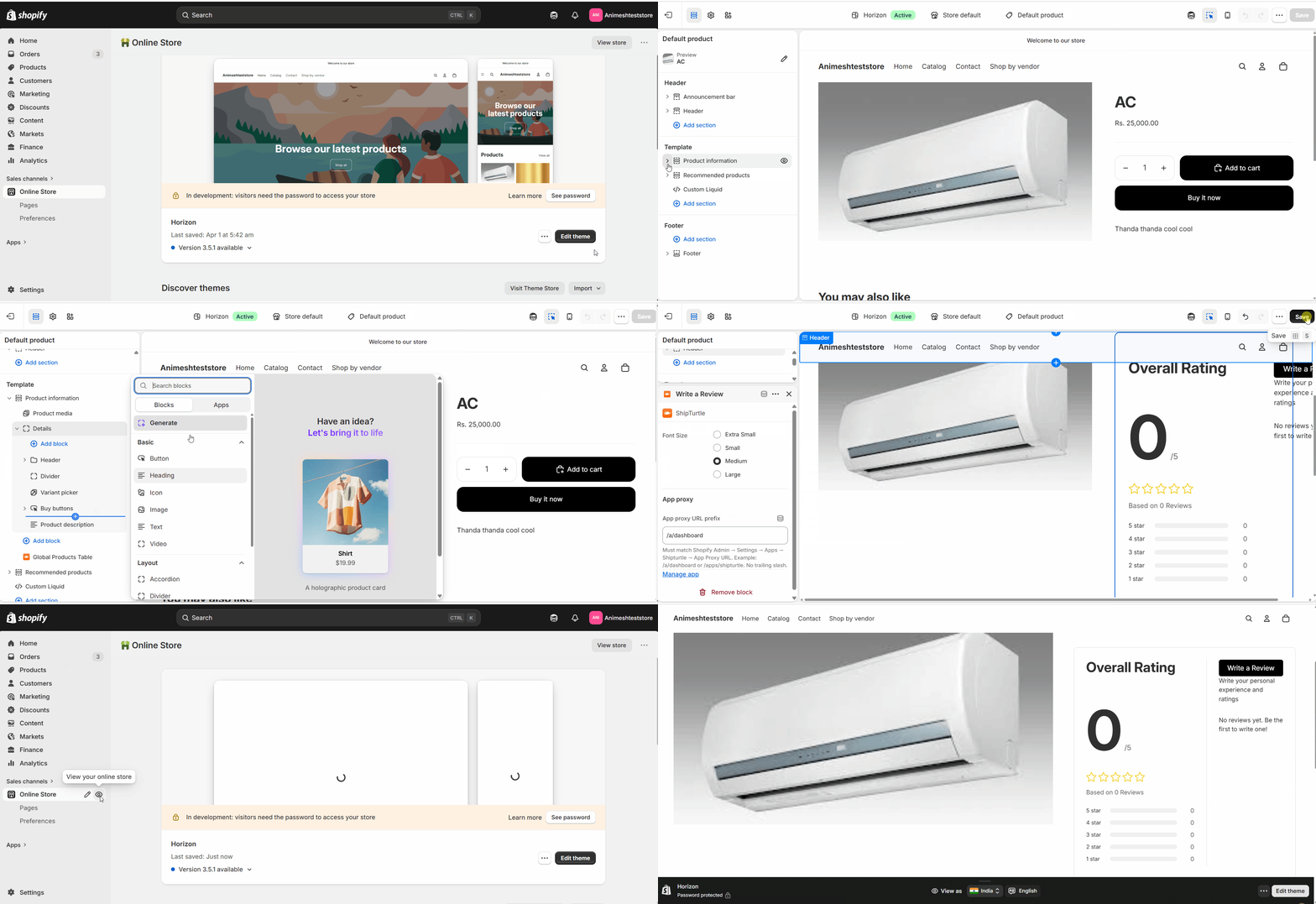
O bloco de avaliações está agora colocado no modelo da página do produto.
Perguntas Frequentes
As críticas aparecem imediatamente?Não. Todas as avaliações aguardam na fila de moderação até que você as aprove, portanto nada chega à loja sem a sua autorização.
Onde é que os clientes deixam avaliações?Na página de perfil do vendedor, sob oAvaliaçõesaba. É por isso que os perfis dos vendedores devem ser configurados antes de ativar a funcionalidade.
Posso rejeitar uma avaliação após ela ter sido publicada?As avaliações são aprovadas ou rejeitadas a partir deVendedores → Aprovar avaliações. Lida com avaliações questionáveis na etapa de moderação antes de serem publicadas.
Resolução de Problemas
A aba de avaliações não aparece nos perfis dos vendedores.Primeiro, confirme que o complemento está ativo. Depois, verifique se o{{variable}}.Aba de avaliações do fornecedora caixa está marcada emPersonalizar Website → Gerir página de perfil do vendedor → Página de listagem de vendedores, e que guardaste a alteração.
O bloco Escrever uma Avaliação não aparece nas páginas de produtos.Abra o editor de tema do Shopify, selecione o template do produto que editou e confirme.Escreva uma Avaliaçãoestá listado sobInformação do produto. Se estiver em falta, repita os passos de configuração do Shopify e guarde o tema.
Uma avaliação submetida não está a aparecer na loja.As avaliações permanecem ocultas até serem aprovadas. AbrirVendedores → Aprovar avaliaçõese aprovar a revisão pendente.
Artigos relacionados
- Página de perfil do fornecedor— necessário antes que as avaliações possam ser coletadas, uma vez que as avaliações são exibidas no perfil.
- Adicione uma página de registo de vendedor ao seu website.— integrar os fornecedores que serão avaliados.
Se estiver preso, entre em contacto connosco emteam@shipturtle.comou abra um bilhete no/apágina de suporte.