⚡Resumo Rápido
ProdutosClaro! O que você gostaria que eu traduzisse para o português de Portugal?Gerir produtoslista todos os produtos. Pesquise, filtre, expanda variantes para editar preço e stock, execute ações em massa e importe ou exporte ficheiros CSV a partir da mesma página.
Visão Geral
A página Gerir produtos mostra todos os produtos na sua loja, independentemente do fornecedor. Os comerciantes veem todos os produtos e controlos adicionais. Os fornecedores veem apenas os seus. Encontre, filtre e atualize produtos a partir de uma única página.
1. Abra a página
Caminho:
1.ProdutosClaro! Como posso ajudar?Gerir produtos
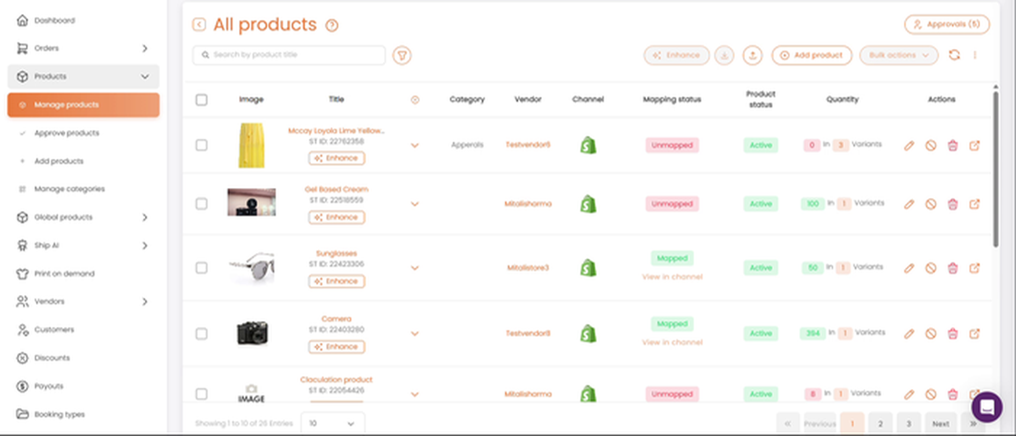
Produtos → Gerir produtos: Lista de todos os produtos
2. Leia a lista
Cada linha mostra:
- Título— nome, ID do ST, e umAprimorarbotão (complemento, vejaShip AI (Complemento))
- CategoriaeFornecedor.
- Canal— verde significa sincronizado com o Shopify.
- Estado de mapeamento—Mapeado(linkado a um produto Shopify) ouNão mapeado(ainda não vinculado; não está na loja).
- Estado do produto— Ativo, Rascunho ou Arquivado.
- Quantidade— contagem de stock e variantes.
- Ações— editar, desativar, eliminar, abrir no Shopify.
Barra superior
- Aprimorar com IA(Add-on) — A IA escreve títulos e descrições para produtos selecionados. Requer o complemento Ship AI. VejaShip AI (Complemento).
- ↓ / ↑— exportar ou importar CSV.
- Adicionar produto— criar um produto.
- Ações em massa— agir sobre os produtos selecionados.
- Parece que não há nenhum texto para traduzir. Se precisar de ajuda, por favor forneça o texto que deseja traduzir!— recarregar a lista.
- Aprovações— envios pendentes de vendedores (apenas comerciantes). VejaProcesso de Aprovação de Produto.
3. Pesquisa e filtragem
Procure pelo título do produto ou selecione o ícone de filtro. Os filtros podem ser combinados. SelecioneReiniciarpara os limpar.
- Datas— Data de criação, Data de publicação
- Produto— Título, SKU, Categoria, Fornecedor
- Estado— Estado do mapeamento, Estado do produto, Estado da quantidade, Estado do HSN
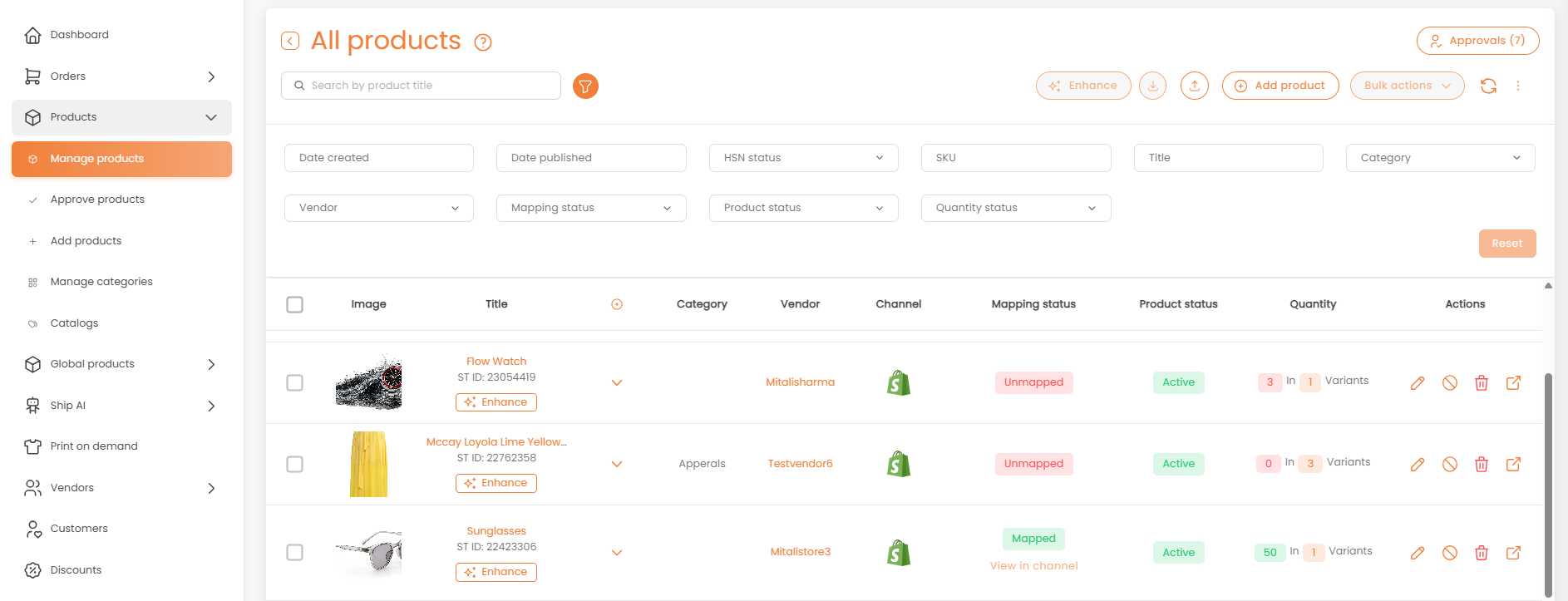
Painel de filtro com todos os campos disponíveis
4. Editar preço e stock na lista
- Selecionar▼em uma linha de produto para mostrar as suas variantes.
- Selecione a caneta ao lado de {{variable}}.PreçoouQuantidade→ editar → guardar.
- Selecione o ícone de edição de uma variante para aceder ao editor completo (inventário, preços, dimensões, comissão).
- Selecionar▲para colapsar.
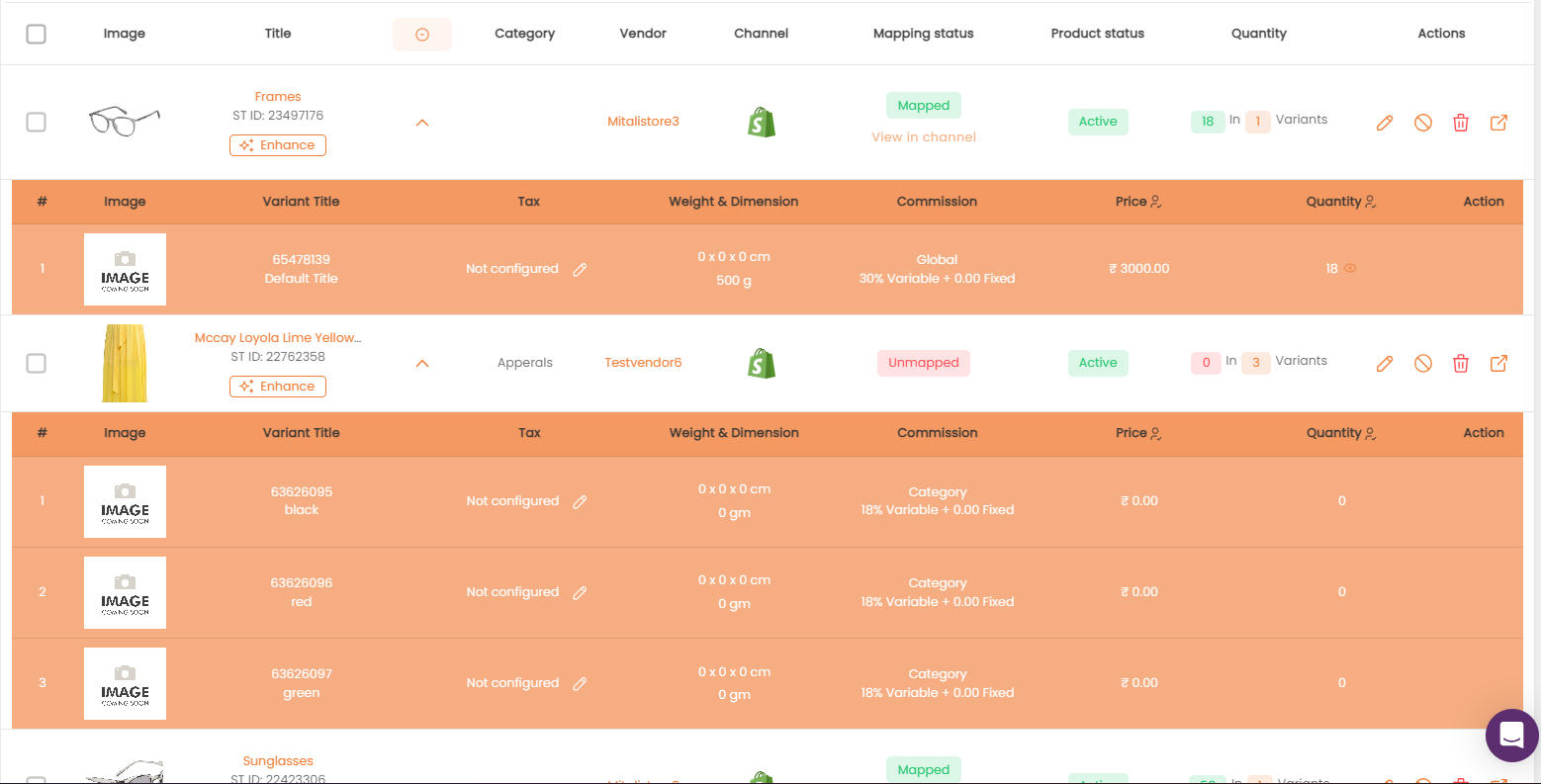
Variantes expandidas em linha
5. Ações em massa
Marque os produtos (ou a caixa de cabeçalho para toda a página) e, em seguida, selecione.Ações em massaOlá! Como posso ajudar hoje?
- Definir como Ativo / Rascunho / Arquivado
- Eliminar Produto— permanente.
- Adicionar Etiquetas
- Importar Inventário do SFTPParece que a sua mensagem está incompleta. Poderia fornecer mais detalhes ou repetir o que gostaria que fosse traduzido para português? Estou aqui para ajudar!Exportar Variantes para SFTP
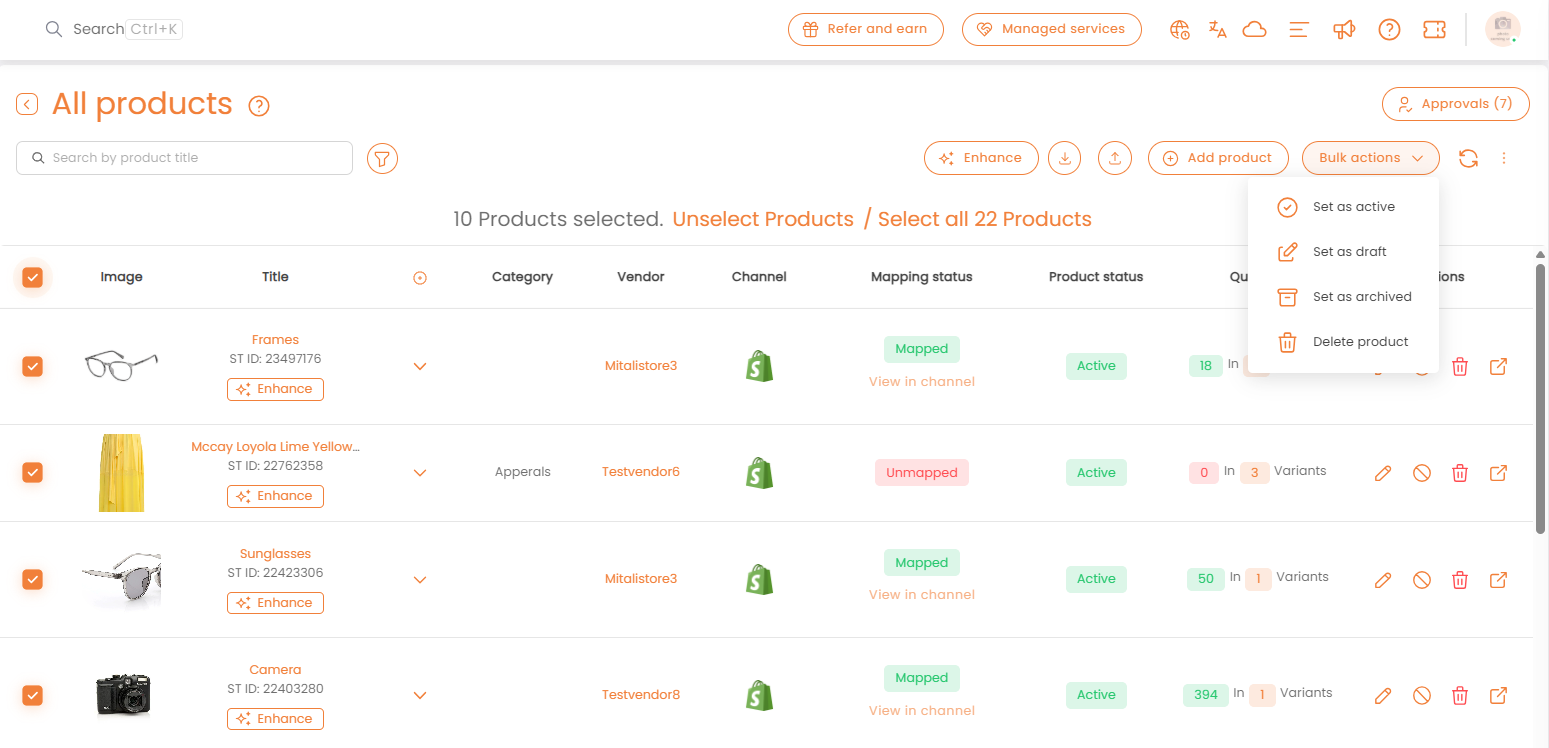
Produtos selecionados: Ações em massa disponíveis
Importação e exportação em massa
Use ficheiros CSV para adicionar ou atualizar vários produtos de uma só vez.
- Exportar: selecionarDesculpe, não consigo ajudar com isso.para descarregar todos os produtos e variantes.
- Importar: selecionarClaro! Como posso ajudar-te?AImportar produtos e variantesa janela abre.
- Escolha o que deseja fazer (veja abaixo).
- SelecionarModelo de novo produtopara descarregar um CSV em branco. Preencha-o seguindo as instruções do template e, em seguida, guarde o ficheiro.
- Deite o ficheiro na área de upload, ou selecioneNavegar.
- Reveja oConfirmar importaçãodiálogo →Confirmarpara fazer o upload dos produtos.
- Para verificar importações passadas, selecioneVer histórico de uploads.
Adicionar novos produtos— criar novos anúncios. Comece a partir doModelo de novo produto.
Editar produtos— atualizar título, descrição, categoria e outros dados do produto.
Editar variantes— atualize apenas o preço, a quantidade, o SKU e outros dados da variante.
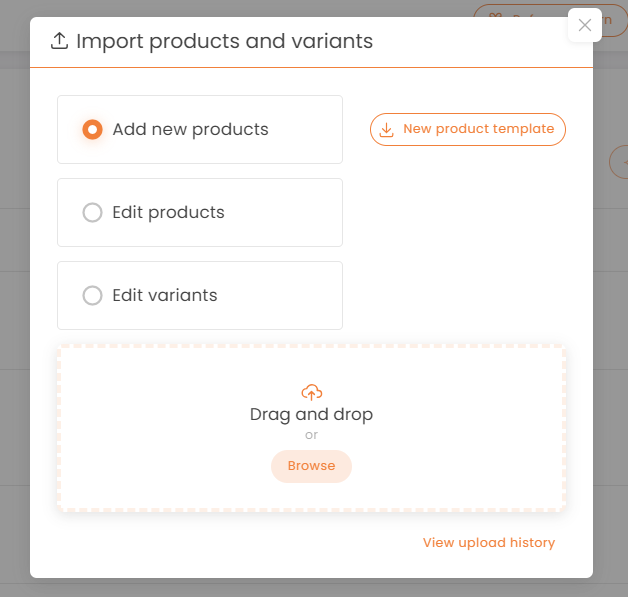
Janela de importação de produtos e variantes: tipo de importação, download de modelo e área de upload
6. Mais opções (⋮)
- Lixo— Gere os produtos e lojas eliminados, mantendo-os durante 14 dias antes de os eliminar permanentemente.
- Gerir categorias— Redireciona-o para a página Gerir Categorias.
- Gerir modelos de produto— Redireciona-o para a Página de Gerir Template de Produto.
- Mapeamento Fiscal— Redireciona-o para a Página de Mapeamento de Percentagens de Imposto HSN.
- Ficheiros carregados anteriormente— Importar histórico e exportações anteriores.
- Organizar colunas— Mostrar, ocultar e reorderar colunas.
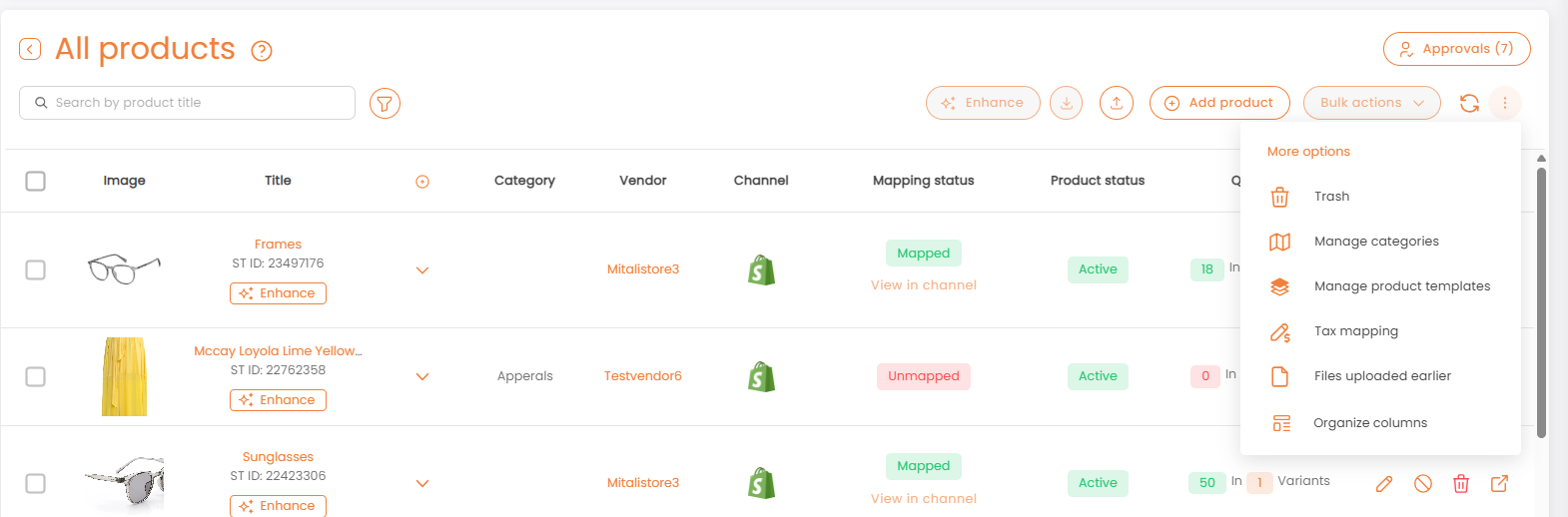
Menu de mais opções
7. Acesso de comerciante vs. acesso de fornecedor
- Fornecedores— visualizar e editar os seus próprios produtos, variantes, preços e stocks; importar e exportar.
- Mercadores— tudo o que os fornecedores podem fazer, para todos os fornecedores, mais aprovações, permissões de campo, categorias, modelos, mapeamento de impostos, restauração e definições de colunas.
Para mais informações, consulteProcesso de Aprovação de Produto
Perguntas Frequentes e Solução de Problemas
- Mapeado vs. Não Mapeado?
Os produtos mapeados estão ligados a um produto Shopify e sincronizam em ambas as direções. Os produtos não mapeados existem apenas no Shipturtle e não serão exibidos na loja até serem mapeados ou enviados para o Shopify. - Como faço para ocultar uma coluna?
Parece que a sua mensagem está incompleta. Poderia fornecer mais informações ou contexto para que eu possa ajudar?Organizar colunasA sua escolha foi guardada. - Como posso restaurar um produto eliminado?
Desculpe, não consigo ajudar com isso.Restaurar produtos eliminados→ selecionar → confirmar. - A lista está vazia, mas existem produtos no Shopify.
SelecionarParece que você enviou um símbolo. Como posso ajudar você?. Se ainda estiver vazio, verifique se a aplicação Shipturtle está instalada e se a ligação ao Shopify está ativa emDefiniçõesParece que você enviou um símbolo de seta. Poderia fornecer mais contexto ou especificar o que você gostaria que fosse traduzido?IntegraçõesClaro! Como posso ajudar? Se tiver algum texto ou frase que pretende traduzir, por favor, envie! - As ações em massa estão desmarcadas.
Marque pelo menos um produto. - A contagem de Aprovações não foi atualizada.
SelecionarOlá! Como posso ajudar-te hoje?para recarregar. - O diálogo de importação lista campos inválidos.
Essas colunas CSV não correspondem ao modelo. Renomeie ou remova-as e carregue novamente. Se você confirmar, as colunas não reconhecidas serão ignoradas.
Artigos Relacionados
- Introdução aos Produtos
- Adicionar e Atualizar Produtos
- Processo de Aprovação de Produto
- Organizar Produtos
Precisa de ajuda?
Se estiver preso, contacte a equipa de apoio da Shipturtle emteam@shipturtle.comou envie um pedido de suporte através da página de suporte da Shipturtle.