ภาพรวม
บทความนี้อธิบายวิธีการให้ผู้ขายซิงค์ร้านค้า Squarespace ของพวกเขากับตลาดของคุณ ซึ่งจะครอบคลุมการเปิดใช้งาน{{variable}}ผู้ขาย Konnect — Squarespaceเพิ่มปลั๊กอินในฐานะผู้ดูแลตลาด จากนั้นเชื่อมต่อร้าน Squarespace ของผู้ขายจากแดชบอร์ดผู้ขาย ปลั๊กอินจะทำการซิงค์สินค้าจากร้าน Squarespace ของผู้ขายไปยังตลาดของคุณโดยอัตโนมัติ
การตั้งค่านั้นมีสองส่วน:
- ส่วนที่ A (ผู้ดูแลระบบ):เพิ่ม Vendor Konnect — ส่วนเสริม Squarespace ลงในการสมัครสมาชิก Shipturtle ของคุณและอนุมัติค่าใช้จ่ายใน Shopify।
- ส่วนที่ B (ผู้ขาย):จากแดชบอร์ดของผู้ขาย ให้เปิด Vendor Konnect และเชื่อมต่อกับร้านค้า Squarespace ผู้ขายสามารถทำสิ่งนี้ด้วยตัวเอง หรือคุณสามารถทำให้พวกเขาโดยการเข้าสู่ระบบในแดชบอร์ดของพวกเขาได้
1. เปิดการสมัครสมาชิกและการเรียกเก็บเงิน (ส่วน A: ผู้ดูแลระบบ)
ในแถบด้านซ้ายของแผงผู้ดูแลระบบของคุณ ให้คลิกการตั้งค่า, แล้วคลิกการสมัครสมาชิกและการเรียกเก็บเงิน.
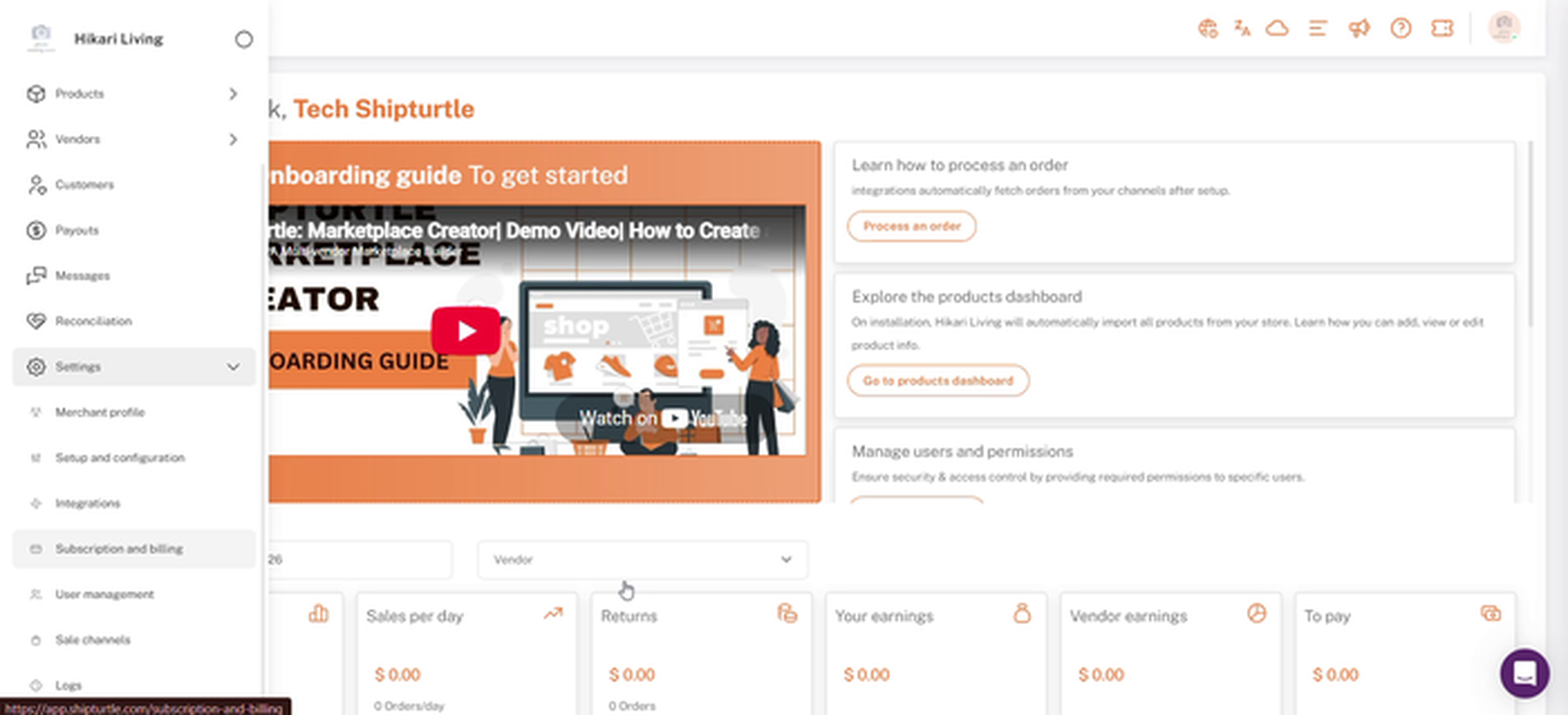
การสมัครสมาชิกและการเรียกเก็บเงินภายใต้การตั้งค่าในแถบด้านข้างผู้ดูแลระบบ
2. ค้นหาแอดออน Vendor Konnect
เลื่อนลงไปที่ฟีเจอร์เพิ่มเติม. คลิกที่ ผู้ขายกรองเพื่อแสดงส่วนเสริมที่เกี่ยวข้องกับผู้ขาย หรือเลื่อนดูผ่านไปทั้งหมด.
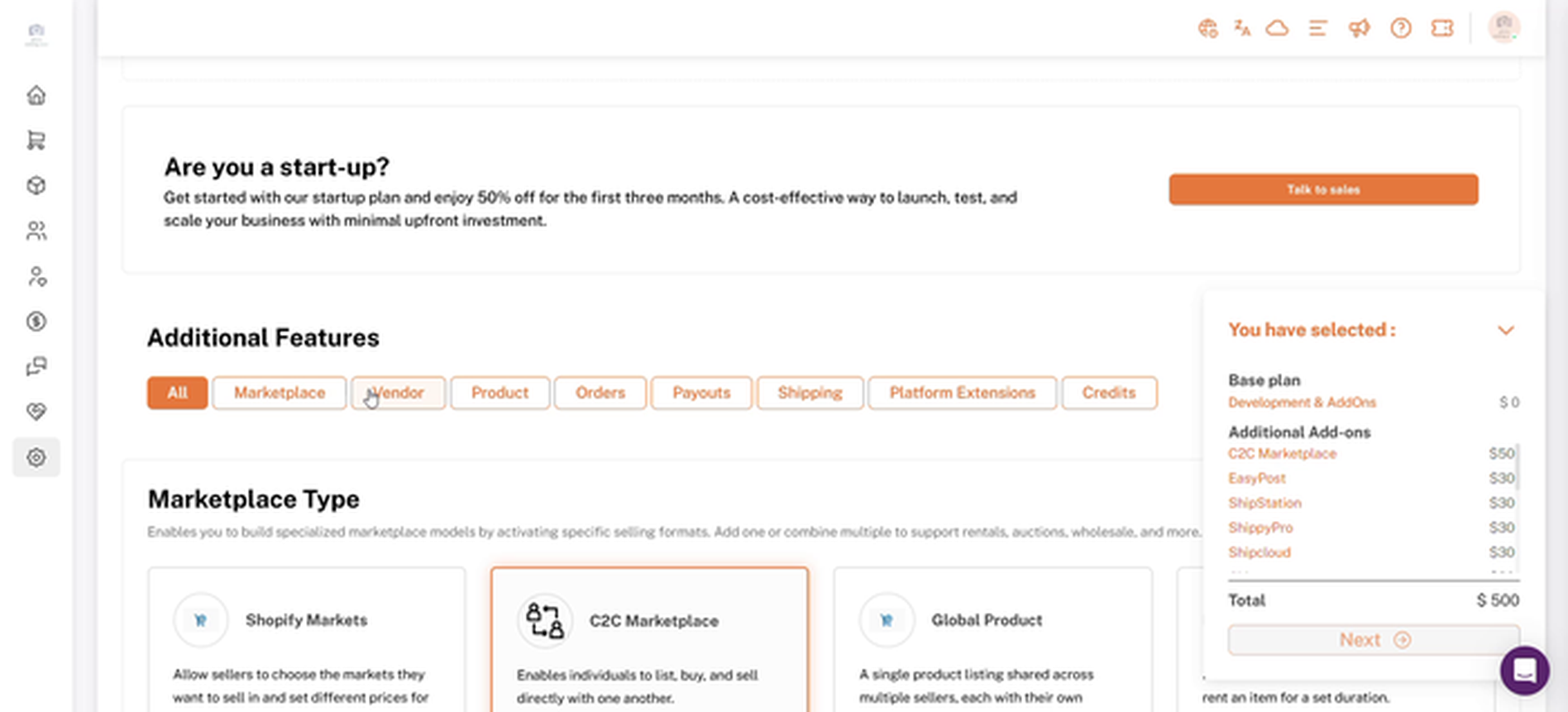
ฟิลเตอร์ฟีเจอร์เพิ่มเติม พร้อมฟิลเตอร์ผู้จัดจำหน่าย
3. เพิ่มผู้ขาย Konnect — Squarespace
บน {count}ผู้ขาย Konnect — Squarespaceการ์ด, คลิกเพิ่มปุ่มจะเปลี่ยนเป็นเพิ่มแล้วและส่วนเสริมรวมอยู่ใน{{variable}}คุณได้เลือกแล้วสรุปที่มุมล่างขวา
หากว่า{{variable}}คุณได้เลือกแล้วแผงปิดปุ่ม เพิ่ม ของการ์ด หากต้องการพับแผงนี้ ให้คลิกที่ลูกศรที่ด้านบนของแผง
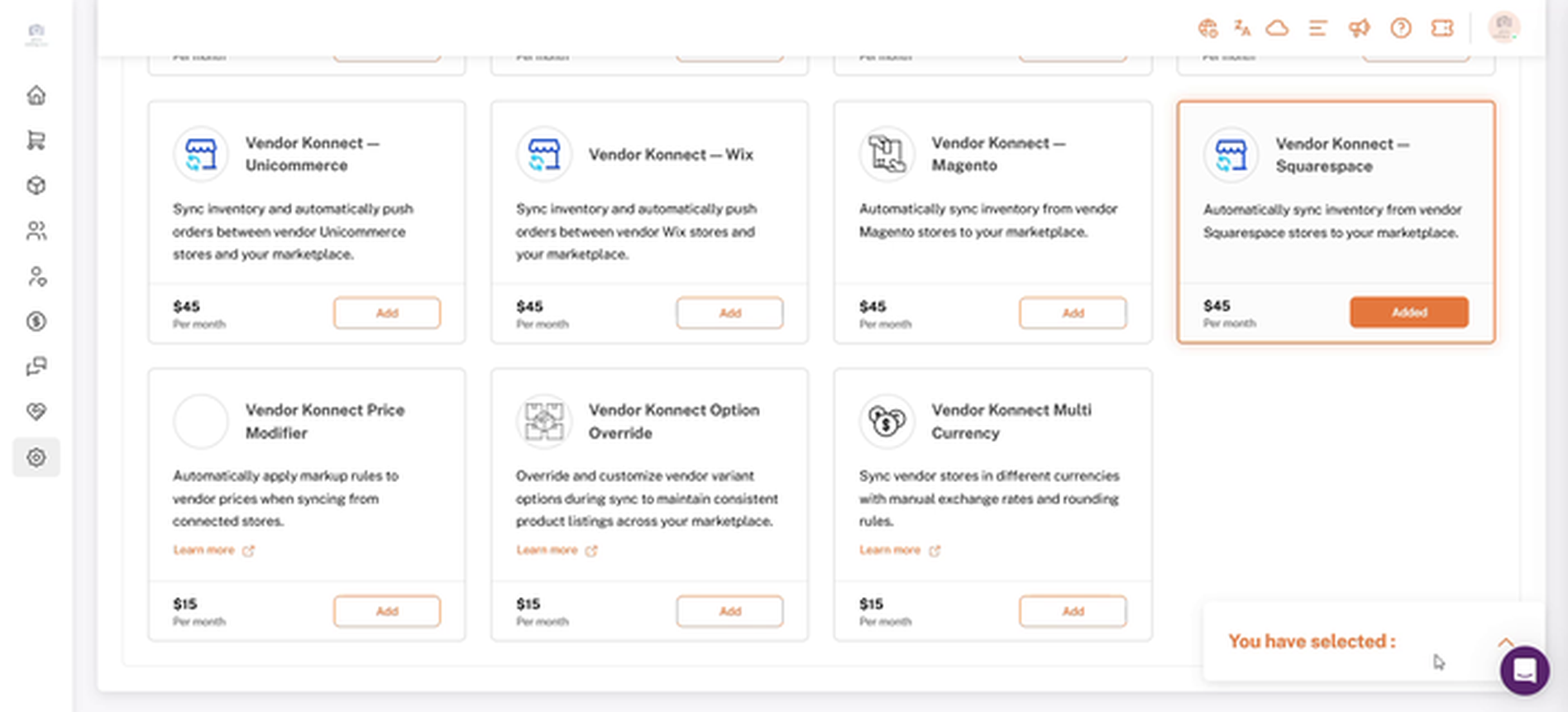
การ์ด Vendor Konnect — Squarespace หลังจากคลิกเพิ่ม
4. ตรวจสอบยอดรวมของคุณและคลิก ถัดไป
กรุณาขยาย {{variable}}คุณได้เลือกแล้วแผงเพื่อตรวจสอบแผนพื้นฐานของคุณ, การเพิ่ม, และยอดรวมรายเดือนใหม่ จากนั้นคลิกถัดไป.
หมายเหตุ: ณ เวลาที่เขียน, ผู้ขาย Konnect — Squarespace ถูกระบุไว้ที่$45 ต่อเดือนตรวจสอบบัตรเพื่อดูราคาปัจจุบันในแผนของคุณ。
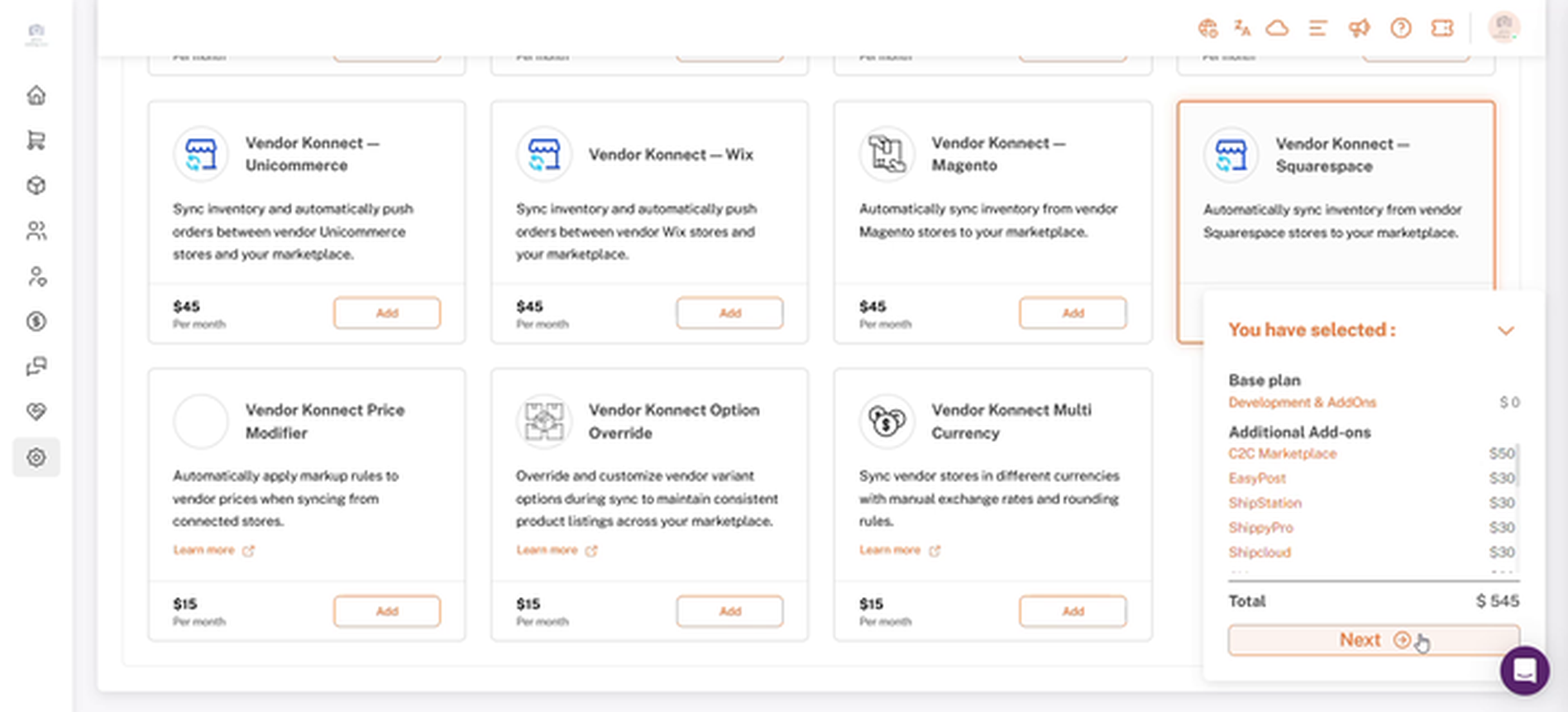
คุณได้เลือกแผงด้วยยอดรวมที่ปรับปรุงแล้วและปุ่มถัดไป
5. อนุมัติการสมัครสมาชิกใน Shopify
คุณถูกนำไปยัง Shopify'sอนุมัติการสมัครสมาชิกหน้า ซึ่งแสดงจำนวนเงินสมัครสมาชิกใหม่และการสมัครสมาชิกที่มันแทนที่ ตรวจสอบรายละเอียดและคลิกอนุมัติ.
รอให้ Shipturtle เสร็จสิ้นการเปิดใช้งานแผนหลังจากได้รับการอนุมัติ หน้าจอจะแจ้งให้คุณทราบว่าอย่าทำการรีเฟรชหรือออกจากหน้านี้ในขณะที่เกิดเหตุการณ์นี้.
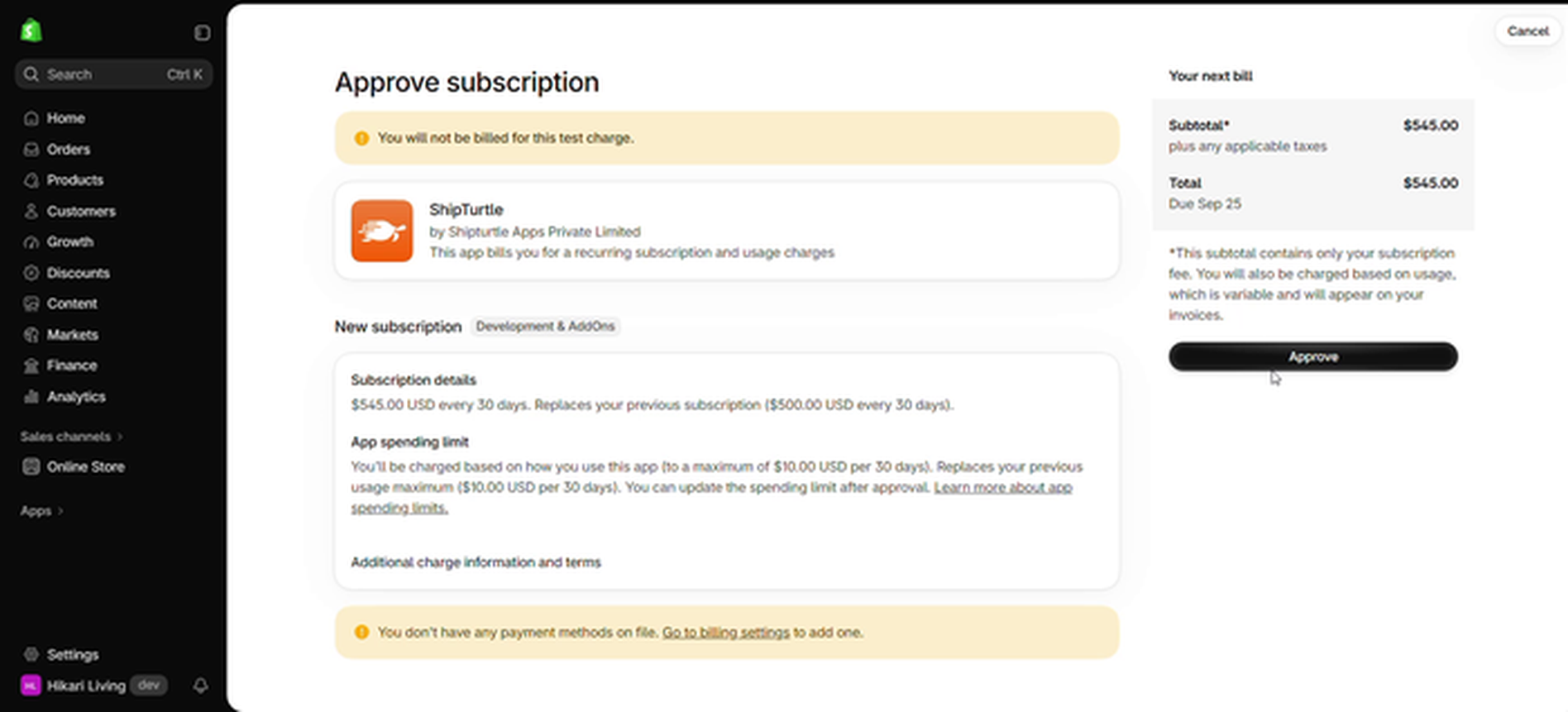
หน้าการอนุมัติการสมัครสมาชิกของ Shopify
6. ยืนยันว่า add-on ทำงานอยู่
คุณกลับไปที่จัดการการสมัครสมาชิก, ซึ่งแสดงแผนปัจจุบันของคุณและราคาอัปเดต กลับมาในฟีเจอร์เพิ่มเติม, การ์ด Vendor Konnect — Squarespace ตอนนี้แสดงผลเพิ่มแล้ว.
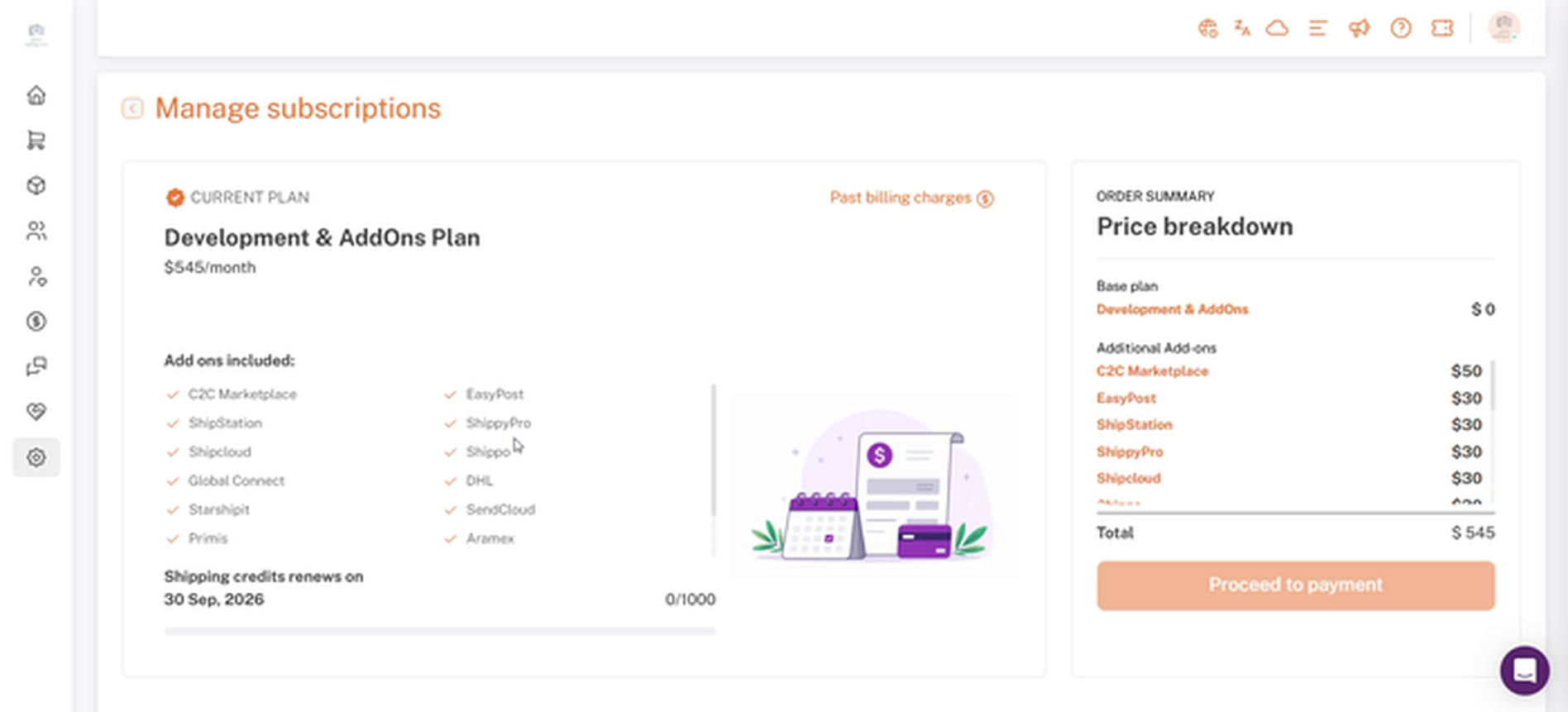
จัดการการสมัครที่แสดงแผนและรายละเอียดราคาแบบปรับปรุงแล้ว
7. เปิดแดชบอร์ดของผู้ขาย (ส่วน B: ผู้ขาย)
ผู้ขายสามารถเข้าสู่ระบบแดชบอร์ดของตนเองและข้ามไปยังขั้นตอนที่ 8 เพื่อต้องทำสิ่งนี้ในนามของผู้ขาย ให้คลิกผู้ขายไปข้างหน้าจัดการผู้ขายในแถบด้านข้างของผู้ดูแลระบบ ให้ค้นหาผู้ขายและคลิกที่ เข้าสู่ระบบแดชบอร์ดของผู้จำหน่ายนี้ไอคอนในคอลัมน์การดำเนินการ.
ขณะที่คุณเข้าสู่ระบบในแดชบอร์ดของผู้ขาย ให้คลิกกลับไปที่มุมมองของผู้ค้าในแถบด้านบนเพื่อกลับไปยังแผงควบคุมผู้ดูแลระบบของคุณ
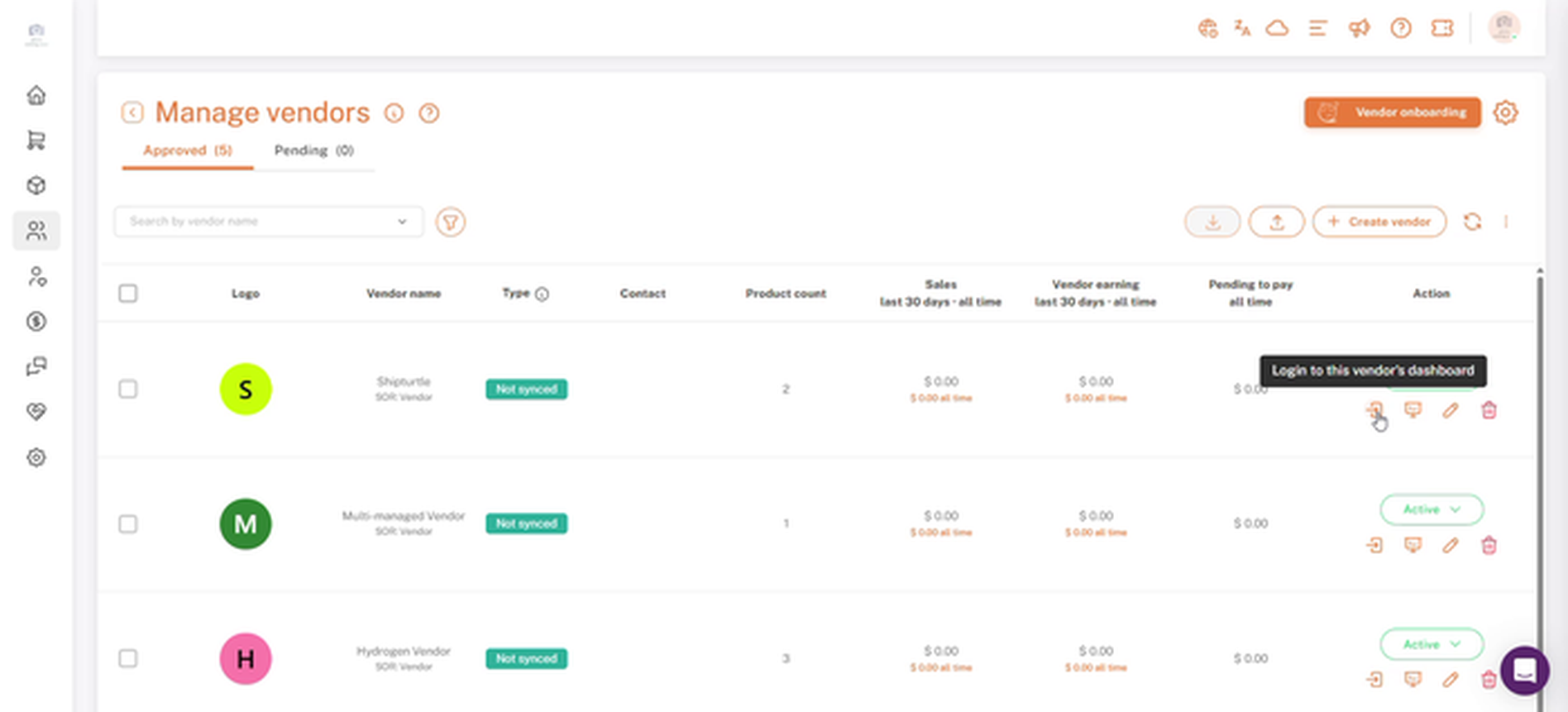
ไอคอนเข้าสู่แดชบอร์ดของผู้ขายนี้บนรายการจัดการผู้ขาย
8. เปิด Vendor Konnect
ในแถบด้านซ้ายของแดชบอร์ดผู้ขาย ให้คลิกผู้ขาย Konnect.
ผู้ขาย Konnect ในแถบข้างแดชบอร์ดผู้ขาย
9. คลิกเชื่อมต่อที่ Squarespace
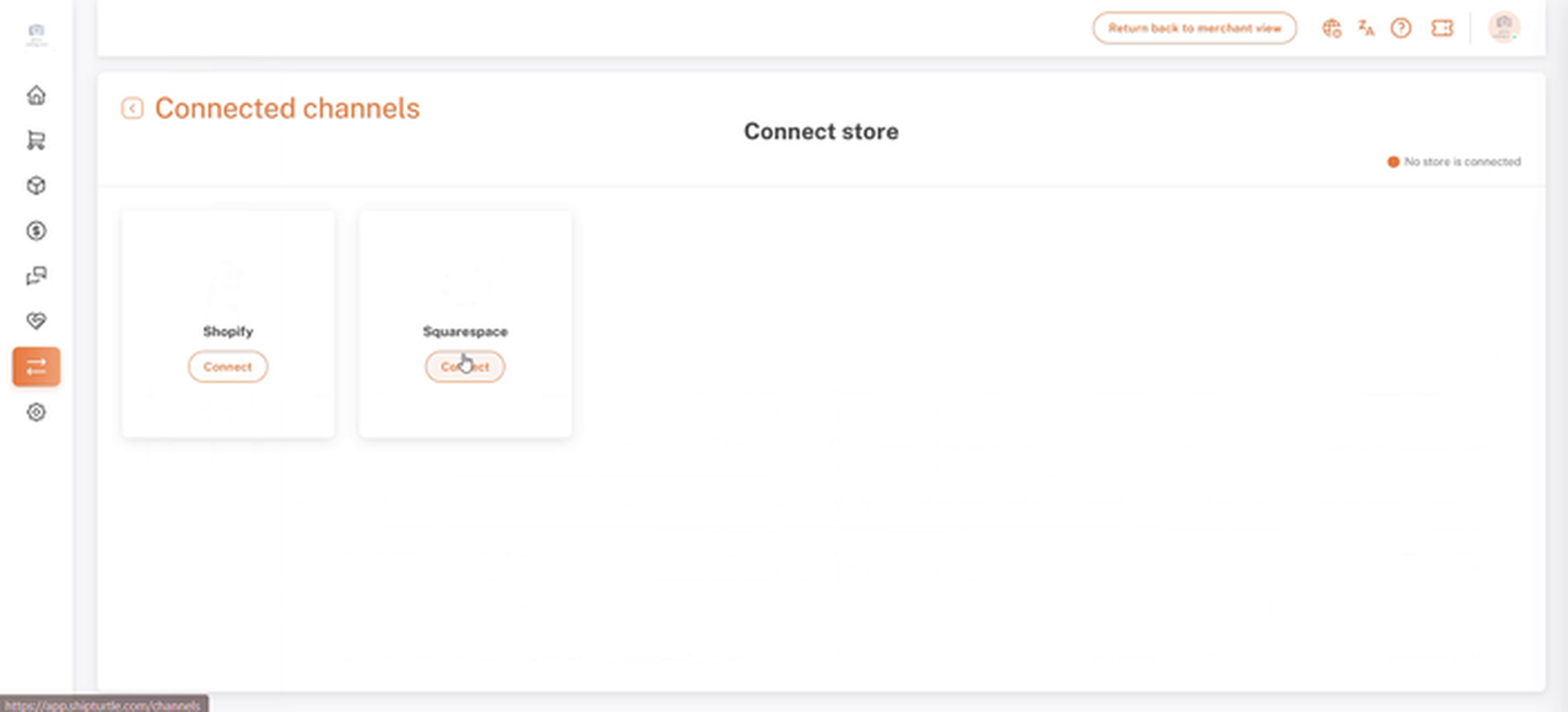
Theช่องที่เชื่อมต่อหน้าแสดงรายการร้านค้าที่ผู้จำหน่ายสามารถเชื่อมต่อได้ รวมถึงSquarespaceมุมขวาบนแสดงถึงไม่มีร้านค้าที่เชื่อมต่ออยู่จนกว่าร้านค้าจะถูกลิงก์ บนการ์ด Squarespace ให้คลิกเชื่อมต่อ.
Squarespace จะแสดงบนหน้านี้เฉพาะเมื่อส่วนเสริม Vendor Konnect — Squarespace ถูกเปิดใช้งาน (ส่วนที่ A) ช่องทางอื่น ๆ ที่แสดงบนหน้านี้ขึ้นอยู่กับส่วนเสริมที่เปิดใช้งานในแผนของคุณ.
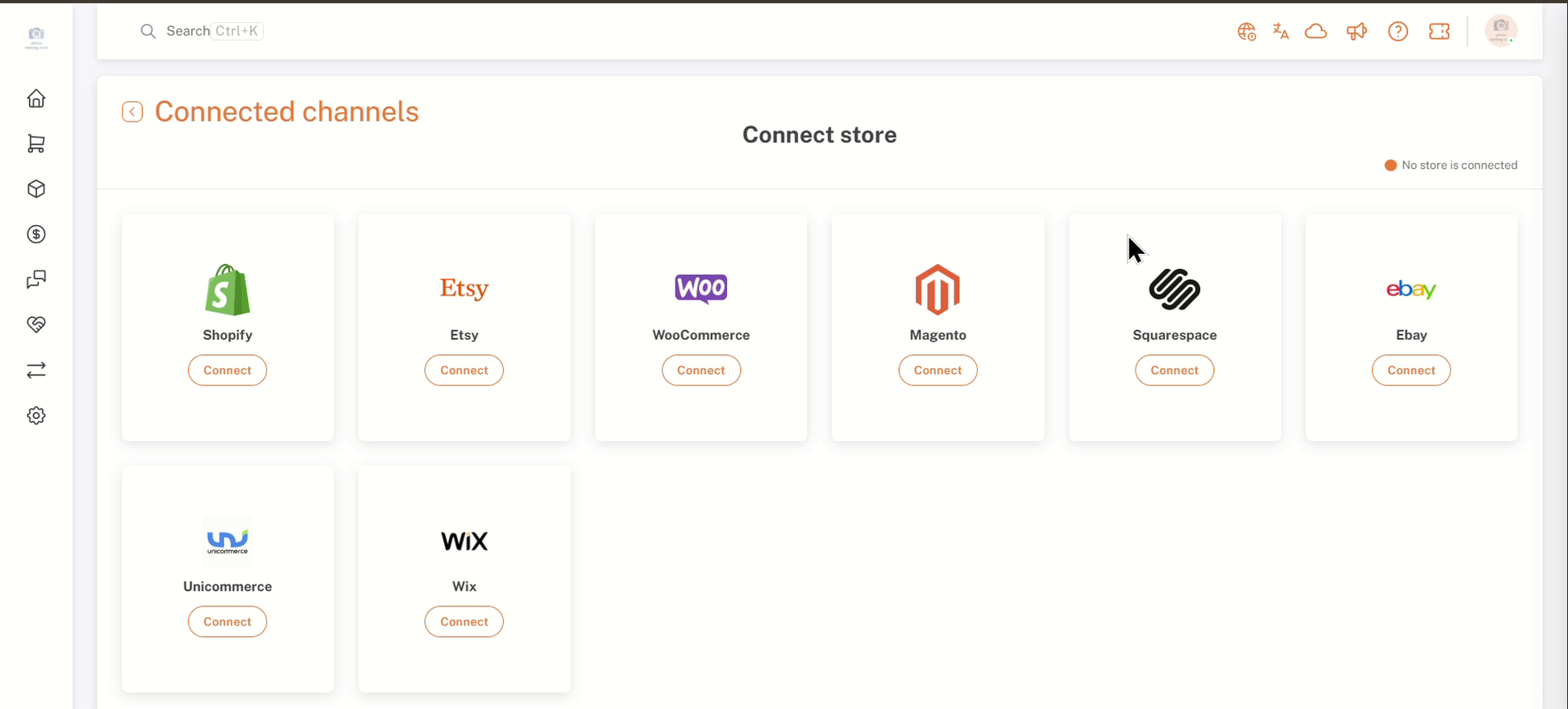
หน้าช่องที่เชื่อมต่อกับการ์ด Squarespace
10. ยืนยันรหัสผ่านของคุณ
Shipturtle ขอให้คุณยืนยันรหัสผ่านก่อนที่จะเชื่อมต่อ กรุณากรอกรหัสผ่านของบัญชีที่คุณเข้าสู่ระบบอยู่ และคลิกยืนยัน.
หมายเหตุ: หากคุณคลิกยืนยันโดยที่ฟิลด์ว่างเปล่า ข้อความแจ้งจะแสดงขึ้นฟิลด์นี้เป็นข้อมูลที่จำเป็นต้องกรอกกรุณาใส่รหัสผ่านของคุณและลองอีกครั้ง
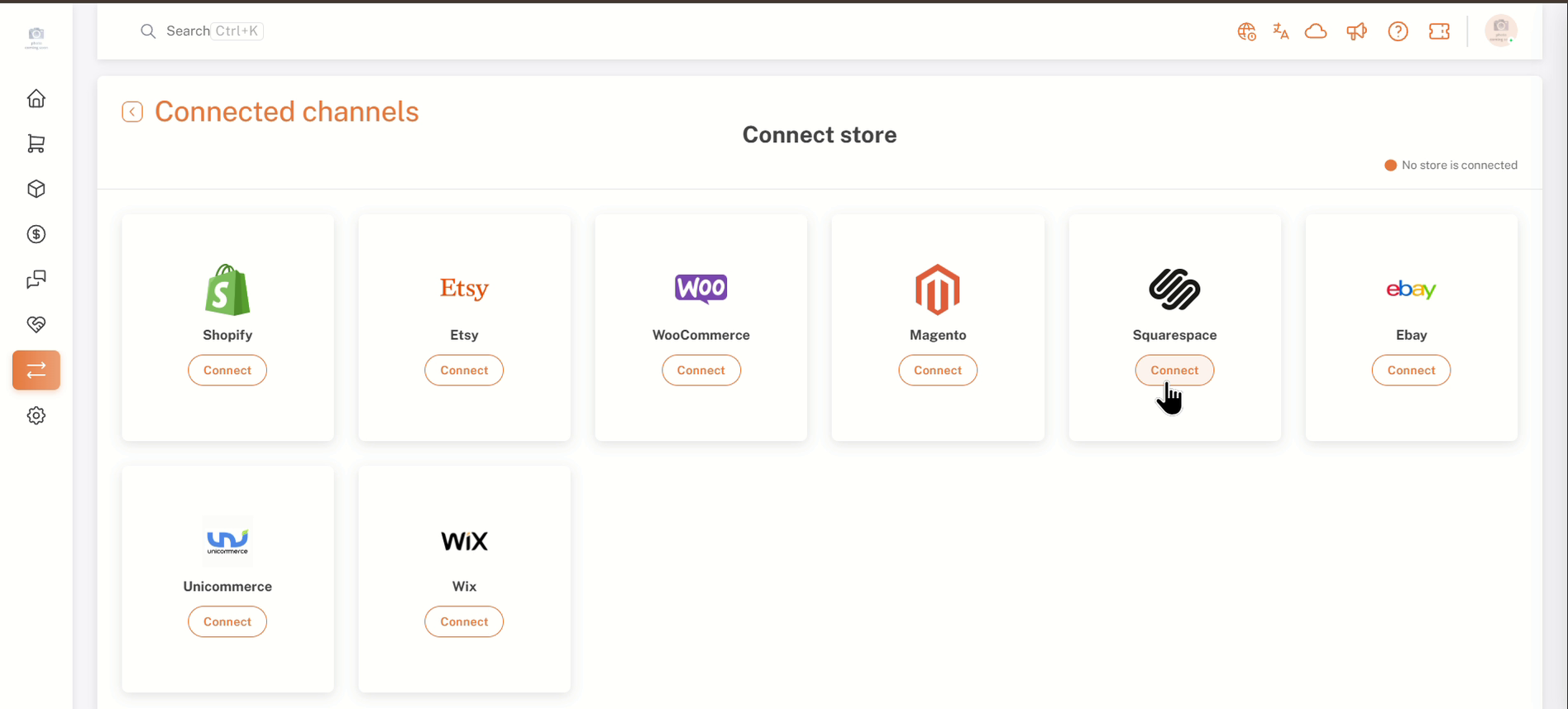
โปรดยืนยันรหัสผ่านหลังจากคลิกเชื่อมต่อ
11. อนุญาตการเชื่อมต่อใน Squarespace
คุณถูกเปลี่ยนทางไปที่ Squarespace ซึ่งที่นั่น aเชื่อมต่อการซิงค์ร้านค้าผู้จำหน่ายหน้าแสดงรายการสิทธิ์ที่ Shipturtle ขอสำหรับร้านค้า ลงชื่อเข้าใช้บัญชี Squarespace ของผู้ขายหากมีการร้องขอ ตรวจสอบสิทธิ์และเข้าสู่ระบบในฐานะและเว็บไซต์รายละเอียดที่ด้านล่าง จากนั้นคลิกอนุญาตคลิกยกเลิกเพื่อหยุดโดยไม่เชื่อมต่อ।
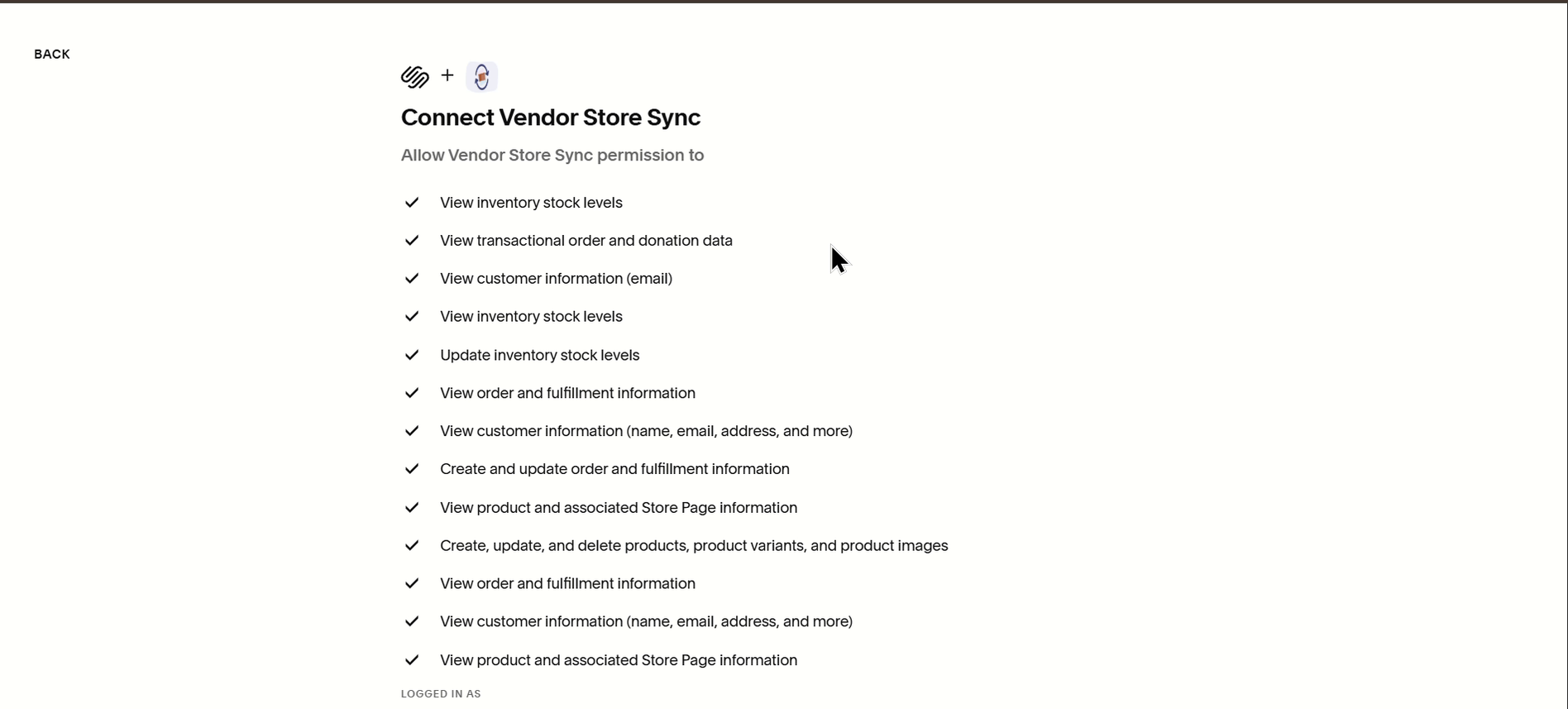
Squarespace: เชื่อมต่อสิทธิ์การซิงค์ร้านค้าจากผู้ขาย
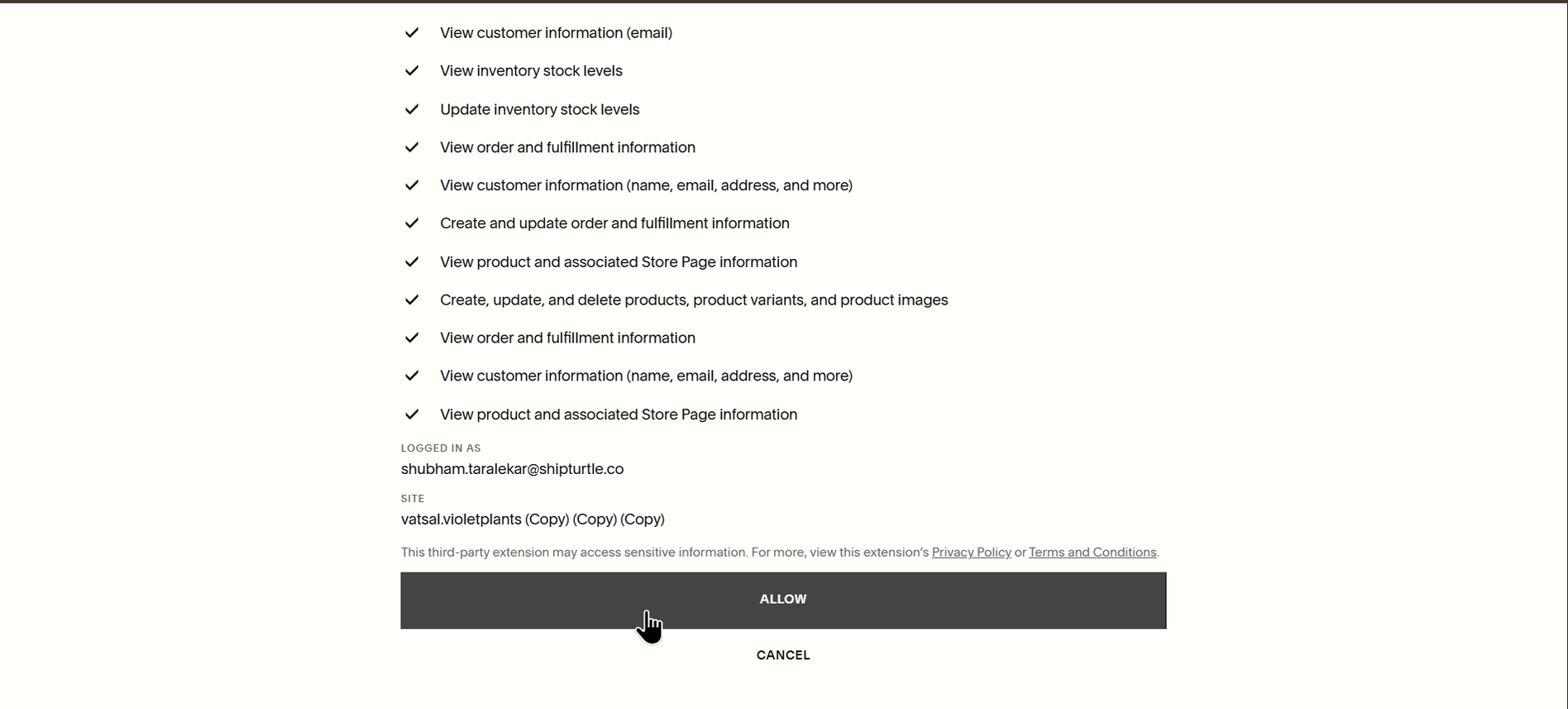
Squarespace: เข้าสู่ระบบในฐานะและรายละเอียดไซต์พร้อมปุ่มอนุญาต
12. ตรวจสอบร้านค้าที่เชื่อมต่อแล้ว
หลังจากที่คุณคลิกอนุญาต, คุณถูกส่งกลับไปยังผู้จัดจำหน่าย Konnectหน้าในแดชบอร์ดผู้ขาย ด้านบนของหน้าแสดงร้านค้าโดเมนSorry, it seems like your request is incomplete. Could you please provide more details or the full context you'd like to translate?เชื่อมต่อแล้วป้ายกำกับและ aตัดการเชื่อมต่อร้านค้าปุ่ม. ด้านล่างมัน, {count}เลือกซื้อสินค้ารายการดรอปดาวน์, theผลิตภัณฑ์ที่มีจำหน่ายนับและ theสุขภาพของเว็บฮุกผู้จำหน่ายป้ายสรุปการเชื่อมต่อ。
- ผลิตภัณฑ์จากร้าน Squarespace จะแสดงอยู่ภายใต้ {{variable}}ถูกจัดทำแผนที่และยังไม่ได้แมปแท็บแต่ละแท็บมีจำนวน {count}
- แต่ละแถวจะแสดงรูปผลิตภัณฑ์, ชื่อ, หมวดหมู่, แท็ก, สถานะผลิตภัณฑ์, จำนวน, และตัวแปร, เวลาที่ซิงค์ล่าสุด และสถานะแมพพิง.
- ใช้แถบค้นหา ไอคอนกรอง,การดำเนินการไม่กี่อย่างไอคอนเมนูและรีเฟรชด้านบนรายการเพื่อค้นหาและจัดการผลิตภัณฑ์
- ใช้ไอคอนใน {{variable}}การกระทำคอลัมน์บนแถว; การชี้เมาส์ไปที่ไอคอนบวกจะแสดงเพิ่มผลิตภัณฑ์ลงในร้านค้าของพ่อค้า.
- การซิงค์สินค้าคงคลังไปยังตลาดของคุณจะดำเนินการตามการตั้งค่าซิงค์ Vendor Konnect ของคุณ
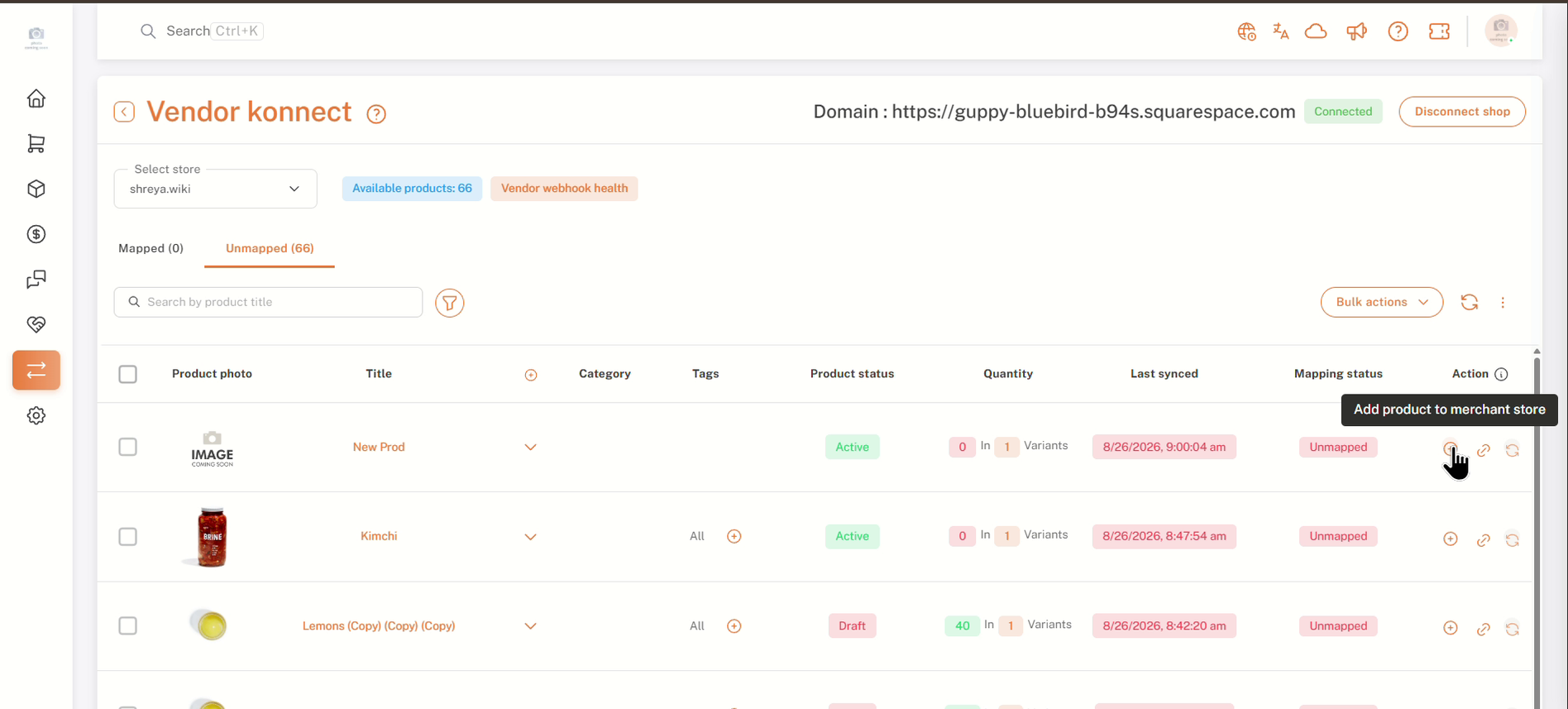
Vendor Konnect: เชื่อมต่อร้านค้า Squarespace กับรายการสินค้าที่ไม่ได้แมพไว้
13. จะหาตั้งค่าได้ที่ไหน
สถานที่เหล่านี้ถูกใช้ในบทความนี้:
- Vendor Konnect — ส่วนเสริมสำหรับ Squarespace:การตั้งค่า → การสมัครสมาชิกและการเรียกเก็บเงิน → ฟีเจอร์เพิ่มเติม เปิดใช้งาน Squarespace เป็นช่องทางที่สามารถเชื่อมต่อได้สำหรับผู้ขาย
- ช่องที่เชื่อมต่ออยู่:แดชบอร์ดผู้ขาย → Vendor Konnect ที่ซึ่งผู้ขายเชื่อมต่อร้านค้า Squarespace (หรือ Shopify)
- การตั้งค่าการซิงค์:การตั้งค่า → การติดตั้งและการกำหนดค่า → การตั้งค่า Vendor Konnect ควบคุมข้อมูลผลิตภัณฑ์และคำสั่งซื้อที่ซิงค์.
สำหรับข้อมูลเพิ่มเติม โปรดดูที่การตั้งค่าการซิงค์ร้านค้าผู้ขาย
คำถามที่พบบ่อย & การแก้ปัญหา
ฉันไม่สามารถเห็น Squarespace บนหน้าช่องทางที่เชื่อมต่อของผู้ขายได้
ตรวจสอบว่าเพิ่มฟังก์ชันที่ชื่อว่า Vendor Konnect — Squarespace แสดงหรือไม่เพิ่มแล้วในส่วนการสมัครสมาชิกและการเรียกเก็บเงิน และคุณได้อนุมัติการสมัครสมาชิกใน Shopify หากหน้าการอนุมัติถูกปิดก่อนที่คุณจะคลิก "อนุมัติ" ส่วนเสริมจะไม่ถูกเปิดใช้งาน
คุณควรป้อนรหัสผ่านเดียวกันกับที่คุณป้อนไปในช่อง รหัสผ่าน ในคำสั่ง "ยืนยันรหัสผ่าน"
รหัสผ่านสำหรับบัญชี Shipturtle ที่คุณกำลังล็อกอินอยู่ในขณะนี้ คุณสามารถใช้{{variable}}ที่นี่ลิงก์ในคำแนะนำถ้าคุณต้องการเปลี่ยนมัน
ฉันสามารถเชื่อมต่อร้านค้าในนามของผู้ขายได้หรือไม่?
ใช่. เข้าสู่ระบบที่แดชบอร์ดของผู้จำหน่ายจากผู้ขาย → จัดการผู้ขายใช้กับเข้าสู่ระบบไปยังแดชบอร์ดของผู้จำหน่ายนี้ไอคอน จากนั้นทำตามส่วน B.
Squarespace add-on จะซิงค์ข้อมูลอะไร?
การ์ดส่วนเสริมอธิบายว่าเป็นการซิงค์สต็อกจากร้านค้า Squarespace ของผู้ขายไปยังตลาดของคุณโดยอัตโนมัติ ฟิลด์ที่ซิงค์จะถูกควบคุมในการตั้งค่าการซิงค์ Vendor Konnect ของคุณ
หากคุณคลิก "ยกเลิก" บนหน้าการอนุญาตของ Squarespace คุณจะไม่ได้รับการอนุญาตให้เข้าถึงหรือใช้ฟีเจอร์หรือบริการที่คุณพยายามเข้าถึง การกระทำนี้จะส่งผลให้คุณไม่สามารถดำเนินการต่อได้จนกว่าคุณจะกลับไปและอนุญาตการเข้าถึงที่จำเป็น เมื่อคุณคลิก "ยกเลิก" คุณอาจต้องเริ่มกระบวนการใหม่หรือกลับไปที่หน้าก่อนหน้าเพื่อทำการอนุญาตอีกครั้ง.
ร้านค้าไม่ได้เชื่อมต่อ กลับไปที่ Vendor Konnect → ช่องทางที่เชื่อมต่อและคลิกเชื่อมต่อบน Squarespace อีกครั้งเพื่อเริ่มต้นใหม่
คุณจะตัดการเชื่อมต่อร้านอย่างไร?
เปิดเวนเดอร์ คอนเน็คท์ในแดชบอร์ดของผู้ขายและคลิกตัดการเชื่อมต่อร้านค้าที่มุมขวาบนของหน้าเว็บ
บทความที่เกี่ยวข้อง
- การตั้งค่าการซิงค์ร้านค้าของผู้จำหน่าย
- การตั้งค่าซิงค์ผลิตภัณฑ์
- การซิงค์คำสั่งซื้อตามร้านค้าของผู้ขาย
- เพิ่มและแผนที่สินค้า
- เข้าสู่ระบบแดชบอร์ดของผู้ขาย
หากคุณติดขัด สามารถติดต่อเราได้ที่ทีม@shipturtle.comหรือเปิดตั๋วที่ฝ่ายหน้าการสนับสนุน.