Bir eklentiyi etkinleştirme ve bir satıcının WooCommerce mağazasını pazarınıza bağlama konusunda pratik bir kılavuz
Menü
3 minimum okuma
Woocommerce satıcı mağazası konnekt
Genel Bakış
Vendor Konnect, satıcılarınızın WooCommerce mağazalarını Shipturtle pazarınıza ürün senkronizasyonu, sipariş yönlendirmesi ve envanter yönetimi için bağlamasını sağlar. Kurulumu üç aşamadan oluşur: pazar yöneticisi WooCommerce eklentisini etkinleştirir, satıcı WooCommerce'de API anahtarları oluşturur ve bu anahtarlar mağazayı bağlamak için Shipturtle'a girilir.
Bu kılavuzda şunları öğreneceksiniz:
- Admin panelinizden Vendor Konnect — WooCommerce eklentisini etkinleştirin.
- WooCommerce'da Tüketici Anahtarı ve Tüketici Sırrı oluşturun.
- Satıcı Konnect sayfasından satıcının WooCommerce mağazasını bağlayın.
- Bağlantıdan sonra webhooks'un aktif kaldığını kontrol edin.
- WooCommerce'dan senkronizasyon için ürün gereksinimlerini gözden geçirin.
1. Abonelik ve Faturalama (Yönetici) açın.
WooCommerce bağlantısı bir eklentidir. Satıcılar WooCommerce mağazasına bağlanmadan önce, pazar yeri yöneticisinin bunu etkinleştirmesi gerekir. Shipturtle yönetim panelinizden:
- TıklayınAyarlarsol tarafta yer alan yan menüde.
- SeçinAbonelik ve faturalama.
- Aşağı kaydırın {{variable}}.Ekstra Özellikler.
- Tıklayın {{variable}}Satıcısatıcı ile ilgili eklentileri göstermek için filtreleyin.
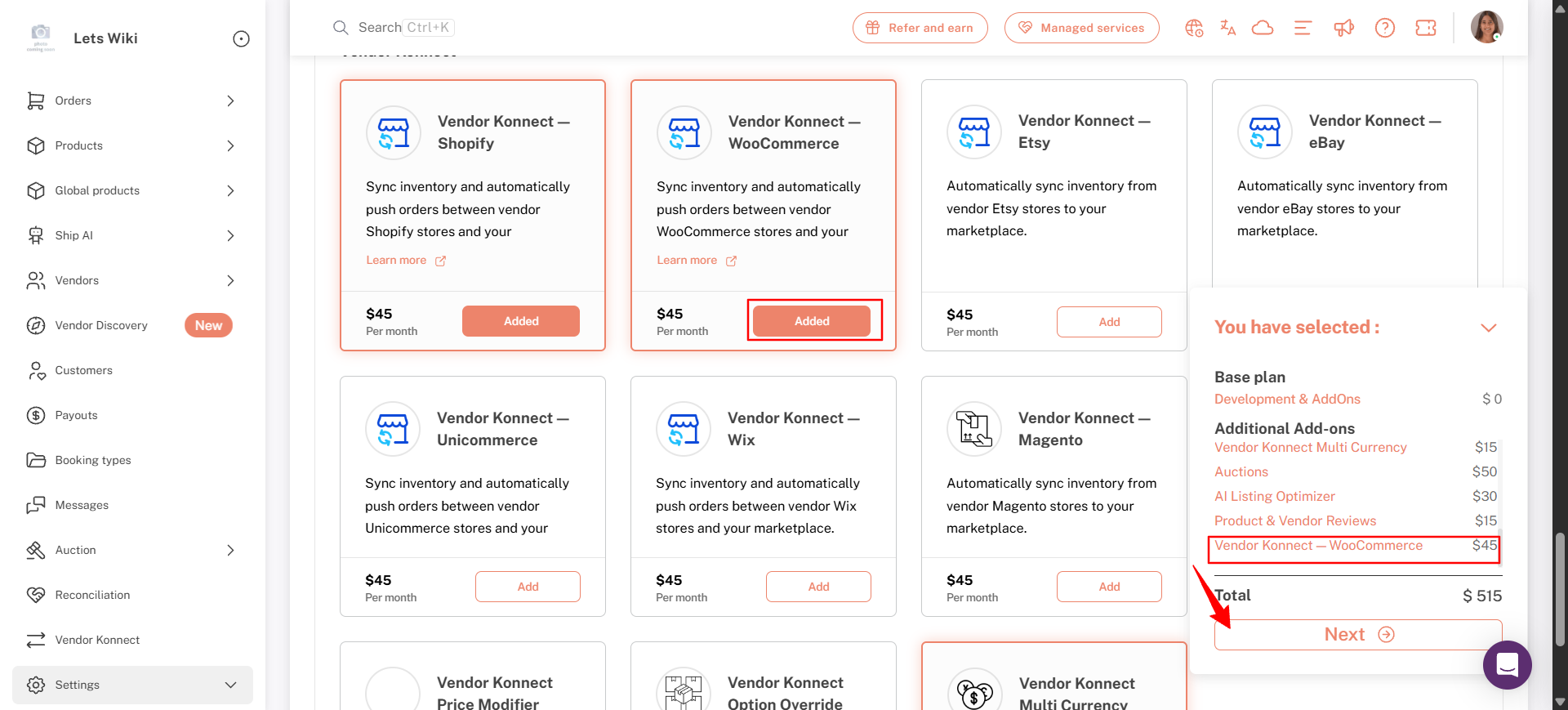
2. WooCommerce Vendor Konnect Eklentisini Ekleyin (Yönetici)
- I am sorry, but the text you provided seems to be incomplete. Could you please provide the full text you would like to have translated?Satıcı Konnect — WooCommercekart, tıklaEkleDüğme değişir.Eklenmiş.
- Genişlet sırayıSeçtinizaşağı sağ köşedeki panelden planınızı, ek hizmetlerinizi ve yeni aylık toplamınızı gözden geçirin.
- TıklaSonraki.
3. Aboneliği Shopify'da (Yönetici) onaylayın.
- Shopify üzerindeAboneliği onaylasayfa, yeni abonelik miktarını gözden geçirin.
- TıklaOnayla.
- Shipturtle planı etkinleştirirken bekleyin. Lütfen sayfayı yenilemeyin veya terk etmeyin.
- Geride kaldıEk Özellikler, onayla {{variable}}Satıcı Konnect — WooCommercekart gösteriyorEklendi.
4. Satıcı'nın WooCommerce Mağazasına Giriş Yapın
Giriş yaptıktan sonra WooCommerce ayarlarına gidin.
- Satıcının mağazasının WooCommerce (WordPress) yöneticisine giriş yapın.
- AçıkWooCommerceTabii, nasıl yardımcı olabilirim?Ayarlar.
- Seçin lütfen.Gelişmişsekme, sonraREST API.
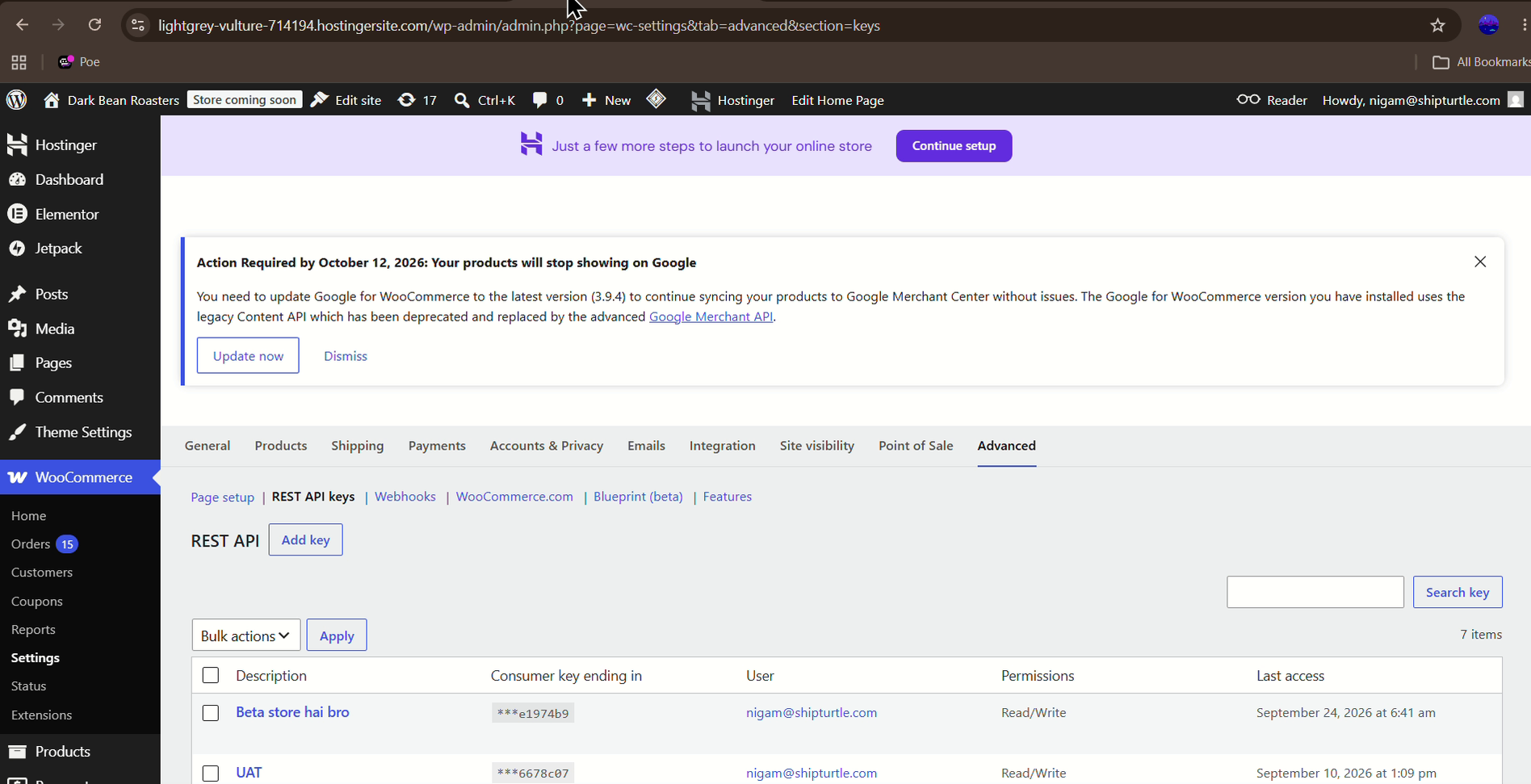
WooCommerce → Ayarlar → Gelişmiş → REST API: Anahtar ekle butonuyla REST API anahtarları listesi
5. Tüketici Anahtarını ve Tüketici Gizli Anahtarını Oluşturun
- Gelişmiş → REST API → Anahtar Ekle'ye gidin.
- Bir a girinAçıklamaanahtar için ve seçin Kullanıcıait olduğu.
- Setiİzinlerto -> içinOku/YazVarsayılan olarak Okuma'dır, bu yüzden anahtarı oluşturmadan önce bunu değiştirmelisiniz.
- TıklayınAPI anahtarı oluşturuntüketici anahtarı ve tüketici sırrı oluşturmak için.
- Bu anahtarları kopyalamayı ve güvenli bir şekilde saklamayı unutmayın, çünkü bunlar Vendor Sync için çok önemlidir.
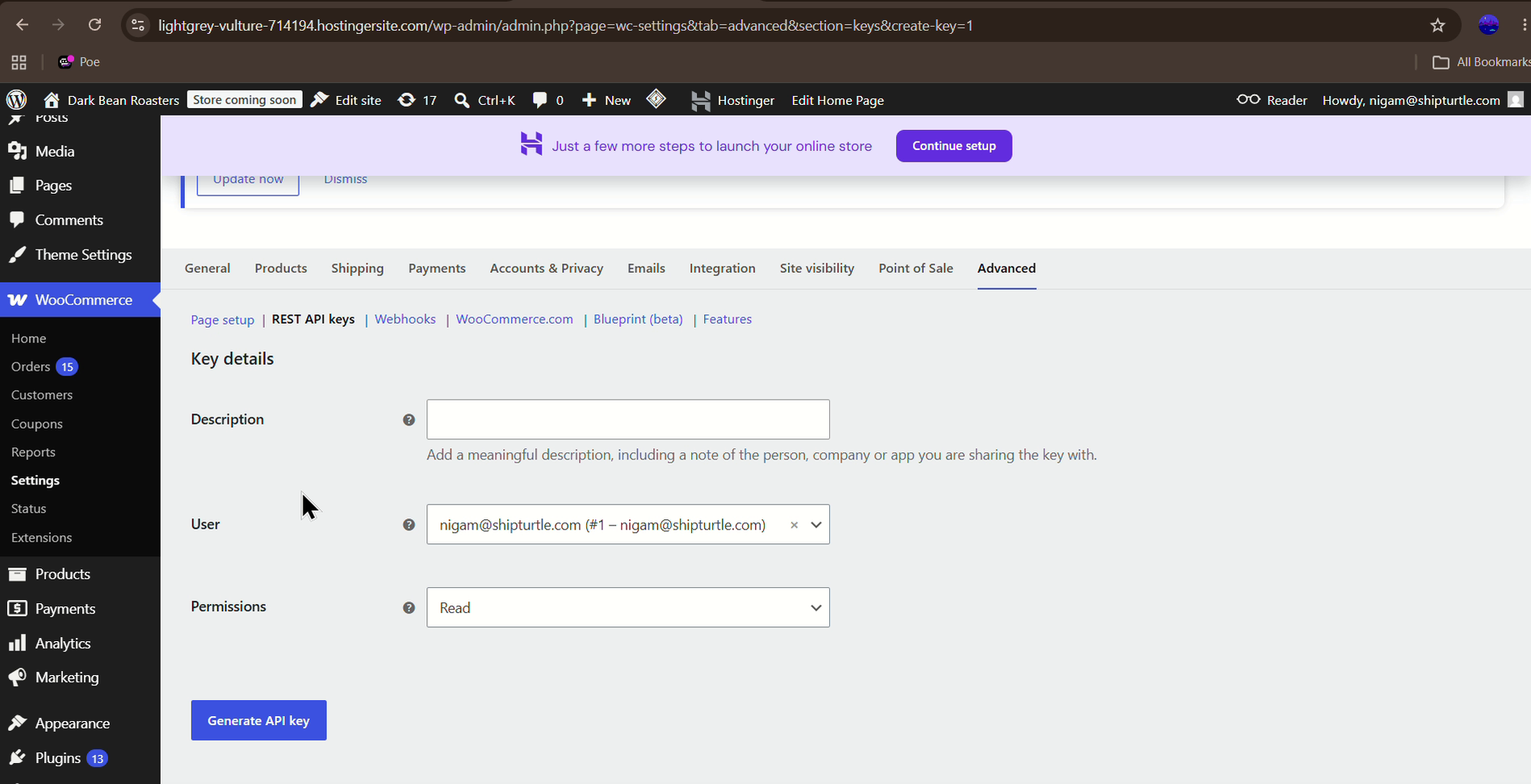
WooCommerce → Gelişmiş → REST API → Anahtar ekle: Anahtar ayrıntıları formu ve API anahtarı oluştur.
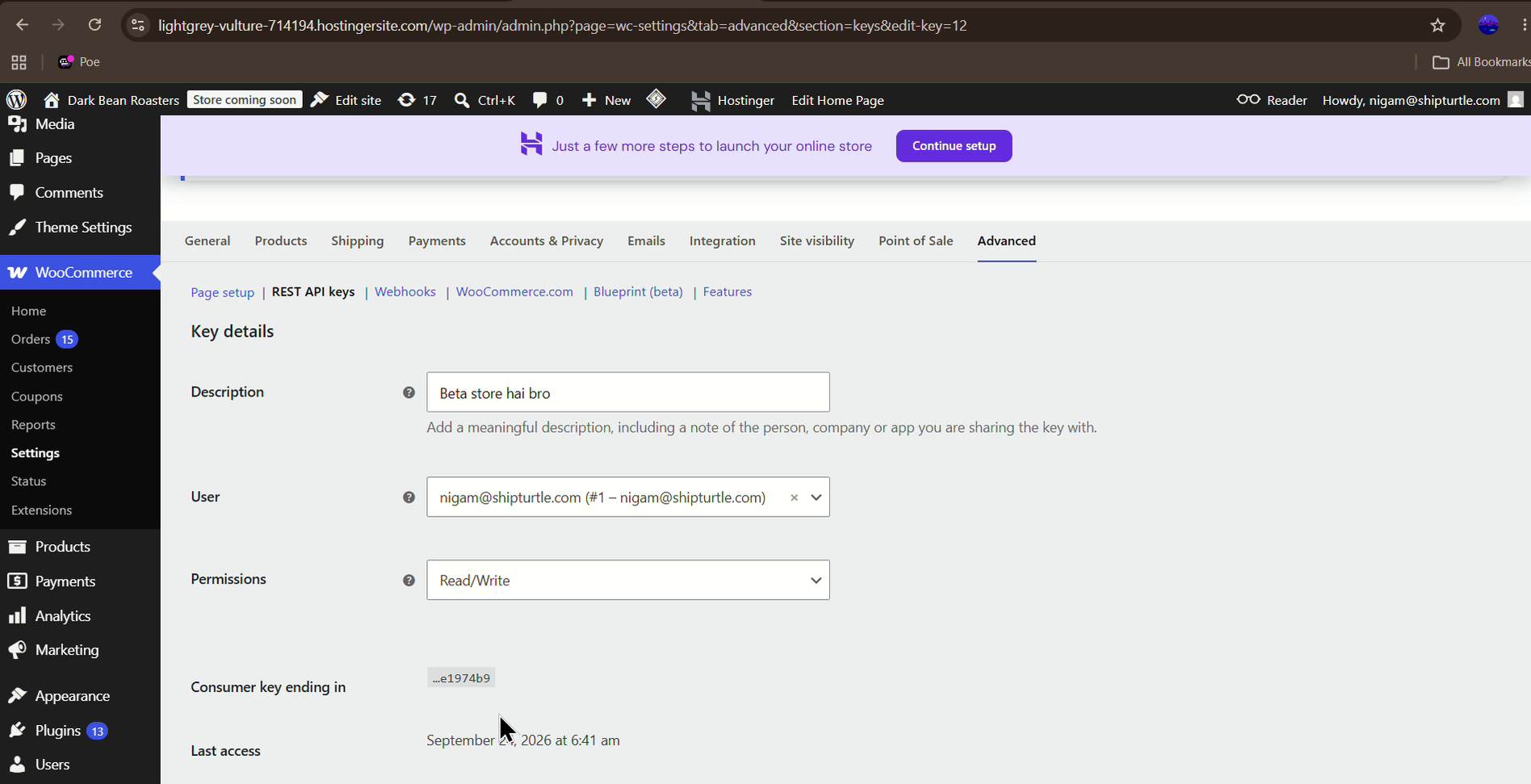
WooCommerce → Gelişmiş → REST API: Anahtar detaylar Okuma/Yazma izinlerini gösteriyor.
6. Shipturtle Uygulamasını Açın
- Shipturtle'a sağlanan bağlantıyı ziyaret ederek erişin.URL.
- Tüccar tarafından sağlanan kimlik bilgileriyle oturum açın.
7. Vendor Konnect'e geçin
Giriş yaptıktan sonra, açınTedarikçi Konnectsatıcı kontrol panelinin sol kenar çubuğundan (daha önce Satıcı Envanter Senkronizasyonu sekmesi olarak biliniyordu). BuBağlı kanallarsayfa, satıcının bağlanabileceği platformları, dahil olmak üzere, listeler.WooCommerce. Bir mağaza bağlantısı kurulana kadar, üst sağ köşede şu gösterilir:Hiçbir mağaza bağlı değil..
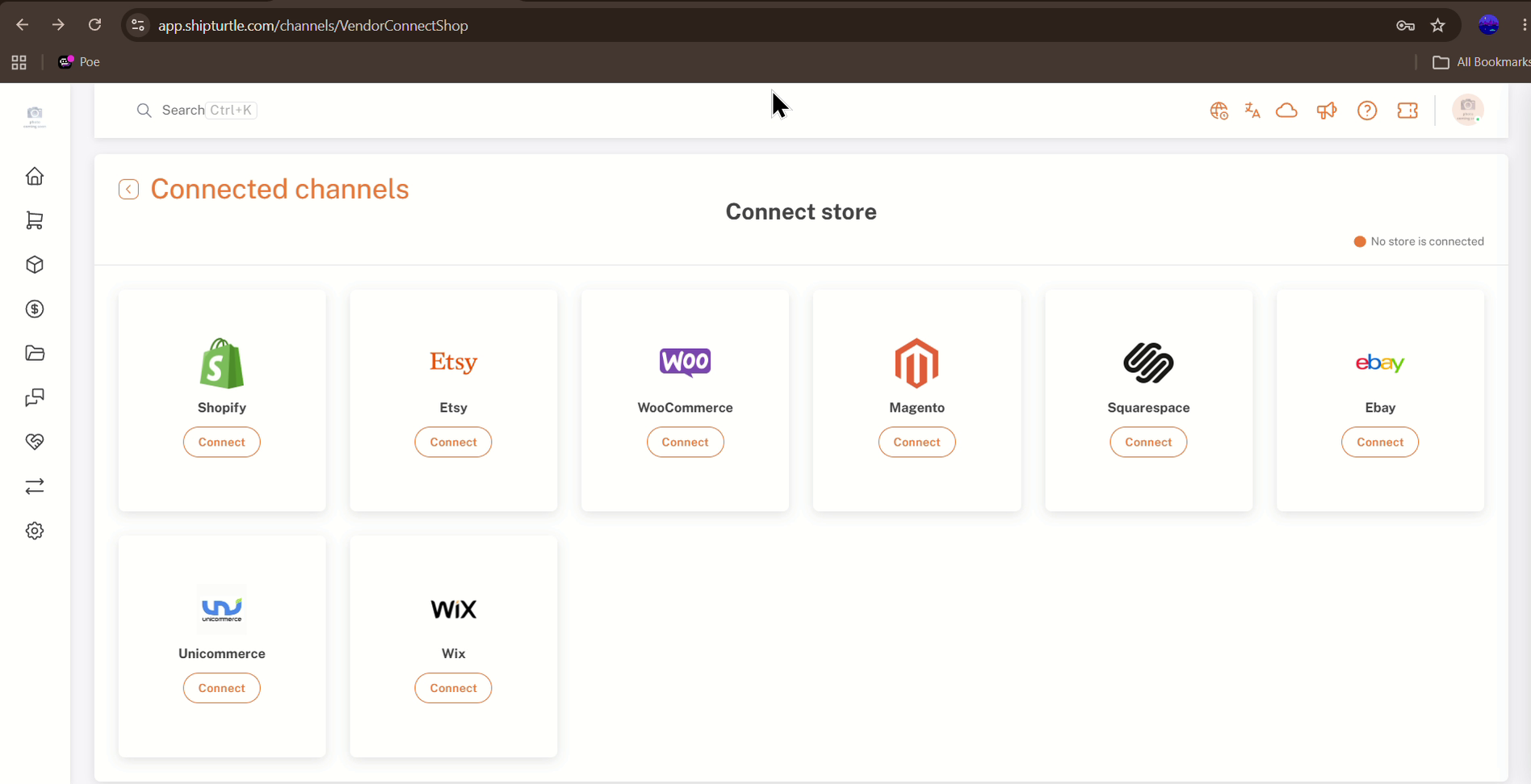
Satıcı Konnect → Bağlantılı kanallar: WooCommerce kartı ile Bağlantı mağaza sayfası
8. WooCommerce Mağazasına Bağlanın
- WooCommerce simgesini ve bağlan butonunu arayın.
- TıklaBağlantı kur. Shipturtle, devam etmeden önce şifrenizi onaylamanızı ister. Şifrenizi girin ve tıklayınOnayla.
- On the (Türkçesi: "Üzerinde")Mağaza detaylarını girinsayfa, WooCommerce mağaza alanını girinAlanalan. Örneğin, eğer mağaza adınız "vendorsync" ise, alan adınız şöyle olacaktır:Üzgünüm, ama dış bağlantıları ziyaret edemem veya içeriklerini gözden geçiremiyorum. Ancak, web sitesinin içeriği hakkında yardımcı olmamı istediğiniz belirli bir şey varsa, lütfen belirtin!.
- Daha önce üretilenleri girin.Tüketici anahtarınızveTüketici sırrı.
- TıklaGönder.
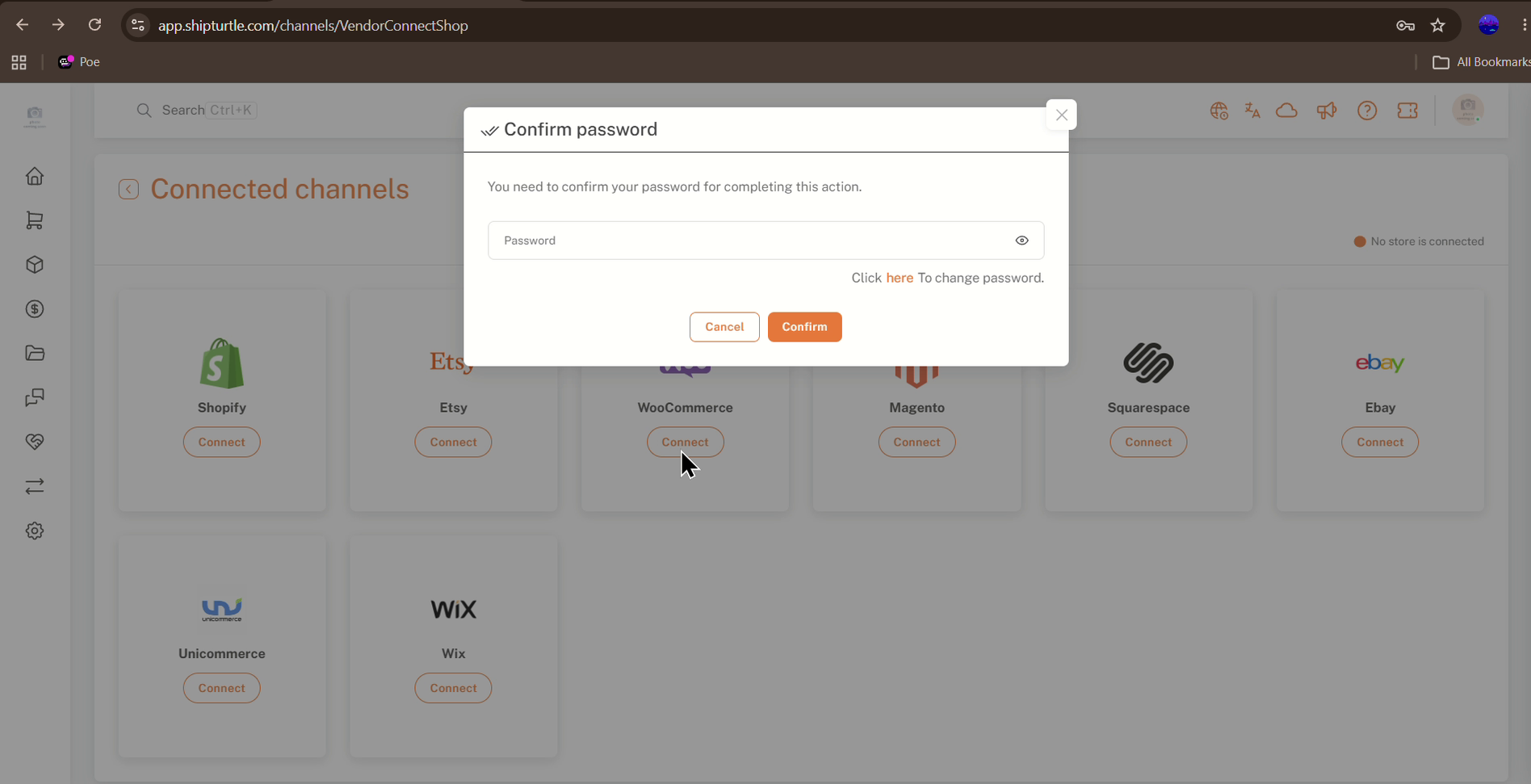
Bağlı kanallar: WooCommerce'de Bağlan butonuna tıkladıktan sonra şifreyi onaylama istemi
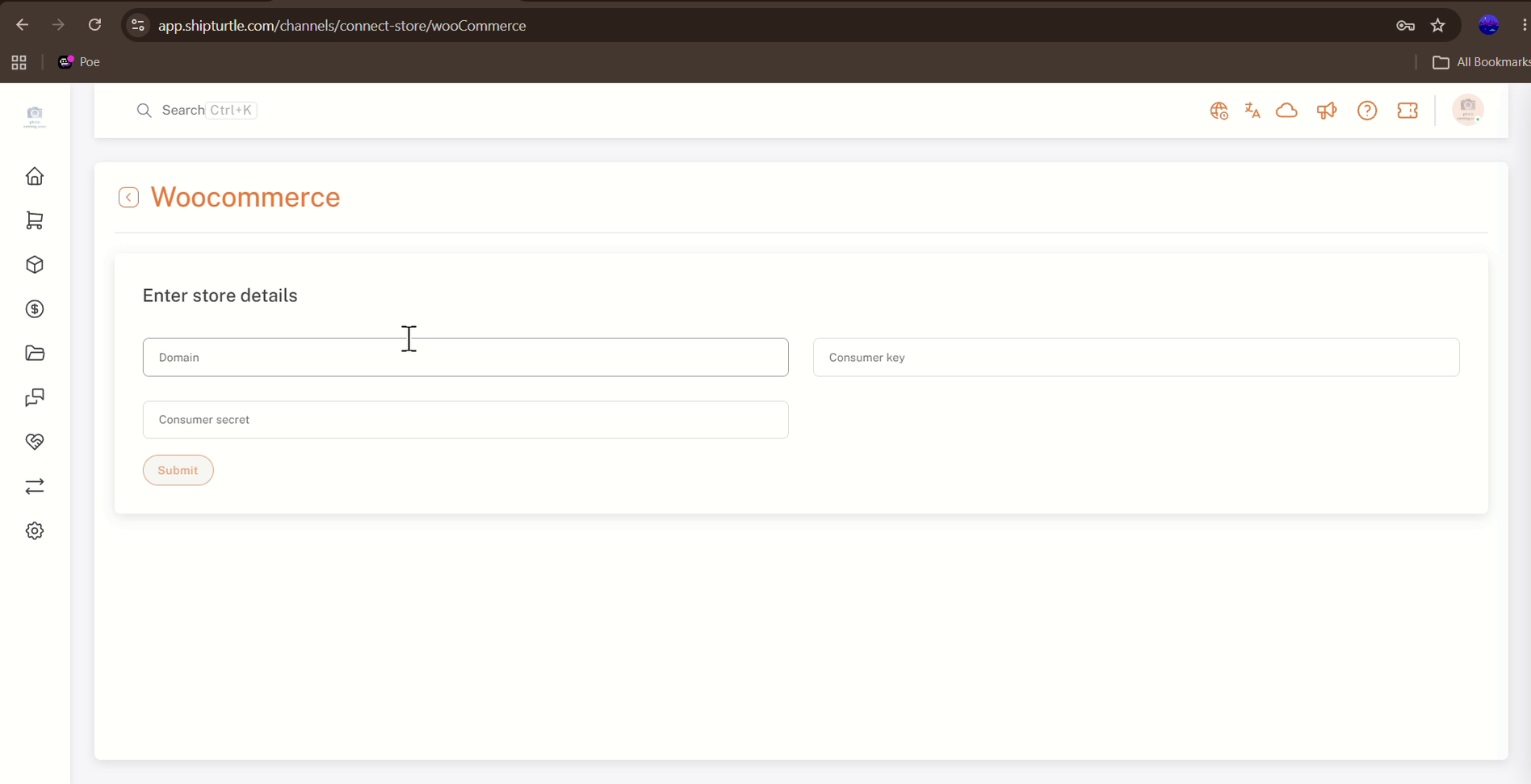
WooCommerce → Mağaza detaylarını girin: Alan adı, Tüketici anahtarı ve Tüketici gizli anahtarı alanları
9. Webhook'ların Aktif Olduğunu Onaylayın
Başarılı bir bağlantı sonrası, senkronizasyon sorunlarından kaçınmak için web kancalarını devre dışı bırakmadığınızdan emin olun. Webhook durumunu onaylamak için satıcının WooCommerce mağazasında kontrol edin (WooCommerce → Ayarlar → Gelişmiş → Web Kancaları) ve aktif olduğunu doğrulayın.
10. Her Şey Hazır
Bu kadar! Artık WooCommerce mağazanızı Shipturtle ile senkronize etmek için hazır durumdasınız. Kurulum veya senkronizasyon sırasında herhangi bir sorunla karşılaşırsanız, yardımcı olmamız için destek ekibimize ulaşmaktan çekinmeyin.
11. Tedarikçi WooCommerce Mağaza Senkronizasyonu için Ürün Gereksinimleri
Bir ürün, yalnızca aşağıdaki tüm gereksinimleri karşıladığında satıcının WooCommerce mağazasından senkronize edilir:
- Ürün ya "basit" ya da "değişken" bir ürün olmalıdır.
- Ürün, satıcının WooCommerce mağazasında (durum) yayınlanmalıdır.
- Bir ürün için en fazla 3 seçenek/özellik olabilir, çünkü Shopify, varyantlar oluşturmak için yalnızca 3 seçenek kullanılmasına izin verir.
- Varyant/çeşit sayısı 100'ü geçemez, çünkü Shopify yalnızca 100 varyantı destekler.
- Ürün "indirilebilir", "dijital" veya "sanaldır" olmamalıdır.
- Ürün "satın alınabilir" olmalıdır (yani, miktar ve fiyatı olmalıdır).
Yönetilmeyen miktar
Herhangi bir satıcının ürününde "Bağlı Satıcı Mağazaları" sekmesinde, miktar alanının altında "Yönetilmiyor" ifadesini görüyorsanız, bu, satıcının WooCommerce mağazasında o ürün için "Stok Miktarını Takip Et" seçeneğini devre dışı bıraktığını gösterir.
SSS ve Sorun Giderme
Bağlı kanallar sayfasında WooCommerce’i göremiyorum.
Vendör Konnect - WooCommerce eklentisinin gösterdiğinden emin olun.EklendiAyarlar → Abone ve faturalama → Ekstra Özellikler bölümünde ve aboneliğin Shopify'da onaylandığı.
Neden "Bu alan gereklidir" mesajını Mağaza detaylarını gir sayfasında görüyorum?
Alan Adı, Tüketici anahtarı ve Tüketici gizli anahtar alanları hepsi gereklidir. Tıkladığınızda boş bırakılan her alanın altında mesaj görünür.GönderTüm üç alanı doldurun ve tekrar deneyin.
WooCommerce API anahtarının hangi izinlere sahip olması gerektiği aşağıdaki gibidir: 1. **Okuma İzni (Read)**: Kullanıcıların ürün, sipariş ve müşteri bilgilerini görüntülemesine izin verir. Bu, veri erişiminde gereklidir. 2. **Yazma İzni (Write)**: Kullanıcıların ürün, sipariş ve müşteri bilgilerini oluşturmasına veya güncellemesine olanak tanır. Eğer verileri güncellemek veya eklemek gerekiyorsa bu izin gereklidir. 3. **Okuma/Yazma İzni (Read/Write)**: Hem okuma hem de yazma işlemlerine izin verir. API anahtarının tam işlevsellikte olduğundan emin olmak için gerekli olabilir. API anahtarı oluştururken ihtiyaçlarınıza ve kullanacağınız uygulamalara bağlı olarak bu izinleri belirlemelisiniz. Eğer sadece veri çekmek istiyorsanız yalnızca "Okuma" izni yeterlidir. Ancak veri ekleme veya güncelleme işlemleri yapacaksanız "Yazma" izni de eklemelisiniz.
AyarlaİzinlerIt seems that your message may have been cut off. Could you please provide the full text you'd like translated into Turkish?Oku/Yaz. Ekle anahtar formu varsayılan olarak Okuma olarak ayarlanmıştır, bu yüzden tıklamadan önce bunu değiştirin.API anahtarı oluşturun.
Tüketici Gizli Anahtarını kaybettim. Ne yapmalıyım?
WooCommerce'da yeni bir anahtar oluşturun → Ayarlar → Gelişmiş → REST API → Anahtar ekle, Okuma/Yazma izinleri ile yeni Tüketici Anahtarını ve Tüketici Gizlisini kopyalayın ve bunları mağazaya tekrar bağlanmak için kullanın.
Bir ürün, satıcının WooCommerce mağazasından neden senkronize olmuyor?
Ürünü bölüm 11'deki Ürün Gereksinimleriyle kontrol edin: yayımlanmış bir basit veya değişken ürün olmalı, bir fiyat ve miktar içermeli, en fazla 3 seçenek ve 100 varyant olmalı, ayrıca indirilebilir, dijital veya sanal olmamalıdır.
"Not Managed" altında miktar ne anlama geliyor?
Satıcı, WooCommerce mağazasındaki o ürün için "Stok Miktarını Takip Et" seçeneğini devre dışı bırakmıştır.
Mağaza bağlandıktan sonra ürün veya sipariş senkronizasyonu neden çalışmayı durdurdu?
Satıcının WooCommerce mağazasındaki webhook'ların devre dışı bırakılmadığından ve durumlarının aktif olduğundan emin olun.
İlgili Makaleler
- Tedarikçi Mağaza Bağlantısına Giriş
- Satıcı Mağaza Bağlantısı Rehberi
- Ürünleri Ekle ve Haritalandır
- Ürün Senkronizasyon Ayarları
- Satıcı Senkronizasyonu Sorun Giderme
Yardım mı gerekiyor?
Eğer takılırsanız, Shipturtle destek ekibiyle iletişime geçin:team@shipturtle.comveya Shipturtle destek sayfası üzerinden bir destek talebi oluşturun.