本指南解释了产品是如何添加、同步、编辑和管理的在Shipturtle中——针对两者商家和供应商以简单、分步骤的方式。
1. 产品同步是如何工作的(在您添加任何内容之前)
当你安装时Shipturtle请提供您希望翻译的文本。
- 您在 Shopify 商店中所有现有产品为 {{variable}}。自动导入
- 导入通常需要几分钟,取决于产品数量{{count}}
- Shipturtle 持续同步:
- 产品标题和描述
- 图像
- 类别
- 供应商
- 价格
- 库存数量
重要:
在{{variable}}中所做的任何更改Shopify自动反映在Shipturtle,反之亦然。
2. 您必须在 Shipturtle 中手动填写的字段
虽然大多数数据来自 Shopify,但有些字段是特定于市场运营并且必须在 Shipturtle 内填写。
必填 / 可选市场字段
产品尺寸(发货必需)
- 输入盒子尺寸, 而不是单个产品尺寸
- 用于订单页面的运费计算
税率 %(可选)
请提供需要填写的内容或具体信息。仅当您在 Shipturtle 内部处理税务时。
- 如果 Shopify 处理税务,留空此处
- 请参阅{{variable}}。管理税务文章的详细信息
产品级佣金(可选)
- 直接在产品上添加佣金
- 覆盖:
- 全球委员会
- 供应商级别佣金
- 类别级别佣金
3. 添加新产品
步骤:
- 去到产品 → 管理产品
- 点击添加产品
- 填写所有必需的详细信息
- 点击批准
批准后会发生什么?
- 该产品将:
- 立即上线或
- 等待商家批准
(基于商户设置)
产品审批设置(仅限商家)
- 默认:所有产品都需要商家批准。
- 要启用自动批准:
- 去到设置 → 多商户设置 → 产品设置
- 启用自动批准产品
待审核的产品可以在以下位置查看:
产品 → 通过产品
4. 添加具有变体(尺寸、颜色等)的产品
步骤:
- 在添加产品时,启用“具有变体”
- 点击添加选项
- 添加变体属性(例如:尺寸、颜色)
- 填写价格、数量和其他细节
- 点击批准
变体将在产品下自动创建。
5. 编辑或更新现有产品
两个都可以商家和供应商可以编辑他们有权限访问的产品。
步骤:
- 前往产品 → 管理产品
- 点击您想要编辑的产品
- 进行更改
- 点击批准
更改会自动与 Shopify 同步。
6. 快速编辑价格与库存(无需打开产品)
你可以更新价格和数量直接来源于产品列表。
步骤:
- 去往产品 → 管理产品
- 单击显示变体
- 使用{{variable}}编辑 (✏️) 图标更新:
- 价格
- 数量
- 点击保存或者丢弃
- 使用删除如果需要,移除变体的图标
这是管理库存的最快方式。
7. 批量导入和导出产品
(从峰值计划开始提供)
批量添加产品
- 去去产品 → 管理产品 → 导入
- 点击新产品模板
- 请根据说明填写产品详细信息。
- 导入Excel文件
- 跟踪进度在:
- 汉堡菜单 → 之前上传的文件
批量编辑产品与变体
- 去哪里产品 → 管理产品
- 导出产品或变体
- 编辑Excel文件
- 将更新的文件导入回来
理想用于:
- 批量价格更新
- 库存更正
- 大型目录
8. 删除产品
删除单个产品
- 去{{destination}}产品 → 管理产品
- 点击删除 (🗑️)在操作中
批量删除产品
- 使用复选框选择多个产品
- 点击批量操作 → 删除
已删除的产品会被永久移除,除非从备份中恢复(备份功能仅在企业计划中提供)。
9. 数字产品
你可以出售数字产品像PDF文件、视频或许可证。
为数字文件添加自定义字段
- 去哪里设置 → 多供应商设置
- 打开产品元设置
- 添加一个自定义字段与适当的字段类型
- 启用数字产品
启用数字产品
- 在添加/编辑产品页面
- 切换产品是 → 数字
- 附加数字文件在自定义字段中。
当顾客购买该产品时:
- 他们在完成后会自动收到一封带有数字文件的电子邮件。
10. 在您的商店中查看产品
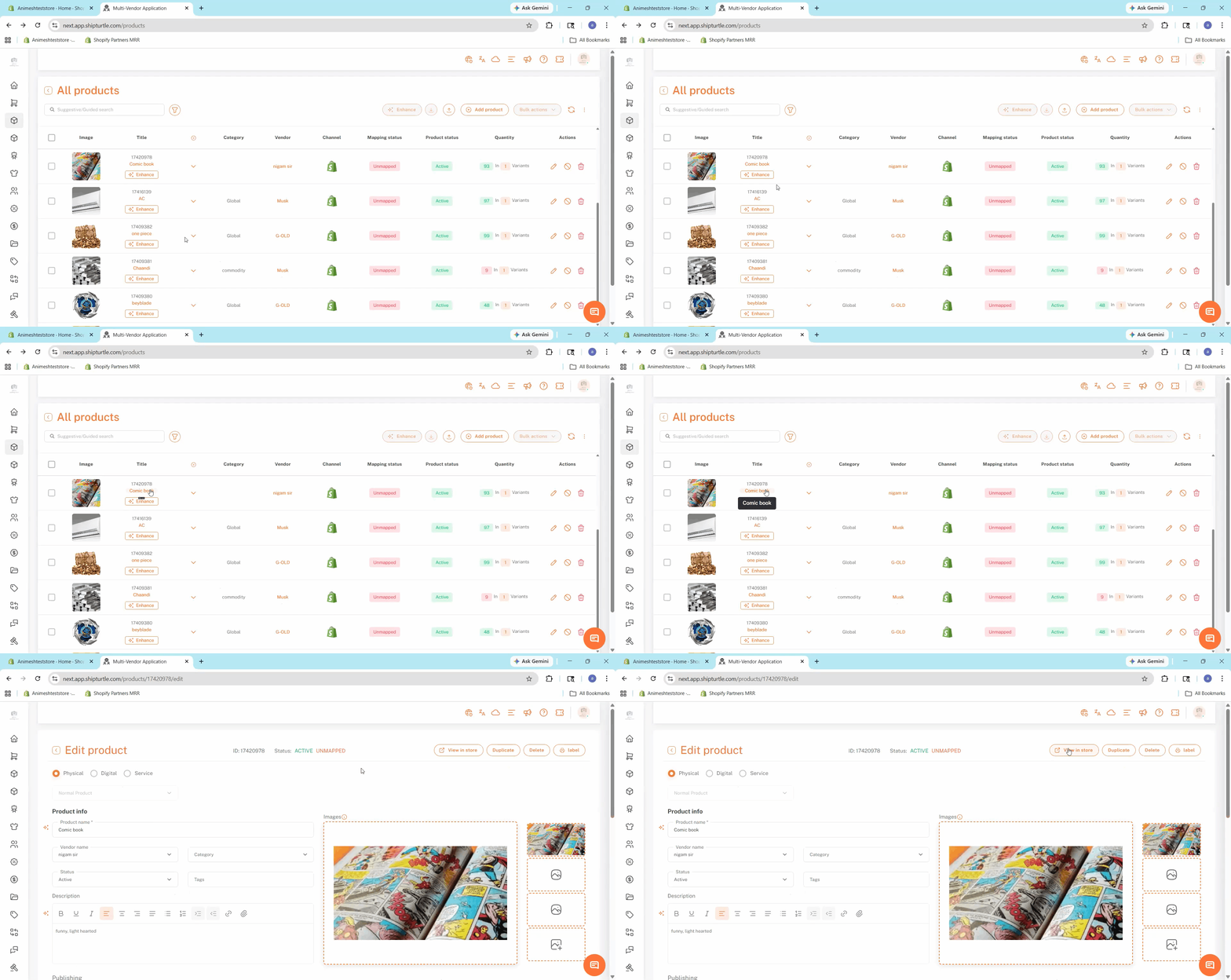
如果您需要快速查看产品在您的实时商店中的外观或功能,请使用{{variable}}。在商店查看此功能允许您立即重定向到您在 Shopify 商店中的特定产品,完全消除手动搜索的麻烦。
如何查看您商店中的产品:
- 导航到产品→管理产品在左侧边栏。
- 找到并点击您想查看的特定产品。
- 一旦进入{{variable}}编辑产品标签,查看屏幕右上角并点击更...在商店中查看按钮。
- 您将立即被重定向到您 Shopify 商店中该产品的确切页面。
11. 记住的关键事项
- Shopify ↔ Shipturtle 同步是双向的
- 产品级别的佣金覆盖所有其他佣金规则。
- 审批流程取决于商户配置。
- 批量操作为大型目录节省时间
- 快速编辑是日常库存管理的最佳选择。
如果您遇到困难,请联系我们,地址是:团队@shipturtle.com或在上提交一个工单。支持页面请提供您想翻译的具体文本。