在一个多供应商市场中,处理运输账户和标签有三种方式:商家全权处理、供应商自行处理,或两者的混合。本文将介绍每种选项及其配置位置。
注意:当使用 Shipturtle 内置承运人管理运输时,此内容适用。如果您使用供应商同步将订单推送到供应商自己的商店进行履行,则此文章不适用。
全面商户控制
商家配置运输账户并为每个订单生成标签,包括供应商订单。
- 优点:对于没有自己运输账户的供应商来说,这很简单,并且能让商家保持更多控制。对于小型供应商来说效果很好。
- 缺点:商家承担运费(将此因素纳入佣金率),需要关注供应商的包装,并在运营上更加亲力亲为。
如何进行配置
前往 设置 → 设置和配置 → 运输设置 → 供应商权限,并保持这些选项未选中:
- 添加他们的运输合作伙伴
- 生成运送标签
- 取消运输标签
关闭这些后,商家首先生成标签;然后,供应商可以下载它,包装订单,并在准备好发货时通知商家或承运人。
完整的供应商控制
供应商设立自己的运输账户并生成自己的标签。
- 优点:对商家来说是无忧无虑的。无需担心运费或包装。
- 缺点:每个供应商需要拥有自己的运输账户,这对较小的供应商来说可能是一个障碍,商家控制的能力较弱,因此运输错误发生的可能性更高。
如何配置它
在同一位置 — 设置 → 设置和配置 → 运输设置 → 供应商权限,检查:
- 添加他们的运输合作伙伴
- 生成运输标签
- 取消运输标签
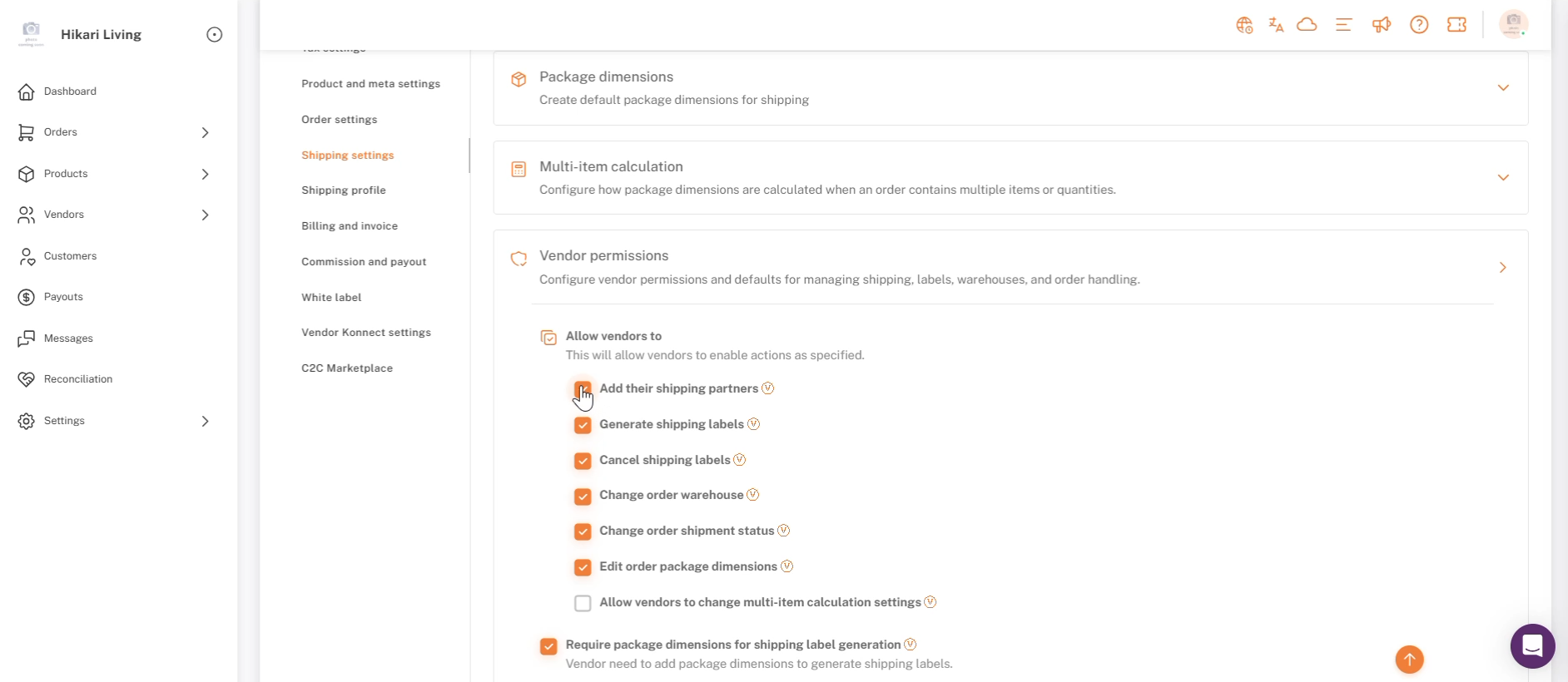
供应商权限 — 这三个复选框控制完整的供应商自助服务。
混合模型
大多数商家落在两者之间。两种常见的模式是:
1. 为特定供应商覆盖设置
全球供应商权限默认适用于所有人,但您可以针对每个供应商进行覆盖:
- 前往供应商 → 管理供应商,然后打开您想要调整的供应商。
- 前往自定义供应商设置 → 运输设置。
- 开启覆盖运输设置,然后仅针对此供应商检查或取消选中每个权限。
- 保存。
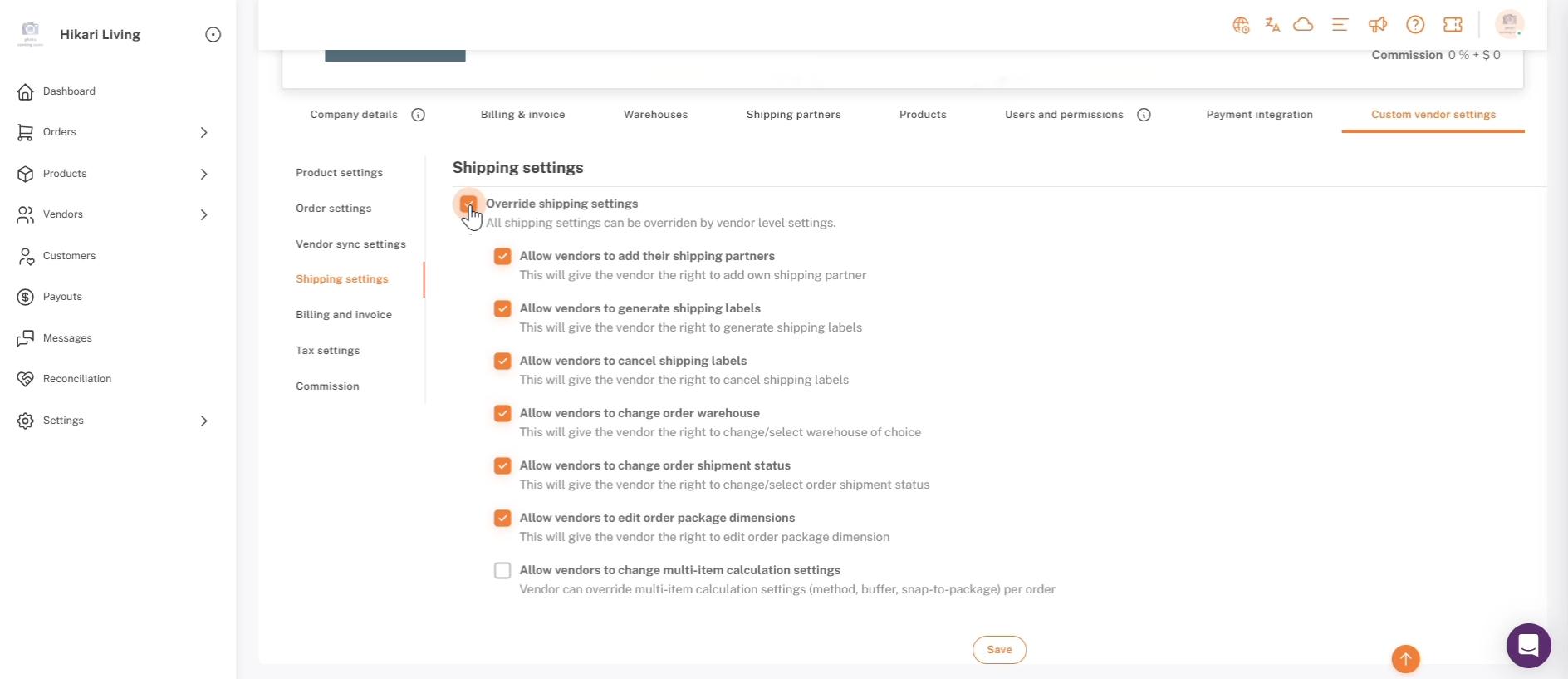
供应商自己的运输设置 - 备用运输设置解锁每个供应商的权限。
2. 让供应商使用商家已设置好的发货人
如果商家配置了一个货运伙伴,但希望供应商也能使用它,请在该货运伙伴的设置中启用“允许此承运商的供应商生成他们的标签”(设置 → 货运伙伴 → 打开承运商)。
如果您遇到困难,请联系 Shipturtle 团队,电子邮件地址为team@shipturtle.com或通过{{渠道名称}}提交工单。支持页面。